Tips & Tricks #1: Zoho Desk - Cómo mostrar tarjetas de producto en tu chatbot
Si utilizas Conversaciones Guiadas (Guided Conversations) en Zoho Desk para ayudar a los clientes a encontrar productos, probablemente te hayas encontrado con este problema: el bot ofrece una lista de opciones, pero los clientes siguen sin saber cuál elegir.
No hay imágenes, especificaciones ni precios; solo aparecen los nombres. Como resultado, los clientes hacen preguntas adicionales, los agentes tienen que intervenir innecesariamente y todo el flujo pierde eficacia.
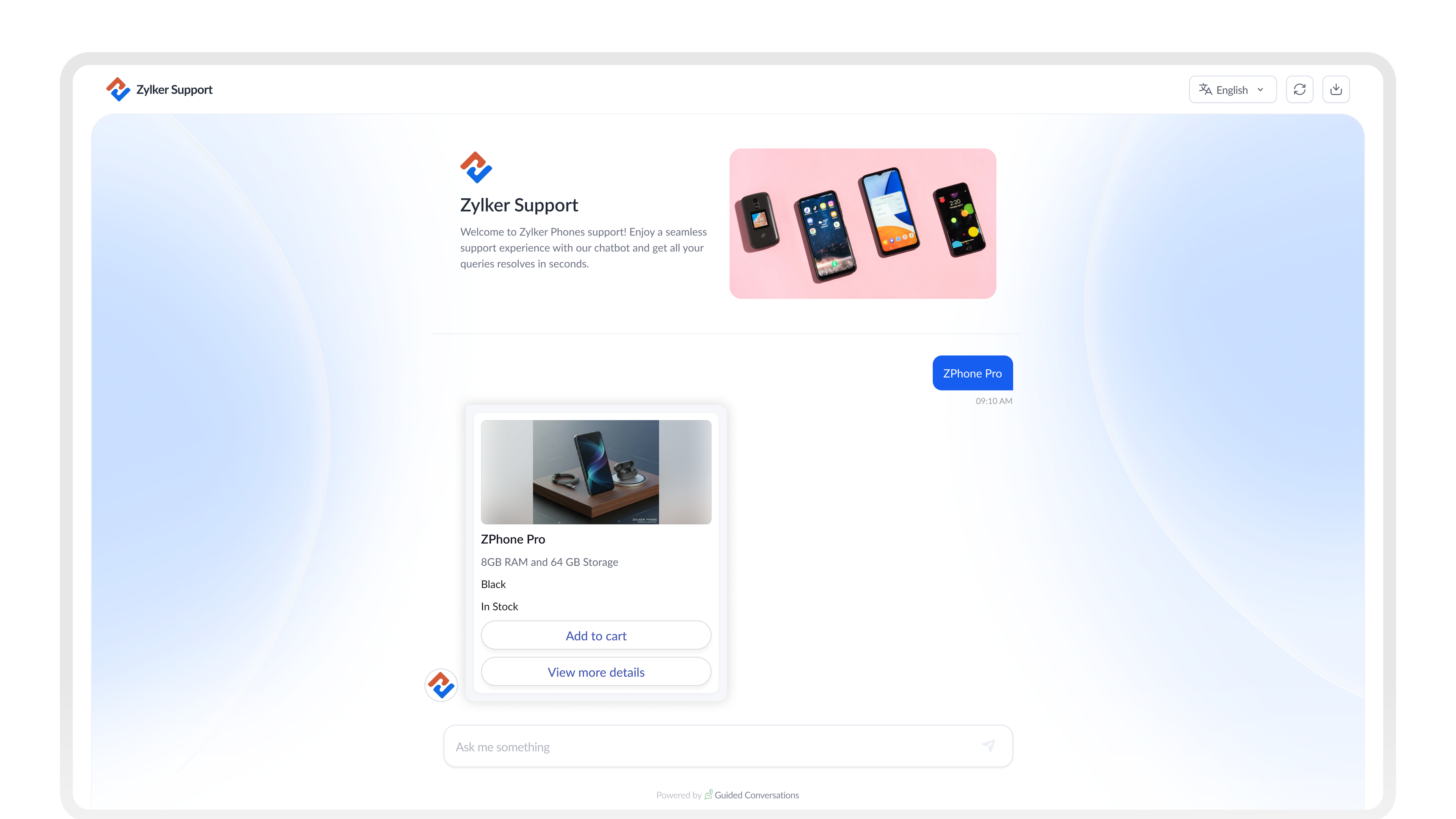
Card Choice en GC soluciona este problema. Permite mostrar opciones de productos como tarjetas visuales e interactivas dentro del chat, para que los clientes dispongan de toda la información necesaria para tomar una decisión sin salir de la conversación.
A continuación, te explicamos cómo configurarlo de principio a fin para tu empresa.
¿Qué es Card Choice?
En lugar de utilizar simples botones de texto, Card Choice permite mostrar opciones mediante tarjetas enriquecidas. Cada tarjeta puede incluir:
- Una imagen del producto
- Un título y un subtítulo
- Una descripción breve
- Especificaciones clave, como precio o disponibilidad
- Botones de acción como:
- Ver detalles
- Comparar
- Añadir al carrito
¿Tarjetas estáticas o dinámicas?
Usa tarjetas estáticas cuando... | Usa tarjetas dinámicas cuando... |
Las opciones son fijas y cambian poco Departamentos o categorías de soporte Tipos de citas o reservas Planes de suscripción | Los datos provienen de un sistema externo Catálogos de productos que cambian con frecuencia Precios o stock actualizados en tiempo real Amplias gamas de productos |

Configuración de Card Choice en tu flujo
1. Diseña el flujo
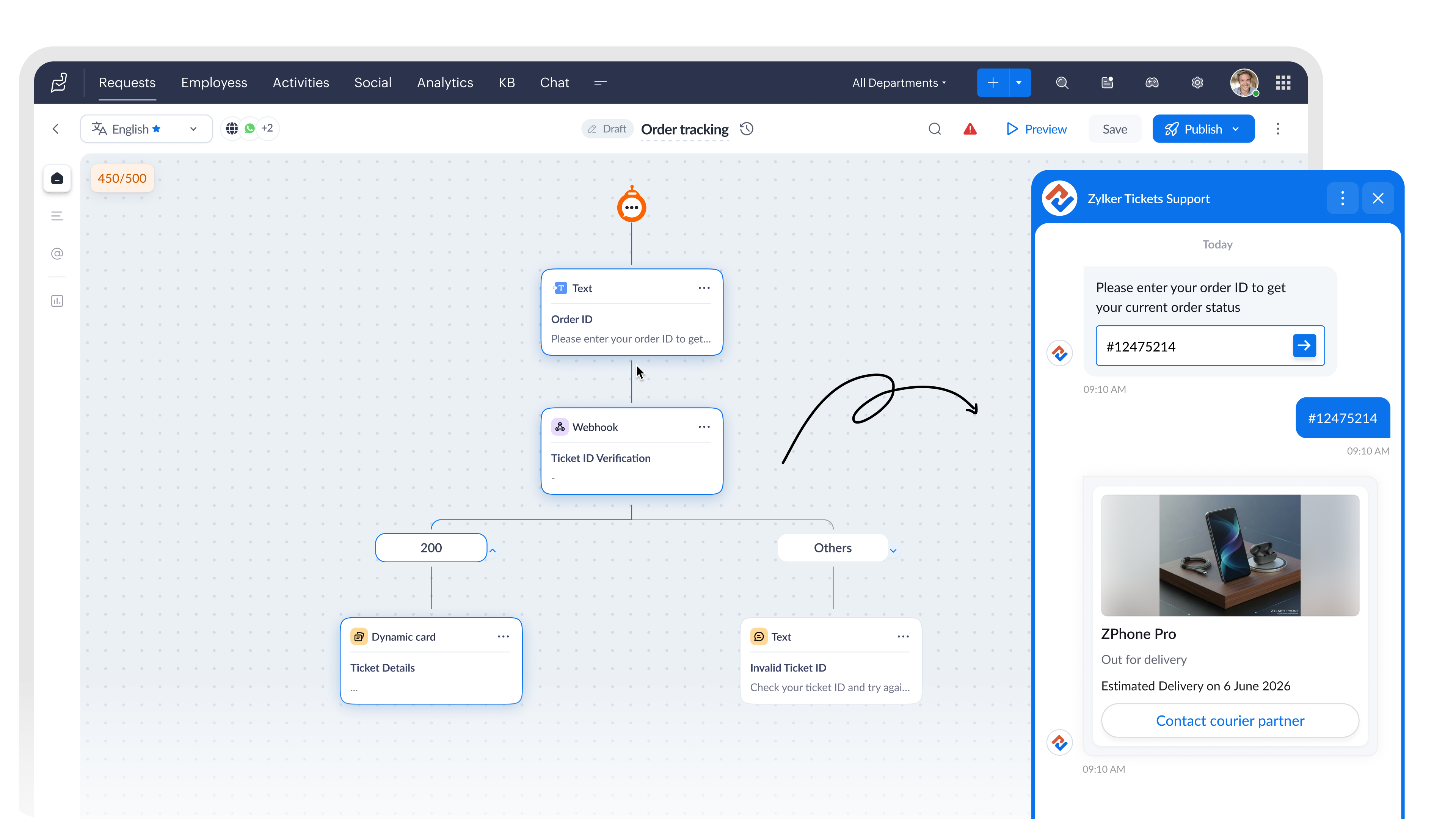
Comienza con un bloque de preguntas para identificar qué está buscando el cliente. A continuación, añade un bloque de API o webhook para obtener los productos que coincidan con su búsqueda desde tu sistema.
Después, agrega un bloque de Dynamic Card Choice para mostrar los resultados.
2. Configura el bloque Card Choice
Dentro del bloque, establece Card Type como Dynamic Card.
Después, selecciona el Rendering Style según la cantidad de opciones que quieras mostrar simultáneamente.
| Una sola tarjeta funciona bien para... | Varias tarjetas funcionan bien para... |
Resúmenes de reservas Confirmaciones de pedidos Planes de seguros | Exploración de productos Comparación de habitaciones de hotel Paquetes de servicios |
3. Vincula los datos de tus productos con los campos de la tarjeta
Cuando se ejecuta el bloque Webhook, este obtiene los datos de producto desde tu API y guarda la respuesta como una variable del flujo.
Después, puedes asignar esa variable directamente a los campos del bloque Dynamic Card Choice, de modo que cada tarjeta se complete automáticamente con información actualizada del producto, como:
- Nombre
- Precio
- Imagen
- Descripción
Todo ello sin necesidad de introducir los datos manualmente.
Función de cada campo
- Imagen: muestra la fotografía del producto. Configura el tipo de dato como Image.
- Título: nombre principal del producto obtenido desde la API.
- Subtítulo: ideal para mostrar precio, marca o disponibilidad.
- Descripción: resumen breve del producto (2 o 3 líneas).
- Etiqueta: etiqueta que acompaña a un valor, como «Almacenamiento» o «Stock».
- Variable: almacena la selección realizada por el cliente para utilizarla posteriormente en el flujo.
- Ocultar campo: oculta datos internos, como identificadores de producto, para que no aparezcan en la tarjeta.
4. Utiliza la selección del cliente
En un bloque Dynamic Card Choice (Selección de tarjetas dinámicas), la elección realizada por el cliente se guarda automáticamente en la variable del bloque.
Puedes utilizar esta variable en los siguientes pasos del flujo, por ejemplo para:
- Realizar una llamada a un webhook
- Crear un ticket
- Transferir la conversación a un agente
¿Qué cambia para tu equipo?
Una vez configurado Card Choice, los clientes dejan de hacer preguntas como:
- «¿Puedes enviarme una imagen?»
- «¿Cuál es el precio de ese producto?»
- «¿Qué modelo tiene más capacidad de almacenamiento?»
- «¿Puedes mostrarme más opciones?»
Toda esa información ya está disponible directamente en la tarjeta.
Esto se traduce en:
- Menos mensajes de seguimiento antes de que el cliente tome una decisión.
- Menor intervención de agentes durante la fase de descubrimiento de productos.
- Conversaciones más cortas y con resultados más claros.
- Clientes que llegan al agente sabiendo exactamente qué quieren.

Pruébalo
Card Choice es una de esas funcionalidades que marcan una diferencia real una vez puesta en marcha. Los clientes exploran más rápido, toman decisiones antes y los agentes dedican menos tiempo a responder preguntas sobre productos que deberían resolverse automáticamente.
Si ya lo has configurado o estás creando un flujo ahora mismo, comparte tus preguntas o capturas de pantalla en los comentarios. Estaremos encantados de ayudarte a resolver cualquier problema o compartir buenas prácticas.
Ruta: Zoho Desk → Guided Conversations → Card Choice Block.