Registerkarte für soziale Medien einrichten
Damit Sie die Registerkarte für soziale Medien verwenden können, muss Ihr Zoho CRM-Konto mit einer oder allen Facebook-Seiten oder Twitter-Handles Ihres Unternehmens konfiguriert sein. Die Konfiguration kann nur von einem Benutzer mit Social-Administrator-Berechtigung durchgeführt werden. Nach der Konfiguration kann der Administrator den Zugriffsbereich auswählen, den jedes Profil für die Registerkarte Social erhält. Siehe auch Profile erstellen
Wenn Sie auf die Registerkarte für soziale Medien zugreifen (ohne bereits ein Social-Media-Konto konfiguriert zu haben), sehen Sie den Willkommensbildschirm, von dem aus Sie Ihre Social-Media-Konten hinzufügen können.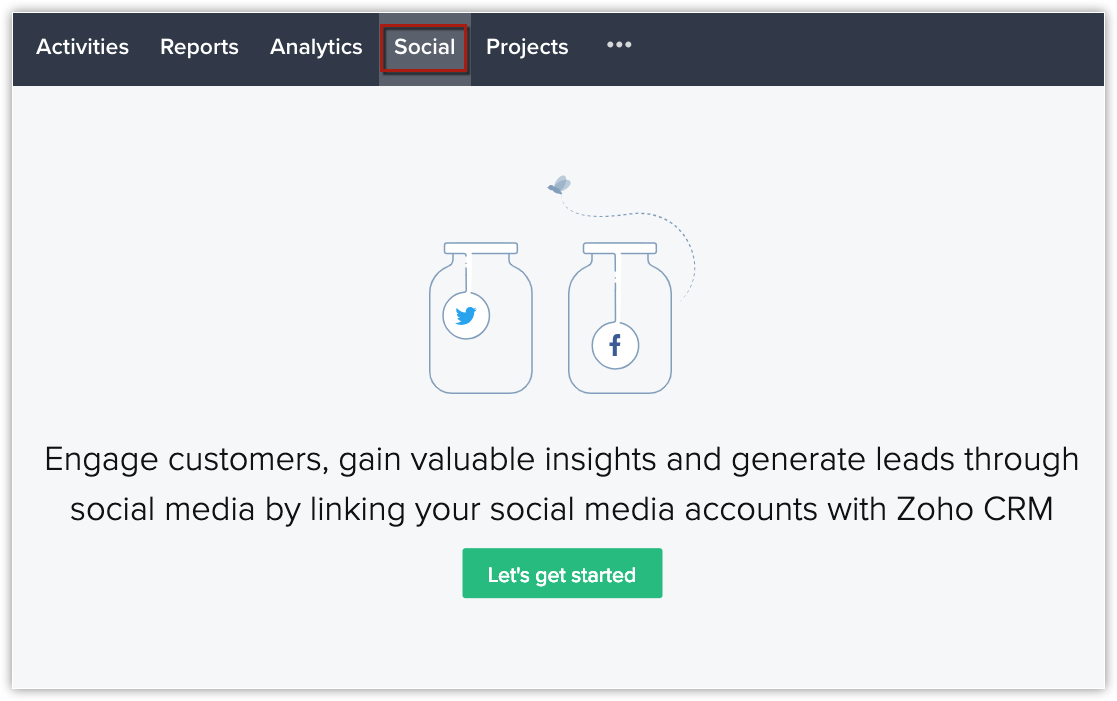
Sobald Sie eines oder alle dieser Social-Media-Konten (Facebook, Twitter oder Google+) konfiguriert haben, wird die Registerkarte für soziale Medien mit Social-Media-Posts von Ihren Kontakten aktualisiert.

- Nur Benutzer mit der Berechtigung "Social-Administrator" können Social-Media-Konten mit Zoho CRM konfigurieren.
- Benutzer ohne Administratorprofil, die Zugriff auf die Registerkarte für soziale Medien für ihr Profil, aber keine Berechtigungen in den Einstellungen für soziale Medien haben, können die Registerkarte für soziale Medien sehen, aber nicht die dazugehörigen Daten. Sie werden gebeten, sich an ihren Administrator zu wenden, um die erforderlichen Berechtigungen zu erhalten.
Verfügbarkeit
Eine Marke in CRM erstellen
In Ihrem Zoho CRM-Konto können Sie mehrere Marken erstellen und ihnen die sozialen Konten Ihres Unternehmens (z. B. Twitter oder Facebook) hinzufügen. Die Gesamtzahl der Marken, die Sie in der Lite Edition von Zoho Social erstellen können, hängt von Ihrer aktuellen CRM-Edition ab.
Nachfolgend finden Sie die Preisangaben und die Anzahl der Marken, die Sie in der Lite Edition erstellen können:
- Standard- und Professional-Editionen in CRM – 1 Marke
- Enterprise Edition in CRM – 2 Marken
- Für zusätzliche Marken in der Lite Edition – $ 5/Marke/Monat oder $ 50/Marke/Jahr.
- Im Folgenden finden Sie die Anzahl der Marken, die Sie in den verschiedenen Editionen von CRM Plus und Zoho One erstellen können:
- CRM Plus Edition – 1 Marke
- Zoho One Edition – 5 Marken
- Wenn Sie bereits über ein kostenpflichtiges Konto bei Zoho Social verfügen, können Sie alle Marken aus Zoho Social in Zoho CRM importieren und außerdem über Zoho CRM neue Marken konfigurieren. Dies gilt jedoch nur, wenn Sie noch nicht alle über Zoho Social erworbenen Marken verbraucht haben.
So erstellen Sie Marken:
- Navigieren Sie zu Setup > Kanäle > Social.
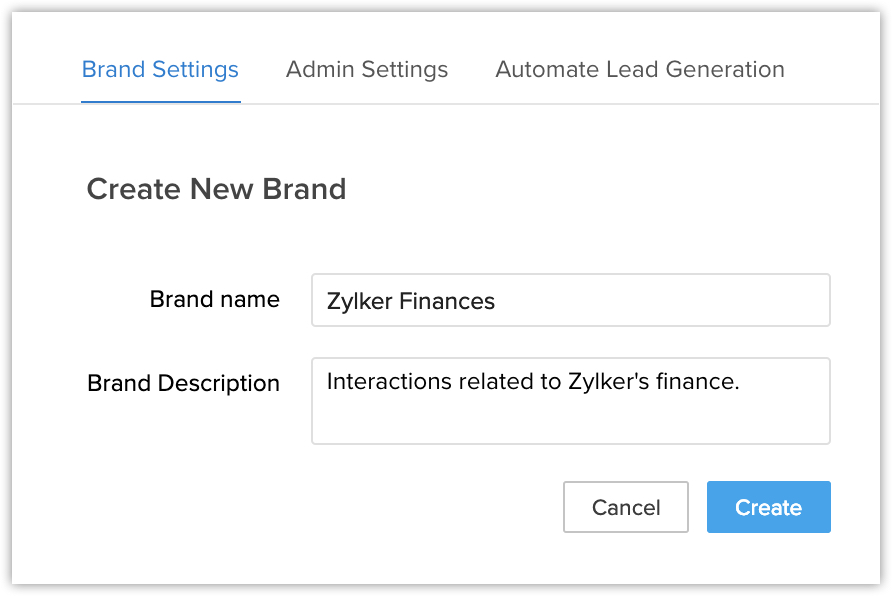
- Klicken Sie auf Markeneinstellungen > Neue Marke erstellen.
- Geben Sie den Markennamen und die Markenbeschreibung ein.
- Klicken Sie auf Erstellen.
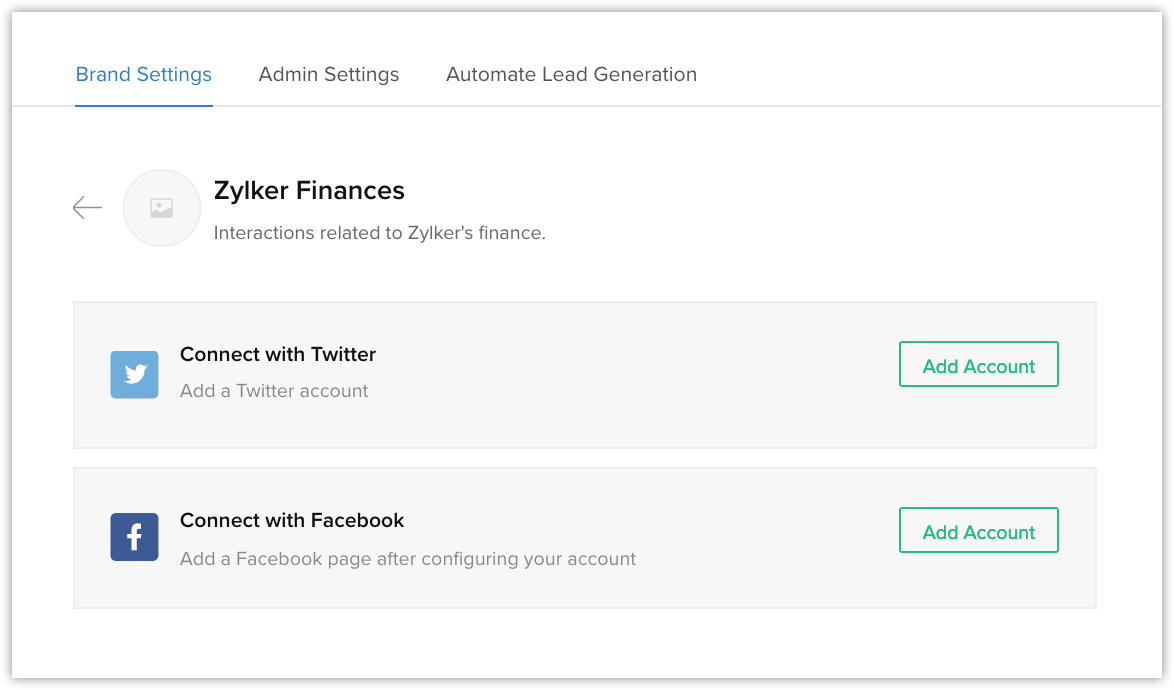
- Klicken Sie auf Konto hinzufügen, um Kanäle für die Marke zu konfigurieren.
Facebook-Seite hinzufügen
Wenn Ihre Facebook-Unternehmensseite mit Zoho CRM verknüpft ist, können Sie von CRM aus die folgenden Aktionen durchführen.
- Statusaktualisierungen veröffentlichen
- Ihre Beiträge sowie Kommentare und Gefällt-mir-Markierungen zu Ihren Beiträgen anzeigen
- Einen Beitrag mit "Gefällt mir" markieren
- Einen Kommentar zu einem Beitrag abgeben
- Nachrichten auf der Seite empfangen und beantworten
So fügen Sie eine Facebook-Seite hinzu:
- Melden Sie sich bei Zoho CRM als Administrator/Social-Administrator an.
- Navigieren Sie zu Setup > Kanäle > Social.
Wenn Sie sich auf der Registerkarte Social befinden, können Sie auch auf das Symbol Einstellungen klicken. Wählen Sie auf der Seite Social-Einstellungen die Registerkarte Facebook aus. - Wählen Sie eine Marke aus und klicken Sie auf Konto hinzufügen.
Stellen Sie sicher, dass der Popup-Blocker in Ihrem Browser deaktiviert ist. - Geben Sie im Popup-Fenster Facebook die Anmeldeinformationen für das Facebook-Konto Ihres Unternehmens an, das Sie Zoho CRM zuordnen möchten.
- Klicken Sie auf Anmelden.
Wenn Sie bereits in Ihrem Facebook-Konto außerhalb von Zoho CRM angemeldet sind, werden Sie darüber informiert, dass Sie bereits als Benutzer angemeldet sind. Klicken Sie auf Fortfahren, um die Konfiguration als angemeldeter Benutzer fortzusetzen. Klicken Sie andernfalls auf Benutzer ändern, um sich als anderer Benutzer anzumelden.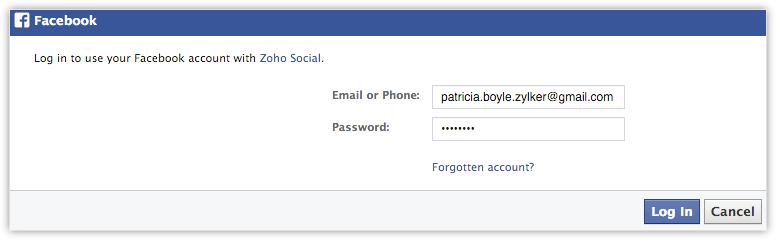
Damit die Facebook-Seite hinzugefügt werden kann, müssen Sie Ihr Facebook-Konto autorisieren und Zoho Social die Berechtigung erteilen, auf Informationen aus Ihrem Facebook-Konto zuzugreifen. Sie können den Satz von Aktionen, die gemäß Ihren Anforderungen durchgeführt werden sollen, überprüfen und auswählen. Sie sind so wie in den Screenshots unten gezeigt.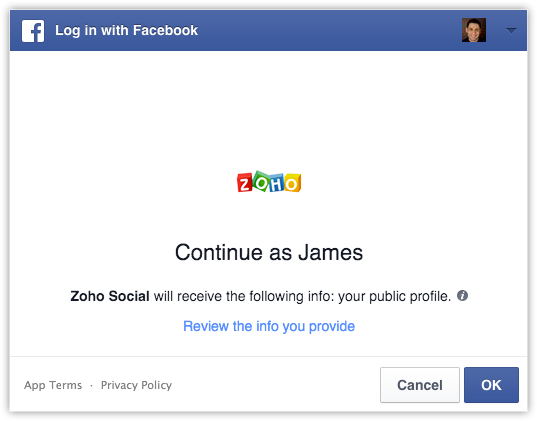
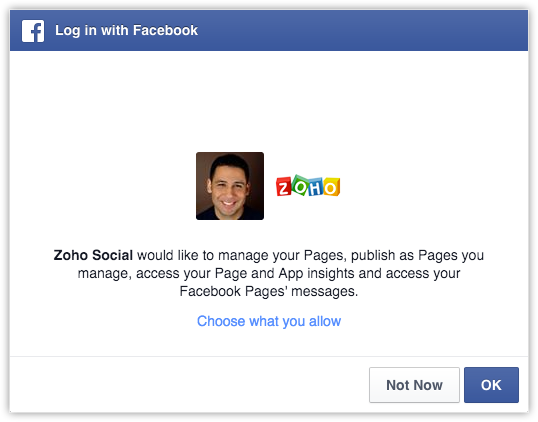
Ihr Facebook-Konto ist jetzt in Zoho CRM integriert. - Klicken Sie auf Seite hinzufügen.
Die Facebook-Seiten Ihres Unternehmens werden aufgelistet.
Klicken Sie auf Hinzufügen für die entsprechende Seite, die Sie hinzufügen möchten.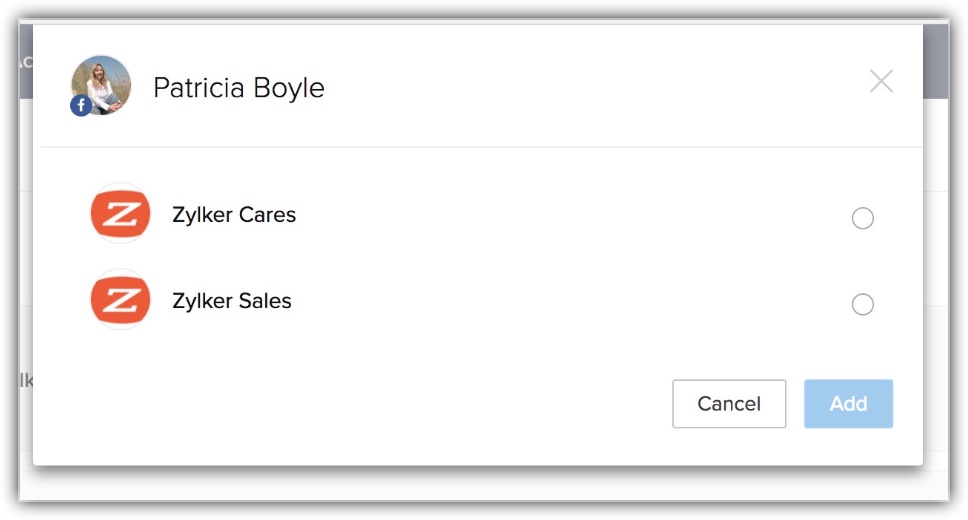
- Legen Sie Berechtigungen für Aktionen fest:
- Aktionen – Sie können den Satz von Aktionen definieren, die Benutzer unter jedem Profil ausführen dürfen. Beispielsweise möchten Sie eventuell, dass bestimmte Benutzer Aktualisierungen und Kommentare veröffentlichen, während einige andere nur Aktualisierungen anzeigen können. In einem solchen Fall können Sie die Veröffentlichung von Inhalten auf Facebook im Abschnitt Aktionen einschränken.
Standardmäßig erhält das Profil Administrator alle verfügbaren Berechtigungen.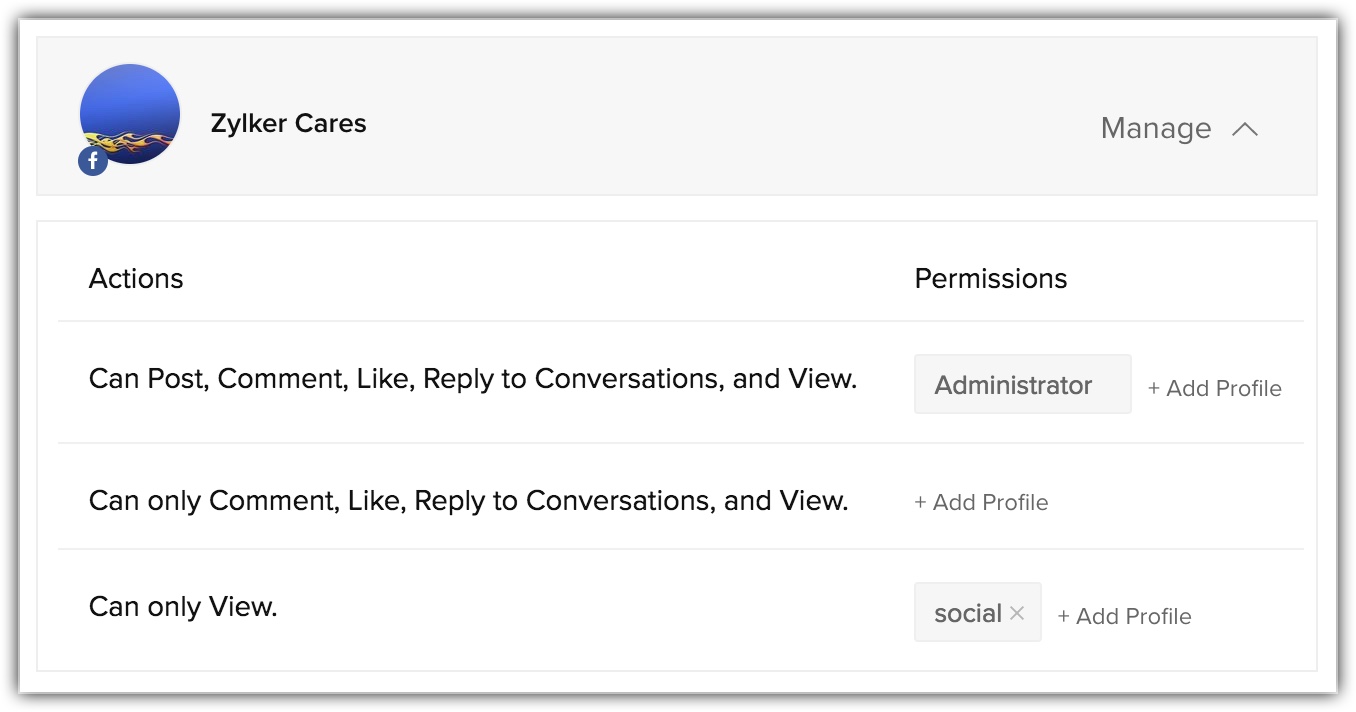
- Aktionen – Sie können den Satz von Aktionen definieren, die Benutzer unter jedem Profil ausführen dürfen. Beispielsweise möchten Sie eventuell, dass bestimmte Benutzer Aktualisierungen und Kommentare veröffentlichen, während einige andere nur Aktualisierungen anzeigen können. In einem solchen Fall können Sie die Veröffentlichung von Inhalten auf Facebook im Abschnitt Aktionen einschränken.
- Damit ein Facebook-Konto in Zoho CRM konfiguriert werden kann, muss es mit Seiten verknüpft sein. Wenn Sie versuchen, ein Facebook-Konto ohne eine damit verbundene Seite zu konfigurieren, wird das Konto automatisch gelöscht, sobald Sie die Social-Einstellungen verlassen.
- Wenn Sie das Popup-Fenster "Seite hinzufügen" schließen, ohne Seiten hinzuzufügen, nachdem Sie Ihr Konto konfiguriert haben, wird das Konto entfernt.
Twitter-Handle hinzufügen
Wenn Ihr Twitter-Account mit Zoho CRM verknüpft ist, können Sie die folgenden Aktionen aus dem CRM heraus durchführen.
- Tweeten und retweeten
- Auf Tweets antworten
- Tweets als Favoriten markieren
- Ihre Tweets, Tweets, die Ihre Marke enthalten, und die entsprechenden Antworten ansehen
- Die Twitter-Timeline der Leads/Kontakte ansehen
- Twitter nach für Sie relevanten Themen durchsuchen
- Direkte Nennungen (Direct Mentions, DMs) anzeigen und darauf antworten
So fügen Sie einen Twitter-Handle hinzu:
- Melden Sie sich bei Zoho CRM als Administrator/Social-Administrator an.
- Navigieren Sie zu Setup > Kanäle > Social.
Wenn Sie sich auf der Registerkarte Social befinden, können Sie auch auf das Symbol Einstellungen klicken. Wählen Sie auf der Seite Social-Einstellungen die Registerkarte Twitter aus. - Wählen Sie eine Marke aus und klicken Sie auf Konto hinzufügen.
Stellen Sie sicher, dass der Popup-Blocker in Ihrem Browser deaktiviert ist. - Geben Sie im Popup-Fenster Twitter die Anmeldeinformationen für das Twitter-Konto Ihres Unternehmens an, das Sie Zoho CRM zuordnen möchten.
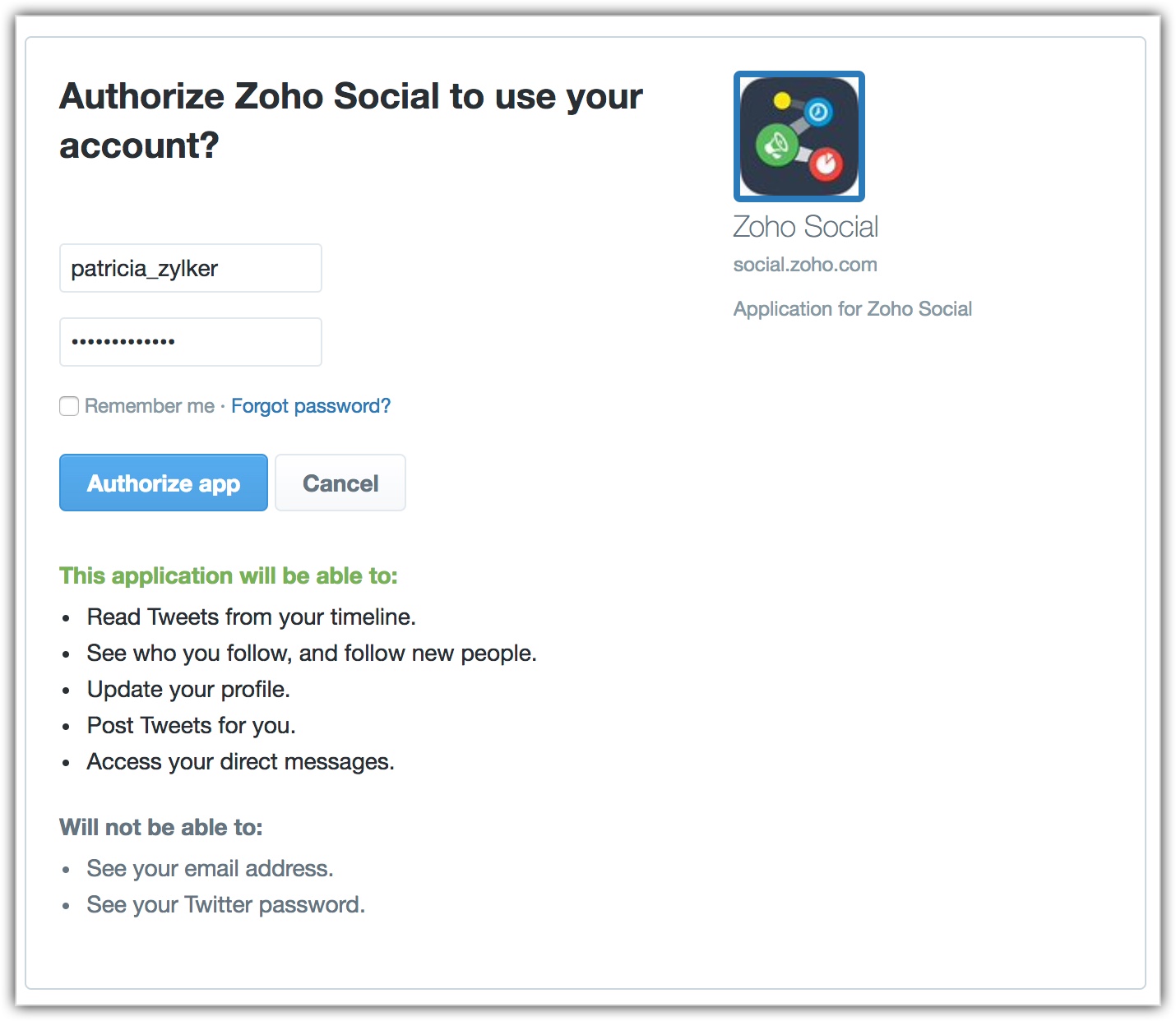
- Klicken Sie auf App autorisieren.
Sobald das Konto autorisiert ist, werden Sie zu Zoho CRM zurückgeleitet.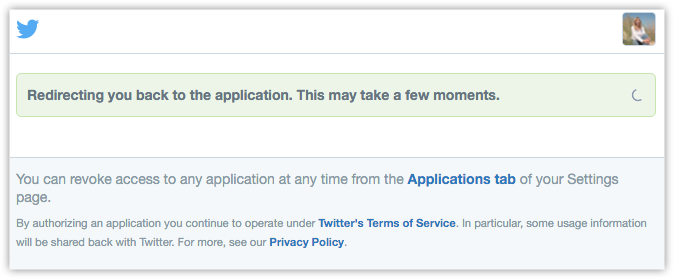
- Legen Sie Berechtigungen für Aktionen fest:
- Aktionen – Diese Berechtigung definiert die Aktionen, die von Benutzern in jedem Profil ausgeführt werden können.
Standardmäßig kann der Administrator alle verfügbaren Aktionen durchführen.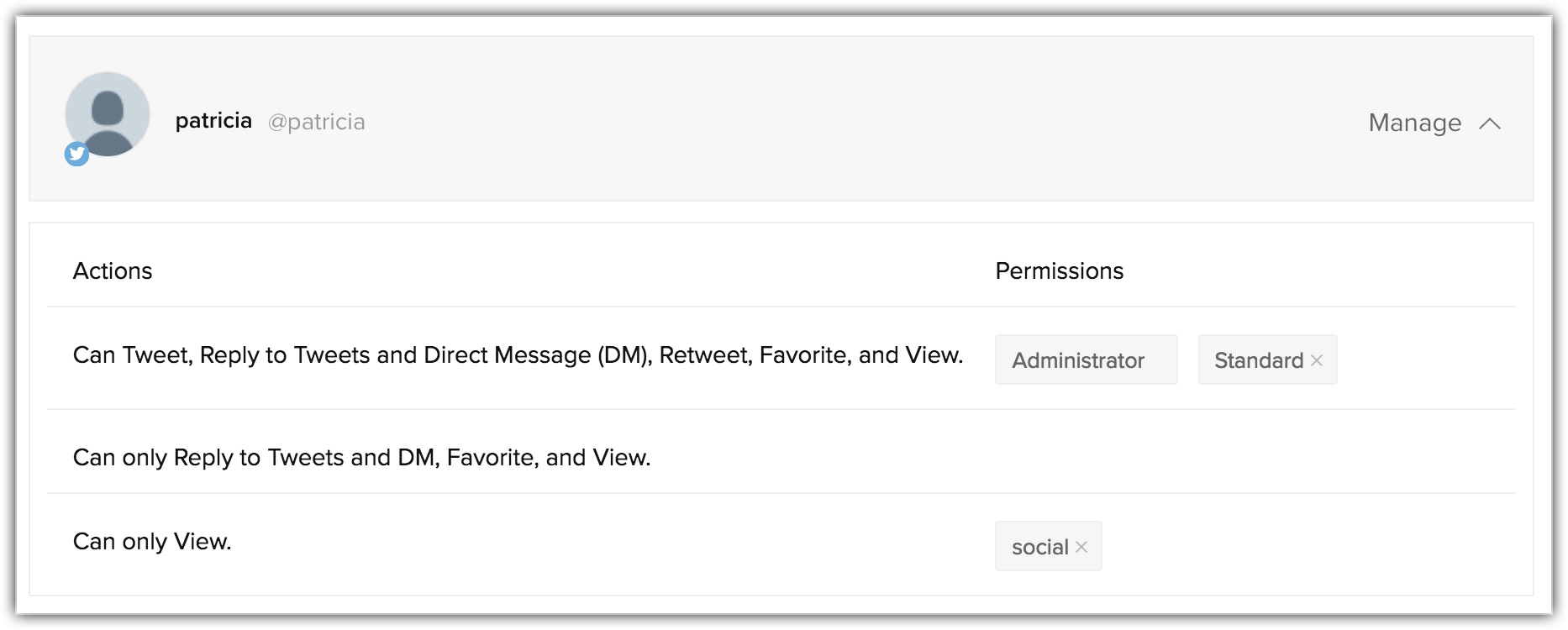
- Aktionen – Diese Berechtigung definiert die Aktionen, die von Benutzern in jedem Profil ausgeführt werden können.
Twitter-/Facebook-Firmenprofil entfernen
- Wenn Sie beide Konten (Facebook und Twitter) entfernen, sind die Daten auf der Registerkarte für soziale Medien und der zugehörigen Liste für soziale Interaktionen nicht mehr verfügbar.
- Sie können die Social-Media-Konten jederzeit wieder integrieren.
- Alle Leads und Kontakte, die über die Registerkarte für soziale Medien hinzugefügt wurden, bleiben intakt. Sie gehen nicht verloren.
So entfernen Sie eine Twitter-/Facebook-Kontozuordnung:
- Melden Sie sich bei Zoho CRM als Administrator/Social-Administrator an.
- Navigieren Sie zu Setup > Kanäle > Social.
Wenn Sie sich auf der Registerkarte Social befinden, können Sie auch auf das Symbol Einstellungen > Twitter/Facebook klicken, um ein Profil zu löschen. - Wählen Sie eine Marke aus und klicken Sie auf das Symbol Löschen für das entsprechende Twitter-Profil bzw. die entsprechende Facebook-Seite.
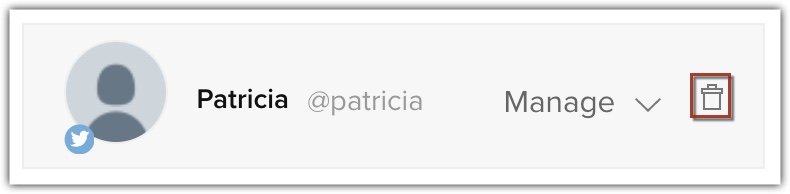
- Klicken Sie auf Ja, jetzt löschen, um die Löschung zu bestätigen.
Social-Administrator-Berechtigung aktivieren
Die Berechtigung "Social-Administrator" kann in Zoho CRM für diejenigen aktiviert werden, die die Social-Media-Aktivitäten in einem Unternehmen verwalten. Ein Benutzer mit der in seinem Profil aktivierten Berechtigung "Social-Administrator" hat Zugriff auf die Social-Media-Einstellungen in Zoho CRM. Das heißt, ein Social-Administrator kann Social-Media-Konten einrichten und Berechtigungen anderer Benutzer verwalten, die Zugriff darauf haben.
Nur der Superadministrator oder ein Benutzer mit Administratorrechten kann Social-Administrator-Berechtigungen für andere Benutzerprofile aktivieren.
So aktivieren Sie die Berechtigung "Social-Administrator":
- Melden Sie sich in Zoho CRM mit Administratorrechten an.
- Navigieren Sie zu Setup > Benutzer und Steuerung > Sicherheitssteuerung > Profile.
- Klicken Sie auf Bearbeiten für das Profil, für das Sie die Social-Administrator-Rechte erteilen möchten.
- Scrollen Sie nach unten zum Abschnitt Social-Berechtigungen.
- Aktivieren Sie die Berechtigung Social-Administrator.
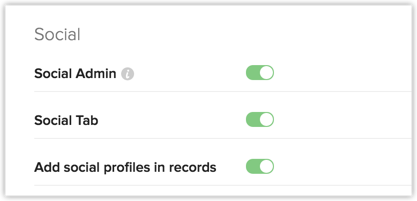
- Social-Profile – Kontakt-/Lead-Detailseite: Steht für die Möglichkeit, die persönlichen Facebook-/Twitter-Profile von Leads/Kontakten in Zoho CRM zu verknüpfen.
- Registerkarte für soziale Medien: Hierüber können Sie auf die Registerkarte für soziale Medien zugreifen.
- Klicken Sie auf Speichern.
- Sobald Sie die Berechtigung "Social-Administrator" für ein Profil entfernen, haben die Benutzer unter dem Profil weiterhin Lesezugriff auf die Registerkarte für soziale Medien.
- Wenn die Berechtigung "Social-Profile – Kontakt-/Lead-Detailseite" noch aktiviert ist, können sie weiterhin persönliche Facebook-/Twitter-Profile von Leads/Kontakten verknüpfen.
- Der Zugriff (auch schreibgeschützt) auf die Registerkarte für soziale Medien kann vollständig nur in den Social-Einstellungen deaktiviert werden.
Auf die Social-Einstellungen kann entweder über das Setup oder die Registerkarte für soziale Medien zugegriffen werden. - Die Berechtigung "Social-Administrator" ist in den Standardprofilen von Zoho CRM, d. h. den Profilen "Administrator" und "Standard", nicht editierbar. In Profilen, die aus den Administratorprofilen geklont werden, können die Social-Administrator-Berechtigungen bearbeitet werden.
- Ein Benutzer mit "Administratorberechtigungen" ist jemand, für den Administratorrechte in seinem Profil aktiviert sind.