Verwalten von Listenansichten
Eine Listenansicht ist eine Gruppierung von Datensätzen auf Basis eines definierten Satzes von Kriterien. Listenansichten sind zur Anzeige von kundenspezifischen Daten gemäß Ihren geschäftlichen Anforderungen von Vorteil. So könnten Sie zum Beispiel an der Nachverfolgung der Leads interessiert sein, die in der vergangenen Woche erstellt wurden, oder Sie möchten evtl. überfällige Aufgaben überprüfen oder die Daten nach großen Deals filtern. Für diese Szenarien ist es am besten, die Datensätze in Listenansichten zu filtern. Sie können auch Listenansichten verwenden, um Datensatzeigentümer zu ändern, Datensätze in einem Massenvorgang zu löschen oder Massen-E-Mails zu versenden.
Zoho CRM stellt einen Satz von Standard-Listenansichten zur Verfügung, die von allen Benutzern in Ihrem Unternehmen verwendet werden können. Darüber hinaus können Sie auch Listenansichten erstellen und für Kollegen in Ihrem Unternehmen freigeben.
- Standard-Listenansichten: Sie können die Standardansichten ändern und die Reihenfolge der Spalten in der Liste sortieren. Sie können diese Listenansichten nicht löschen.
- Kundenspezifische Listenansichten: Sie können kundenspezifische Ansichten erstellen, ändern, löschen und auch die Reihenfolge der Spalten in der Liste sortieren. Die Informationen werden im Prüfprotokoll aufgezeichnet.
Listenansichten sind in folgende Kategorien unterteilt:
- Favoriten – Es werden Ansichten gezeigt, die Sie als Favoriten markiert haben.
- Von mir erstellt – Es werden benutzerdefinierte Ansichten gezeigt, die von Ihnen (dem Benutzer) erstellt wurden.
- Mit mir geteilt – Es werden benutzerdefinierte Ansichten gezeigt, die andere Benutzer in Ihrem CRM-Konto ausdrücklich mit Ihnen geteilt haben.
- Öffentliche Ansichten – Es werden Ansichten gezeigt, auf die jeder in Ihrem CRM-Konto zugreifen kann.
- Ansichten anderer Benutzer – Benutzerdefinierte Ansichten, die von anderen Benutzern in Ihrem CRM-Konto erstellt wurden und nicht unter die oben genannten Kategorien fallen, werden angezeigt. Nur Administratoren können die Ansichten anzeigen, die von anderen Benutzern erstellt wurden.
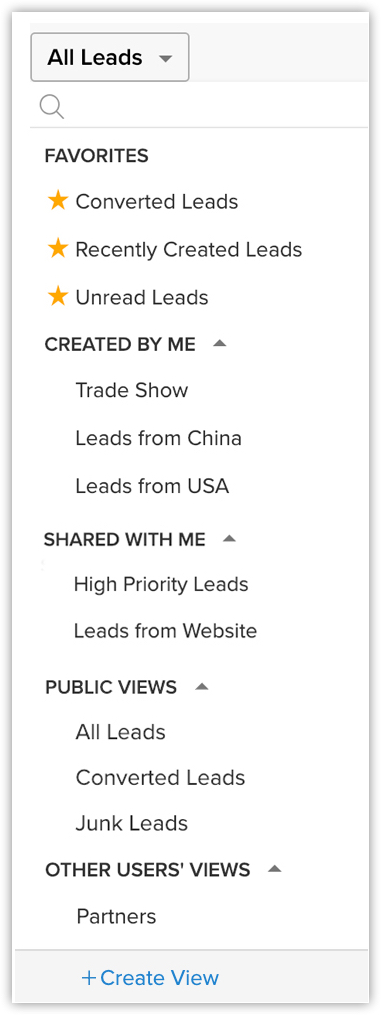
Standard-Listenansichten
Zoho CRM bietet einen Satz vordefinierter Listenansichten, die für alle Benutzer in Ihrem Unternehmen bereitstehen. Sie können nach Bedarf die Standardansichten ändern und die Reihenfolge der Spalten in der Liste sortieren. Die Standard-Listenansichten können jedoch nicht gelöscht werden. Sie können auf der Homepage des Moduls eine Listenansicht auswählen, indem Sie auf das Symbol Ansicht klicken. Einige der Standard-Listenansichten sind: "Alle Datensätze", "Meine Datensätze", "Kürzlich erstellte Datensätze", "Kürzlich geänderte Datensätze", "Kürzlich angezeigte Datensätze" usw.
Benutzerdefinierte Listenansichten erstellen
Sie können Kriterien definieren und eine eigene Listenansicht erstellen. Die Datensätze werden dann nach den von Ihnen festgelegten Kriterien gefiltert. Sie können die Spalten in einer benutzerdefinierten Listenansicht ändern, löschen und sortieren. Die vom Benutzer erstellten Listenansichten werden unter "Von mir erstellt" aufgeführt.
Benutzer mit der Berechtigung "Kundenspezifische Ansichten verwalten" können auf diese Funktion zugreifen.
- Klicken Sie auf die Registerkarte [Modul] (für z. B. "Leads", "Contacts" und "Accounts").
- Bewegen Sie auf der [Modul]-Startseite den Mauszeiger zur Dropdown-Liste der Listenansichten.
- Klicken Sie auf den Link Ansicht erstellen.
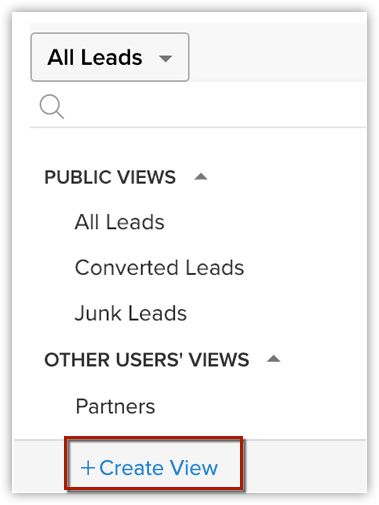
- Führen Sie auf der Seite Neue Ansicht die folgenden Schritte aus:
- Geben Sie den kundenspezifischen Ansichtsnamen ein.
- Markieren Sie die Ansicht ggf. als Favorit.
Die benutzerdefinierten Listenansichten, die als Favoriten markiert sind, werden in der Dropdown-Liste der Listenansichten ganz oben aufgeführt. - Um die Datensätze zu filtern, können Sie Kriterien angeben.
Tags können auch als Teil von Kriterien zum Filtern von Datensätzen verwendet werden.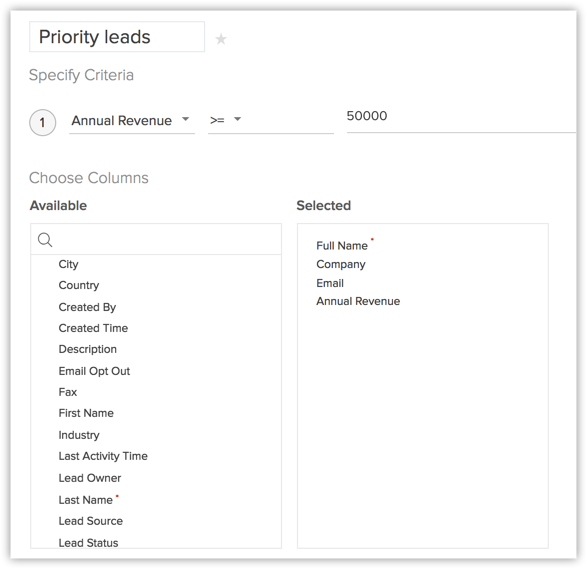
- Wählen Sie die Spalten aus, die in der Modulansicht angezeigt werden sollen.
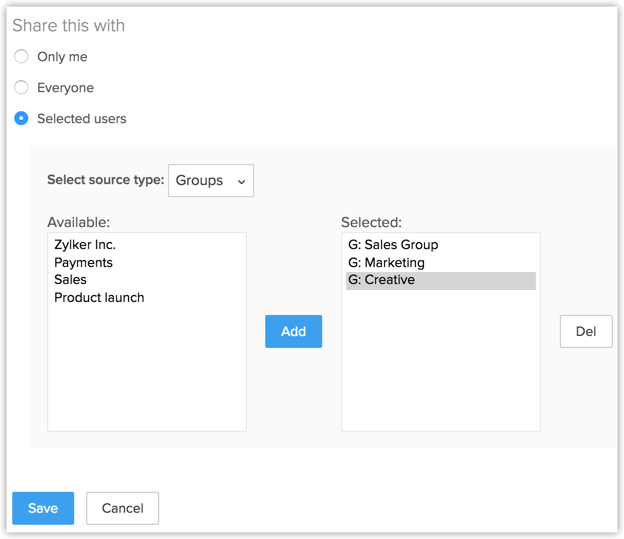
- Wählen Sie im Abschnitt Freigeben mit aus, wer diese Ansicht anzeigen kann.
- Geben Sie den kundenspezifischen Ansichtsnamen ein.
- Klicken Sie auf Speichern.
Kriterien für Listenansichten angeben
In der folgenden Tabelle werden die möglichen Kriterien für bestimmte Feldtypen angegeben:
| Feldtyp |
Kriterienoptionen |
||
|
Zeichenfolgenfelder wie:
|
|||
|
Numerische Felder wie:
|
|||
|
Datumsfelder und Datum/Uhrzeit-Felder wie:
|
|||
|
Boolesche Felder wie:
|
|

- Sie können bis zu 25 Kriterien hinzufügen.
- Geben Sie Zahlen ohne Tausendertrennung an. Beispiel: 15.000 als 15000.
- Wenn Sie die Option "Keine" auswählen, wird die kundenspezifische Ansicht nicht erstellt.
- Die Option "Alter in Tagen" ist sehr nützlich für Datums- und Datum/Uhrzeit-Felder. Sie kann zum Filtern von Datensätzen verwendet werden, z. B. nach Leads, die innerhalb der letzten 15 Tage erstellt wurden, nach Deals, die in den letzten 10 Tagen geschlossen wurden, oder nach Benutzern, deren Abonnement in den letzten 5 Tagen erneuert wurde.
- "Fällig in Tagen" ist eine Option, mit der Sie Kriterien für Datums- und Datum/Uhrzeit-Felder auf Basis eines bestimmten Fälligkeitstermins festlegen können. Wenn Sie zum Beispiel die Deals filtern möchten, die in sechs Tagen abgeschlossen werden sollen, können Sie im Modul "Deals" eine kundenspezifische Ansicht mit den Kriterien "Abschlussdatum" "Fällig in Tagen = 6" erstellen.
- "Vollständiger Name" ist eine Kombination aus dem Vornamen und dem Nachnamen. Der vollständige Name wird in den Listenansichten der Module "Leads" und "Kontakte" als Lead-Name bzw. Kontaktname angezeigt.
- Spalten für Listenansichten auswählen
-
Die Details "Erstellt von" und "Geändert von" werden auf der Seite der benutzerdefinierten Ansicht angezeigt.
Im Abschnitt Spalten auswählen im Listenfeld Verfügbare Spalten können Sie die Spalten auswählen, die in der Listenansicht angezeigt werden sollen. Nachdem Sie die Spalten im Listenfeld Ausgewählte Spalten ausgewählt haben, können Sie die Reihenfolge ändern oder die nicht benötigten Spalten entfernen.
- Es wird empfohlen, weniger als zehn Spalten auszuwählen, um horizontales Scrollen in der Listenansicht zu vermeiden.
Berechtigungen für Listenansicht festlegen
Legen Sie im Abschnitt Zugriffsdetails fest, welche Benutzer die benutzerdefinierten Listen anzeigen können. Die folgenden Optionen sind verfügbar:
- Alle Benutzer können diese kundenspezifische Ansicht anzeigen.
- Diese kundenspezifische Ansicht kann nur ich anzeigen.
- Folgende Benutzer können diese kundenspezifische Ansicht anzeigen.
Alle Datensätze in einer benutzerdefinierten Listenansicht auswählen
In Zoho CRM können Sie alle Datensätze, die zu einer bestimmten kundenspezifischen Ansicht gehören, auf einmal auswählen.
Stellen Sie sich folgende Situation vor. Sie möchten den Datensatzeigentümer aller Leads in der kundenspezifischen Ansicht Messe-Leads ändern. Nehmen wir an, Sie haben über 20.000 Leads in dieser kundenspezifischen Ansicht. Es wäre ziemlich zeitaufwendig, über "Weiter" zu der jeweils nächsten Seite zu navigieren und auf jeder Seite alle Leads einzeln auszuwählen.
Stattdessen können Sie einfach auf den Link Alle [Datensätze] in dieser Ansicht auswählen klicken, um alle 20.000 Leads auf einmal auswählen und den Eigentümer für alle diese Datensätze ganz einfach ändern zu können.
So wählen Sie alle Datensätze in einer kundenspezifischen Ansicht aus
- Rufen Sie das gewünschte Modul auf.
- Wählen Sie die gewünschte benutzerdefinierte Listenansicht aus.
- Aktivieren Sie auf der ersten Seite das Kontrollkästchen Alle auswählen.
- Klicken Sie auf die in der Folge angezeigte Option Alle [Datensätze] in dieser Ansicht auswählen.
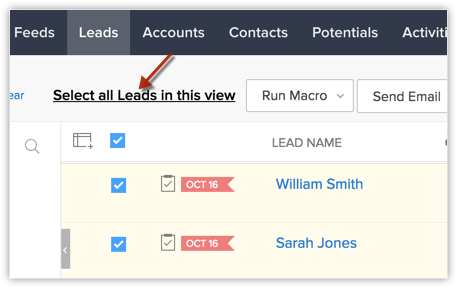
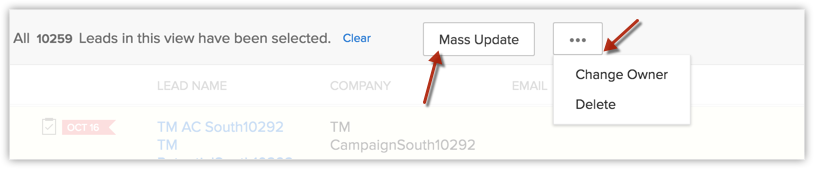
Alle Datensätze in dieser Listenansicht werden ausgewählt.
- Massenaktualisierung
- Eigentümer ändern
- Löschen
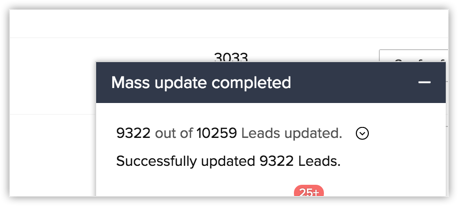
- Der Link "Alle [Datensätze] in dieser Ansicht auswählen" ist nur in der Enterprise und der Ultimate Edition von Zoho CRM verfügbar.
- Der Link "Alle [Datensätze] in dieser Ansicht auswählen" wird in zwei Fällen nicht angezeigt:
- Es sind mehr als 50.000 Datensätze in der benutzerdefinierten Listenansicht vorhanden.
- Es wird bereits eine Massenaktualisierung der Listenansicht ausgeführt.
- Gehen wir davon aus, Sie haben eine Workflowregel für das ausgewählte Modul, in der die Aktionen "Massenaktualisierung/Eigentümer ändern/Löschen" als Auslöser oder Aktion verknüpft sind. Angenommen, Sie verfügen über eine Regel, die Folgendes besagt: "Wann immer Messe-Leads gelöscht werden, sende eine E-Mail an den Vertriebsmanager". In diesem Fall wird die Workflow-Regel ausgeführt, wenn weniger als insgesamt 1.000 Datensätze ausgewählt sind. Wenn mehr als 1.000 Datensätze in der Listenansicht ausgewählt sind, wird die Workflow-Regel nicht ausgeführt.
Kriterienmuster bearbeiten
In den benutzerdefinierten Listenansichten unterstützt Sie der Kriterienmustereditor bei der Definition von erweiterten Filtern mit einfacher Logik wie und/oder.
Benutzer mit Zugriffsrecht auf die benutzerdefinierte Listenansicht können diese Option verwenden.
- Sie können maximal 25 Kriterien für eine Listenansicht angeben.
So bearbeiten Sie Kriterienmuster
- Klicken Sie auf die Registerkarte Module.
- Wählen Sie in der Dropdown-Liste eine Listenansicht aus.
- Klicken Sie auf Bearbeiten.
- Überprüfen Sie auf der Seite Ansicht bearbeiten Ihre vorhandenen Kriterien und klicken Sie auf den Link Muster ändern.
- Ändern Sie im Feld Muster-Editor die Filter und klicken Sie auf den Link Speichern.
- Speichern Sie die geänderte kundenspezifische Ansicht.
Beispiel:
Sie möchten die Leads herausfiltern, die für einen Besucher oder eine Messe aus Kalifornien oder Texas registriert sind und deren Branche ein großes Unternehmen ist.
Lead-Quelle enthält "Website-Besucher oder Messe", Bundesstaat ist "Kalifornien oder Texas" und Branche ist "Großunternehmen"
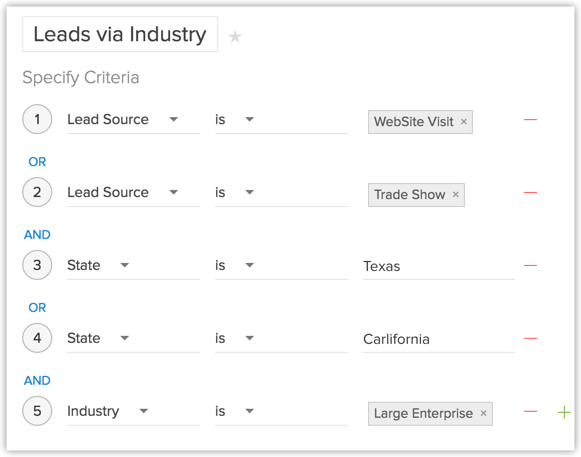
Das Kriterienmuster wird automatisch wie folgt festgelegt:

Da das Kriterienmuster nicht den Anforderungen entspricht, können Sie es folgendermaßen bearbeiten:

- Runde Klammern: ( )
- Operatoren: und/oder
- Die Zeilennummer der Kriterien

- Wenn der Bereich "Muster ändern" geöffnet ist, können Sie keine Kriterienzeile im Bereich "Kriterien angeben" hinzufügen oder löschen.
- Der Operator-Vorrang wird nicht berücksichtigt, wenn Sie keine Klammern angeben. Wenn Sie beispielsweise die Kriterien 1 oder 2 und 3 angeben, wird dies als ((1 oder 2) und 3) angesehen.
- Sie können die Operatoren "und" und "oder" der Kriterienzeilen ändern. Diese werden im Editor unten aktualisiert.
- Sie können die Bedingung "und" oder "oder" im Muster ändern. Die Aktualisierung erfolgt in den Zeilen oben.
- Bei Angabe von "1 und 2" mit anschließendem Speichern erfolgt die Anzeige des Musters beim Bearbeiten der Ansicht als "(1 und 2)". Bei "(1 und 2) oder 3" wird das Muster als "((1 und 2) oder 3)" angezeigt.
- Wenn Sie im Editor mehrere Zeilen hinzufügen und eine nach der anderen löschen, werden im Muster weitere Klammern angezeigt. Wenn zum Beispiel 5 Zeilen hinzugefügt wurden und Sie die 4. Zeile löschen, wird dies angezeigt als "( ( ( ( 1 und 2 ) oder 3 ) ) oder 4 )". Wenn Sie die 3. Zeile löschen, wird dies angezeigt als "( ( ( ( 1 und 2 ) ) ) oder 3 )". Wird die erste Zeile gelöscht, wird dies als "( ( ( ( 1 ) ) ) oder 2 )" angezeigt. Beim Speichern der Kriterien ändert sich dies in ( 1 oder 2 ). "( ( ( 1 und 2 ) und 3 ) )" wird angezeigt, wenn das letzte Kriterium gelöscht wird.
- Folgende Ausdrücke dürfen Sie nicht verwenden, da sie ungültig sind: (), (und), (oder).
- Wenn die Klammern nicht übereinstimmen, wird dies als ungültig angesehen.
- Eine Fehlermeldung wird angezeigt, wenn die Anzahl der Zeilen und die im Muster angegebenen Nummern nicht übereinstimmen. Die Fehlermeldung erfolgt auch dann, wenn im angegebenen Muster Nummern fehlen.
- Während der Bearbeitung des Kriterienmusters werden die Schaltflächen "Speichern" und "Abbrechen" ausgeblendet.
- Sollten die abschließenden Klammern fehlen, besteht ein Unterschied zwischen dem Kriterienmustereditor und dem Ansichtsmodus.
Ihr Kriterienmuster im Editor
Ihr Kriterienmuster im Ansichtsmodus
(1 und 2) oder (3 und 4)
((1 und 2) oder (3 und 4))
1 und 2 und 3 und 4
(1 und 2 und 3 und 4 )
(1 oder 2) und (3 oder 4)
((1 oder 2) und (3 oder 4))
Zeitpunkt der letzten Aktivität in Kriterien verwenden
Abgesehen von der Bearbeitung eines Datensatzes sind verschiedene andere Tätigkeiten mit Datensätzen verknüpft. Dies sind zum Beispiel das Hinzufügen einer Notiz, das Schließen einer Aufgabe, das Senden von E-Mails usw. Der Zeitpunkt der letzten Aktualisierung solcher Aktivitäten wird in jedem Datensatz als Zuletzt aktualisiert: Uhrzeit erfasst (nur in den Modulen "Leads", "Accounts", "Contacts" und "Deals"). Die Informationen in diesem Feld können in den Listenansichtkriterien verwendet werden, um jene Datensätze herauszufiltern, bei denen es in einem bestimmten Zeitraum keine Aktivität gab, oder jene Datensätze, bei denen es jüngst Aktivitäten gab.
- Diese Option wird für die Module "Leads", "Konten", "Kontakte" und "Deals" sowie für benutzerdefinierte Module unterstützt.
- Der "Zeitpunkt der letzten Aktivität" unter Listenansichtskriterien und die Uhrzeit von "Zuletzt aktualisiert" auf der Seite "Datensatzdetails" sind identisch.
- Sie können diese Kriterien nur für die benutzerdefinierte Listenansicht verwenden.
Benutzer mit Zugriffsrecht auf die benutzerdefinierte Listenansicht können diese Option verwenden.
- Bearbeiten von Feldern in einem Datensatz
- Hinzufügen und Aktualisieren von Aktivitäten, z. B. Aufgaben, Veranstaltungen, Aufrufe
- Versenden von E-Mails an Leads und Kontakte
- Bearbeiten und Hinzufügen von Notizen
- Hinzufügen von Deals und Kontakten unter einem Konto
- Ändern des Datensatzeigentümers
- Ändern und Löschen eines Datensatzes
(Dies gilt nicht für das Löschen eines Datensatzes, der einem übergeordneten Datensatz zugeordnet ist.) - Schließen einer Aufgabe
(Dies gilt nicht für Veranstaltungen, da diese nach "Enddatum/Uhrzeit" automatisch in "Geschlossene Aktivitäten" verschoben werden.) - Löschen und Wiederherstellen von Datensätzen (einzeln oder in größeren Mengen).
- Massenvorgänge wie Massenaktualisierung und Massenübertragung
(außer bei Massenlöschoption).
Die Aktivitäten und Updates, die NICHT als "Zeitpunkt der letzten Aktivität" aufgezeichnet werden:
- Das Bearbeiten von Kontakten oder Deals unter einem Konto wird nicht unter "Konto" aufgeführt.
- Löschen der mit einem Datensatz verknüpften Listen.
So verwenden Sie in den Kriterien den Zeitpunkt der letzten Aktivität
- Klicken Sie auf eines der Module Leads, Accounts, Contacts und Deals.
- Wählen Sie in der Dropdown-Liste eine Listenansicht aus und klicken Sie auf den Link Bearbeiten.
Sie können Kriterien nur für die benutzerdefinierten Listenansichten angeben. - Wählen Sie auf der Seite Ansicht bearbeiten unter Kriterien angeben den Wert für den Zeitpunkt der letzten Aktivität in der Dropdown-Liste aus.
- Geben Sie die Kriterienbedingungen an.
- Klicken Sie auf Speichern.
Benutzerdefinierte Listenansicht klonen
Sie können die von Ihnen erstellten kundenspezifischen Ansichten duplizieren und eine ähnliche Listenansicht erstellen. Bitte beachten Sie, dass die Standardansichten nicht geklont oder gelöscht werden können.
So klonen Sie benutzerdefinierte Listenansichten
- Klicken Sie auf die Registerkarte[Modul]. (für z. B. "Leads", "Contacts" und "Accounts")
- Wählen Sie auf der [Modul]-Startseite die Listenansicht aus, die Sie duplizieren möchten.
- Klicken Sie auf den Link Bearbeiten.
- Klicken Sie dann auf die Schaltfläche Klonen.
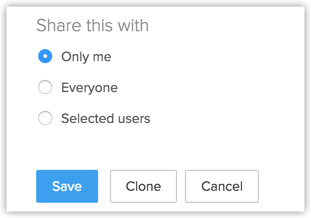
- Führen Sie auf der Seite Ansicht klonen die folgenden Schritte aus:
- Geben Sie den kundenspezifischen Ansichtsnamen ein.
- Wählen Sie die Spalten aus, die im Ansichtsmodus angezeigt werden sollen.
- Wählen Sie als Option aus, wer diese Ansicht anzeigen kann.
- Aktivieren Sie das Kontrollkästchen Kriterien angeben, und geben Sie die Kriterien an.
- Geben Sie den kundenspezifischen Ansichtsnamen ein.
- Klicken Sie auf Speichern.
Benutzerdefinierte Listenansicht sperren
- Name der Ansicht
- Kriterien, die zum Erstellen der benutzerdefinierten Ansicht verwendet werden
- In der Ansicht angezeigte Spalten
- Benutzerdefinierte Berechtigung zur Freigabe von Ansichten
- Klicken Sie auf die Registerkarte [Modul]. (für z. B. "Leads", "Contacts" und "Accounts")
- Klicken Sie in der Listenansicht "Modul" auf die Dropdown-Liste "Ansicht" und wählen Sie "+ Neue benutzerdefinierte Ansicht" aus.
- Aktivieren Sie auf der Seite "Neue Ansicht erstellen" das Kontrollkästchen Diese Ansicht vor weiteren Änderungen sperren.
Diese Option wird nur angezeigt, wenn Sie die Ansicht freigeben. - Klicken Sie auf Speichern.
Standard-Listenansicht bearbeiten
- Klicken Sie auf die Registerkarte "[Modul]" (für z. B. "Leads", "Contacts" und "Accounts").
- Wählen Sie auf der Seite [Modul]-Startseite die Listenansicht aus, die Sie bearbeiten möchten.
- Klicken Sie auf den Link Bearbeiten.
- Wählen Sie auf der Seite Ansicht bearbeiten Felder aus und verschieben Sie sie in das Listenfeld Verfügbare Spalten.
Nachdem Sie die Spalten ausgewählt haben, können Sie die Reihenfolge der Spalten ändern oder unnötige Spalten aus dem Listenfeld Ausgewählte Spalten entfernen. - Klicken Sie auf Speichern.
Mit Listenansichten arbeiten
Bereich "Filter"
- Systemdefiniert: Filtert Datensätze anhand von systemdefinierten Feldern, z. B. berührte Datensätze, unberührte Datensätze, zugehörige Listen und Aktivitäten.
- Websiteaktivität: Filtert Datensätze mithilfe von Feldern wie Chats, Browser und Suchmaschine. Beachten Sie, dass dieser Abschnitt nur angezeigt wird, wenn SalesIQ aktiviert ist.
- Filtern nach Feldern: Filtert Datensätze basierend auf den verschiedenen Feldern im Modul. Zum Suchen von Datensätzen können sowohl Standard- als auch benutzerdefinierte Felder verwendet werden.
So blenden Sie den Filterbereich ein oder aus
- Navigieren Sie zum gewünschten Modul und öffnen Sie eine Listenansicht.
- Klicken Sie auf das Filtersymbol, um den Filterbereich ein- bzw. auszublenden.
Spaltenbreite ändern
Die Spaltenbreite in der Listenansicht kann durch Ziehen angepasst werden.
- Navigieren Sie zum gewünschten Modul und öffnen Sie eine Listenansicht.
- Bewegen Sie den Mauszeiger auf die rechte Seite der zu verschiebenden Spaltenbegrenzung, bis er als Skalierungscursor angezeigt wird, und ziehen Sie dann die Begrenzung, bis die Spalte die gewünschte Breite aufweist.
- Um die Spaltenbreite zurückzusetzen, klicken Sie auf
> Spaltengröße zurücksetzen.
Optionen für "Zeilenumbruch" und "Text ausschneiden"
Sie können bei Bedarf zu "Text ausschneiden" wechseln.
So können Sie Text umbrechen/ausschneiden
- Navigieren Sie zum gewünschten Modul und zur Listenansicht des Datensatzes.
- Klicken Sie auf das Symbol
in der rechten Ecke und wählen Sie "Zeilenumbruch" oder "Text ausschneiden" aus den verfügbaren Optionen aus.
Datensätze in Listenansicht sortieren
Die in der Listenansicht aufgeführten Datensätze können in aufsteigender oder absteigender Reihenfolge sortiert werden.
So sortieren Sie Datensätze
- Klicken Sie auf die Registerkarte [Modul] (für z. B. "Leads", "Contacts" und "Accounts").
- Wählen Sie auf der [Modul]-Startseite die Listenansicht aus, die Sie anzeigen möchten.
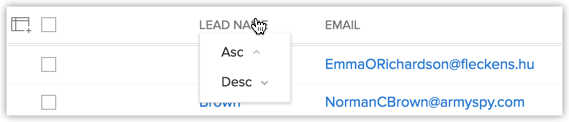
- Klicken Sie auf die Spaltenüberschrift und wählen Sie dann die Option Aufsteigend oder Absteigend aus, um die Datensätze zu sortieren.
Benutzerdefinierte Listenansicht löschen
Falls erforderlich, können Sie die von Ihnen erstellten kundenspezifischen Ansichten löschen. Bitte beachten Sie, dass Sie die vordefinierten Listenansichten nicht löschen können.
So löschen Sie benutzerdefinierte Listenansichten
- Klicken Sie auf die Registerkarte [Modul] (für z. B. "Leads", "Contacts" und "Accounts").
- Wählen Sie auf der [Modul]-Startseite die Listenansicht aus, die Sie löschen möchten.
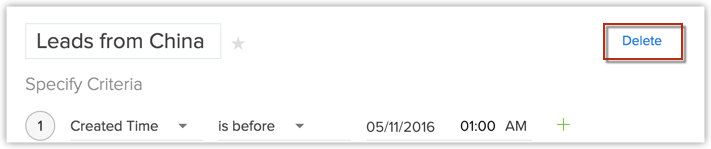
- Klicken Sie auf den Link Bearbeiten.
- Klicken Sie auf Löschen.