Allgemeine Operationen mit Datensätzen
 Hinweis: Um unseren Kunden schneller umfassendere Supportinformationen zur Verfügung zu stellen, wurde der Inhalt dieser Seite mithilfe maschineller Übersetzung auf German übersetzt. Die genauesten und aktuellsten Supportinformationen finden Sie in der englischen Version dieses Inhalts. Klicken Sie hierzu bitte hier.Datensatznavigation
Navigation bezeichnet im Wesentlichen den Vorgang des Vor- und Zurückbewegens innerhalb von Datensätzen. In Zoho CRM ermöglicht die Navigation eine einfache Bewegung zwischen den Datensätzen; sie bietet Optionen zur Auswahl der Anzahl der auf einer Seite angezeigten Datensätze und spart Zeit beim Zugriff darauf. Siehe auch Datensätze navigieren
Die zwei in Zoho CRM verfügbaren Navigationsoptionen sind:
- Seitennavigation
- Datensatznavigation
Seitennavigation
Mit der Seitennavigation können Sie einfach zwischen der vorherigen und der nächsten Seite eines Moduls wechseln, um die Liste der Datensätze anzuzeigen. Außerdem können Sie je nach Ihrer Zoho CRM-Edition die Anzahl der auf der Startseite des Moduls angezeigten Datensätze auswählen.
Datensatznavigation
Mit der Datensatznavigation können Sie von einem Datensatz zum vorherigen oder nächsten aufeinanderfolgenden Datensatz wechseln. Sie können auch den ersten oder letzten Datensatzeintrag anzeigen.
Datensätze suchen
Wenn ein CRM-Modul eine scheinbar endlose Liste von Datensätzen enthält, kann die Suche nach einem bestimmten Datensatz viel Zeit in Anspruch nehmen. Zoho CRM bietet Ihnen daher drei Optionen zum Suchen von Datensätzen: Siehe auch Datensätze suchen
Die verschiedenen in Zoho CRM verfügbaren Suchoptionen sind:
- Datensätze nach Buchstaben suchen
- Datensätze nach Informationen suchen
- Datensätze nach Kriterien mithilfe erweiterter Filter suchen
Datensätze nach Buchstaben suchen
Wählen Sie einen Buchstaben aus, und CRM listet alle Datensätze auf, die mit dem angegebenen Buchstaben beginnen. 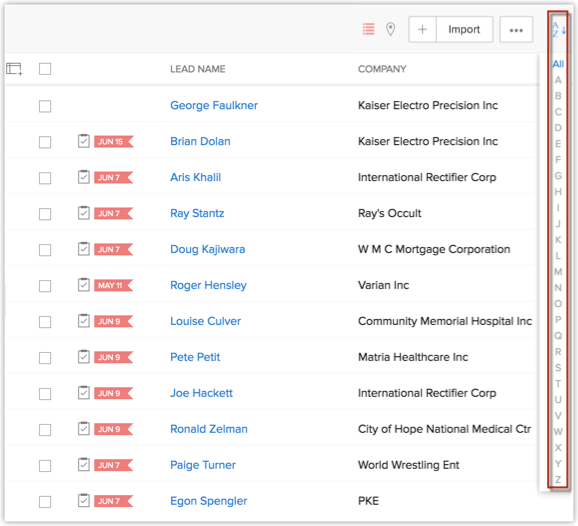
Datensätze nach Informationen suchen
Suchen Sie einen Datensatz, indem Sie Informationen wie Anrufe, Aufgaben, Ereignisse, Module usw. auswählen. 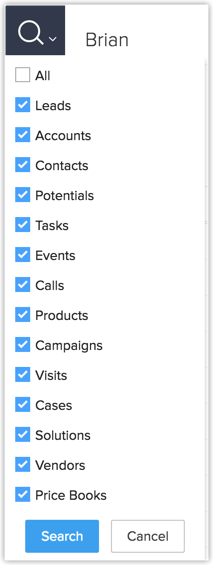
Datensätze nach Kriterien mithilfe erweiterter Filter suchen
Geben Sie im erweiterten Filter spezifische Details wie Unternehmen, E-Mail-Adresse oder Land als Kriterien an, um die Datensätze zu suchen. 
Datensätze erstellen
Sie können Informationen zu Leads, Geschäftsabschlüssen, Angeboten und mehr aus verschiedenen Quellen erfassen und als Datensätze in den Modulen hinzufügen. Diese Datensätze lassen sich in Ihrem CRM-Konto auf mehr als eine Art hinzufügen: Sie können sie entweder manuell eingeben, in CRM importieren oder die Daten aus Webformularen erfassen.

- Einige der unten aufgeführten Standardfelder sind möglicherweise nicht sichtbar oder bearbeitbar, abhängig vom Geschäftsprozess Ihrer Organisation.
- Falls Sie Felder hinzufügen oder ändern möchten, wenden Sie sich für weitere Informationen zur Verwendung anderer Felder an Ihren Systemadministrator.
Eine vollständige Liste der Standard-Leadfelder finden Sie hier.
Datensätze manuell erstellen
Wenn Sie nur eine begrenzte Anzahl von Datensätzen haben, können Sie diese manuell im CRM-Modul hinzufügen. Datensätze lassen sich individuell mit den folgenden Methoden erstellen:
- Details im Datensatzerstellungsformular ausfüllen.
- Den Datensatz mit wenigen Änderungen an den vorhandenen Details duplizieren.
- Details im Leaderstellungsformular ausfüllen.
- Den Lead mit wenigen Änderungen am vorhandenen Datensatz klonen.
- Standardmäßig gehört der Lead der Person, die ihn erstellt.
- Um den Inhaber zu ändern, klicken Sie auf der Lead-Detailseite im Feld Lead-Inhaber auf den Link Ändern und wählen Sie einen anderen Benutzer aus.
So erstellen Sie Leads individuell
- Klicken Sie auf der Registerkarte [Modul] auf Neuer [Modul]. Alternativ klicken Sie auf
 .
.
- Geben Sie auf der Seite Datensatz erstellen die Details ein. (Weitere Informationen finden Sie unter Standardfelder.)
- Klicken Sie auf Speichern.
So klonen Sie Datensätze
- Wechseln Sie zur gewünschten Modulregisterkarte (z. B. Leads, Konto, Verträge usw.).
- Klicken Sie auf der Registerkarte [Modul] auf den jeweiligen Datensatz, der geklont werden soll.
- Klicken Sie auf der Seite [Modul]-Details auf Klonen.
- Ändern Sie auf der Seite [Datensatz] klonen die erforderlichen Details.
- Klicken Sie auf Speichern.
Datensätze importieren
Es ist durchaus möglich, dass Sie verschiedene Systeme zum Erfassen wichtiger geschäftsbezogener Daten verwenden. In diesem Fall ist es wichtig, die Datensätze direkt in Ihr CRM-System zu importieren, um jegliche Datendiskrepanzen zu vermeiden. Sie kaufen möglicherweise Datensätze aus externen Quellen, erfassen Produktanfragen über Websites, erhalten Datensätze von einer anderen Geschäftseinheit innerhalb der Organisation, bei der die Möglichkeit des Cross-Sellings von Produkten besteht, oder migrieren Daten aus Ihrem alten System zu Zoho CRM. In all diesen Fällen steigert das Importieren von Datensätzen Ihre Produktivität. Zoho CRM bietet Ihnen zwei Optionen:
- Daten in einzelne Module in Zoho CRM importieren: Einzelne Dateien können nacheinander in ein bestimmtes Modul importiert werden.
- Daten aus anderen Konten zu Zoho CRM migrieren: Der Migrations-Assistent kann bei der Migration von einem anderen CRM und der Übertragung großer Datenmengen zu Zoho CRM verwendet werden. Siehe auch: Daten migrieren
Sie können Datensätze importieren, sofern Sie zur Durchführung dieses Vorgangs berechtigt sind. Andernfalls wird die Schaltfläche Datensätze importieren auf der Startseite des Moduls in Ihrer Benutzeroberfläche ausgeblendet.
Siehe auch: Daten importieren
- Der Import-Link wird nur angezeigt, wenn Sie die Berechtigung zur Nutzung der Importfunktion besitzen.
- Wenden Sie sich an Ihren Administrator, falls diese Links deaktiviert sind.
- Vor dem Importieren von Datensätzen müssen die Datensatzdetails in einer CSV/XLS-Datei vorliegen.
- Schließen Sie vor dem Importieren der Datensätze die CSV/XLS-Datei und das Tabellenkalkulationsprogramm.
- Stellen Sie sicher, dass die CSV-Datei keine Apostrophe enthält (z. B. ABC's).
Datensätze mithilfe von Webformularen erfassen
Mit Webformularen vereinfachen Sie den Prozess der Erfassung von Besucher- oder Benutzerinformationen von der Website Ihres Unternehmens in Ihr CRM-System. Dies automatisiert den Datenimport von Websites in Zoho CRM. Webformulare werden für die Module Leads, Kontakte, Fälle und andere benutzerdefinierte Module in Ihrem Konto unterstützt. Mit einem Webformular können Sie Umfragen durchführen, Feedback erhalten, Online-Verkäufe generieren, auf Kundenanfragen reagieren und vieles mehr.
Vorteile
Webformulare können verwendet werden, um:
- Daten zu erfassen (Besucherinformationen)
- Mit Website-Besuchern zu kommunizieren
- Umfragen durchzuführen
- Auf Benutzerfragen zu reagieren
- Online-Verkäufe zu generieren
- Online-Feedback zu erhalten
- Wenn die E-Mail an Benutzer innerhalb der Organisation gesendet wird, wird sie als Benachrichtigung von der E-Mail-Adresse notifications@zohocrm.com gesendet.
Datensatzinhaber ändern
Mit der Option zum Ändern des Datensatzinhabers können Sie die Inhaberschaft eines Datensatzes auf einen anderen Benutzer übertragen. Darüber hinaus können Sie auch die Inhaberschaft der offenen Aktivitäten, offenen Kontakte oder offenen Geschäftsabschlüsse übertragen, die mit dem Datensatz verknüpft sind und dem Datensatzinhaber gehören.
Nachfolgend finden Sie einige wichtige Hinweise, die beim Ändern der Inhaberschaft eines Datensatzes zu beachten sind:
- Konten: Beim Ändern der Datensatzinhaberschaft im Konten-Modul können Sie wahlweise den ausgewählten Inhaber übernehmen oder den bisherigen Inhaber für die offenen Aktivitäten, offenen Geschäftsabschlüsse oder Kontakte, die mit dem Datensatz verknüpft sind, beibehalten.
- Kontakte: Beim Ändern der Datensatzinhaberschaft im Kontakte-Modul können Sie wahlweise die Inhaberschaft der offenen Aktivitäten oder offenen Geschäftsabschlüsse, die mit dem Datensatz verknüpft sind, ändern oder die Inhaberschaft unverändert beibehalten.
- Andere Module (außer dem Aktivitäten-Modul): Wenn die Datensatzinhaberschaft geändert wird, können Sie auch den Inhaber der zugehörigen offenen Aktivitäten ändern.
- Datensatzinhaber in Automatisierungsregeln ändern: Wenn Sie eine Automatisierungsregel konfiguriert haben, die entweder durch das Bearbeiten eines Datensatzes oder durch eine Feldaktualisierung ausgelöst wird, wird der Auslöser nur auf das übergeordnete Element und das untergeordnete Element der ersten Ebene angewendet. Beispiel: Ein Konto hat einen offenen Geschäftsabschluss, und dieser Geschäftsabschluss ist mit einem Kontakt verknüpft – die Regel (falls vorhanden) wird daher nur für das Konto und den offenen Geschäftsabschluss ausgelöst. Sie wird nicht auf den Kontakt des Geschäftsabschlusses angewendet. Bitte beachten Sie, dass Automatisierungsregeln hier Workflow-Regeln, Genehmigungsprozesse, Blueprints und Bewertungsregeln umfassen und dass die Ausführung von Automatisierungen nur für Benutzer des Standard-Tarifs aktiviert ist.
- Inhaber ändern bei Verknüpfung mit dem Kontakt: Wenn eine Aktivität für einen Geschäftsabschluss oder ein Konto erstellt und auch mit einem Kontakt verknüpft wurde, kann die Inhaberschaft der Aktivität geändert werden, wenn die Inhaberschaft des Geschäftsabschlusses oder Kontos oder die des Kontakts geändert wird.
- Inhaber von gelöschten oder deaktivierten Benutzern ändern: Wenn die Inhaberschaft eines Datensatzes, der einem gelöschten oder deaktivierten Benutzer gehört, geändert wird, werden die zugehörigen offenen Aktivitäten, offenen Geschäftsabschlüsse oder Kontakte automatisch auf den neuen Inhaber übertragen. Es gibt keine Option, die Inhaberschaft der verknüpften Datensätze beizubehalten.
- Inhaber in Eltern-Kind-Beziehungen ändern: Wenn die Inhaberschaft des übergeordneten Datensatzes geändert wird, ändert sich auch die Inhaberschaft der verknüpften untergeordneten Datensätze der ersten und zweiten Ebene. Die Benachrichtigung zur Inhaberänderung wird jedoch nicht für den untergeordneten Datensatz der zweiten Ebene angezeigt. Beispiel: Zylker Corp. (übergeordnetes Konto) hat einen offenen Geschäftsabschluss (untergeordneter Datensatz der ersten Ebene), der wiederum eine Aufgabe enthält (untergeordneter Datensatz der zweiten Ebene). Bei der Änderung der Inhaberschaft des Geschäftsabschlusses ändert sich auch der Inhaber der Aufgabe.
- Sie benötigen die Profilberechtigung Inhaber ändern, um diese Funktion zu verwenden.
- Welche mit den Datensätzen in einem Modul verknüpften Elemente auf den entsprechenden Benutzer übertragen werden sollen, hängt von den Berechtigungen ab, die der Benutzer für Ereignisse, Aufgaben und Anrufe besitzt. Wenn der Benutzer beispielsweise keine Berechtigung für Ereignisse hat, können diese nicht übertragen werden, während offene Aufgaben und offene Anrufe übertragen werden können.
Es wird ein Hinweis angezeigt, wenn der Inhaber keine entsprechende Berechtigung besitzt.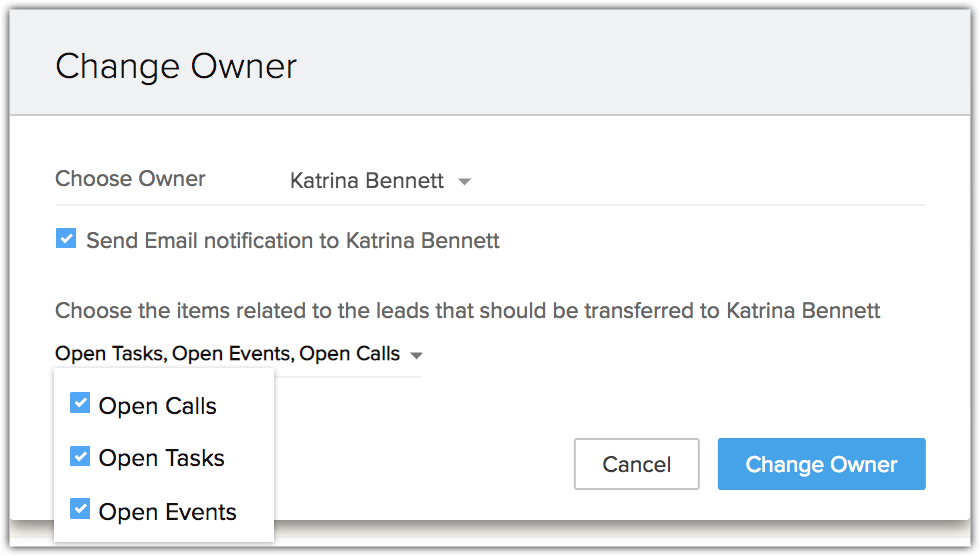
- Offene Anrufe bezieht sich ausschließlich auf geplante und überfällige Anrufe.
- Sie können die Inhaberschaft der offenen Aktivitäten, offenen Kontakte oder offenen Geschäftsabschlüsse nur übertragen, wenn diese mit demselben Datensatzinhaber verknüpft sind.
- Wenn ein Benutzer keine Berechtigung hat, ein Modul anzuzeigen, wird sein Name beim Ändern des Inhabers eines Datensatzes nicht aufgeführt.
- Wenn ein Benutzer keine Berechtigung hat, auf verknüpfte Datensätze zuzugreifen, erhalten Sie beim Ändern des Inhabers eines Datensatzes einen Hinweis.
So ändern Sie den Inhaber von Datensätzen individuell
- Wechseln Sie zur gewünschten Modulregisterkarte (z. B. Leads, Konto, Verträge usw.).
- Wählen Sie auf der Seite [Modul]-Startseite den Datensatz aus.
- Klicken Sie auf das Symbol
 Datensatzinhaber.
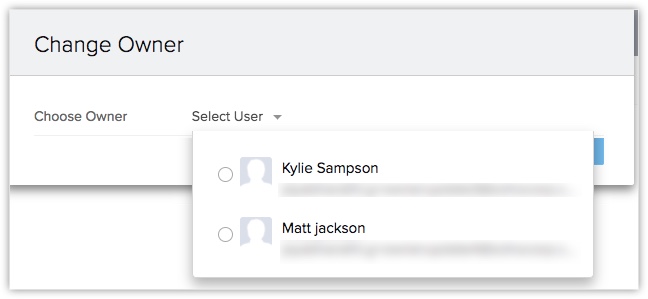
- Wählen Sie in der Benachrichtigung Inhaber ändern einen Benutzer aus der Dropdown-Liste aus.
- Aktivieren Sie das Kontrollkästchen Offene Aktivitäten, Offene Aufgaben oder Offene Geschäftsabschlüsse.
- Klicken Sie auf Speichern.
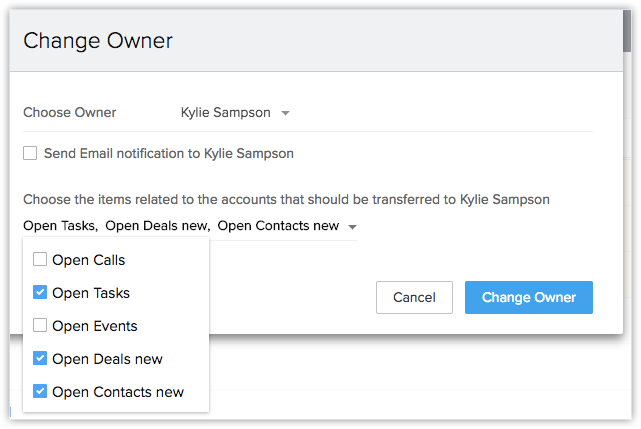
So ändern Sie den Inhaber von Datensätzen in großem Umfang
- Klicken Sie auf die Registerkarte [Modul].
Modul bezeichnet die Registerkarten Leads, Konten, Kontakte usw. - Aktivieren Sie auf der Seite [Modul]-Startseite die gewünschten Kontrollkästchen.
- Klicken Sie auf das Dropdown-Menü Aktionen und wählen Sie Inhaber ändern aus.
- Wählen Sie auf der Seite Inhaber ändern den neuen Benutzer aus der Auswahlliste Inhaber ändern aus.
- Aktivieren Sie das Kontrollkästchen der verknüpften zugehörigen Datensätze.
- Klicken Sie auf Inhaber ändern.
- Die Datensatzinhaberschaft wird unabhängig vom bisherigen Inhaber auf einen anderen Benutzer übertragen.
- Führen Sie diesen Vorgang mit Bedacht durch, da andernfalls Datensätze verschiedener Benutzer auf den neuen Benutzer übertragen werden.
- Um dieses Problem zu vermeiden, können Sie zunächst die Datensätze nach einem gewünschten Inhabernamen suchen und dann die Inhaberschaft in großem Umfang ändern.
- Die Option „Inhaber ändern" ist für Datensätze, für die Sie nur Lesezugriff haben, nicht verfügbar.
Datensätze drucken
Sie können die Datensatzdetails in druckbarer Form anzeigen und über die Druckfunktion des Browsers ausdrucken. Außerdem können Sie die Liste der Datensätze von der Startseite des Moduls aus drucken. Beim Drucken der Datensatzdetails können Sie die Vorlagenkategorie aus der E-Mail-Vorlage, der Serienbriefvorlage oder der Inventarvorlage auswählen, in der Sie die Datensätze drucken möchten.
So drucken Sie Datensatzdetails
- Klicken Sie auf die Registerkarte [Modul].
Modul bezeichnet die Registerkarten Leads, Konten, Kontakte usw. - Klicken Sie auf der Seite [Modul]-Startseite auf den gewünschten Datensatz, den Sie drucken möchten.
- Klicken Sie auf der Seite Datensatzdetails auf Weitere Aktionen > Druckvorschau.
- Wählen Sie eine Vorlagenkategorie aus der Liste aus.
Die ausgewählte E-Mail-Vorlage, Serienbriefvorlage oder Inventarvorlage wird entsprechend für die Druckvorschau angezeigt.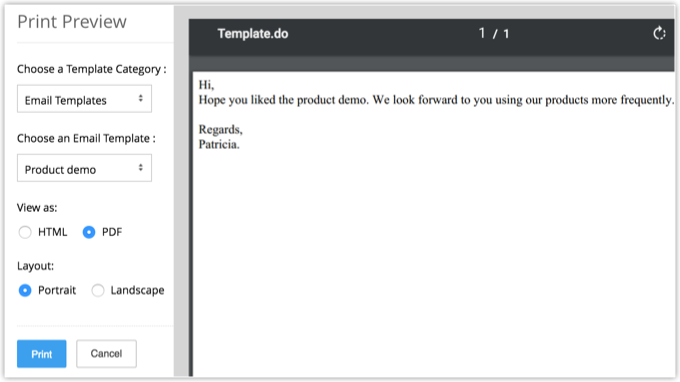
- Klicken Sie auf Drucken.
- Sie können die Details auch über die Druckfunktion des Webbrowsers drucken.
- E-Mail-Vorlagen werden nur angezeigt, wenn für das betreffende Modul E-Mail-Vorlagen erstellt wurden.
- Die Option Serienbriefvorlagen ist auf Leads, Kontakte, Konten und Geschäftsabschlüsse beschränkt.
- Inventarvorlagen sind auf Inventar-Module beschränkt.
- Diese zusätzlichen Druckoptionen (E-Mail-, Serienbrief- und Inventarvorlagen) sind für alle kostenpflichtigen Zoho CRM-Konten verfügbar. Für kostenlose Konten und Testkonten steht nur die Standard-Druckoption zur Verfügung.
So drucken Sie eine Liste von Datensätzen
- Klicken Sie auf die Registerkarte [Modul].
Modul bezeichnet die Registerkarten Leads, Konten, Kontakte usw. - Klicken Sie auf der Seite [Modul]-Startseite auf das Symbol Druckansicht.
- Auf der Seite Druckvorschau zeigt das System die Liste der Datensätze an.
- Klicken Sie auf Seite drucken.
Datensätze löschen
Gelegentlich möchten Sie möglicherweise einige nicht mehr benötigte Datensätze aus Zoho CRM entfernen, um Ihre Daten besser zu verwalten. Sie können auch Datensätze entfernen, die für zukünftige Referenzen nicht mehr relevant sind.
So löschen Sie Datensätze individuell
- Klicken Sie auf die Registerkarte [Modul].
Modul bezeichnet die Registerkarten Leads, Konten, Kontakte usw. - Wählen Sie auf der Seite [Modul]-Startseite den Datensatz aus.
- Klicken Sie auf der Seite Datensatzdetails auf Löschen.
So löschen Sie Datensätze in großem Umfang
- Klicken Sie auf die Registerkarte [Modul].
Modul bezeichnet die Registerkarten Leads, Konten, Kontakte usw. - Aktivieren Sie auf der Seite [Modul]-Startseite die Kontrollkästchen der entsprechenden Datensätze.
- Klicken Sie auf Löschen.
- Wenn Sie einen Datensatz löschen, werden alle zugehörigen untergeordneten Datensätze einschließlich der Notizen und offenen/geschlossenen Aktivitäten ebenfalls gelöscht. Wenn Sie beispielsweise ein Konto löschen, werden auch alle mit diesem Konto verknüpften Kontakte und Geschäftsabschlüsse gelöscht.
- Die gelöschten Datensätze werden vorübergehend für 60 Tage ab dem Löschdatum im Papierkorb gespeichert, danach werden sie dauerhaft gelöscht.
- Benutzer mit Administratorprofil haben Zugriff auf alle Datensätze im Papierkorb.
- Nur der Administrator kann Datensätze aus dem Papierkorb löschen.
Gelöschte Datensätze wiederherstellen
Einzeln oder in großem Umfang gelöschte Datensätze werden vorübergehend für 60 Tage im Papierkorb gespeichert. Sie können die Datensätze innerhalb dieses Zeitraums wiederherstellen.
So stellen Sie gelöschte Datensätze wieder her
- Navigieren Sie zu Setup > Datenverwaltung > Papierkorb.
- Aktivieren Sie auf der Seite Papierkorb die Kontrollkästchen der Datensätze, die Sie wiederherstellen möchten.
- Klicken Sie auf Wiederherstellen.
- Benutzer mit Administratorprofil können alle gelöschten Datensätze einsehen.
Doppelte Datensätze zusammenführen
Im Laufe der Zeit können sich doppelte Datensätze ansammeln. Um Ihre Datensätze besser zu organisieren, können Sie nach Duplikaten suchen und diese zusammenführen. Es gibt zwei Funktionen zum Zusammenführen doppelter Datensätze:
- Doppelte Datensätze suchen und zusammenführen: Geben Sie Kriterien an, um doppelte Datensätze zu finden. In jedem Modul stehen sechs Felder zur Verfügung, in denen Sie die Kriterien angeben können.
- Datensätze deduplizieren: Suchen Sie alle doppelten Datensätze in einem Modul anhand des Werts eines ausgewählten Felds. Sie können eines der vier verfügbaren Felder auswählen, die je nach ausgewähltem Modul zur Verfügung stehen. Siehe auch Doppelte Datensätze zusammenführen
Datensätze in großem Umfang übertragen
Mit dieser Funktion können Sie Datensätze von einem Benutzer auf einen anderen übertragen und auch die offenen Aktivitäten auswählen, die auf den neuen Inhaber übertragen werden sollen. Sie benötigen die Profilberechtigung Massenübertragung für die einzelnen Module, um diese Funktion nutzen zu können.
So übertragen Sie Datensätze in großem Umfang
- Klicken Sie auf die gewünschte Registerkarte [Modul] (z. B. Leads, Konten, Kontakte usw.).
Modul bezeichnet die Registerkarten Leads, Konten, Kontakte usw. - Klicken Sie auf der Seite [Modul]-Startseite auf [Modul]-Tools > Massenübertragung [Modul].
- Gehen Sie auf der Seite Massenübertragung [Modul] wie folgt vor:
- Klicken Sie im Abschnitt Neuen Inhaber auswählen auf
 , um den Namen des Inhabers für die Felder Übertragen von und Übertragen an auszuwählen.
- Geben Sie die Kriterien an.
- Klicken Sie auf Suchen.
- Aktivieren Sie unter Übereinstimmende [Datensätze] die gewünschten Kontrollkästchen.
- Klicken Sie auf Übertragen.
- Klicken Sie im Abschnitt Neuen Inhaber auswählen auf
Datensätze in großem Umfang löschen
Mit der Option zum Massenlöschen können Sie Datensätze in großem Umfang löschen. Sie benötigen die Profilberechtigung Massenlöschung für die einzelnen Module, um diese Funktion nutzen zu können.
So löschen Sie Datensätze in großem Umfang
- Klicken Sie auf die gewünschte Registerkarte [Modul] (z. B. Leads, Konten, Kontakte usw.).
- Klicken Sie auf der Seite [Modul]-Startseite auf [Modul]-Tools > Massenlöschung [Modul].
- Gehen Sie auf der Seite Massenlöschung [Modul] wie folgt vor:
- Geben Sie die Kriterien an.
- Klicken Sie auf Suchen.
- Aktivieren Sie unter Übereinstimmende [Datensätze] die gewünschten Kontrollkästchen.
- Klicken Sie auf Löschen.
- Geben Sie die Kriterien an.
- Die Berechtigung zur Massenlöschung ist nicht erforderlich, wenn nur ein Datensatz zum Löschen ausgewählt wird. Die Berechtigung zum einfachen Löschen ist ausreichend.
- Die in großem Umfang gelöschten Datensätze sind vorübergehend im Papierkorb von Zoho CRM verfügbar.
- Um die Daten wiederherzustellen, wählen Sie die Datensätze aus und klicken Sie auf Wiederherstellen.
Datensätze in großem Umfang aktualisieren
Mit dieser Funktion können Sie Datensatzdetails in großem Umfang aktualisieren. Sie benötigen die Profilberechtigung Massenaktualisierung für die einzelnen Module, um diese Funktion nutzen zu können.
- Sie können Textbereich- und Nachschlagefelder nicht über die Funktion Massenaktualisierung aktualisieren.
- Bei der Massenaktualisierung von Mehrfachauswahlfeldern können Sie entweder die Option Überschreiben oder Anhängen auswählen.
- Überschreiben – Dies ist die Standardoption in CRM. Bei Auswahl von „Überschreiben" wird der vorherige Wert durch den neuen Wert ersetzt.
- Anhängen – Die Option „Anhängen" behält den vorherigen Wert bei und fügt den neuen Wert hinzu.
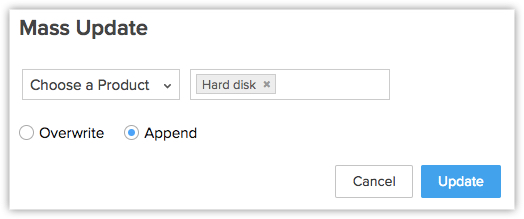
- Überschreiben – Dies ist die Standardoption in CRM. Bei Auswahl von „Überschreiben" wird der vorherige Wert durch den neuen Wert ersetzt.
So aktualisieren Sie Datensätze in großem Umfang
- Klicken Sie auf die Registerkarte [Modul] (z. B. Leads, Konten, Kontakte usw.).
- Klicken Sie auf der Seite [Modul]-Startseite auf [Modul]-Tools > Massenaktualisierung [Modul].
- Gehen Sie auf der Seite Massenaktualisierung [Modul] wie folgt vor:
- Geben Sie die Kriterien an.
- Klicken Sie auf Suchen. Die Seite zeigt die Liste der übereinstimmenden Datensätze an.
- Aktivieren Sie unter „Übereinstimmende [Datensätze]" die gewünschten Kontrollkästchen und klicken Sie dann auf „Massenaktualisierung".
- Wählen Sie auf der Seite Zu aktualisierendes Feld auswählen das zu aktualisierende Feld aus.
- Geben Sie die entsprechenden Daten in das Feld ein.
- Geben Sie die Kriterien an.
- Klicken Sie auf Speichern.
So aktualisieren Sie Datensätze in großem Umfang aus der Listenansicht
- Klicken Sie auf die Registerkarte [Modul] (z. B. Leads, Konten, Kontakte usw.).
- Aktivieren Sie auf der Seite [Modul]-Startseite die Kontrollkästchen der Datensätze, die Sie aktualisieren möchten.
- Klicken Sie unter Weitere Aktionen auf Massenaktualisierung.
- Wählen Sie im Popup Zu aktualisierendes Feld auswählen das Feld aus, das Sie für die Datensätze aktualisieren möchten.
- Geben Sie den Wert für das Feld an.
- Klicken Sie auf Speichern.

- Manuelle Auswahl: Sie können Datensätze manuell auswählen, entweder einzeln oder indem Sie alle Datensätze auf der Seite auswählen.
Bei der manuellen Auswahl können maximal 500 Datensätze auf einmal ausgewählt werden.
- Alle Datensätze in der Ansicht auswählen: Mit der Option „Alle Datensätze in dieser Ansicht auswählen" können Sie die Massenaktionen auf alle Datensätze innerhalb einer bestimmten Ansicht anwenden.
- Um mehr als 500 Datensätze zu aktualisieren oder zu löschen, können Sie eine benutzerdefinierte Ansicht mit den erforderlichen Kriterien erstellen und die Option „Alle Datensätze in dieser Ansicht auswählen" verwenden.
Letzte Aktivitätszeit in Kriterien verwenden
Neben der Bearbeitung eines Datensatzes gibt es verschiedene weitere Aktivitäten, die mit Datensätzen verknüpft sind. Zum Beispiel das Hinzufügen einer Notiz, das Abschließen einer Aufgabe, das Senden von E-Mails usw. Die zuletzt aktualisierte Zeit solcher Aktivitäten wird in jedem Datensatz als Letzte Aktualisierung: Uhrzeit erfasst (nur in den Modulen Leads, Konten, Kontakte und Geschäftsabschlüsse). Die Informationen in diesem Feld können in den Kriterien für Listenansicht und Berichte verwendet werden, um Datensätze herauszufiltern, die über einen bestimmten Zeitraum keine Aktivität hatten, oder solche, die kürzlich Aktivitäten aufwiesen.
- Diese Option wird nur für die Module Leads, Konten, Kontakte und Geschäftsabschlüsse unterstützt.
- Die letzte Aktivitätszeit in den Kriterien der Listenansicht und die Zeit der letzten Aktualisierung auf der Seite „Datensatzdetails" sind identisch.
Die Aktivitäten und Aktualisierungen, die als letzte Aktivitätszeit erfasst werden:
- Felder in einem Datensatz bearbeiten
- Aktivitäten hinzufügen und aktualisieren, d. h. Aufgaben, Ereignisse, Anrufe
- E-Mails an Leads und Kontakte senden
- Notizen hinzufügen und bearbeiten
- Geschäftsabschlüsse und Kontakte unter einem Konto hinzufügen
- Den Inhaber des Datensatzes ändern
- Einen Datensatz hinzufügen oder löschen
(Dies umfasst nicht das Löschen eines Datensatzes, der mit einem übergeordneten Datensatz verknüpft ist.) - Eine Aufgabe abschließen
(Dies gilt nicht für Ereignisse, da diese nach dem Enddatum/-zeitpunkt automatisch unter „Abgeschlossene Aktivitäten" verschoben werden.) - Datensätze löschen und wiederherstellen (einzeln oder in großem Umfang).
Aktivitäten und Aktualisierungen, die NICHT als letzte Aktivitätszeit erfasst werden:
- Massenvorgänge wie Massenaktualisierung, Massenübertragung usw.
(mit Ausnahme der Option zur Massenlöschung.) - Das Bearbeiten von Kontakten oder Geschäftsabschlüssen unter einem Konto wird nicht aufgeführt.
- Das Löschen von verknüpften Listen unter einem Datensatz.