¿Qué es Preguntar a Zia?
Preguntar a Zia es un asistente analítico orientado a la búsqueda que lo ayuda a crear informes al instante. Puede formular preguntas en lenguaje natural y Preguntar a Zia generará los informes más relevantes como respuesta.

Para utilizar Preguntar a Zia, necesita permiso a fin de crear informes en ese espacio de trabajo. Uno de los siguientes privilegios de usuario le permite hacer esto.
Invocar Preguntar a Zia
Pestaña Preguntar a Zia
Opción de búsqueda en el espacio de trabajo
Página Diseñador de paneles
Uso de Preguntar a Zia
Tras invocar la opción Preguntar a Zia en el espacio de trabajo. Se abrirá la interfaz de Preguntar a Zia. 
Escriba su pregunta en el cuadro de búsqueda que aparece. Preguntar a Zia interpretará la pregunta y entregará el mejor informe posible como respuesta.

Puede añadir más calificadores a su pregunta para que Preguntar a Zia genere la información más relevante para usted.

Preguntar a Zia seguirá aprendiendo de los patrones de su pregunta y proporciona sugerencias inteligentes para ayudarlo a redactar la pregunta. Estas sugerencias están muy personalizadas en función de la relación entre las tablas, el historial, la personalización de Preguntar a Zia, etc.
Las sugerencias automáticas también ayudan a los usuarios, ya que sugieren frases de apoyo como los 10 superiores o inferiores, opciones de clasificación, tipos de gráficos, etc.

También encontrará una lista de Preguntas recientes y Preguntas sugeridas correspondientes a su espacio de trabajo. Puede generar informes fácilmente si hace clic en estas preguntas.

Informe generado
Preguntar a Zia comprenderá la intención de su pregunta, resolverá las ambigüedades y generará el informe más apropiado que coincida con su pregunta. El informe generado se mostrará como una vista previa. En la pantalla Vista previa se muestra una descripción detallada e información del informe sobre cómo se traza este. Puede verificar el informe y guardarlo.
Preguntar a Zia generará automáticamente una descripción detallada y se mostrará en la parte inferior.

Esta descripción le permite saber cómo se agrupan los datos, la columna agregada utilizada, la función aplicada sobre estos y los filtros utilizados. En la descripción se utiliza la siguiente clasificación de colores.
- Azul: columna con métrica
- Verde: función aplicada a la columna con métrica
- Café: agrupado por columnas
- Verde claro: función de fecha
- Café claro: columna utilizada para filtrar
- Celeste: valores filtrados
- Rosa: negación de filtro negativo
- Morado: clasificación aplicada
En el lado derecho de la vista previa, encontrará la Información del informe. En esta sección, se indica la faceta de un informe (Ejes X e Y, además del Color del gráfico y Columna, Fila y Datos para la tabla dinámica) y cómo se utilizan las columnas. También encontrará detalles sobre los filtros aplicados en el informe.

Cambiar el tipo de gráfico
Cuando Preguntar a Zia genere un gráfico, puede elegir cambiar el tipo de gráfico. Siga los pasos que se indican a continuación para hacer esto.
- Haga clic en el icono Gráfico en el menú contextual en la parte superior de la pantalla Vista previa.
- Seleccione el tipo de gráfico requerido en el menú desplegable.
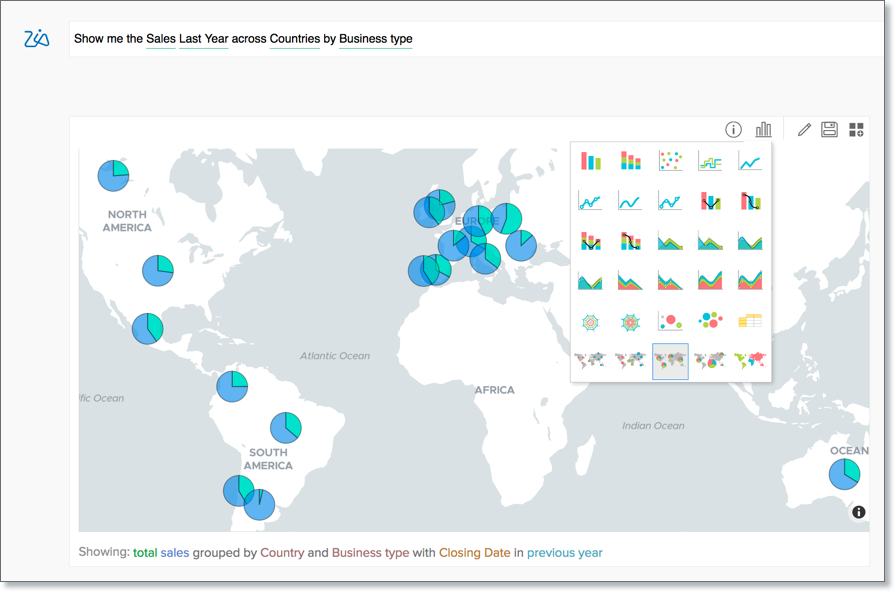
- Guarde el informe.
Editar informe
Puede editar fácilmente el informe que genere Preguntar a Zia. Siga los pasos que se indican a continuación para editar el informe.
- Haga clic en el icono Editar en el menú contextual en la parte superior de la pantalla Vista previa.
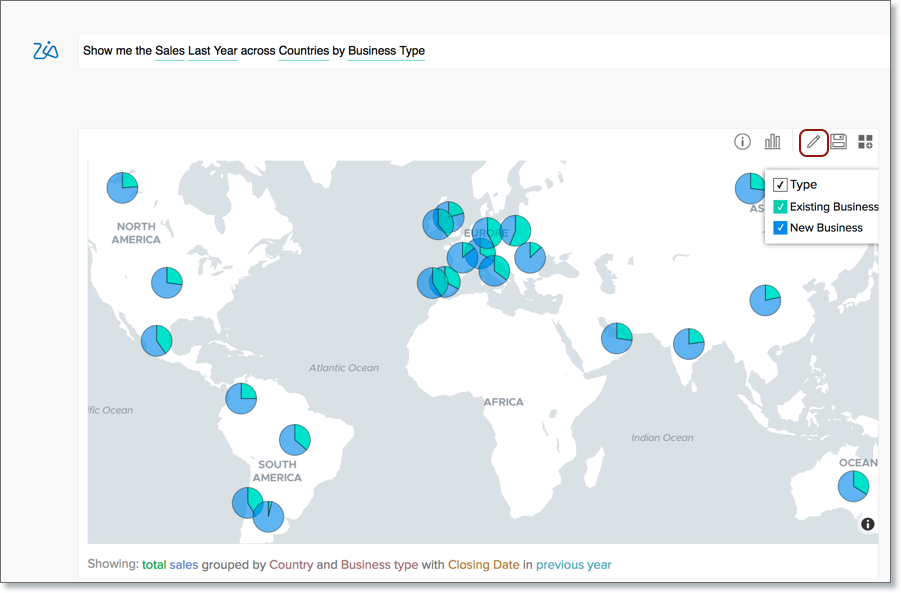
- Así abrirá el editor de informes con las columnas recomendadas por Preguntar a Zia. Puede modificarlas según sea necesario.
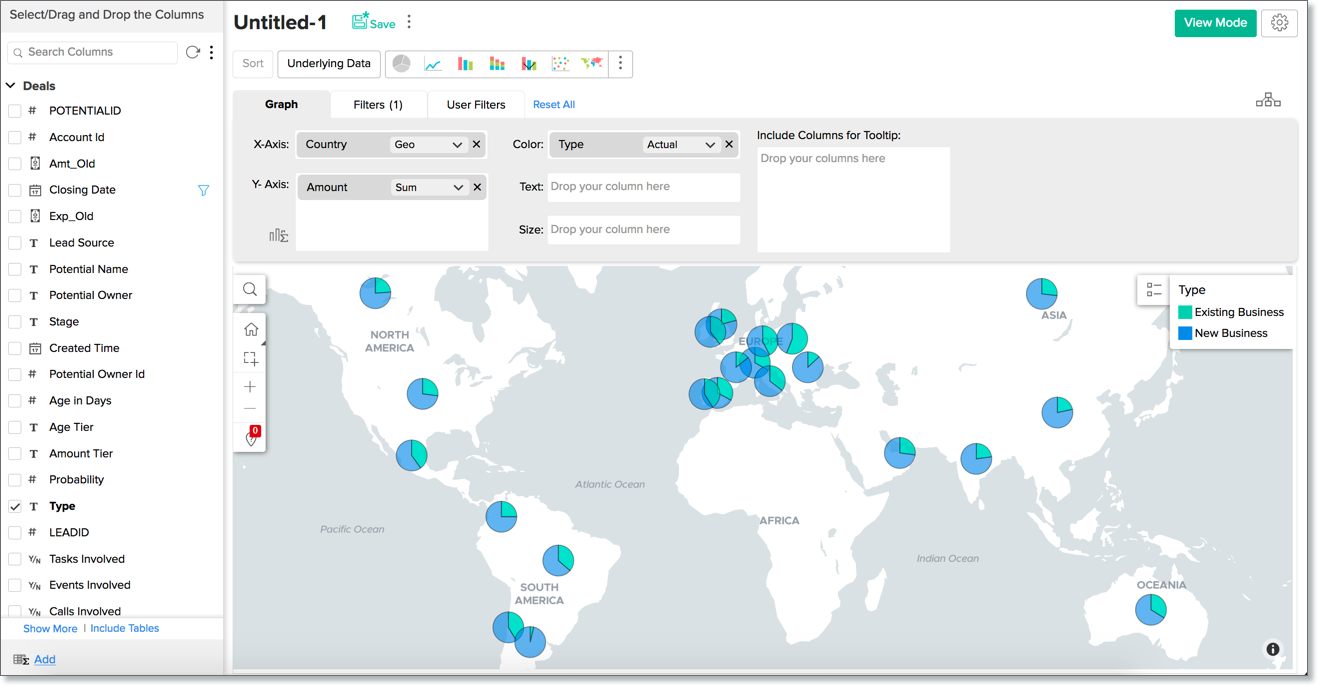
- Guarde el informe.
Guardar informe
Puede guardar el informe permanentemente si sigue los pasos que se indican a continuación:
- Haga clic en el icono Guardar en el menú contextual en la parte superior de la pantalla Vista previa.
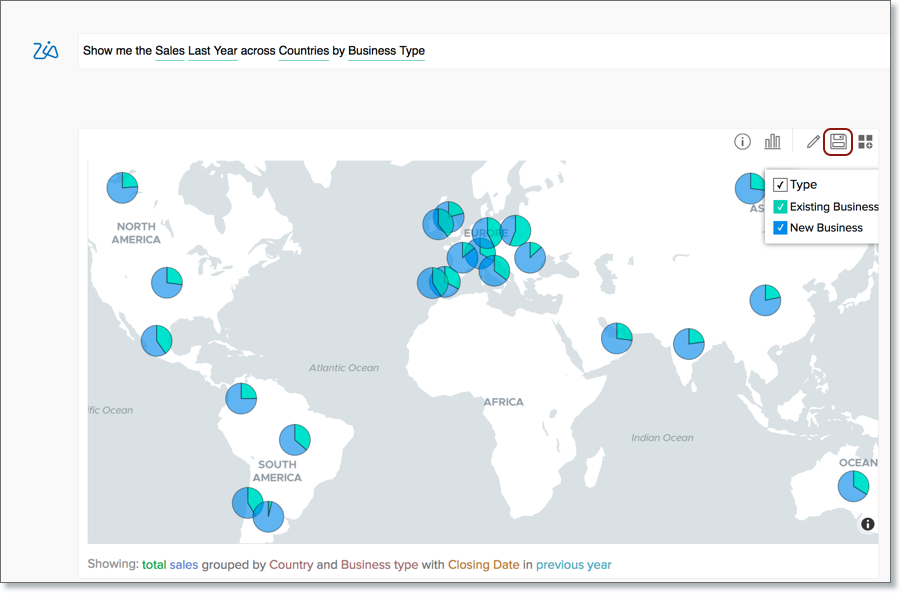
- Se abrirá el cuadro de diálogo Guardar. Especifique el Nombre de la vista.
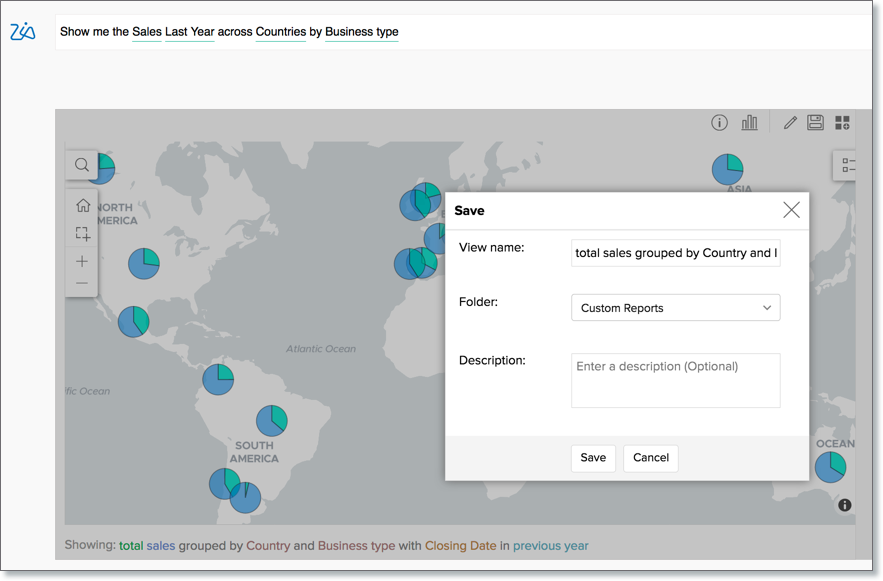
- Seleccione la Carpeta en que se debe guardar la vista.
- Haga clic en Guardar para guardar el informe.
Agregar informe al panel
También puede agregar directamente los informes a un panel. Siga los pasos que se indican a continuación para agregar el informe a un panel:
- Haga clic en el icono de panel en el menú contextual de la parte superior de la vista previa.
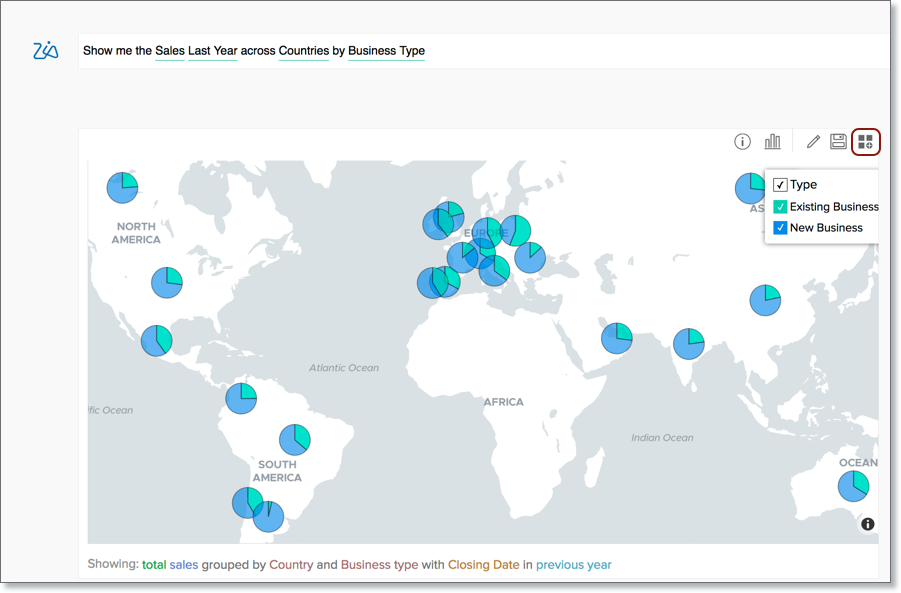
- Se abrirá el cuadro de diálogo Guardar y agregar al panel. Especifique el Nombre de la vista.
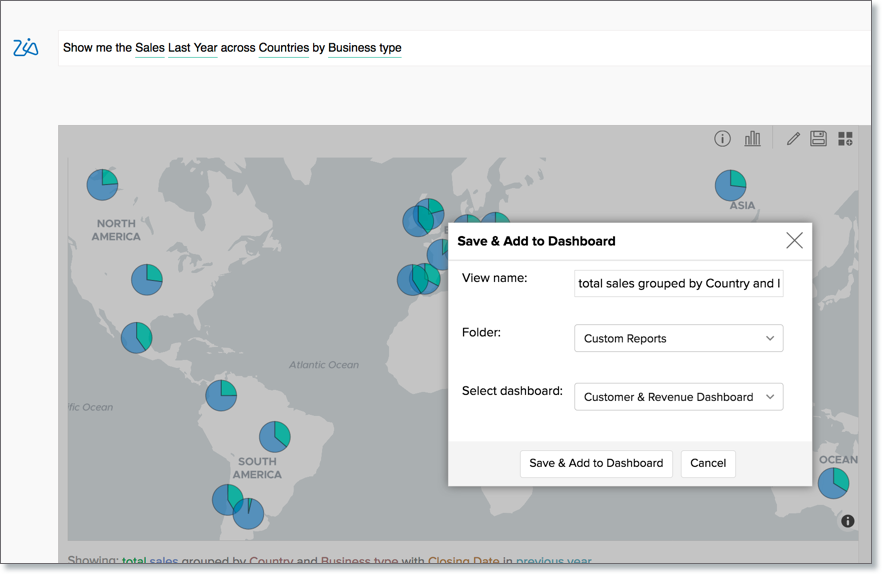
- Seleccione la Carpeta para guardar el informe antes de agregarlo al panel.
- Seleccione el Panel en que desee agregar el informe.
- Haga clic en Guardar y agregar al panel para guardar el informe y agregarlo al panel. El informe se agregará como la primera vista en el panel. Puede volver a alinear el panel posteriormente según sea necesario.
