Aplicación Zoho Analytics para Zapier
Así, puede colocar los datos de diversas plataformas en Zoho Analytics y crear informes detallados con base en ellos.

Introducción a Zapier
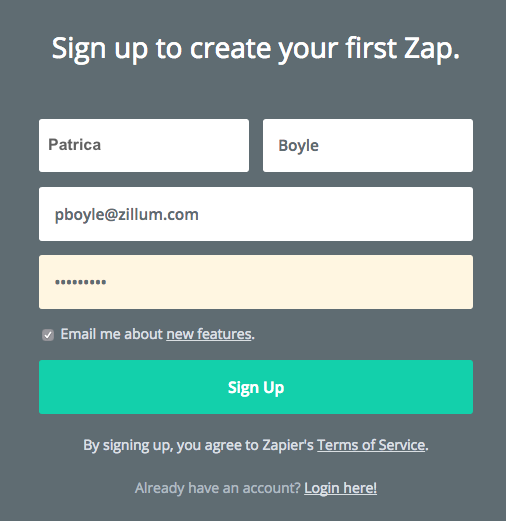
Para importar datos a Zoho Analytics desde otras aplicaciones, primero tendrá que crear una cuenta en Zapier (haga clic para registrarse en Zapier).
Términos comunes
Para importar datos mediante Zapier, debe conocer ciertos términos de Zapier.
- Un zap no es nada más que un enlace entre dos aplicaciones.
- Un activador es un evento que inicia un zap. Por ejemplo, si desea automatizar la importación de datos cada vez que se agrega un acuerdo al CRM, entonces “nuevo acuerdo” es el activador.
- Una acción es un evento que completa un zap. En nuestro caso, la acción definirá cómo se deben importar los datos a Zoho Analytics; es decir, agregarlos como una nueva fila o actualizar una fila existente.
Nota
- Puede consultar esta documentación de ayuda de Zapier para conocer los diversos términos que se utilizan en Zapier.
- En este momento, no puede utilizar Zoho Analytics como un activador. Solo puede utilizarlo como una acción.
Configurar un zap para importar datos a Zoho Analytics
Con Zapier, puede agregar una fila o actualizar otra existente en la tabla de Zoho Analytics. Siga los pasos a continuación a fin de configurar un zap para importar datos.
Realizar un zap
Para comenzar a importar, debe crear un zap. Para ello, siga los pasos que se indican a continuación.
- Inicie sesión en Zapier.
- Elija una aplicación de activación (p. ej., Pipedrive CRM) en el campo Conectar esta aplicación…
- Elija Zoho Analytics en el campo con esta.
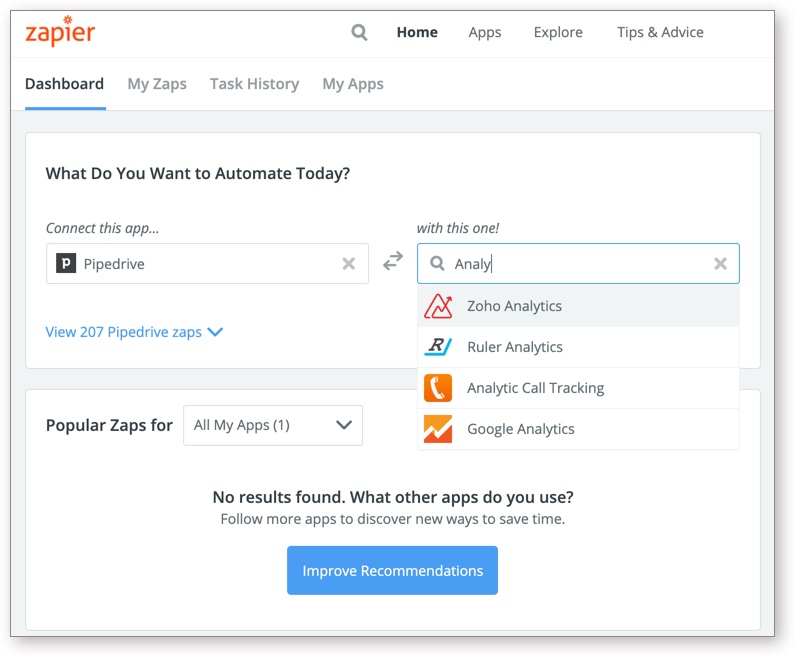
- Elija un caso de activación en la aplicación desde la cual desea importar contenido.
- En este ejemplo, establecimos un nuevo acuerdo como el caso de activación. Ahora se ejecutará un activador cada vez que se agregue un nuevo acuerdo en Pipedrive CRM, y Zapier capturará los datos correspondientes del acuerdo.
- Elija una acción en Zoho Analytics. Zoho Analytics admite dos acciones:
- Agregar fila: Los datos recibidos se agregan a una nueva fila en la tabla de Zoho Analytics.
- Actualizar fila: Actualiza los datos recibidos en una fila existente en la tabla de Zoho Analytics.
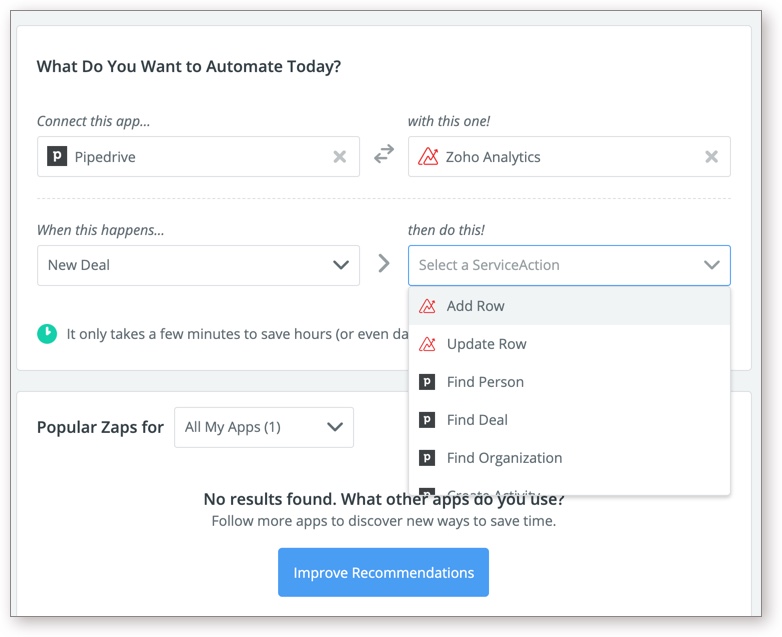
- Agregar fila: Los datos recibidos se agregan a una nueva fila en la tabla de Zoho Analytics.
- Haz clic en Realizar un zap. Se creará un zap para conectar estas dos aplicaciones. Puede usar dicho zap para lograr varias acciones.
Autenticar aplicaciones
Debe autenticar estas aplicaciones para permitir que Zapier transfiera datos entre ellas.
Siga los pasos a continuación para autenticar aplicaciones:
- Una vez que cree un zap, se abrirá la página Seleccionar cuenta de la aplicación. Haga clic en Conectar una cuenta.
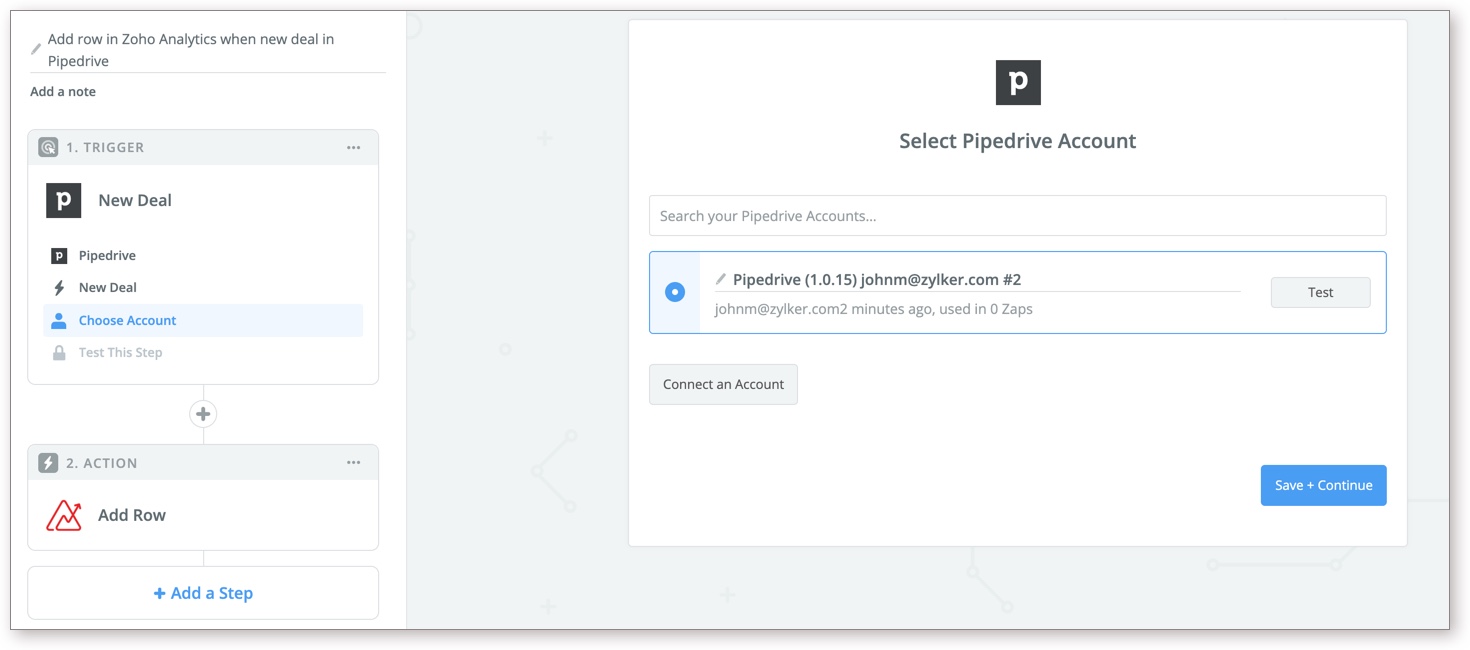
- Proporcione los detalles de autenticación necesarios para la aplicación con la que realiza una conexión.
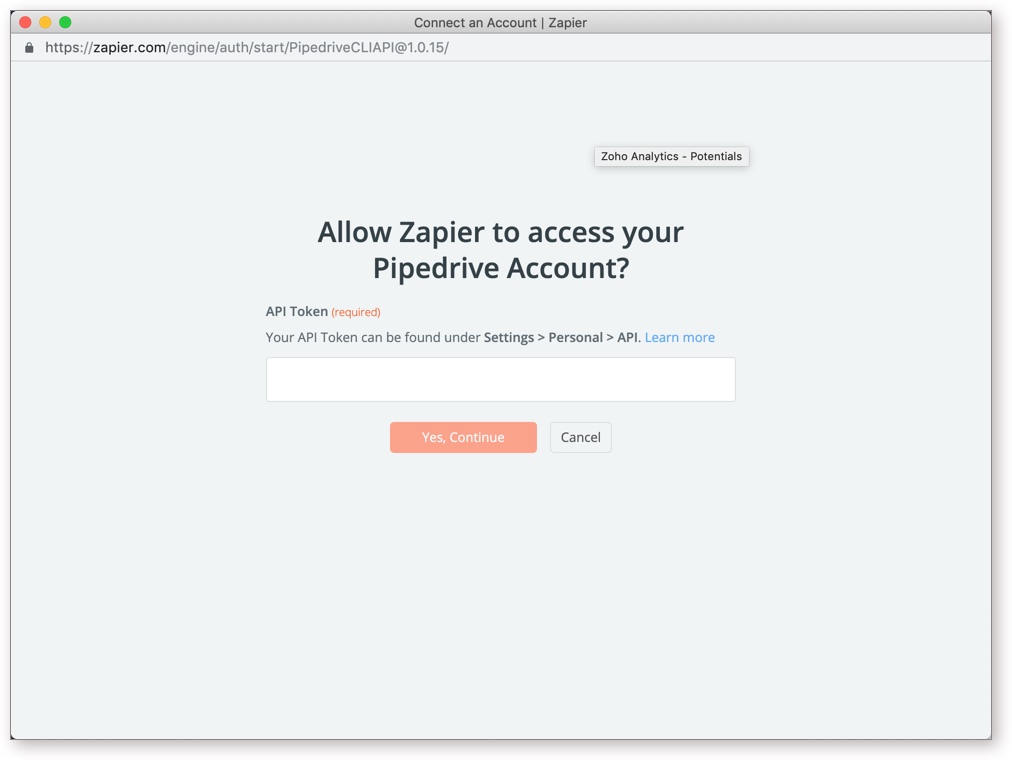
- Una vez que finalice la autenticación, haga clic en Probar para asegurarse de que Zapier pueda acceder a la aplicación.
- El estado se mostrará como Correcto. Haga clic en Guardar y continuar.
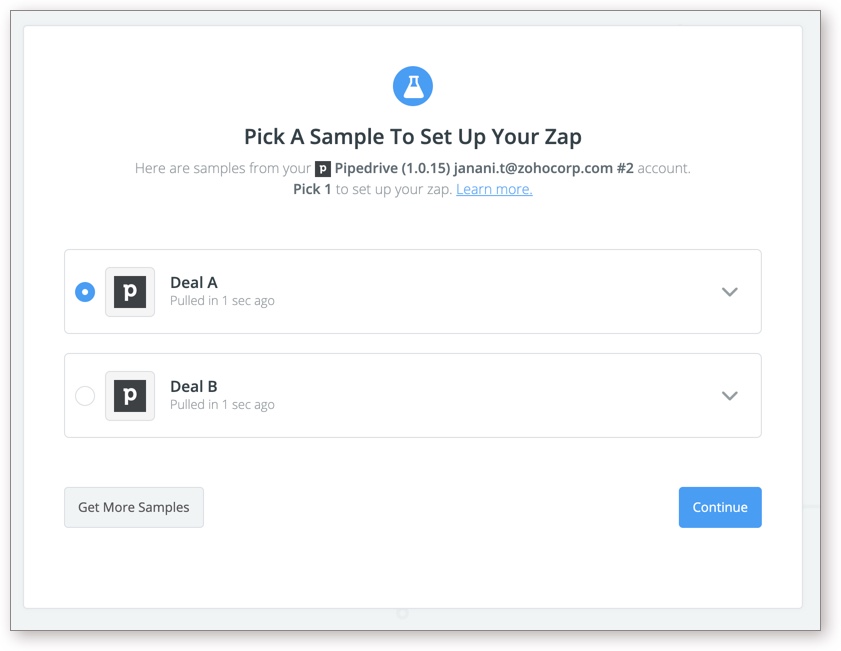
- Zapier capturará datos de muestra de la aplicación con la que se conecta para probar la conexión. Elija un archivo de muestra y haga clic en Continuar.
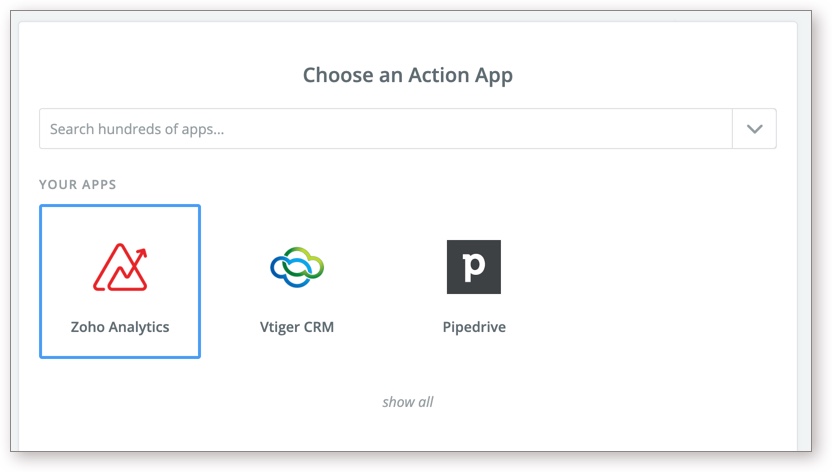
- Se abrirá la sección Seleccionar una aplicación de acción. Seleccione Zoho Analytics.
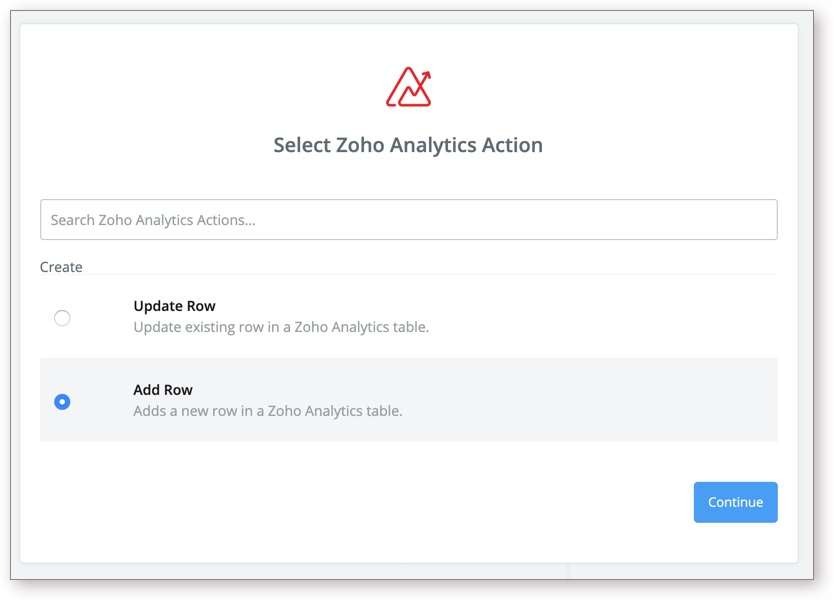
- Se mostrará la sección Seleccionar acción de Zoho Analytics. Seleccione una acción y haga clic en Continuar.
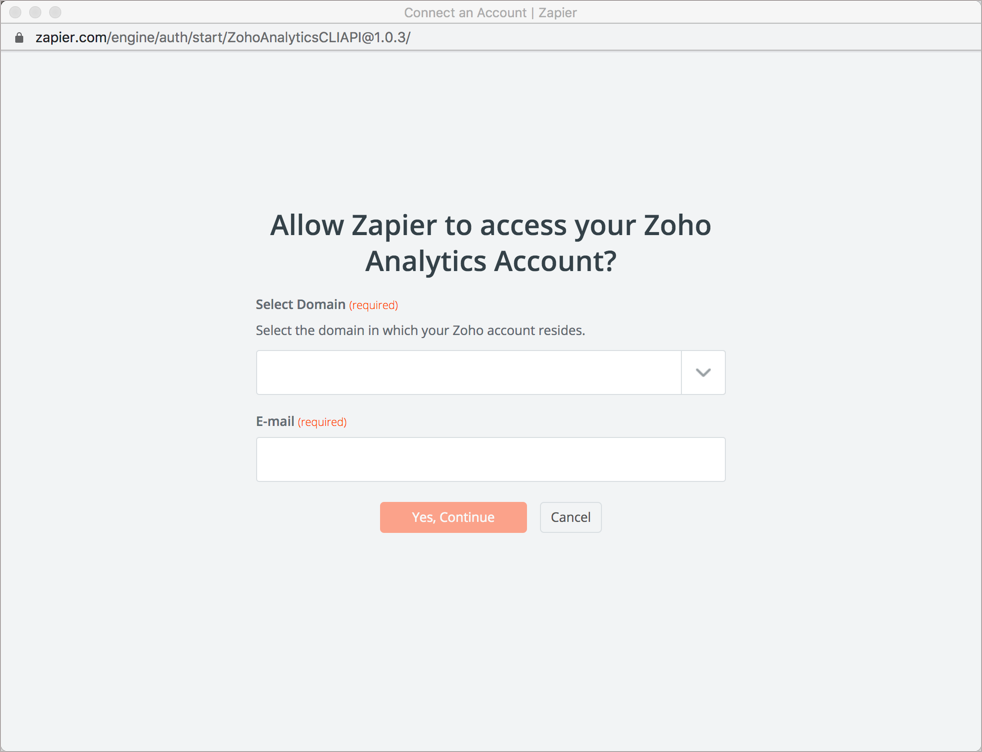
- Ahora debe autenticar su cuenta de Zoho Analytics para permitir la importación de datos. Seleccione el dominio en el que se encuentra su cuenta y, a continuación, especifique el correo electrónico.
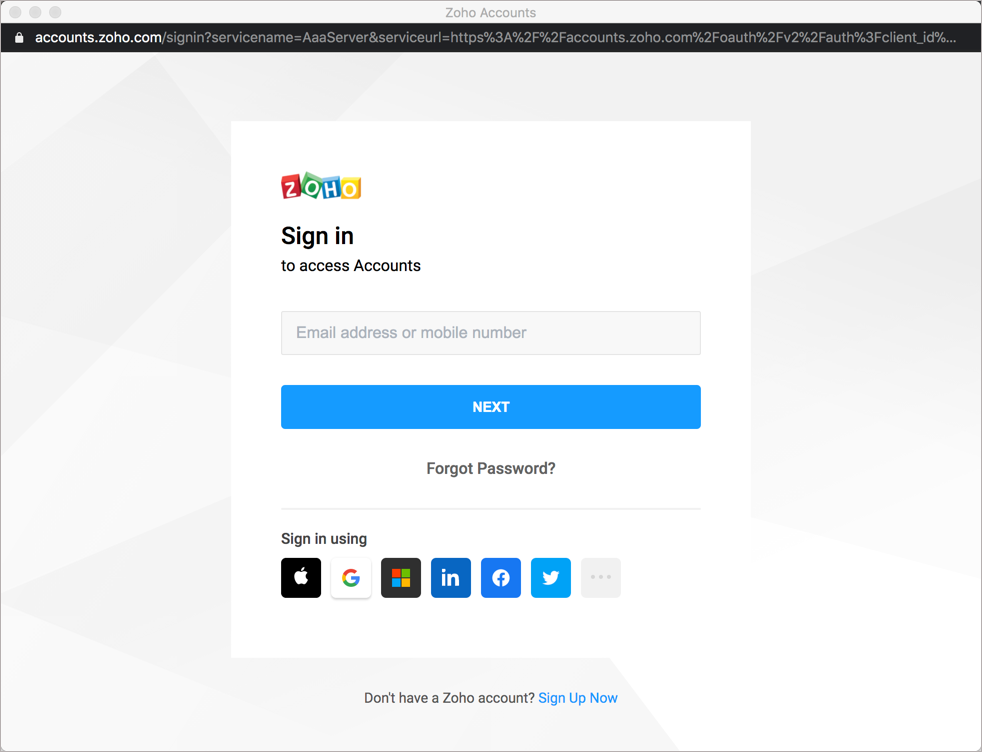
- Se abrirá la página de inicio de sesión. Inicie sesión en su cuenta de Zoho Analytics para permitir la importación de datos.
- Una vez que finalice la autenticación, haga clic en Probar para asegurarse de que Zapier pueda acceder a Zoho Analytics.
- El estado se mostrará como Correcto. Haga clic en Guardar y continuar.
Ambas aplicaciones se autenticaron. Ahora puede importar datos desde la aplicación de activación a Zoho Analytics.
Nota: Solo el administrador de la cuenta y el administrador del espacio de trabajo pueden importar datos mediante Zapier. Para saber más acerca de las funciones de usuario, haga clic aquí.
Establecer acción
Una vez que haya creado un zap y autenticado la aplicación, puede establecer la acción del zap. Zoho Analytics admite las siguientes dos acciones.
- Agregar fila: En esta acción, los datos recibidos se agregan a una nueva fila en la tabla de Zoho Analytics.
- Actualizar fila: En esta acción, se modifica la fila existente en la tabla de Zoho Analytics con los datos recibidos.
Nota:
- Es obligatorio crear un espacio de trabajo y una tabla para importar datos mediante Zapier. No puede crear un espacio de trabajo o una tabla desde aquí.
- Todas las columnas de fecha deben tener el mismo formato de fecha.
- Solo los datos agregados después de configurar el zap se importarán a Zoho Analytics.
Agregar fila
La función Agregar fila añadirá los datos recibidos de Zapier a una nueva fila en la tabla de Zoho Analytics.
En esta sección, se explica cómo agregar una fila en la tabla de Zoho Analytics. Para ello, se usa el ejemplo de agregar una nueva fila en la tabla de acuerdos de Zoho Analytics cada vez que se agrega un nuevo acuerdo en Pipedrive CRM.
Siga los pasos que se indican a continuación:
- Cree un zap como se indicó anteriormente, escoja Nuevo acuerdo como el caso de activación de Pipedrive CRM y coloque Agregar fila en la acción de Zoho Analytics.
- Autentique las aplicaciones. Se abrirá la sección Configurar fila de Zoho Analytics.
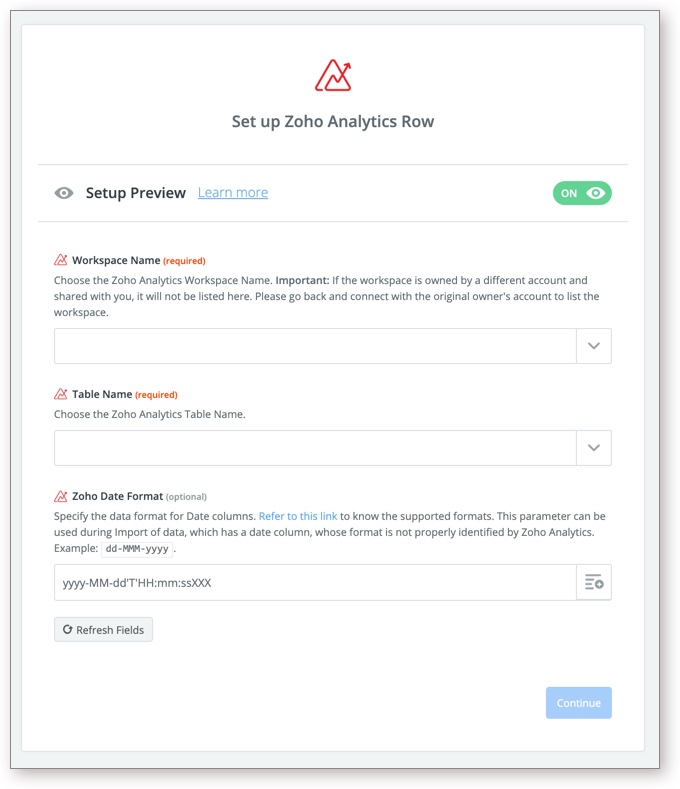
- En el menú desplegable Nombre del espacio de trabajo, aparecerán todos los espacios de trabajo de su cuenta y aquellos para los que cuente con privilegios de administrador de espacio de trabajo. Seleccione el espacio de trabajo en el que desea importar datos.
- Todas las tablas del espacio de trabajo seleccionado aparecerán en el menú desplegable Nombre de la tabla. Seleccione la tabla en la que desea importar datos.
- En caso de que sus datos tengan una columna de fecha, es obligatorio especificar el formato de fecha en el campo Formato de fecha de Zoho (opcional). Haga clic para conocer los formatos compatibles.
- Aparecerán todas las columnas de la tabla seleccionada. Haga clic en el icono + a la derecha de cada campo de columna. Se mostrarán los campos de Pipedrive CRM.
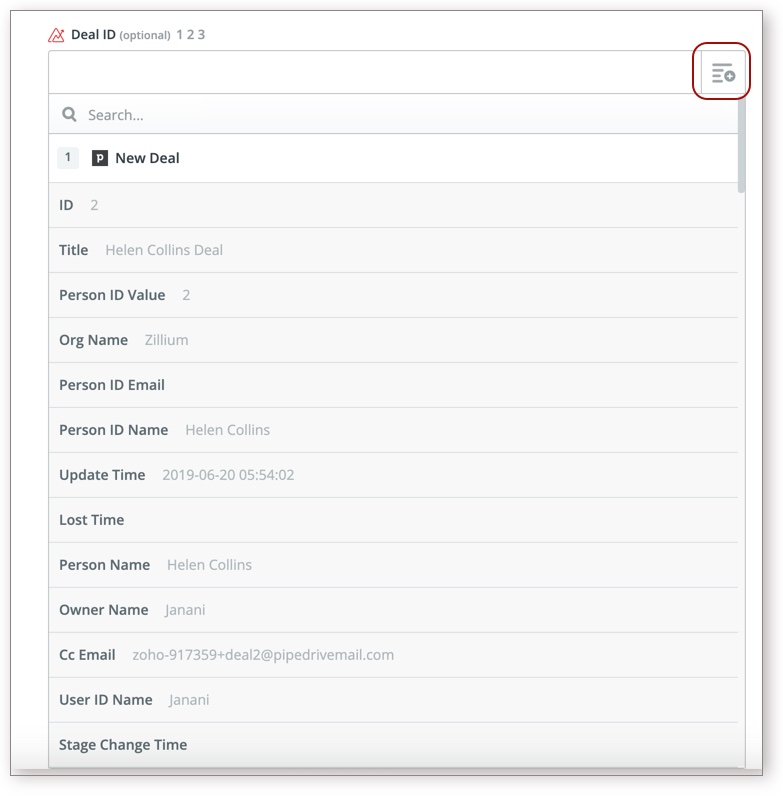
- Seleccione el campo correspondiente que desea importar a la columna.
- Una vez que haya asignado todas las columnas requeridas en la tabla de Zoho Analytics con el valor correspondiente en Pipedrive CRM, haga clic en Continuar.
- Se abre una página en la que se muestran los datos obtenidos de Pipedrive CRM para probar la acción. Verifique los datos y, a continuación, haga clic en Enviar prueba a Zoho Analytics.
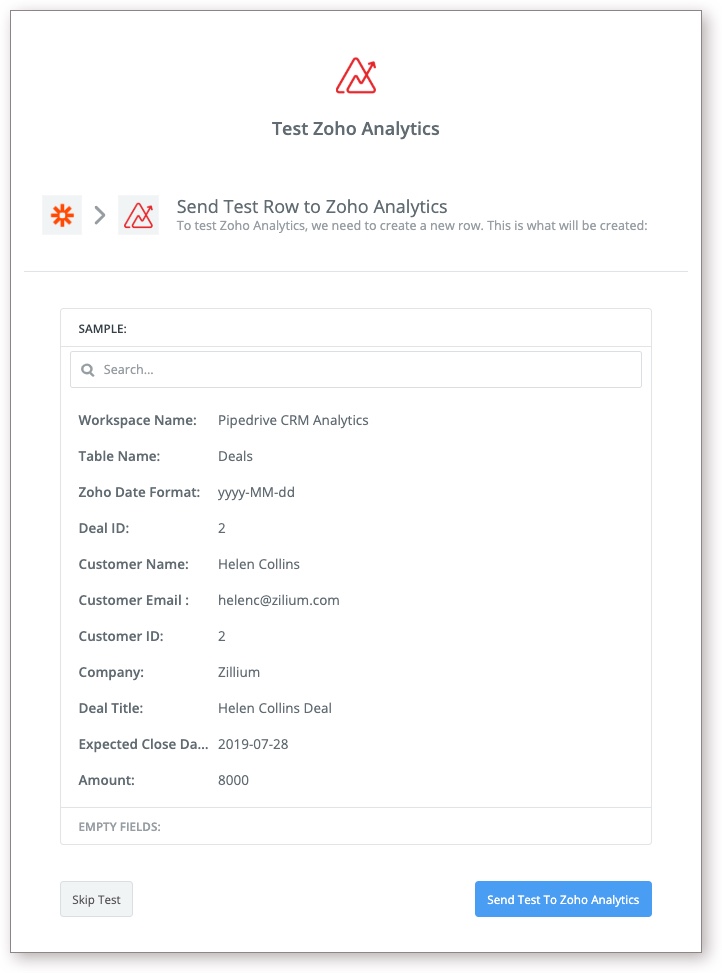
- Los datos se importarán a Zoho Analytics. Aparecerá el mensaje que indica que la operación se realizó correctamente.
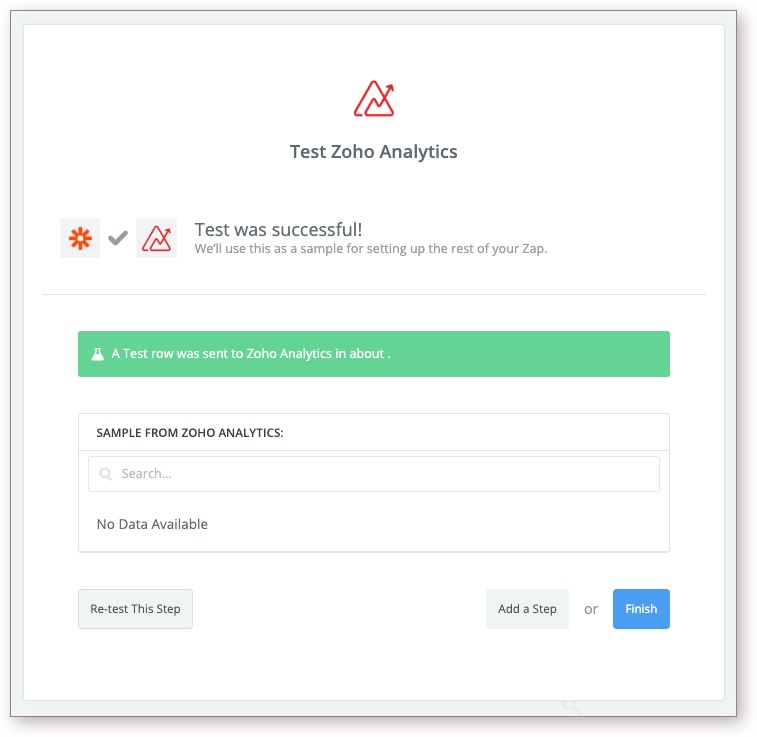
- Haga clic en Terminar para completar el proceso. Ahora todos los nuevos acuerdos agregados en Pipedrive CRM se importarán a Zoho Analytics una vez que active el zap.
Actualizar fila
La función Actualizar fila modificará las filas existentes en la tabla de Zoho Analytics con los datos recibidos de Zapier.
En esta sección, se explica cómo actualizar una fila en la tabla de Zoho Analytics. Para ello, se usa el ejemplo de modificar la fila en la tabla de acuerdos cada vez que se actualiza un registro de acuerdo en Pipedrive CRM.
Siga las instrucciones que se indican a continuación.
- Cree un zap como se indicó anteriormente, escoja Actualizar acuerdo como el caso de activación de Pipedrive CRM y coloque Actualizar fila en la acción de Zoho Analytics.
- Autentique las aplicaciones. Se abrirá la sección Configurar fila de Zoho Analytics.
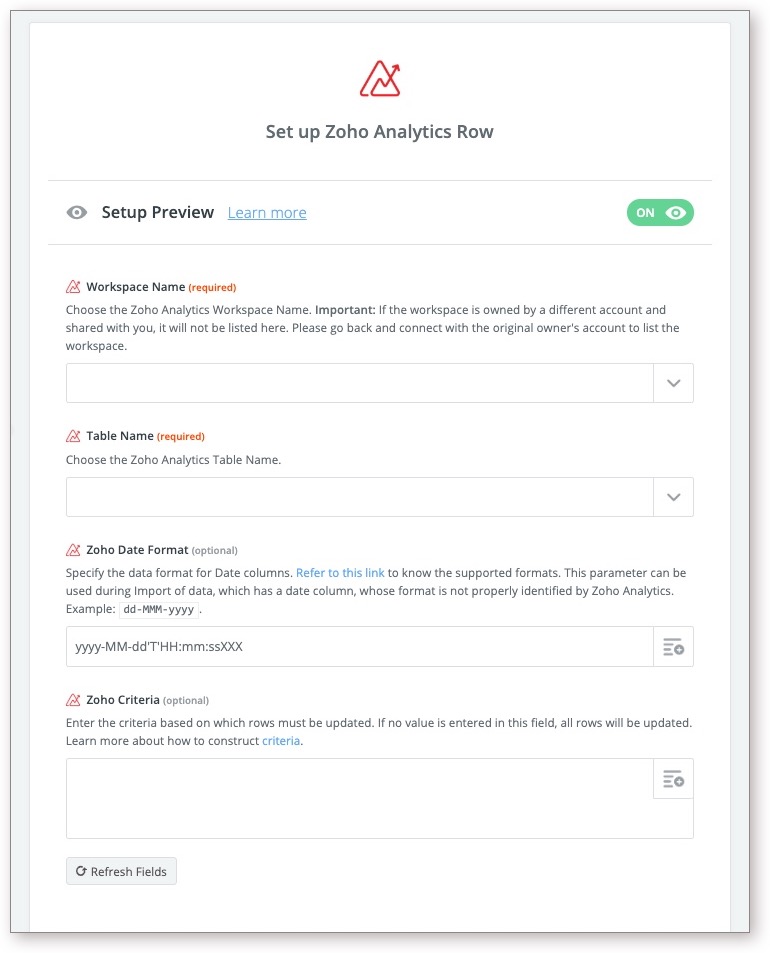
- En el menú desplegable Nombre del espacio de trabajo, aparecerán todos los espacios de trabajo de su cuenta y aquellos para los que cuente con privilegios de administrador de espacio de trabajo. Seleccione el espacio de trabajo en el que desea importar datos.
- Todas las tablas del espacio de trabajo seleccionado aparecerán en el menú desplegable Nombre de la tabla. Seleccione la tabla en la que desea importar datos.
- En caso de que sus datos tengan una columna de fecha, es obligatorio especificar el formato de fecha en el campo Formato de fecha de Zoho (opcional). Haga clic para conocer los formatos compatibles.
- La función de criterios de Zoho (opcional) le permite especificar qué fila de la tabla de Zoho Analytics se debe actualizar. Las filas que coincidan con los criterios se actualizarán con los datos recibidos. En este ejemplo especificamos el ID de acuerdo como columna coincidente para identificar la fila de acuerdos correspondiente.
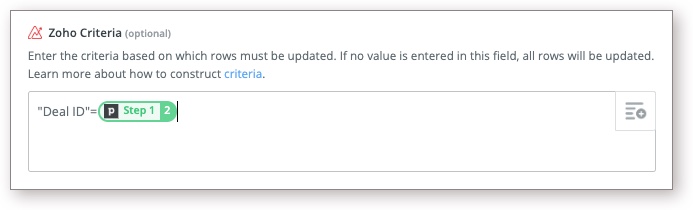 Nota: En caso de que no se especifiquen los criterios de Zoho, todas las filas de la tabla se actualizarán con los datos recibidos.
- Aparecerán todas las columnas de la tabla seleccionada. Haga clic en el icono + a la derecha de cada campo de columna. Se mostrarán los campos de Pipedrive CRM.
- Seleccione el campo correspondiente que desea importar a la columna.
- Una vez que haya asignado todas las columnas requeridas en la tabla de Zoho Analytics con el valor correspondiente en Pipedrive CRM, haga clic en Continuar.
- Se abre una página en la que se muestran los datos obtenidos de Pipedrive CRM para probar la acción. Verifique los datos y, a continuación, haga clic en Enviar prueba a Zoho Analytics.
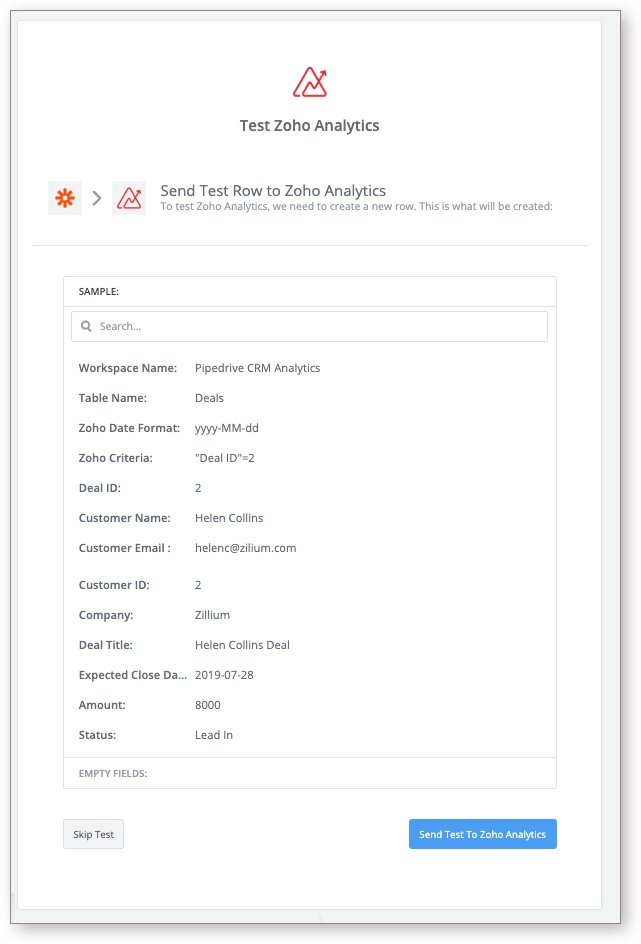
- Los datos se importarán a Zoho Analytics. Aparecerá el mensaje que indica que la operación se realizó correctamente.
- Haga clic en Terminar para completar el proceso. Una vez que active el zap, a medida que modifique los acuerdos en Pipedrive CRM, estos se actualizarán en Zoho Analytics.
