Zoho Flow es una plataforma de integración que conecta aplicaciones en la nube para automatizar la transferencia de datos.
Con Zoho Flow, puede integrar Zoho Analytics en más de 300 aplicaciones sin necesidad de contar con experiencia técnica. Puede analizar los datos importados desde cualquiera de esas más de 300 aplicaciones en Zoho Analytics mediante la creación de paneles e informes detallados en dicha aplicación a fin de tomar decisiones fundamentadas. Empecemos.

Introducción a Zoho Flow
Para comenzar a utilizar Zoho Flow, debe tener una cuenta de Zoho Flow.
Consulte la documentación de introducción a Zoho Flow para saber cómo crear una cuenta de Zoho Flow.
Términos comunes
Debe estar familiarizado con ciertos términos utilizados en Zoho Flow antes de continuar y crear su flujo.
Examinemos esos términos.
- Flujo: Un flujo de trabajo para conectar varias aplicaciones en la nube. Cada flujo contiene un activador y una o más acciones.
- Conexión: Una conexión es una cuenta de aplicación. Zoho Flow tiene permiso para intercambiar datos con ella.Por ejemplo, puede conectarse con su cuenta de Zoho Analytics mediante su cuenta de Zoho Flow.
- Activador: Un activador es el evento que ejecuta las acciones.Por ejemplo, puede crear una nueva fila en Zoho Analytics cada vez que se agregue un nuevo cliente potencial en Insightly CRM. En este caso, “Nuevo cliente potencial” tiene el papel de activador.
- Acción: Una acción es la tarea que ejecuta el flujo de trabajo en función del activador. En nuestro caso, la acción definirá cómo se deben procesar los datos en Zoho Analytics.Por ejemplo, puede crear una nueva fila en Zoho Analytics cada vez que se agregue un nuevo cliente potencial en Insightly CRM. En este caso, “Crear fila” actúa como la acción.

- Puede consultar la documentación de ayuda de Zoho Flow para saber más sobre el funcionamiento de Zoho Flow.
- En este momento, solo puede utilizar Zoho Analytics como una acción en Zoho Flow.
Configuración del flujo de trabajo de Zoho Analytics
Con Zoho Flow, puede crear acciones para agregar una fila o actualizar otra existente en su tabla de Zoho Analytics.
Siga los pasos que se indican a continuación para configurar un flujo:
- Crear flujo: Primero, debe configurar el área GENERADOR para crear un flujo.
- Configurar el activador: Elija un tipo de activador para activar sus acciones de Zoho Analytics. Puede tener un activador de aplicación, un activador de programación o un activador de webhook.
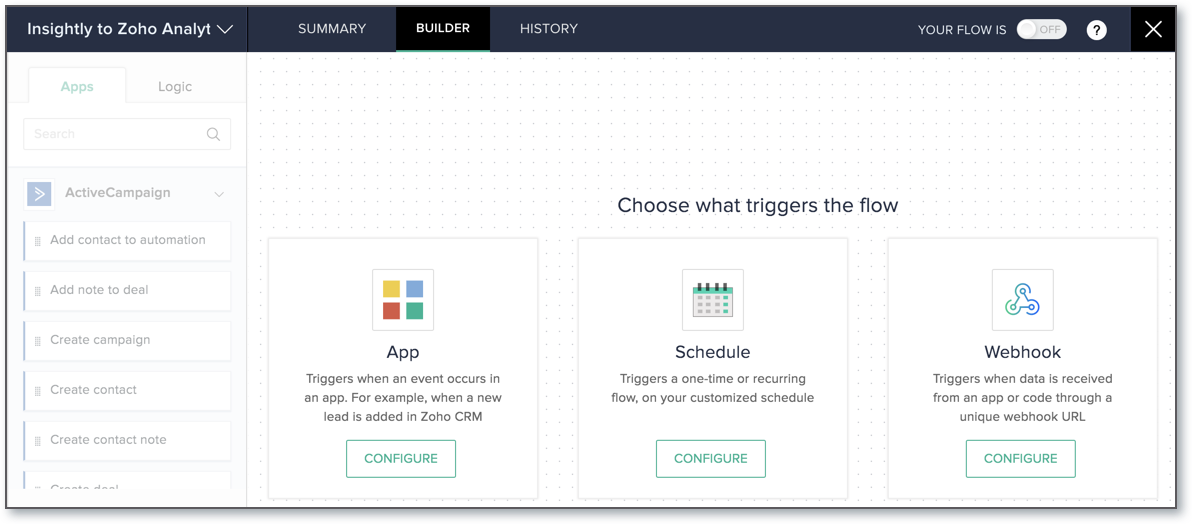 Tomamos el ejemplo de un activador basado en aplicaciones. Un activador basado en aplicaciones se activa cuando hay una actualización de datos en una aplicación. En este documento, creamos un flujo para generar un activador cada vez que se crea o actualiza un cliente potencial en Insightly CRM.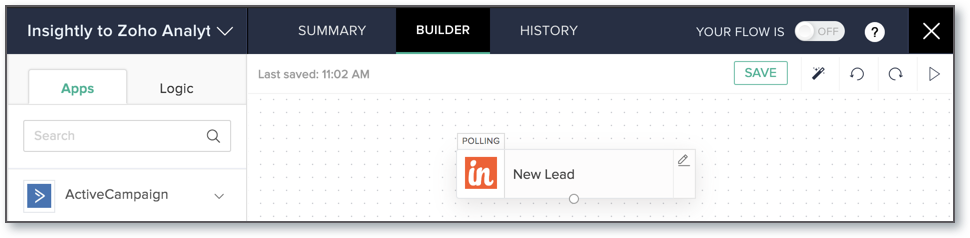
- Agregar acción: Agregue acciones de Zoho Analytics para completar su flujo. En Zoho Analytics se admiten las siguientes acciones:
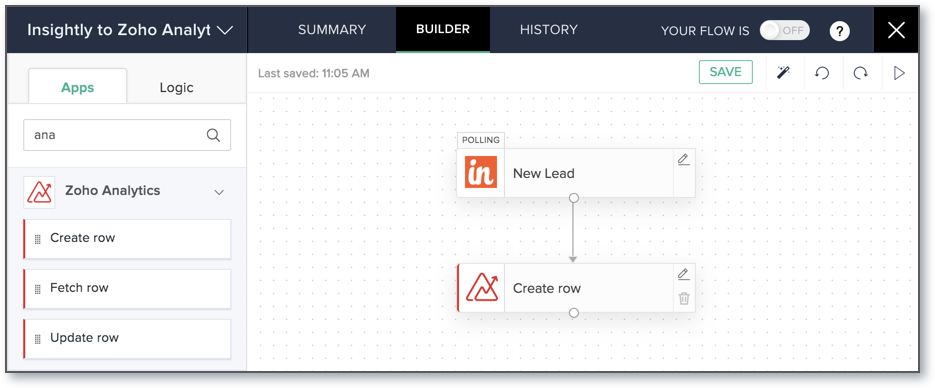
- Crear fila: Esta acción se utiliza para crear una nueva fila en Zoho Analytics cada vez que se genera un activador.
Para crear una fila, debe establecer la aplicación de activación a fin de generar un activador cada vez que se agreguen datos en su aplicación de activación.
En nuestro ejemplo, se generará un activador cada vez que se cree un nuevo cliente potencial en Insightly CRM. Tras recibir este activador, Zoho Flow capturará los datos correspondientes y los agregará como una fila en el espacio de trabajo de Zoho Analytics.
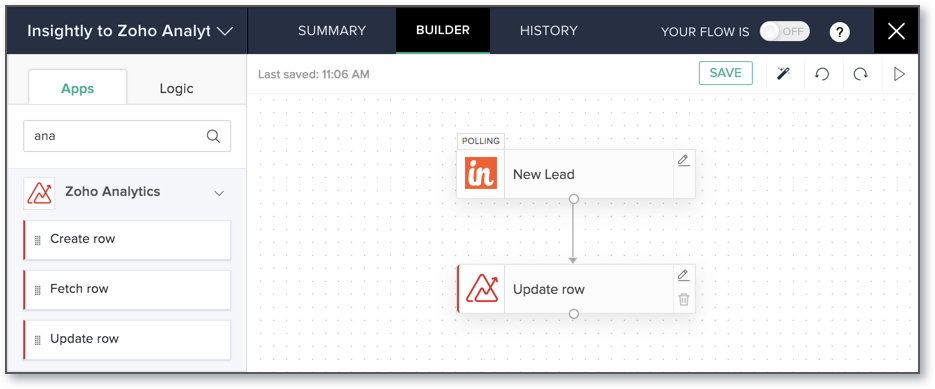
- Actualizar fila: Esta acción se utiliza para actualizar una fila existente, según ciertos criterios, cada vez que se genera un activador. Para actualizar una fila, debe establecer la aplicación de activación a fin de generar un activador cada vez que se actualizan datos en su aplicación de activación.
En nuestro ejemplo, se generará un activador cada vez que se actualice un cliente potencial en Insightly CRM. Tras recibir este activador, Zoho Flow capturará los datos actualizados de Insightly CRM y reemplazará los datos existentes en Zoho Analytics con estos datos actualizados.
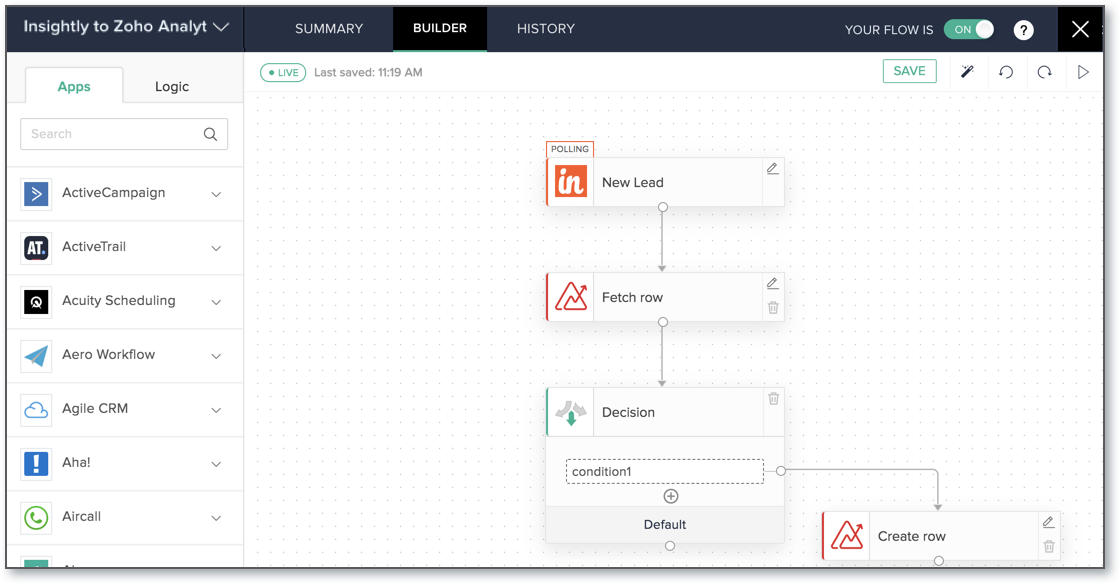
- Capturar fila: Esta acción se utiliza para recuperar datos de Zoho Analytics. No se puede utilizar como una acción independiente. Siempre la sigue una serie de acciones.
Mediante esta acción, puede verificar si ya existe un registro en la tabla de Zoho Analytics antes de agregarlo para evitar la duplicación.
En nuestro ejemplo, se generará un activador cada vez que se agregue un contacto en Insightly CRM. Tras recibir este activador, la acción de búsqueda de fila realizará una verificación de duplicación y se agregarán los nuevos datos como una fila en el área de trabajo de Zoho Analytics.
- Guardar y ejecutar: Guarde su flujo para aplicar los cambios realizados. Por lo general, el flujo se guardará automáticamente de forma predeterminada.
Ahora, analicemos estos cuatro pasos involucrados en la creación de un flujo en detalle.
Paso 1: Crear flujo
Puede crear un flujo desde cero o a partir de una lista de flujos existentes (plantillas) disponibles en la galería.
Para crear un flujo, realice lo siguiente:
- En la sección Mis flujos, haga clic en el botón CREAR FLUJO o en el botón + a la izquierda.
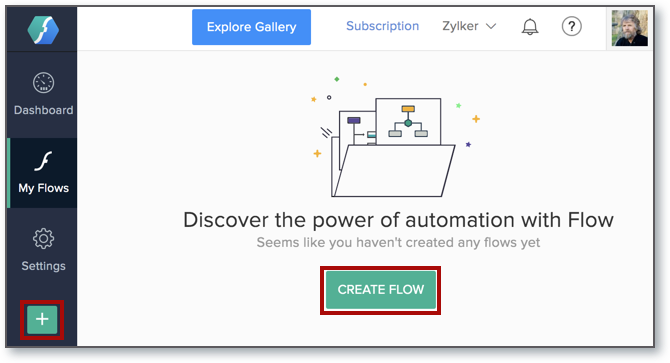 Nota: También puede hacer clic en el botón Explorar galería para crear un flujo a partir de la lista de plantillas ya disponibles.
 - En la página Crear flujo que se abre, especifique un Nombre de flujo y una Descripción (opcional).

- Haga clic en CREAR.
- Será redireccionado a la página GENERADOR. Ahora, puede configurar el activador y agregar acciones a su flujo.

Paso 2: Configurar activador de aplicación
Para configurar un activador basado en aplicaciones, realice lo siguiente:
- En la página GENERADOR, haga clic en CONFIGURAR en el cuadro de activación de la aplicación.
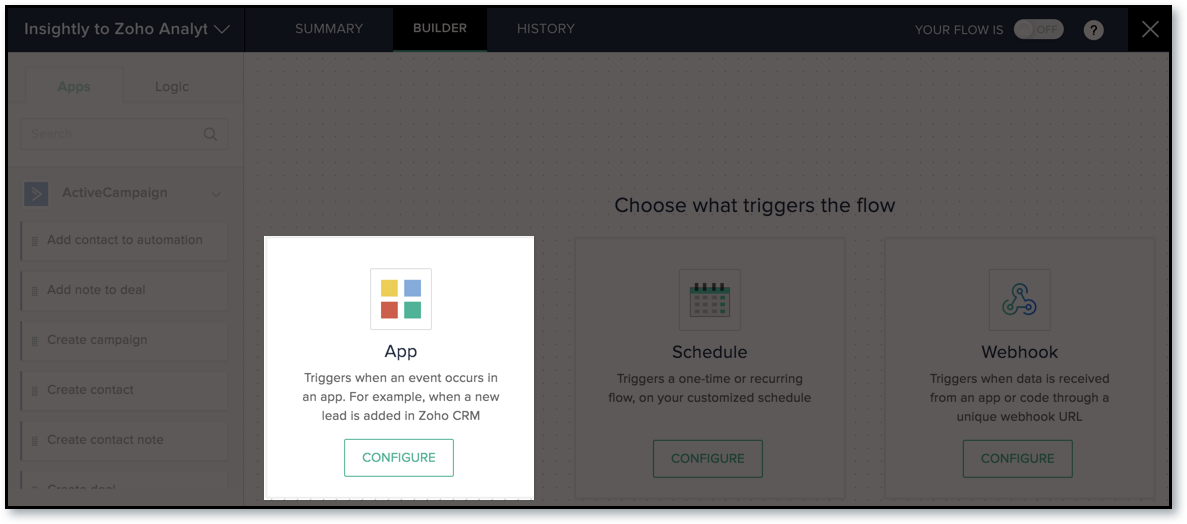
- Elija una aplicación de activación (en este caso, Insightly CRM) en el asistente de activador de aplicaciones.
- Elija un caso de activación para la aplicación según sus requisitos, por ejemplo, Nuevo cliente potencial, Actualizar cliente potencial y Nuevo contacto.
- Proporcione todos los detalles de autenticación necesarios para la aplicación (Insightly CRM) con la que se realiza una conexión.
- Una vez que haya ingresado todos los ajustes necesarios, haga clic en FINALIZADO.
Una vez configurado, el activador de aplicación aparecerá en el área GENERADOR. Puede cambiar el activador con solo hacer clic en el icono de edición. No puede eliminarlos a menos que elimine todo el flujo.
Paso 3: Agregar acción
Después de configurar el activador (en este caso, el activador de Insightly CRM), configure Zoho Analytics como una acción en su flujo. Encontrará las acciones basadas en Zoho Analytics (Crear fila, Actualizar fila y Capturar fila) a la izquierda de su GENERADOR en la sección Aplicaciones.

Crear fila
Para crear una fila en Zoho Analytics, realice lo siguiente:
- Arrastre la opción Crear fila del menú desplegable de Zoho Analytics disponible en la sección Aplicaciones y suéltela debajo del activador “Nuevo cliente potencial” creado.
- Debe crear una conexión para otorgar permiso (para ello, haga clic en el botón Conectar) a fin de permitir la adición de datos a Zoho Analytics.
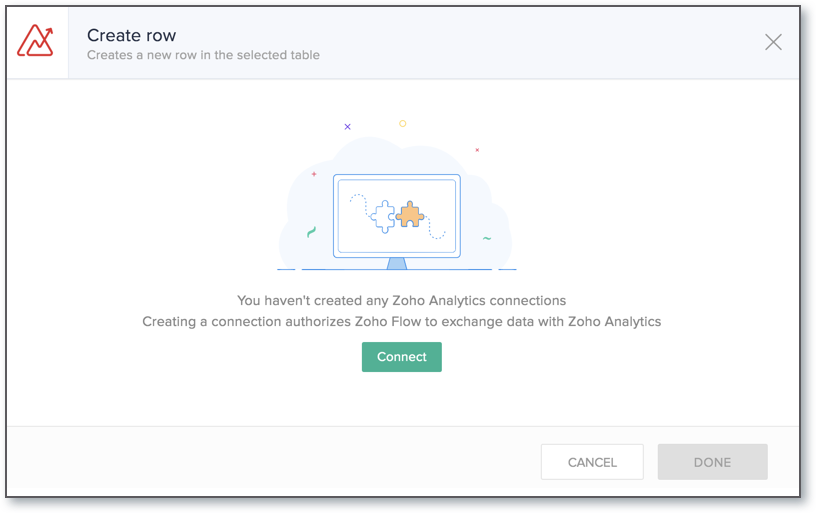
- Se abrirá la página Nueva conexión. Proporcione los siguientes detalles para otorgar acceso:
- Proporcione un nombre para la conexión en el campo Nombre de la conexión.
- Introduzca el valor de token de autenticación en el campo Token de autenticación. Si ya tiene un token, puede ingresarlo nuevamente. De lo contrario, puede generar un nuevo token; para ello, haga clic en el enlace Generar token de autenticación. Para saber más acerca de los tokens de autenticación, haga clic aquí.
- Mencione la dirección de correo electrónico enlazada con su cuenta de Zoho Analytics en el campo Dirección de correo electrónico del propietario. Tenga en cuenta que solo el administrador de la cuenta y el administrador del espacio de trabajo pueden importar datos mediante Zoho Flow. Para saber más acerca de las funciones de usuario, haga clic aquí.
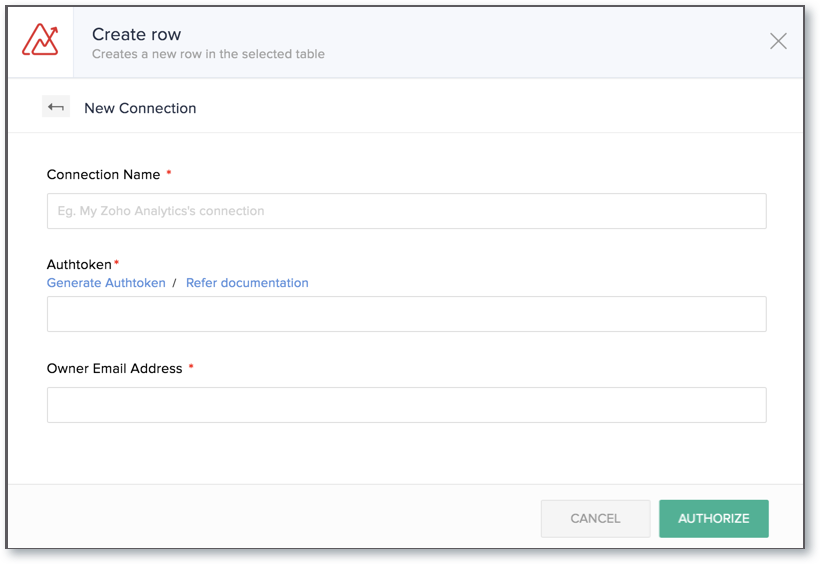
- Proporcione un nombre para la conexión en el campo Nombre de la conexión.
- Haga clic en AUTORIZAR. Se creará una conexión. Puede utilizar esta conexión en diversos flujos en su organización.
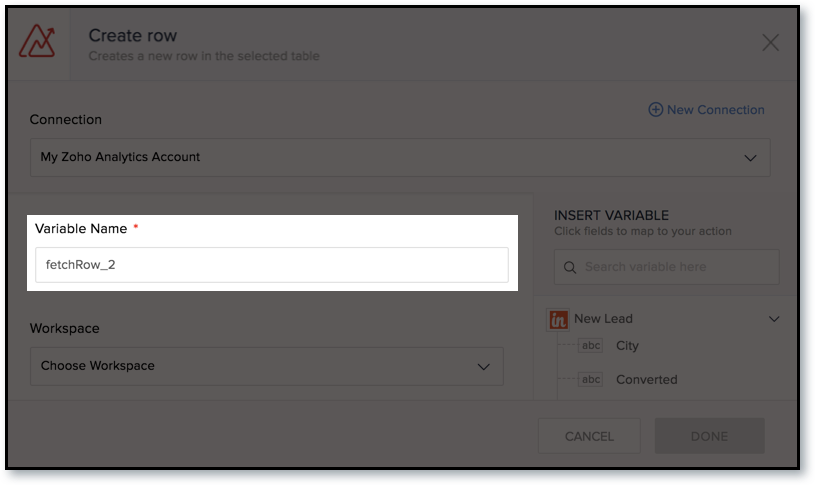
- Una vez que se crea una conexión, se abrirá el asistente de Activador de aplicaciones. Notará que el nombre de la acción se completa automáticamente en el campo Nombre de la variable. Puede editar el nombre si es necesario. Asegúrese de que el nombre proporcionado coincida con los criterios requeridos.
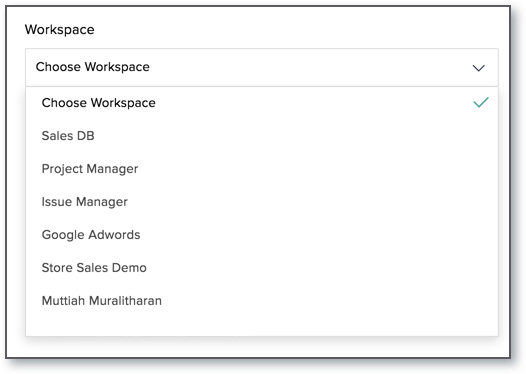
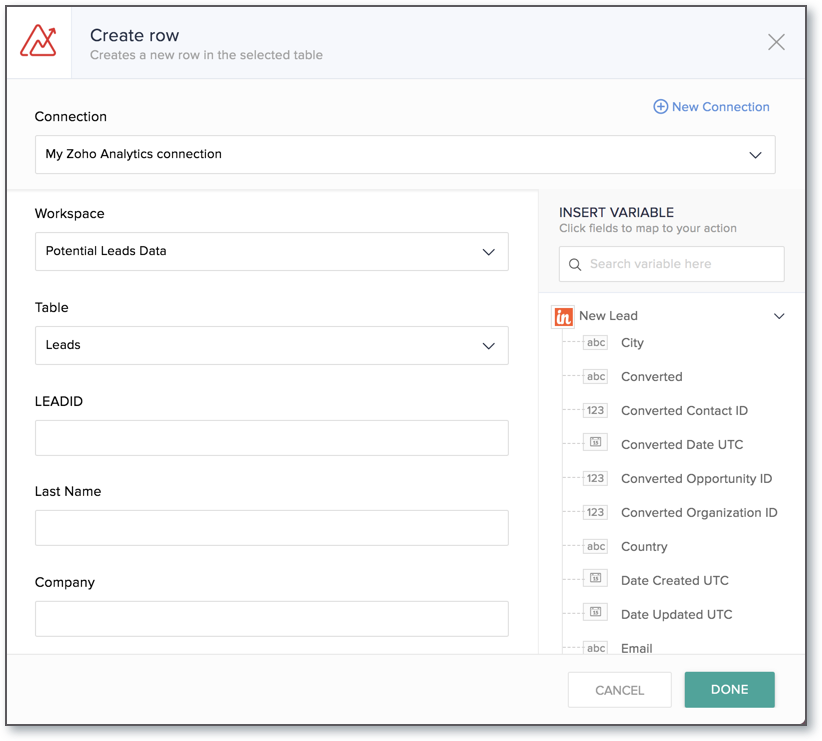
- En el menú desplegable Espacio de trabajo, aparecerán todos los espacios de trabajo de su cuenta de Zoho Analytics y aquellos para los que cuente con privilegios de administrador. Seleccione el espacio de trabajo al que desea agregar datos.
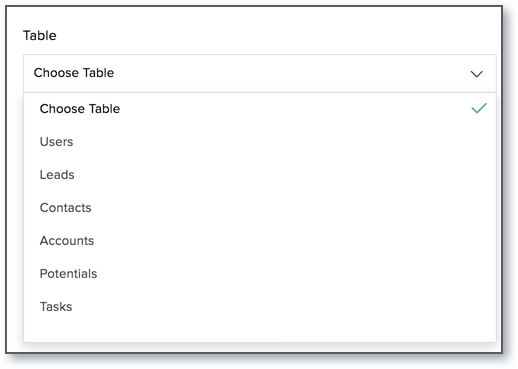
- Las tablas asociadas con el espacio de trabajo seleccionado aparecerán en el menú desplegable Tabla. Seleccione la tabla requerida en la que desea agregar datos.
 Nota:
Nota:- Es obligatorio tener creados el espacio de trabajo y la tabla en su cuenta de Zoho Analytics para importar datos mediante Zoho Flow. No puede crear un espacio de trabajo o una tabla desde Zoho Flow.
- Debe ser un administrador de la cuenta o un administrador del espacio de trabajo en Zoho Analytics para importar datos mediante Zoho Flow.
- Solo los datos agregados después de configurar el flujo se importarán a Zoho Analytics.
- Es obligatorio tener creados el espacio de trabajo y la tabla en su cuenta de Zoho Analytics para importar datos mediante Zoho Flow. No puede crear un espacio de trabajo o una tabla desde Zoho Flow.
- Aparecerán las columnas disponibles en la tabla seleccionada. Asigne las columnas correspondientes de Zoho Analytics a las columnas correspondientes en Insightly CRM que aparecen a la derecha. Obtenga más información sobre cómo asignar datos aquí.
- Haga clic en FINALIZADO.
Configuró correctamente el flujo para agregar datos de Insightly CRM a Zoho Analytics. Puede verificarlo en el área GENERADOR. Este flujo se ejecutará después de ACTIVAR el flujo.
Actualizar fila
Para actualizar una fila en Zoho Analytics, realice lo siguiente:
- Arrastre la opción Actualizar fila del menú desplegable de Zoho Analytics disponible en la sección Aplicaciones y suéltela debajo del activador “Actualizar cliente potencial” creado.
- El resto de los pasos son similares a los indicados en Crear fila.
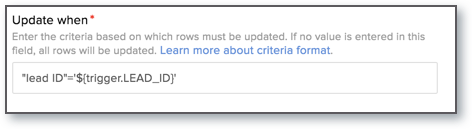
- Después de proporcionar todos los detalles necesarios, debe ingresar los criterios para especificar qué filas de la tabla de Zoho Analytics se deben actualizar en el campo Actualizar cuando. Las filas que coincidan con los criterios se actualizarán con los datos recibidos.En este ejemplo, especificamos la columna ID de cliente potencial (un valor único) de la aplicación de activación (Insightly CRM) para que coincida con la columna ID de cliente potencial en la tabla de Clientes potenciales que, a su vez, está en la tabla de Zoho Analytics e identificar la fila coincidente que se actualizará.
- Haga clic en FINALIZADO.
Configuró correctamente el flujo para actualizar los datos en Zoho Analytics. Puede verificarlo en el área GENERADOR. Este flujo se ejecutará después de ACTIVAR el flujo.
Capturar fila
Para recuperar una fila de Zoho Analytics, realice lo siguiente:
- Arrastre la opción Capturar fila del menú desplegable de Zoho Analytics disponible en la sección Aplicaciones y suéltela debajo del flujo creado.
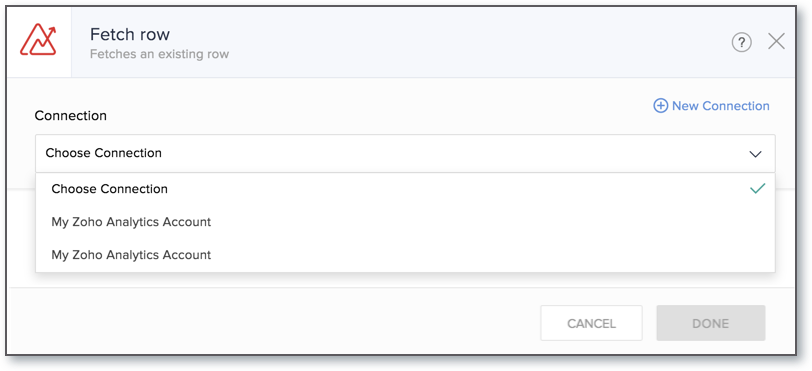
- Debe especificar una conexión (en el menú desplegable Conexión) para autenticar Zoho Flow y recuperar datos de Zoho Analytics.
- Notará que el nombre de la acción se completa automáticamente en el campo Nombre de la variable. Puede editar el nombre si es necesario. Asegúrese de que el nombre proporcionado coincida con los criterios requeridos.
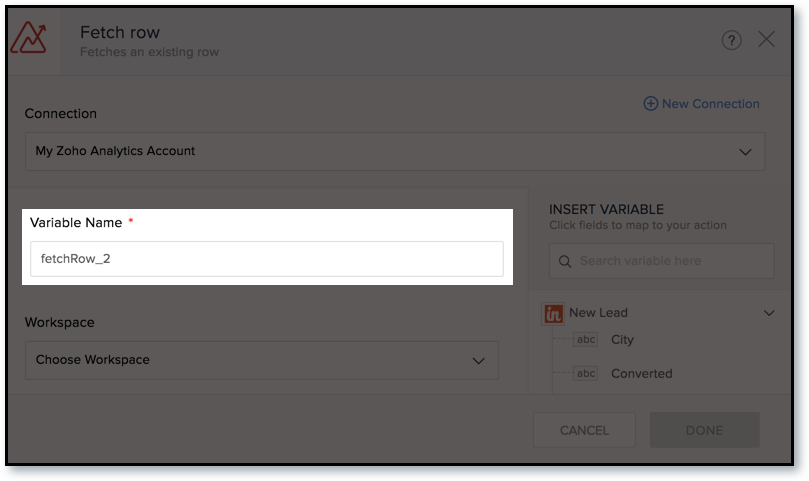
- En el menú desplegable Espacio de trabajo, aparecerán todos los espacios de trabajo de su cuenta de Zoho Analytics y aquellos para los que cuente con privilegios de administrador. Seleccione el espacio de trabajo en el que desea realizar una verificación y agregue los datos.
- Las tablas asociadas con su espacio de trabajo seleccionado aparecerán en el menú desplegable Tabla. Seleccione la tabla requerida en la que desea realizar una verificación y agregue los datos.
- En el campo Criterios, proporcione criterios de filtrado.
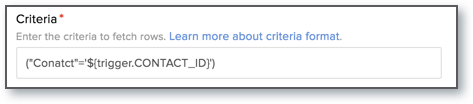
- Haga clic en FINALIZADO. Se creará la acción de captura de fila.
- Ahora, debe proporcionar una condición en el cuadro Decisión para verificar si los datos (registro de contacto) recibidos de Insightly CRM ya existen en la tabla de Zoho Analytics; si es así, queremos ignorar el registro para evitar duplicados.
- Arrastre el cuadro Decisión de la sección Lógica y suéltelo debajo de la acción creada Capturar fila en el área GENERADOR. En este caso, queremos verificar si los datos (el registro de contacto) recibidos de Insightly CRM ya existen en la tabla de Zoho Analytics y crear una fila si los datos recibidos no están disponibles. Para hacerlo, la condición sería ID de contacto no es nulo.
- Proporcione la condición requerida en el cuadro Decisión.
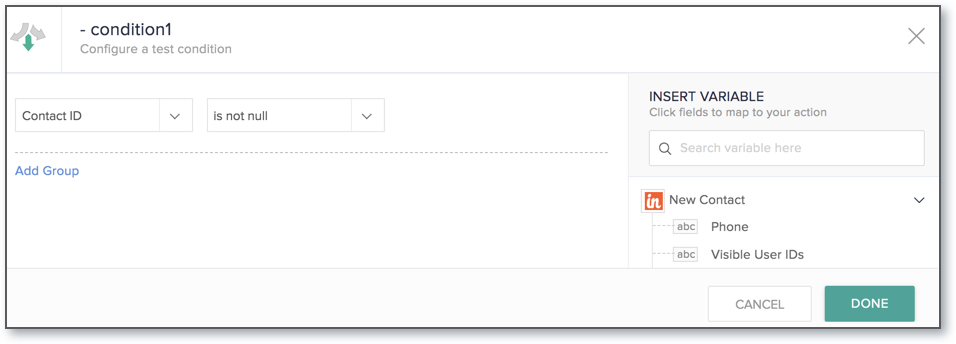
- Haga clic en FINALIZADO.
- A continuación, debe agregar una acción para crear una fila en Zoho Analytics. Consulte la sección Crear fila para saber cómo crear una fila en Zoho Analytics.
Configuró un flujo correctamente. Se agregará una fila si los datos recibidos no existen en la tabla de Zoho Analytics. Puede verificarlo en el área GENERADOR. Este flujo se ejecutará después de ACTIVAR el flujo.
Paso 4: Guardar y ejecutar
El flujo se guardará automáticamente de forma predeterminada. También puede guardar el flujo manualmente con solo hacer clic en el botón GUARDAR en la esquina superior derecha.
ACTIVE el botón de alternancia SU FLUJO ES. Debe activar el flujo para que funcione con datos reales.

- No podrá guardar el flujo si no tiene acciones o si una acción o un activador no están configurados completamente.
- Su flujo se guardará como borrador hasta que lo active.
- También puede probar y depurar su flujo mediante el icono de prueba y depuración. Este es un paso opcional para comprobar si el flujo funciona correctamente. Obtenga información sobre cómo probar y depurar.