Personalizar un gráfico
Vea el siguiente video para obtener una descripción general.
Título y descripción
Zoho Analytics ofrece opciones para personalizar el título, la descripción y la visualización de datos del gráfico en la pestaña General.
- Abra el gráfico correspondiente.
- Haga clic en la opción Configuración en la barra de herramientas. Se abrirá la pestaña General de la pantalla Configuración, como se muestra en la siguiente captura de pantalla.
En la siguiente tabla, se describen varias opciones de la pestaña General.
| Opción |
Una descripción. |
| General |
|
| Título |
Especifica el título único del gráfico. Esto es obligatorio. |
| Una descripción. |
Especifica la descripción del gráfico. Esto es opcional. |
| Visualización |
|
| Mostrar el valor “Desconocido” como |
Especifica el valor que desea mostrar en el gráfico si los datos contienen valores nulos o vacíos. |
| Mostrar valores faltantes |
Seleccione Mostrar valores faltantes para trazar el gráfico, incluidos los puntos de datos (fecha/categorías) que no tienen ningún valor correspondiente en los datos subyacentes. Si se deselecciona esta opción, se omitirán estos puntos en el eje. |
| Mostrar etiqueta de datos |
Esta opción está disponible en los gráficos circulares y de embudo. Con ella puede establecer si desea mostrar el porcentaje o el valor como etiqueta de datos sobre la sección correspondiente. También puede elegir mostrar el gráfico sin la etiqueta de datos. |
| Mostrar tasa de conversión |
Seleccione esta opción para mostrar la tasa de conversión del embudo en porcentajes y comparar el valor del último segmento con el del primer segmento del embudo. |
| Diseño de embudo |
Seleccione el diseño de embudo. Las opciones disponibles son las siguientes.
|
- Haga clic en Aplicar después de definir todas las opciones necesarias.
Configuración de ejes
Zoho Analytics establecerá automáticamente los valores de las propiedades de los ejes de los gráficos, como las etiquetas de los ejes X e Y, el rango de los ejes, el intervalo entre etiquetas, etc., mientras crea un gráfico. También puede personalizar estas propiedades para que se adapten a sus necesidades mediante la pestaña Eje de la pantalla Configuración.
Para personalizar la configuración de los ejes:
- Abra el gráfico y, luego, haga clic en la opción Configuración en la barra de herramientas.
- Se abrirá la pantalla Configuración. Haga clic en la pestaña Eje. También puede abrir la pestaña Eje haciendo clic en el icono de configuración situado junto al eje X/Y en el modo Edición.
En la siguiente tabla, se describen varias opciones disponibles en la pestaña Eje.
| Opción |
Una descripción. |
| Eje X |
|
| Etiqueta |
Esta opción se compone de dos campos. Estos tres módulos son: Nombre:
Campo de texto para especificar el nombre del eje X. De manera predeterminada, el nombre de la columna correspondiente se establecerá como la etiqueta del eje.
Fuente: Opciones de visualización desplegables de varias columnas para personalizar el estilo de fuente, el tamaño y el color de la etiqueta del eje X. |
| Marcas de referencia |
Fuente: Esta opción se utiliza para establecer el estilo de fuente de las marcas de referencia en el eje X. Contiene opciones de visualización desplegables de varias columnas para personalizar el estilo de fuente, el tamaño y el color de la marca de referencia. Dirección: Esta opción se puede utilizar para establecer la orientación de las etiquetas de referencia del eje X. Las siguientes son las opciones disponibles:
|
| Formato |
Esta opción está disponible solo para las columnas numéricas agregadas al eje. El enlace Formato sirve para formatear los datos numéricos de las marcas de referencia. Estas opciones son similares a las del formato de columna de la tabla. Para obtener más detalles, consulte aquí. |
| Rango |
Zoho Analytics calculará automáticamente el rango del eje X según los valores máximos y mínimos de la serie de datos. Si es necesario, puede establecer un rango personalizado; para ello, seleccione la casilla de verificación Rango, e ingrese los valores máximos y mínimos en los campos correspondientes. Esta opción solo estará disponible cuando se agreguen columnas de datos numéricos al eje X, y el tipo de gráfico sea de líneas, área o dispersión. |
| Intervalo |
Zoho Analytics determinará automáticamente el intervalo entre las etiquetas de los ejes según la longitud de la etiqueta del eje y el tamaño del gráfico. Si es necesario, puede establecer un intervalo personalizado; para ello, seleccione la casilla de verificación Intervalo e ingrese el valor del intervalo en el campo correspondiente. Esta opción solo estará disponible cuando se agreguen columnas de datos numéricos al eje X, y el tipo de gráfico sea de líneas, área o dispersión. |
| Eje Y |
|
| Etiqueta |
Esta opción se compone de dos campos. Estos tres módulos son: Nombre: Campo de texto para especificar el nombre del eje X. De manera predeterminada, el nombre de la columna correspondiente se establecerá como la etiqueta del eje. Fuente: Opciones de visualización desplegables de varias columnas para personalizar el estilo de fuente, el tamaño y el color de la etiqueta del eje X. |
| Marcas de referencia |
Fuente: Esta opción se utiliza para establecer el estilo de fuente de las marcas de referencia en el eje X. Contiene opciones de visualización desplegables de varias columnas para personalizar el estilo de fuente, el tamaño y el color de la marca de referencia. Dirección: Esta opción se puede utilizar para establecer la orientación de las etiquetas de referencia del eje X. Las siguientes son las opciones disponibles:
|
| Etiqueta de datos |
Esta opción se puede utilizar para mostrar los valores del eje Y como etiquetas de datos en el gráfico. Si selecciona esta opción, se agregará una cadena de texto que muestra el valor Y correspondiente a cada punto de datos. Nota:
En caso de que haya soltado una columna en el estante Texto al crear un gráfico, se anulará la configuración de la etiqueta de datos proporcionada.
|
| Formato |
Esta opción está disponible solo para las columnas numéricas agregadas al eje. El enlace Formato sirve para formatear los datos numéricos de las marcas de referencia. Estas opciones son similares a las del formato de columna de la tabla. Para obtener más detalles, consulte aquí. |
| Rango |
Zoho Analytics calculará automáticamente el rango del eje X según los valores máximos y mínimos de la serie de datos. Si es necesario, puede establecer un rango personalizado; para ello, seleccione la casilla de verificación Rango, e ingrese los valores máximos y mínimos en los campos correspondientes. Esta opción solo estará disponible cuando se agreguen columnas de datos numéricos al eje X, y el tipo de gráfico sea de líneas, área o dispersión. |
| Intervalo |
Zoho Analytics determinará automáticamente el intervalo entre las etiquetas de los ejes según la longitud de la etiqueta del eje y el tamaño del gráfico. Si es necesario, puede establecer un intervalo personalizado; para ello, seleccione la casilla de verificación Intervalo e ingrese el valor del intervalo en el campo correspondiente. Esta opción solo estará disponible cuando se agreguen columnas de datos numéricos al eje X, y el tipo de gráfico sea de líneas, área o dispersión. |
 Nota: La pestaña Eje no es aplicable a los tipos de gráficos circular y de araña, ya que no tienen ningún eje.
 Bordes y colores
Cuando se crea un gráfico, Zoho Analytics establece el fondo y el borde predeterminados para el nuevo gráfico. Sin embargo, puede personalizar esta configuración para mejorar la apariencia del gráfico. La pestaña Bordes y colores de la pantalla Configuración ofrece varias opciones para personalizar la apariencia del gráfico.
- Para personalizar la apariencia del gráfico, haga lo siguiente:
- Abra el gráfico y, luego, haga clic en la opción Configuración en la barra de herramientas.
- Se abrirá la pantalla Configuración. Haga clic en la pestaña Bordes y colores.
- Personalice el gráfico y, a continuación, haga clic en Aplicar.
En la siguiente captura de pantalla, se muestra la pestaña Bordes y colores.
En la siguiente tabla, se describen varias opciones disponibles en la pestaña Bordes y colores.
| Opción |
Una descripción. |
| Color de relleno del gráfico |
Esta opción se utiliza para personalizar el color predeterminado del relleno del gráfico para una sola serie de datos. |
| Estilo del borde |
Esta opción se utiliza para personalizar el borde del gráfico. Consta de dos opciones.
|
| Estilo de la línea de la cuadrícula |
Esta opción se utiliza para personalizar la línea de la cuadrícula del gráfico. Consta de dos opciones.
|
| Color del fondo |
Esta opción se utiliza para establecer el fondo del gráfico. Las siguientes son las opciones disponibles:
|
Formato
Zoho Analytics permite formatear todas las columnas utilizadas en la creación de informes de forma individual. También permite formatear las etiquetas de datos y la información sobre herramientas de forma individual.
Veamos cómo formatear el siguiente gráfico. En este caso, las etiquetas de datos con valores decimales extendidos dificultan la interpretación del gráfico. Este es el momento en el que el formateo resulta útil.
Ahora veamos cómo resolver este problema.
- Abra la tabla.
- Haga clic con el botón secundario en la columna Ventas y seleccione Formatear columna.
-
En el cuadro de diálogo Formatear columna que aparece, elija “2” en el cuadro de selección disponible junto a Decimales. Esto limitará las unidades después de la coma decimal a dos.
Además de los decimales, existen otras opciones que puede utilizar para personalizar los datos. Además, tenga en cuenta que las opciones de formato de este cuadro de diálogo cambiarán según el tipo de datos de la columna. Haga clic aquí para obtener más información.
- Haga clic en Aceptar.
Así es como se verá el informe.
Visualizar imágenes en el gráfico
Puede convertir el texto de la URL que apunta a las imágenes, en las etiquetas del gráfico, para mostrar las imágenes correspondientes.
Para representar imágenes a partir de tipos de datos de URL de imagen:
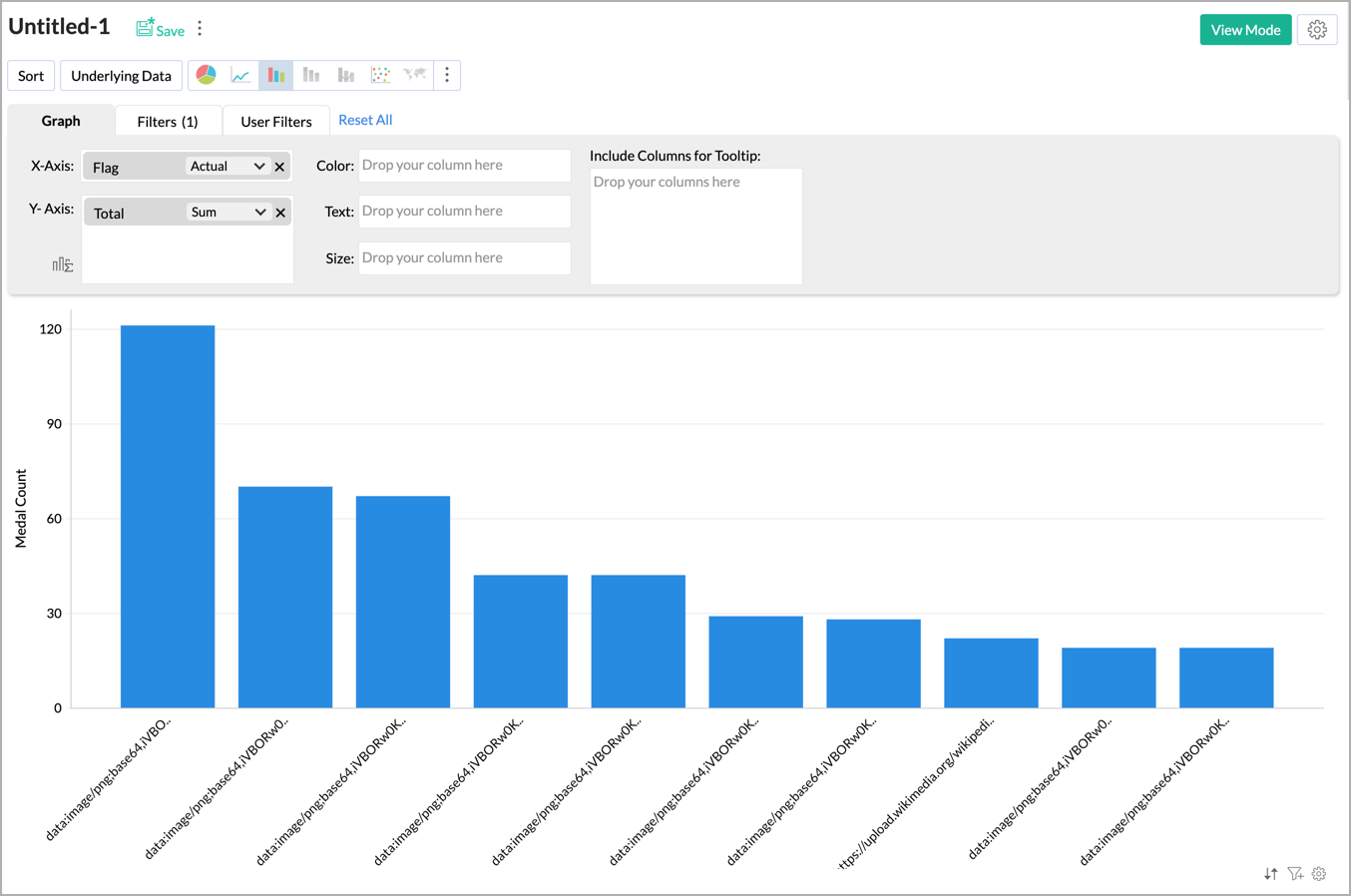
- En el Diseñador de gráficos, arrastre y suelte la columna URL de imagen en el eje X, el eje Y o el estante de color. Actualmente, la compatibilidad con imágenes solo está disponible para las columnas soltadas en estos estantes. En este caso, agregaremos la columna URL de imagen al eje X.
- Después de agregar las columnas deseadas, haga clic en el botón Haga clic aquí para generar el gráfico. Se generará un gráfico similar al que se muestra a continuación.
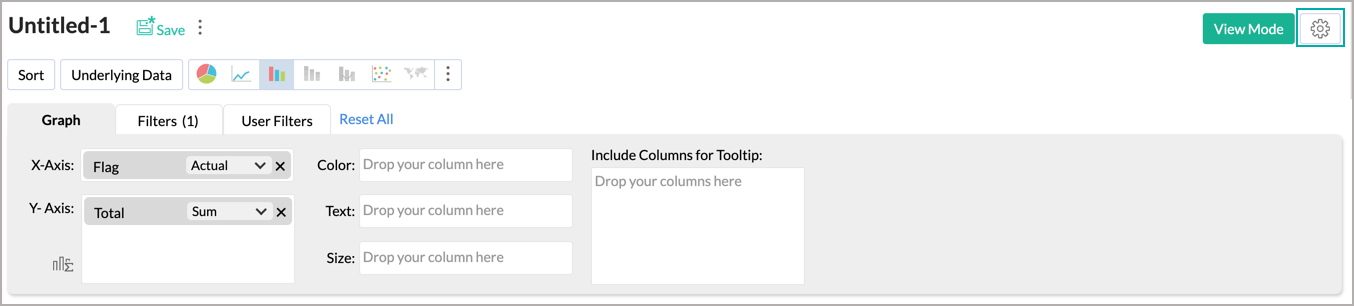
- Haga clic en el icono Configuración situado en la esquina superior derecha del área de diseño del gráfico.
- Vaya a la sección Formato.
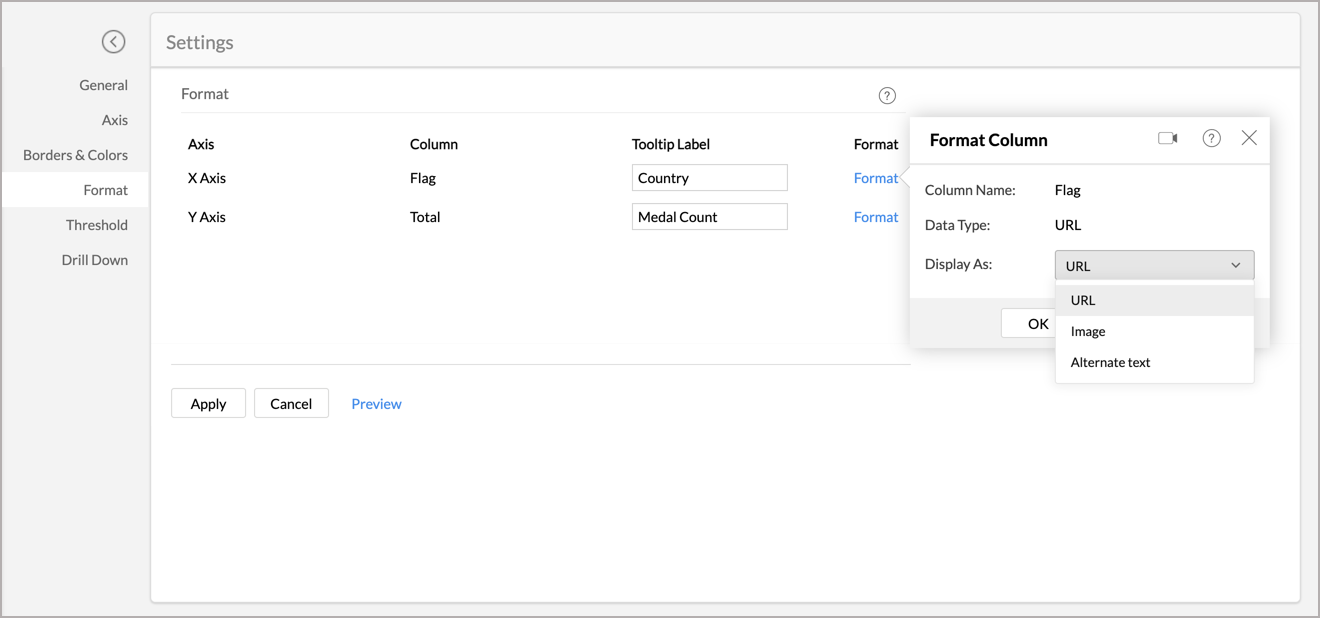
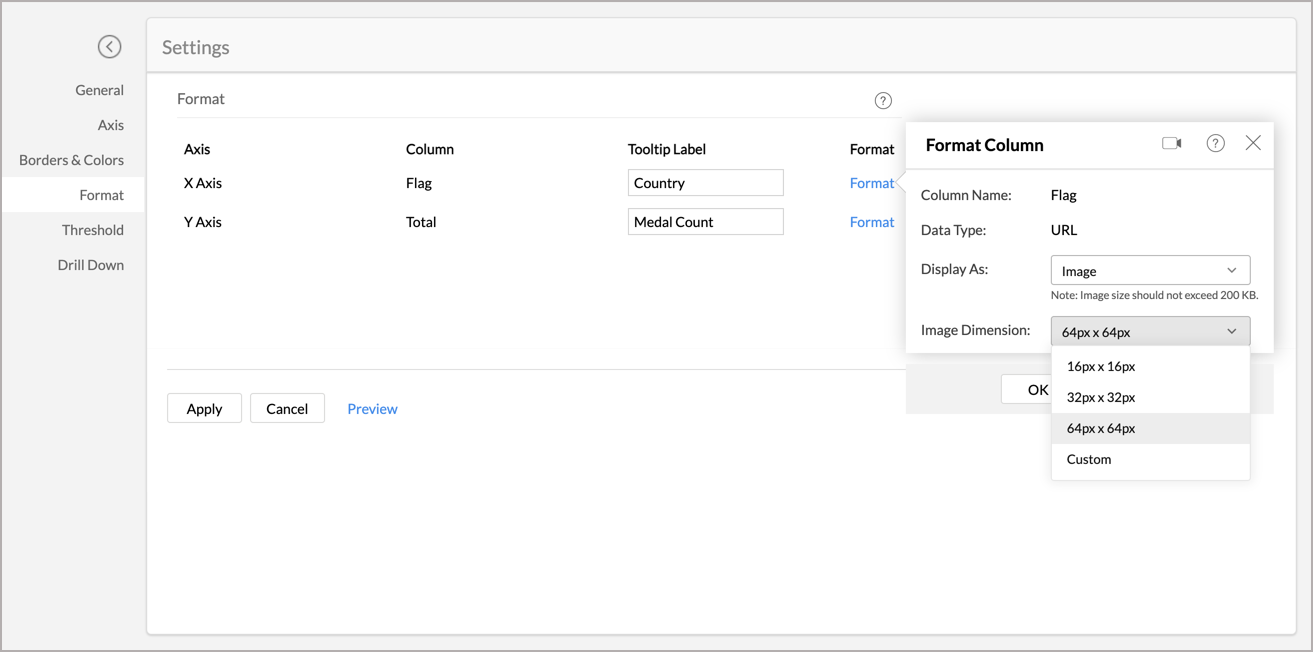
- En la página Configuración de formato, haga clic en el enlace Formato en línea con el Nombre de la columna de URL y realice las siguientes selecciones en el cuadro de diálogo Formatear columna:
- Elija Visualizar como imagen.
- Elija una Dimensión de imagen.
- Haga clic en Aceptar.
- Elija Visualizar como imagen.
- Aplique los cambios realizados para reflejarlos en el gráfico.
El texto de la URL se cambiará por imágenes.
A continuación, se muestran algunos ejemplos de gráficos que contienen imágenes.
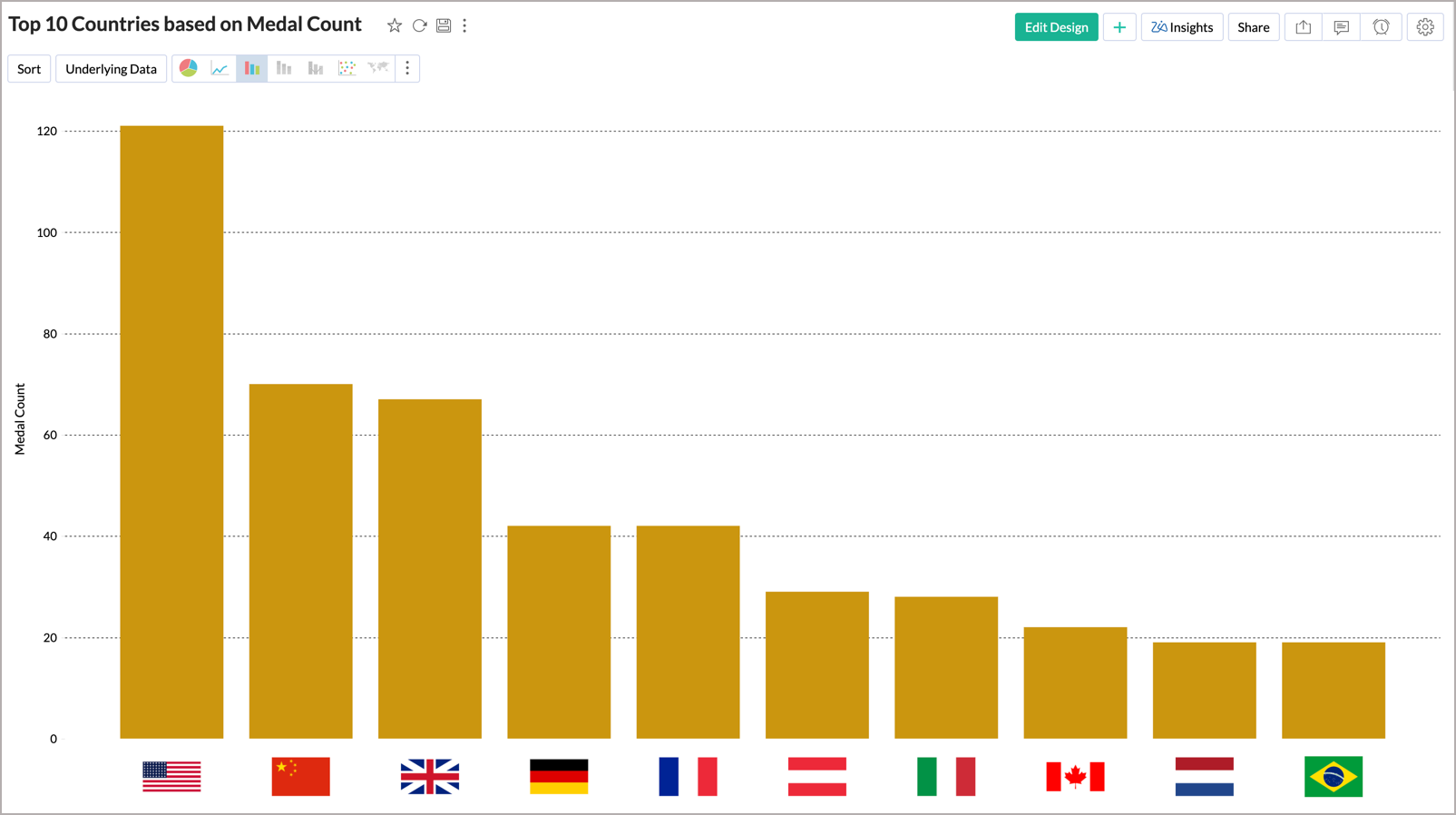
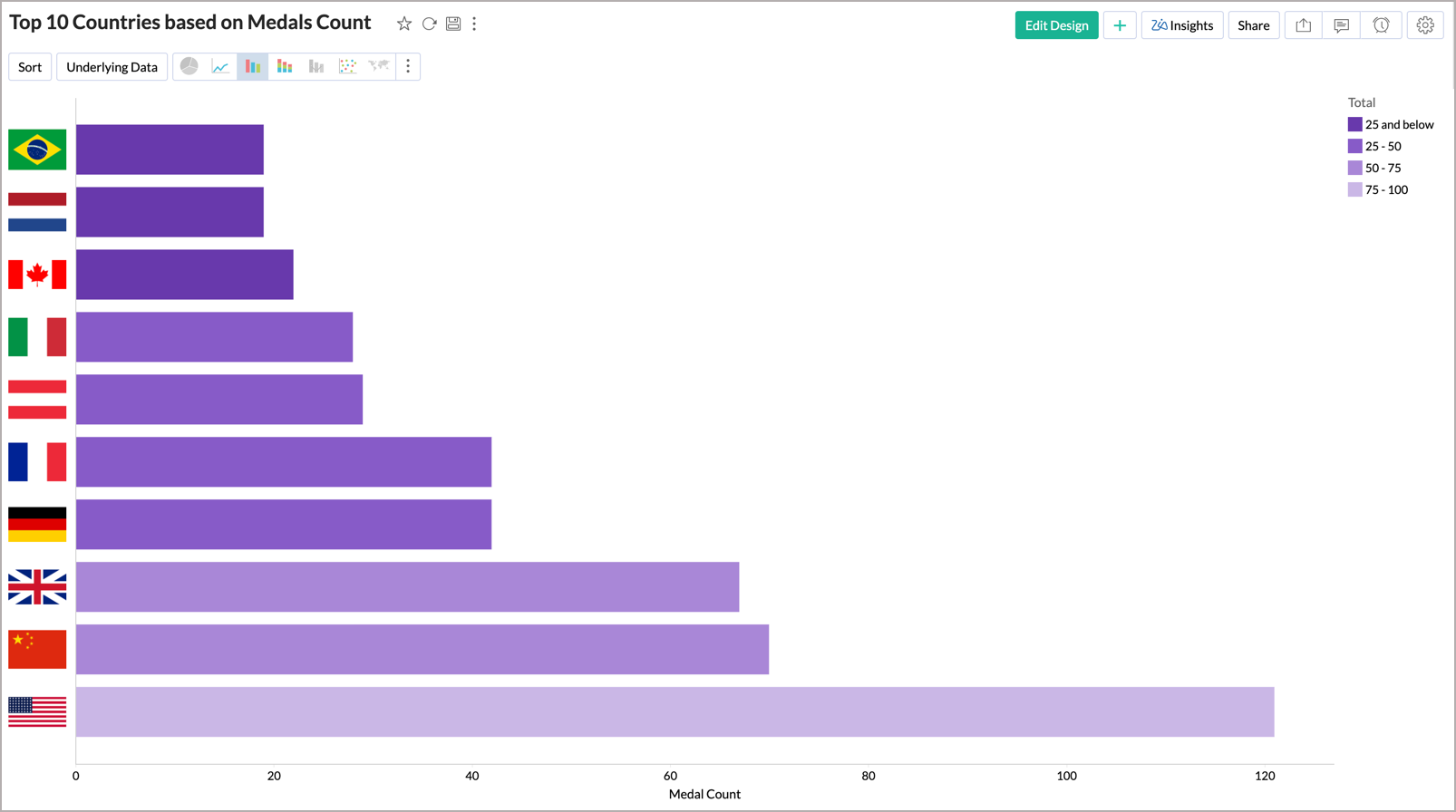
Configuración de leyenda
La leyenda de un gráfico brinda una descripción general rápida de las diferentes series de datos involucradas en el gráfico junto con el color asociado a cada una de ellas. La leyenda consta del título de la leyenda y los elementos de la leyenda. Cada elemento de la leyenda consta de un cuadro de color que indica la serie de datos y el nombre de la serie de datos.
En Zoho Analytics, de forma predeterminada, la leyenda se coloca en el lado derecho del gráfico y los elementos de la leyenda se agregan según la serie de datos involucrada en el gráfico. Puede personalizar fácilmente la posición de la leyenda, el título de la leyenda, los filtros de la leyenda y los colores de cada serie de datos.
Para personalizar la leyenda, haga lo siguiente:
- Abra el gráfico correspondiente y haga clic en la opción Configuración en la barra de herramientas.
- Se abrirá la pantalla Configuración. Haga clic en la pestaña Leyenda.
- En la pestaña Leyenda, se ofrecen varias opciones para personalizar las propiedades de la leyenda. Configure las opciones según sea necesario y, a continuación, haga clic en Aplicar.
En la siguiente tabla, se describen las opciones disponibles en la pestaña Leyenda.
| Opción |
Una descripción. |
| Posición de la leyenda |
Esta opción le permite establecer la posición de la leyenda en un gráfico. Las posiciones admitidas son las siguientes:
|
| Título |
Esta opción tiene dos campos. La casilla de verificación le permite mostrar u ocultar el título de la leyenda. En el campo de texto, puede cambiar el título predeterminado de la leyenda. También puede personalizar el estilo de fuente del título de la leyenda. |
| Fuente |
Con esta opción, puede personalizar el estilo de fuente de los elementos de la leyenda. |
| Estilo de la leyenda |
Permite especificar si desea mostrar los elementos de la leyenda con o sin los valores correspondientes. También puede personalizar el formato para mostrar los datos mediante el enlace Formato. |
| Filtros de leyenda |
Seleccione esta opción para permitir que los elementos de la leyenda funcionen como filtros en el modo de vista de gráfico. Esto permite a los usuarios filtrar dinámicamente la serie de datos con los elementos de la leyenda.
Consulte aquí para saber cómo utilizar los filtros de leyenda a fin de filtrar una serie de datos. |
| Tipo de paleta |
Seleccione el tipo de paleta. Zoho Analytics ofrece tres tipos de paletas. Estos tres módulos son:
|
| Paleta de colores |
Seleccione la paleta de colores para aplicar color a la serie de datos. También puede seleccionar una paleta de colores según el tipo de paleta seleccionado. Zoho Analytics tiene un conjunto predefinido de paletas de colores para elegir. Además, también puede agregar nuevas paletas de colores. |
| Colores |
Con esta opción, puede anular los colores de la serie individual del gráfico. Una vez que anule la paleta, verá las siguientes opciones.
|
En la siguiente captura de pantalla, se muestra la leyenda resultante cuando se seleccionan las opciones Título de la leyenda y Filtros de la leyenda, y la Posición de la leyenda se establece en Parte inferior izquierda.
También puede cambiar el color de cada serie de datos con el elemento correspondiente de la leyenda en el modo Edición del gráfico. Consulte la sección Personalizar los colores del gráfico para saber cómo personalizar el color del gráfico con una leyenda.
Agregar un umbral
Zoho Analytics permite dibujar líneas de umbral en un gráfico para resaltar valores específicos. Las líneas de umbral se pueden agregar de forma horizontal o vertical según un valor fijo del eje X o Y en un gráfico. Un umbral es útil para resaltar valores específicos a fin de mejorar la visualización y comparar las series de datos.
Por ejemplo, puede establecer una línea de umbral que represente el objetivo de ventas máximo y otra que represente el objetivo de ventas mínimo aceptable para detectar fácilmente las regiones que están fuera del objetivo de venta. Zoho Analytics le permite agregar dos tipos de líneas de umbral: líneas de umbral estático y dinámico.
Umbral estático: la función de umbral estático le permite establecer un valor constante como línea de umbral.
Para agregar un umbral al gráfico, haga lo siguiente:
- Abra el gráfico correspondiente y, luego, haga clic en la opción Configuración en la barra de herramientas.
-
Haga clic en la pestaña Umbral en la pantalla Configuración.
-
Seleccione el alcance del umbral; las opciones disponibles son las siguientes
- Toda la tabla: aplica el mismo umbral para toda la tabla.
-
Por celda: aplica un umbral para una sola celda. Esta opción se recomienda durante la creación de umbrales dinámicos.
No es aplicable a los gráficos con varias columnas en el eje Y.
- Toda la tabla: aplica el mismo umbral para toda la tabla.
- Seleccione el eje de referencia en el cuadro de selección Eje de referencia.
- Seleccione Constante en el cuadro de selección Valor e ingrese un valor.
- Ingrese el nombre deseado de la línea de umbral en el cuadro de texto Nombre.
- Seleccione el tipo de línea y el color en el cuadro de selección Formato.
- Puede agregar más umbrales con el enlace +Agregar umbral.
- Haga clic en Aplicar una vez que haya agregado las líneas de umbral deseadas.
Umbral dinámico: la función de umbral dinámico le permite aplicar funciones dinámicas, como Suma, Promedio, Mínimo y Máximo, a las columnas del eje de referencia o una columna diferente.
Para agregar un umbral al gráfico, haga lo siguiente:
- Abra el gráfico correspondiente y, luego, haga clic en la opción Configuración en la barra de herramientas.
- Haga clic en la pestaña Umbral en la pantalla Configuración.
-
Seleccione el alcance del umbral; las opciones disponibles son las siguientes
-
Por celda: aplica un umbral para una sola celda. No es aplicable a columnas con varios ejes Y.
A continuación, se presenta una captura de pantalla de ejemplo en la que se muestra la línea de umbral por celda. Aparecen las ventas promedio por celda.
-
Toda la tabla: aplica el mismo umbral para toda la tabla.
A continuación, se presenta una captura de pantalla de ejemplo en la que se muestra la línea de umbral de toda la tabla. Aparecen las ventas promedio de toda la tabla.
-
- Seleccione el eje de referencia en el cuadro de selección Eje de referencia.
-
Seleccione la función que desea aplicar en el cuadro de selección Valor. Puede agregar funciones dinámicas, como Suma, Promedio, Mínimo y Máximo, a la columna del eje de referencia o una columna diferente.
- Ingrese el nombre deseado de la línea de umbral en el cuadro de texto Nombre.
- Seleccione el tipo de línea y el color en el cuadro de selección Formato.
- Puede agregar más umbrales con el enlace +Agregar umbral.
- Haga clic en Aplicar una vez que haya agregado las líneas de umbral deseadas.
En la siguiente captura de pantalla, se muestra un gráfico con dos líneas de umbral.
Puede eliminar un umbral existente en cualquier momento mediante el enlace Eliminar ubicado junto al umbral correspondiente en la pantalla Configuración.
Ruta de desglose de gráficos
Zoho Analytics le permite desglosar el gráfico para realizar análisis exploratorios potentes. De este modo, puede hacer clic en cualquier punto del gráfico y visualizar los puntos de datos subyacentes como un nuevo gráfico. De forma predeterminada, Zoho Analytics ofrece una ruta de desglose para los gráficos.
En el siguiente video, se muestra cómo configurar la ruta de desglose del gráfico.
Los siguientes son los pasos para definir una ruta de desglose:
- Abra el gráfico correspondiente y haga clic en la opción Configuración en la barra de herramientas.
- Se abrirá la pantalla Configuración. Haga clic en la pestaña Desglose.
- Se abrirá la pestaña Desglose.
- En caso de que ya haya rutas de desglose definidas en el nivel de tabla, estas se mostrarán de forma predeterminada. Puede modificar las rutas de desglose o definir una nueva para el eje del gráfico.
-
Puede definir la ruta de desglose para la ruta del eje X y la ruta de color.
-
Haga clic en Aplicar. La ruta de desglose se definirá para este gráfico. Esto aparecerá en el gráfico como Desglose de “Nombre de la columna que se desglosará”.
La ruta es específica del gráfico en el que se está definiendo. Si desea definir la ruta globalmente (es decir, para todos los gráficos), debe definirla para las columnas correspondientes en el nivel de tabla. Para obtener más información, consulte esta documentación.
- Desglose: deseleccione esta opción para eliminar por completo la opción de desglose de gráficos.
- Ruta del eje X: deseleccione esta opción para eliminar del gráfico la opción de desglose en función de la ruta de la columna del eje X.
- Ruta de color: deseleccione esta opción para eliminar del gráfico la opción de desglose en función de la ruta de la columna de color.
- Permitir desglose dinámico: deseleccione esta opción para eliminar del gráfico la opción dinámica Desglosar por.
Nota: La configuración de desglose también se aplica a los usuarios compartidos. Anulará el permiso de desglose que haya concedido durante el uso compartido. Personalizar el color del gráfico
En Zoho Analytics, cuando cree un gráfico, los colores para representar las diversas series de datos involucradas se asignarán automáticamente. Se elegirán de la paleta de colores asignada al gráfico. Sin embargo, puede cambiar los colores predeterminados de la serie de datos.
Para personalizar los colores de la serie de datos en el gráfico, haga lo siguiente:
- Abra el gráfico en el modo Editar diseño.
- Haga clic en el cuadro de color del elemento de leyenda de la serie de datos cuyo color desea cambiar.
- Seleccione la opción Cambiar el color de la leyenda en el menú que aparece.
- Se abrirá un cuadro de diálogo de selección de color. Elija el color deseado de la gama completa de colores disponibles. También puede especificar el color indicando el valor RGB o hexadecimal en los campos correspondientes o elegir un color de la paleta de colores.
- Haga clic en Aceptar después de elegir el color deseado.
El nuevo color elegido aparecerá en el gráfico para la serie de datos correspondiente, como se muestra a continuación.
También puede personalizar los colores de la leyenda mediante la pestaña Leyenda de la opción Configuración. Consulte la sección de leyenda para obtener más información.
Ya hemos visto cómo personalizar los colores de un solo gráfico. También es posible cambiar los colores de todos los gráficos del espacio de trabajo. Consulte el documento sobre la paleta de colores para obtener más información.
Nota: Puede personalizar el color de las series de datos individuales con la opción Relleno de color del gráfico en la pestaña Bordes y colores de la pantalla Configuración.