Trabajar con un gráfico
Trabajar con un gráfico
Zoho Analytics ofrece una amplia gama de opciones interactivas en un gráfico cuando un usuario final accede a él. Las opciones incluyen resaltado interactivo de gráficos, cambio del tipo de gráfico, filtrado dinámico de los datos mostrados, clasificación, visualización de los datos subyacentes, exportación, uso compartido y publicación. En esta sección analizaremos cada una de estas opciones en detalle.
Efectos al activar con el mouse
Zoho Analytics proporciona efectos interactivos al activar con el mouse sobre un gráfico. Puede activar con el mouse un punto de datos concreto del gráfico para resaltar el punto correspondiente o ver los datos correspondientes como información sobre herramientas. También puede activar con el mouse una serie de datos proporcionada en la leyenda para resaltar la serie de datos correspondiente en el gráfico. Consulte las siguientes capturas de pantalla que muestran la opción interactiva al activar con el mouse.

Filtro de leyenda
Al diseñar un gráfico, si habilitó la opción Mostrar filtro de leyenda en la pestaña Configuración -> Leyenda (Consulte aquí), se agregará una casilla de verificación junto a cada elemento de leyenda como se muestra a continuación.
Si se muestran los filtros de leyenda, los usuarios del gráfico pueden filtrar dinámicamente las series de datos de un gráfico seleccionando/anulando la selección del elemento de leyenda correspondiente conectado a la serie de datos. Por ejemplo, en un gráfico que muestra las ventas por fecha en cada región, si desea mostrar solo los datos de las regiones Este y Oeste, pase el mouse por encima de la leyenda y anule la selección del elemento de la leyenda Central Esto elimina los datos de la región Central y regenera dinámicamente el gráfico con los datos restantes, como se muestra a continuación.
En caso de que desee seleccionar o anular la selección de todos los elementos de leyenda a la vez, seleccione la casilla de verificación que se encuentra junto al título de la leyenda.
Cómo usar filtros de usuario
En Zoho Analytics, los propietarios de gráficos pueden agregar Filtros de usuario a sus gráficos para proporcionar capacidad de filtrado dinámico a los usuarios. Los filtros de usuario en un gráfico permiten a los usuarios filtrar dinámicamente los datos que se muestran en el gráfico mediante la selección o la anulación de la selección de los valores apropiados en las columnas de filtro proporcionadas.
A continuación, se presenta una breve descripción de cómo utilizar los filtros de usuario proporcionados para diversos tipos de columnas:
Columnas de tipo de fecha:
En el caso de un filtro de usuario en una columna de tipo de fecha, se proporcionarán opciones para seleccionar rangos de fechas o un cuadro combinado de selección múltiple para seleccionar las fechas requeridas y permitir a los usuarios seleccionar valores según el tipo de componente elegido por el propietario del gráfico.
Para filtrar los datos del gráfico que se muestran con el filtro de usuario proporcionado en una columna de tipo de fecha, haga lo siguiente:
- Seleccione un intervalo de fechas, ya sea escribiendo la fecha o eligiendo la fecha con el selector del calendario.
- Si se ha proporcionado una lista desplegable de filtros, puede seleccionar varias fechas marcando las casillas junto a la fecha deseada.
- Haga clic en Aceptar para aplicar el filtro.
Columnas de tipo numérico:
En el caso de un filtro de usuario en una columna de tipo numérico, se proporcionará un control deslizante o un cuadro combinado de selección múltiple para permitir a los usuarios seleccionar valores según el tipo de componente elegido por el propietario del gráfico.
Para filtrar los datos del gráfico que se muestran con el filtro de usuario proporcionado en una columna de tipo numérico, haga lo siguiente:
- Elija un rango numérico específico ajustando las barras deslizantes según corresponda.
- Si se ha proporcionado una lista desplegable de filtros, se pueden seleccionar varios valores marcando las casillas junto a los elementos de filtro.
- Haga clic en Aceptar para aplicar el filtro.
Columnas de tipo Categoría (cadena):
En el caso de un filtro de usuario en una columna de tipo Categoría (cadena), se proporcionará un cuadro desplegable de selección única o múltiple para seleccionar valores según el tipo de componente elegido por el propietario del gráfico.
Para filtrar los datos del gráfico que se muestran con el filtro de usuario proporcionado en una columna de tipo Categoría/cadena, haga lo siguiente:
- Invoque la lista desplegable de filtro que contiene los valores de filtro.
- Seleccione los valores de filtro requeridos en la lista desplegable de filtros.
- Si la lista desplegable de filtros proporciona casillas de verificación junto a los elementos de filtro, se pueden seleccionar varios valores simultáneamente, como se muestra a continuación.
- Haga clic en Aceptar para aplicar el filtro.
Seleccione el elemento de filtro Otros si desea mostrar los datos correspondientes a todos los demás elementos que no aparecen en la lista desplegable del filtro de usuario.
Cómo ordenar un gráfico
Zoho Analytics le permite ordenar las métricas de gráfico por eje y por leyenda. Puede ordenar el gráfico en orden ascendente o descendente. También puede optar por aplicar un orden personalizado según sus necesidades.
Puede ordenar el gráfico invocando la opción Ordenar en la barra de herramientas y seleccionando la opción apropiada en la lista proporcionada.

A continuación, se describen varias opciones de orden disponibles en Zoho Analytics.
Cómo ordenar por eje
Puede ordenar el eje en función de la columna dimensional o en función de la columna métrica.
Las siguientes son las opciones para ordenar el eje.

- Por nombre de columna dimensional- Ascendente: Ordena la columna dimensional en orden ascendente. Es decir, la columna Texto se ordenará de la A a la Z, y la columna Fecha se ordenará de anterior a posterior.
- Por nombre de columna dimensional- Descendente: Ordena la columna dimensional en orden descendente. Es decir, la columna Texto se ordenará de la Z a la A, y la columna Fecha se ordenará de posterior a anterior.
- Por valor Y- Ascendente: Ordena los valores en el eje X en función de los valores Y ordenados de menor a mayor.
- Por valor Y - Descendente: Ordena los valores en el eje X en función de los valores Y ordenados de mayor a menor.
- Orden personalizado: Para columnas basadas en texto, puede optar por aplicar un orden personalizado según sus necesidades.
En caso de que la columna de dimensión se agregue en el eje Y y la columna métrica se agregue en el eje X, el menú cambiará de nombre de la siguiente manera.

- Por valor X - Ascendente: Ordena los valores en el eje Y en función de los valores X clasificados de menor a mayor.
- Por valor X - Descendente: Ordena los valores en el eje Y en función de los valores X clasificados de mayor a menor.
Cómo ordenar por leyenda
Zoho Analytics también ofrece una opción para ordenar la leyenda del gráfico. Puede ordenar los valores de la leyenda en orden ascendente y descendente. También puede aplicar un orden personalizado para la leyenda de su gráfico.
Nota sobre el orden:
- La opción de orden se activará solo cuando se traza una columna Categoría o Fecha a lo largo de los ejes X o Y, pero no ambos.
Orden personalizado
Si su gráfico se agrupa por dimensiones basadas en texto, podrá personalizar el orden según sus necesidades. El orden personalizado se aplica tanto al Orden de ejes como al Orden de leyendas.
Para ordenar el gráfico de forma personalizada realice lo siguiente:
- Abra el gráfico que desea ordenar.
- Haga clic en el botón Ordenar en la barra de herramientas.

- Haga clic en Orden personalizado. Se abrirá el cuadro de diálogo Orden de clasificación personalizado, que enumera todos los valores de la columna.

- Organice los valores en su orden personalizado. Puede arrastrar los elementos o utilizar las teclas de dirección para mover los valores a la posición deseada.
- Si algún valor ya no está disponible en los datos subyacentes, encontrará una opción para eliminarlo.

- Seleccione la casilla de verificación Hacer esto global para establecer este orden como el orden de clasificación personalizado predeterminado para todos los informes con esta columna. En caso de que ya tenga un orden global personalizado para la columna, al seleccionarlo se anulará el antiguo orden de clasificación.
- Haga clic en Aplicar.
Cómo cambiar los tipos de gráficos
Un gráfico se puede cambiar fácilmente a otro tipo de gráfico en cualquier momento con solo hacer clic en un botón. La barra de herramientas le brinda opciones para elegir entre los tipos de gráfico circular, de barras, de barras apiladas, de líneas, de dispersión y de tabla en el nivel superior. Si no encuentra el tipo de gráfico que busca, haga clic en el botón Otros gráficos de la barra de herramientas y seleccione el tipo de gráfico que desea aplicar en el cuadro de diálogo Opciones de gráfico que aparece. Después de seleccionar el tipo de gráfico deseado en el cuadro de diálogo, haga clic en Aceptar.

Eje de combinación
En Zoho Analytics, cuando se crea un gráfico soltando varias columnas en el área del eje Y, por defecto, cada columna Y se trazará como un eje independiente. Puede elegir combinarlos en varios grupos según sea necesario.
Zoho Analytics proporciona un botón de alternancia Combinar/Dividir eje en la barra de herramientas para cambiar rápidamente entre los modos de Dividir y Combinar eje. Este botón le permite combinar y dividir todos los ejes del gráfico con un solo clic.
También puede combinar ejes selectivos en grupos según sea necesario arrastrándolos y soltándolos en el modo de edición de gráficos.
El siguiente video explica cómo combinar y dividir ejes en el gráfico.
- Los gráficos de barra apilada, área apilada, mariposa y combinados con barra apilada y área apilada no admiten la combinación de ejes.
- Los gráficos con múltiples ejes Y se compartirán con los usuarios con los ejes Dividir o Combinar en función del modo en que se hayan diseñado y guardado.
Ver datos subyacentes y exploración en profundidad de datos
A menudo necesita ver los datos que componen su gráfico. Zoho Analytics ofrece dos opciones para ver (profundizar) los datos del gráfico. Estas opciones son:
Puede ver estas opciones haciendo clic en la serie de gráficos correspondiente.

Ver datos subyacentes
La opción Ver datos subyacentes le permite ver los datos subyacentes del punto de datos. Puede hacer clic en cualquier punto de datos del gráfico para ver los datos subyacentes de ese punto correspondiente en una tabla emergente. También puede ver todos los datos que componen el gráfico haciendo clic en la opción Datos subyacentes en la barra de herramientas.
La siguiente captura de pantalla muestra los datos de ventas subyacentes de “Supermercado” para el año “2013”

En caso de que haya creado un informe uniendo dos o más tablas, puede ver los datos subyacentes seleccionando las tablas desde el menú desplegable Ver datos de. De manera predeterminada, se seleccionará la opción que muestra la tabla base junto con las tablas relacionadas. También puede elegir ver las tablas individuales por separado.
El siguiente ejemplo muestra la tabla Ver datos subyacentes de un informe creado uniendo la tabla Ventas y la tabla Tiendas. De manera predeterminada, se seleccionará la opción Ventas y tablas relacionadas. Esta opción mostrará los datos de Ventas y Tiendas en una sola tabla. Sin embargo, si desea ver los datos solo desde la tabla Tiendas, puede hacerlo seleccionando Tiendas en el menú desplegable Ver datos de.
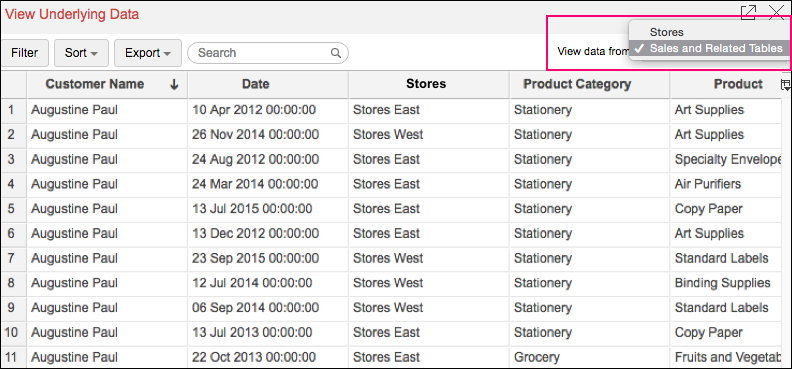
La tabla Ver datos subyacentes que se abre proporciona opciones para mostrar/ocultar columnas, buscar, filtrar y ordenar los datos mostrados. También puede exportar los datos subyacentes a una variedad de formatos de archivo como CSV, XLS, PDF y HTML.
Exploración en profundidad de gráficos
La opción de exploración en profundidad de gráficos le permite realizar análisis exploratorios más profundos en un gráfico. Haga clic en cualquier punto del gráfico y visualice los puntos de datos subyacentes como un nuevo gráfico.

Puede elegir ignorar el color específico sobre el que ha hecho clic y explorar en profundidad mediante el botón de alternancia Ignorar selección de color.

De forma predeterminada, Zoho Analytics ofrece una ruta de exploración para los gráficos. También puede configurar la ruta de exploración según sea necesario. Para saber cómo establecer la ruta de exploración profunda, consulte la sección Establecer la ruta de exploración profunda.
Cambiar eje
Puede cambiar la columna del eje X de forma dinámica según sea necesario y ver el gráfico en diferentes dimensiones. La opción Cambiar eje hereda la configuración de las opciones de Exploración en profundidad del gráfico Podrá cambiar el eje entre las columnas configuradas como ruta del eje X de exploración en profundidad de gráficos o mediante las columnas dinámicas de exploración en profundidad que Zoho Analytics sugiere.

También puede explorar en profundidad el gráfico después de cambiar de eje. El nuevo eje también se mantendrá cuando vuelva a esta etapa en la ruta de exploración en profundidad.
El eje cambiado solo se conservará para la sesión actual. El eje predeterminado se restaurará cuando vuelva a acceder al gráfico más adelante.
Cómo exportar un gráfico
Zoho Analytics le permite exportar gráficos que ha creado en varios formatos de archivo como archivos CSV, PDF, XLS, HTML o de imagen. Para exportar un gráfico:
- Abra el gráfico que desea exportar.
- Seleccione el botón Exportar en la barra de herramientas.
-
Seleccione una de las cinco opciones de formato de exportación:
- CSV: Exporta los datos subyacentes del gráfico como un archivo de valores separados por comas (CSV).
- PDF: Exporta el gráfico como un formato de archivo de documento portátil (PDF).
- HTML: Exporta el gráfico en formato de archivo HTML.
- Excel (XLS): Exporta los datos subyacentes del gráfico como un archivo Excel.
- Imagen: Exporta el gráfico como una imagen GIF o PNG.
- En la ventana de configuración de exportación que se abre, establezca las opciones requeridas y, a continuación, haga clic en el botón Exportar en la parte inferior para exportar el archivo. Para obtener más información, consulte la documentación de ayuda Exportar y enviar por correo electrónico.

Cómo compartir un gráfico
En Zoho Analytics puede compartir fácilmente los gráficos que haya creado, para que otros usuarios puedan acceder a ellos. También puede establecer permisos específicos en los gráficos compartidos, de modo que los usuarios solo puedan realizar acciones permitidas cuando accedan al gráfico. Las diversas opciones para compartir se proporcionan en el menú Compartir de la barra de herramientas.
Consulte el tema Compartir y colaboración para saber cómo compartir sus gráficos.
- La opción de compartir solo estará habilitada para los usuarios a los que el administrador haya concedido ese permiso.
Cómo publicar un gráfico
Zoho Analytics le permite publicar o incrustar gráficos que haya creado, en sus sitios web o páginas web, o bien acceder a direcciones URL con facilidad. Zoho Analytics también le permite controlar los privilegios y permisos de acceso proporcionados a los usuarios que acceden al gráfico.
Consulte el tema Opciones de publicación para saber cómo publicar sus gráficos.
- Esta opción solo se habilitará para el administrador y los administradores del espacio de trabajo.