Personalización de una vista tabular
Personalización de una vista tabular
Puede modificar su vista tabular: dar formato, clasificar, aplicar temas y adaptarla a sus necesidades con nuestra amplia gama de opciones de personalización.
En esta sección, analizaremos las diversas opciones de personalización disponibles en una vista tabular:
Dar formato a una columna
Zoho Analytics ofrece opciones para cambiar el formato de una columna, como la alineación, los decimales, los formatos de fecha, el símbolo de moneda, etc., según su tipo de datos. Con estas opciones puede elegir cómo desea que se muestren los datos de las columnas en la vista tabular.
Para dar formato a una columna en la vista tabular,
- Abra la vista tabular en Modo de vista.
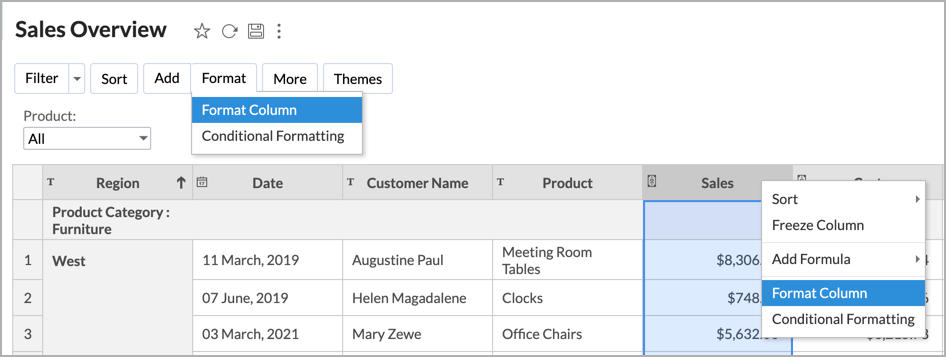
- Seleccione una celda/columna y haga clic en Dar formato a columna en el menú desplegable. Como alternativa, también puede dar formato a una columna si selecciona la celda requerida y hace clic en Formato > Dar formato a columna en la barra de herramientas disponible en la parte superior de la vista tabular.
- Puede realizar los cambios de formato necesarios en el cuadro de diálogo Dar formato a columna que se abre. Como se muestra en las siguientes capturas de pantalla, las opciones de formato varían según el tipo de datos de la columna seleccionada.
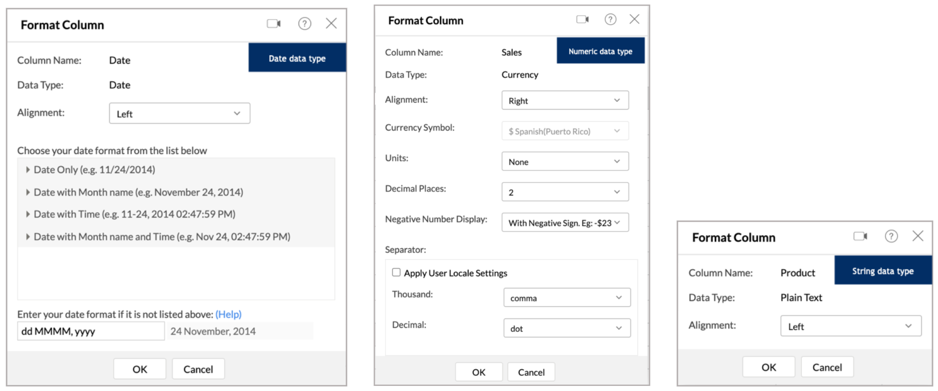
Lea más acerca de las opciones de formato.
Formato condicional
El formato condicional permite resaltar celdas en una columna con diferentes fondos y colores de fuente según una condición. Puede especificar una condición o un criterio de formato y cuando los datos de una celda cumplan con la condición, Zoho Analytics aplica el estilo de formato correspondiente que especificó.
Actualmente, el formato condicional se admite en tablas, vistas dinámicas, vistas tabulares y tablas de consultas.
Para aplicar el formato condicional a los datos de la vista tabular:
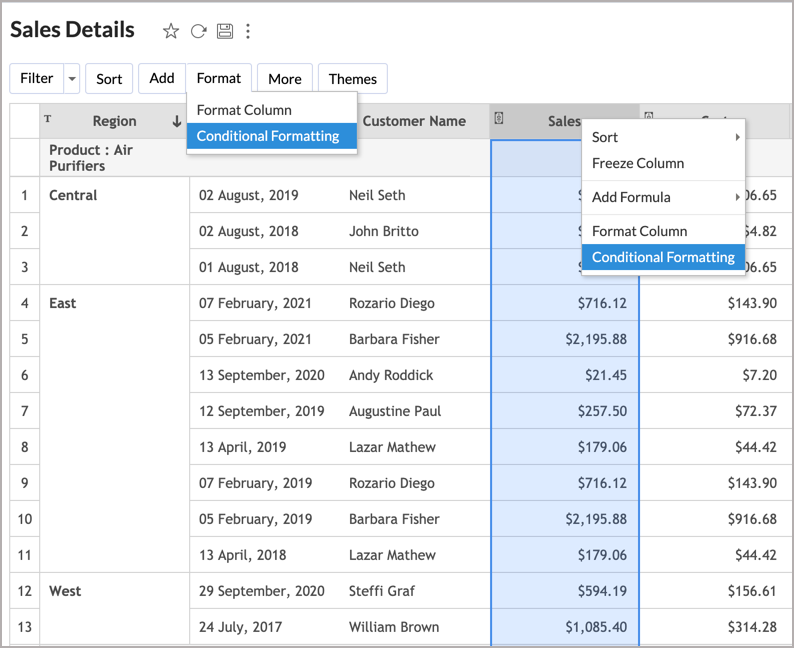
- Haga clic con el botón secundario del mouse en cualquiera de las celdas de la vista tabular a la que desee aplicar formato condicional y haga clic en Formato condicional en el cuadro de selección. Como alternativa, puede hacer clic en Formato > Formato condicional en la barra de herramientas.
- Se abrirá el cuadro de diálogo Formato condicional. Haga clic en el cuadro de selección debajo de la sección Condición y seleccione el tipo de condición que desee aplicar. Las condiciones que aparecen aquí varían según el tipo de datos en que se aplican las condiciones.
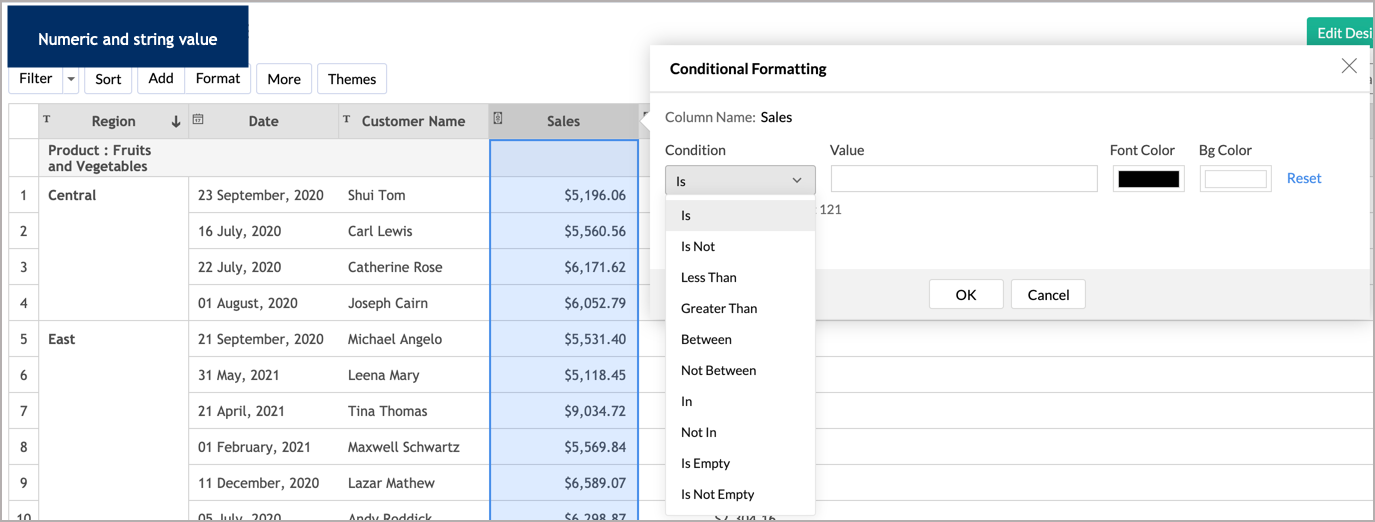
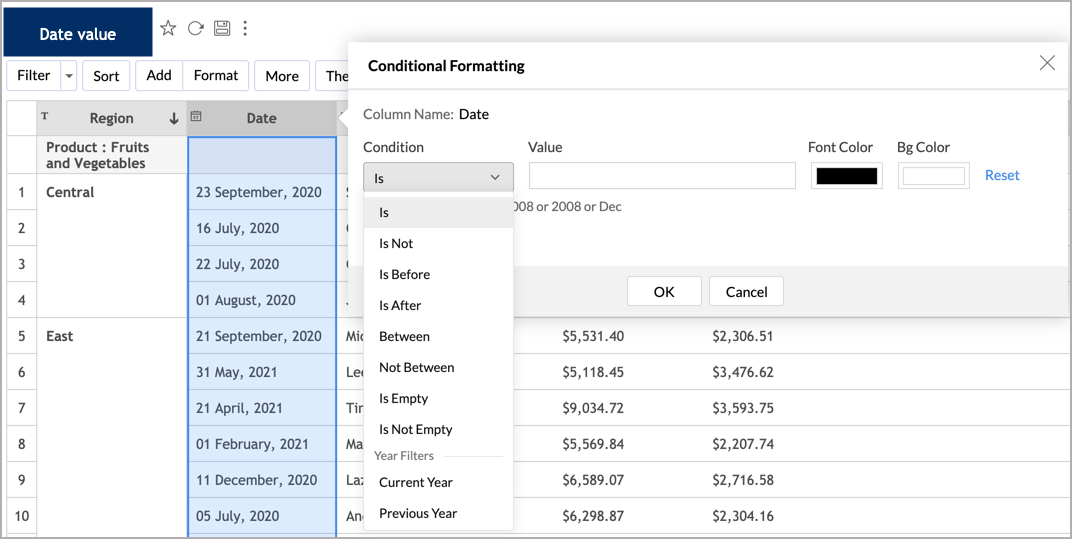
- Ingrese el valor de criterio o condición en el cuadro de texto Valor.
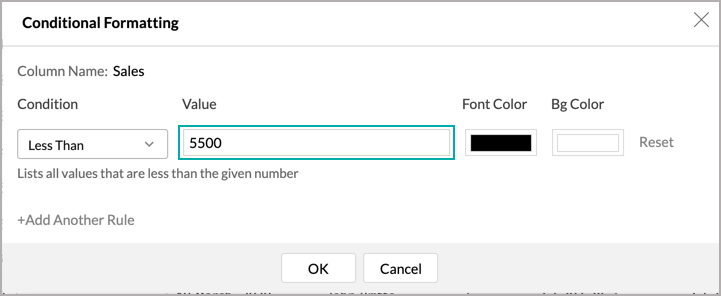
- Seleccione los colores necesarios para la fuente y el fondo; para ello, haga clic en los cuadros Color de fuente y Color del fondo.
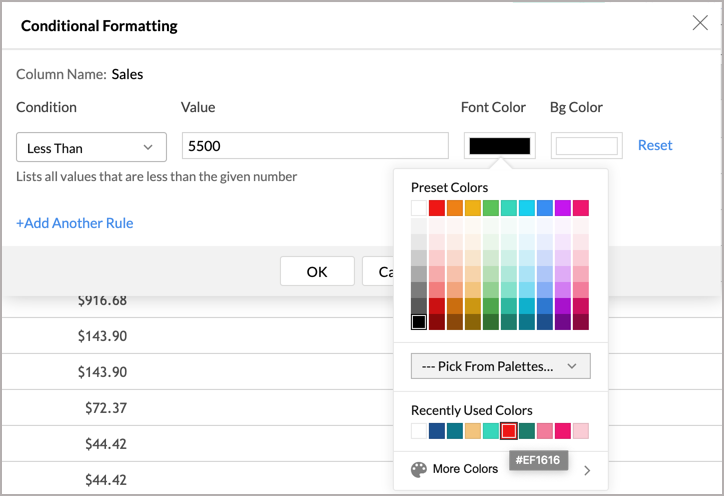
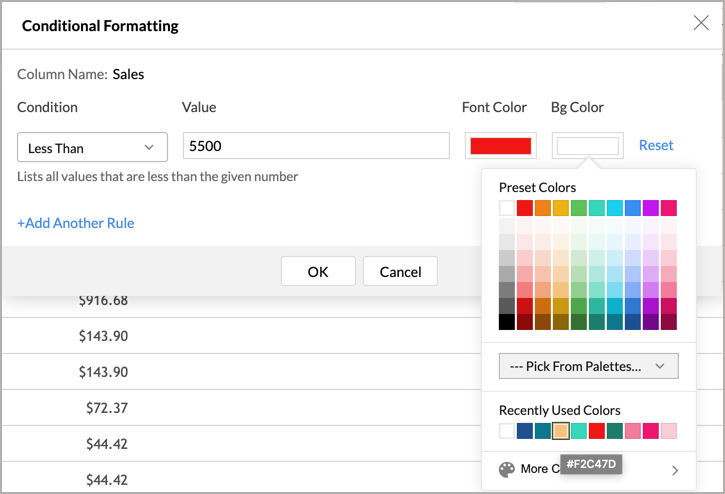
- Puede agregar cualquier número de condiciones mediante el enlace +Agregar otra regla. Las condiciones especificadas se evaluarán desde la superior hasta la inferior, y las opciones de formato correspondientes se aplicarán en la celda de datos que cumpla con la condición.
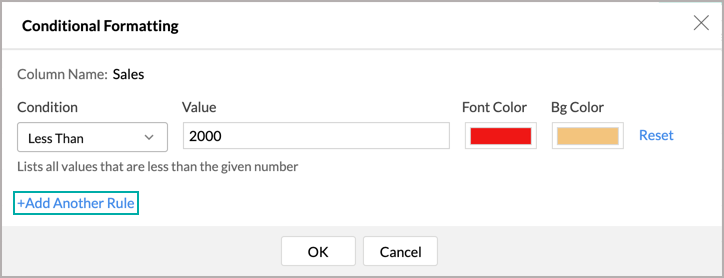
- Haga clic en Aceptar después de haber agregado todas las condiciones.
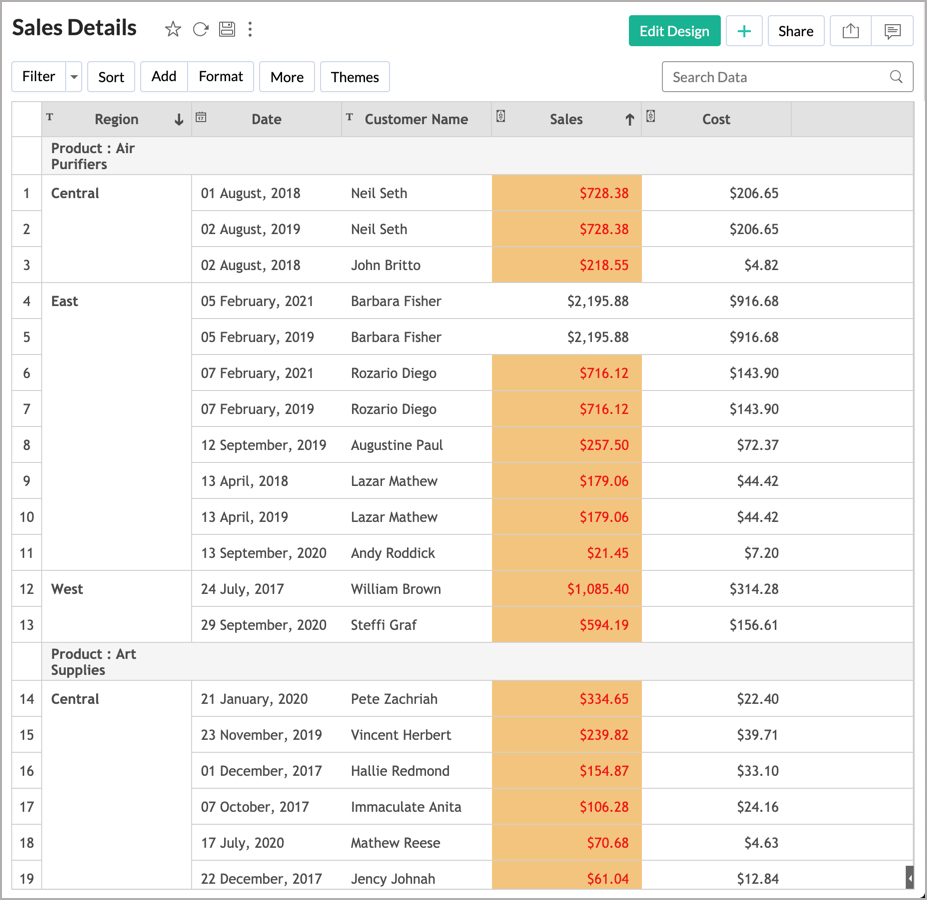
A todas las celdas que cumplan con los criterios se les aplicará el formato según corresponda.
Aplicar temas
Zoho Analytics permite personalizar el aspecto y el estilo de su vista tabular mediante temas coloridos y atractivos. Puede personalizar su vista tabular mediante las opciones proporcionadas para adaptarse a su gusto. Tenga en cuenta que esta opción está disponible solo como parte de la nueva biblioteca de gráficos que se publicó recientemente.
Para cambiar el tema de la vista tabular:
- Abra la vista tabular deseada.
- Haga clic en el botón Temas de la barra de herramientas.
- En el cuadro de diálogo Temas, se mostrará una lista con las diversas opciones de personalización de temas disponibles en Zoho Analytics. Puede realizar las siguientes modificaciones en este cuadro de diálogo,
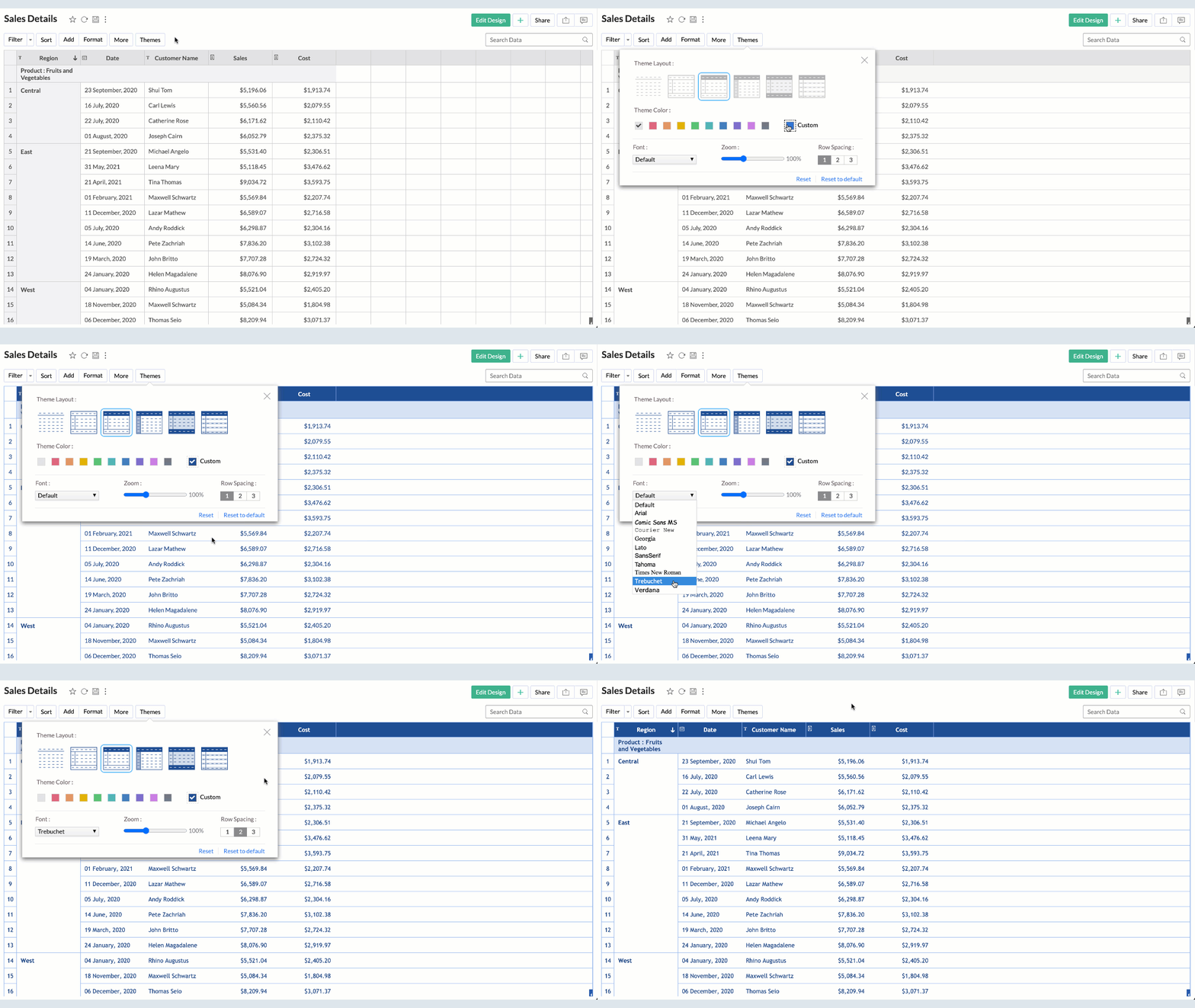
- Diseño de tema: puede elegir un diseño del conjunto disponible de siete diseños.
- Color del tema: seleccione un color que desee aplicar.
- Fuente: seleccione la fuente del texto en la vista tabular.
- Acercamiento: puede realizar acercamientos o alejamientos. Esto aumentará o disminuirá el tamaño de la vista tabular.
- Espaciado entre filas: puede modificar el espaciado entre filas mediante las opciones predefinidas disponibles.
- A medida que elija los temas, los cambios se aplicarán de forma dinámica en segundo plano. Si desea deshacer los cambios, haga clic en Restablecer. Si desea restablecer el tema al tema predeterminado, haga clic en la opción Restablecer a los valores predeterminados.
- Guarde los cambios realizados una vez que esté satisfecho con las personalizaciones.