Una vez que la solución genérica esté habilitada para su cuenta, podrá administrar la configuración desde la pestaña Solución genérica en la opción Configuración. En esta sección, se le instruirá sobre cómo configurar esta solución en su cuenta.
Para configurar inicialmente la solución genérica,
- Inicie sesión en su cuenta de Zoho Analytics.
- Haga clic en el icono Configuración en la esquina superior derecha.
- En la página Configuración, seleccione Solución genérica. Se mostrará la página de configuración Solución genérica, en la cual se solicitan los detalles de renovación
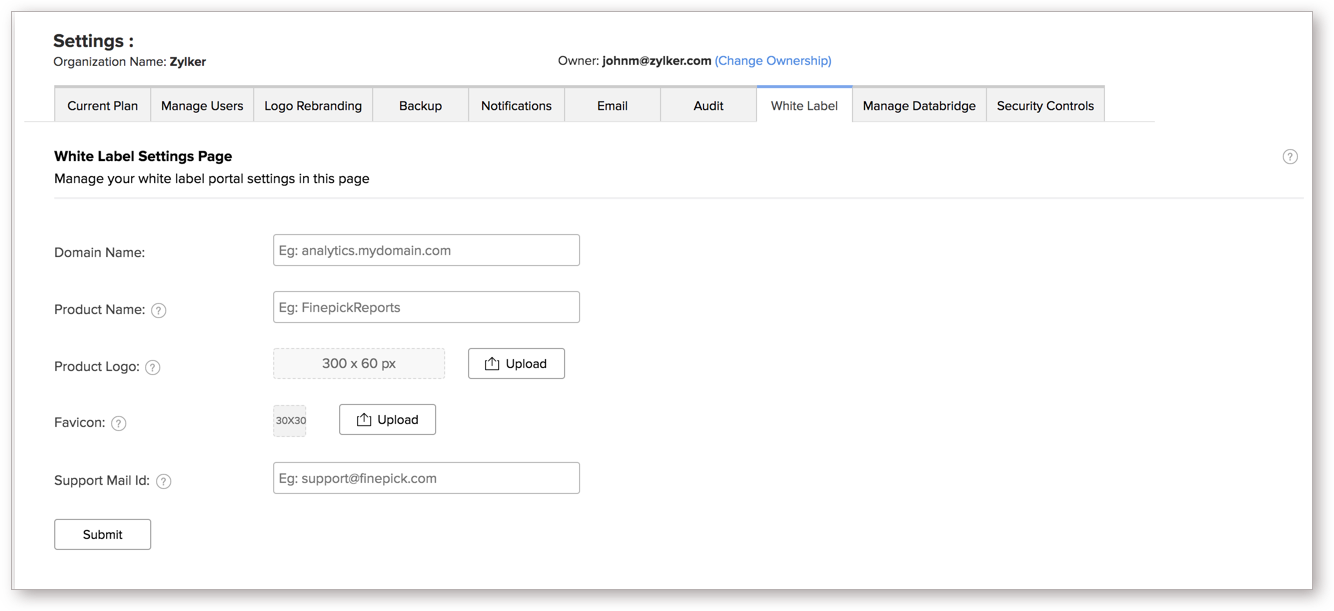
Nombre de dominio: ingrese la dirección del sitio web en que se debe alojar la solución genérica. (p. ej., analytics.finepick.com).
Tenga en cuenta que una vez que el nombre del dominio esté configurado, Zoho Analytics no permitirá que edite el nombre del dominio usted mismo, escríbanos a support@zohoanalytics.com en caso de que desee realizar cambios.
Nombre del producto: ingrese el nombre del producto. Este nombre se utilizará en todas las instancias en que se muestre actualmente el nombre de Zoho Analytics.
Logotipo del producto: cargue un logotipo para su aplicación genérica. Los formatos de archivo compatibles son .gif, .jpg, .png y .bmp, y el tamaño recomendado de la imagen es de 300 x 60 px.
Icono de página: cargue un icono que desee mostrar junto con el título de la página en la pestaña del navegador. El tamaño recomendado de la imagen es de 30 x 30 px.
ID de correo de asistencia: ingrese una dirección de correo electrónico de asistencia. Esta dirección de correo electrónico se utilizará en todas las instancias de comunicaciones por correo electrónico en que se utilice la dirección de correo electrónico del soporte de Zoho Analytics (support@zohoanalytics.com).
Opciones específicas para el SSO

Junto con las otras opciones disponibles, hay algunas opciones específicas para el SSO. Estos son los siguientes:
Dirección URL de inicio de sesión: ingrese la dirección URL de la aplicación o el sitio en que se inicia sesión en su aplicación. Esto se mostrará a su usuario en caso de que no haya iniciado sesión en su producto o servicio integrado con Zoho Analytics y acceda directamente a la dirección URL de dominio.
Dirección URL de cierre de sesión: ingrese la dirección URL a la que el usuario debe ser redirigido tras cerrar sesión en su aplicación.
Rangos de direcciones IP de confianza: ingrese la dirección IP de su aplicación o sitio desde la cual se enviará la solicitud de autenticación a Zoho Analytics. Puede agregar varios rangos de direcciones IP si hace clic en el enlace "+ Agregar nuevo rango de direcciones IP".
Opciones específicas para SAML

Junto con las otras opciones disponibles, hay algunas opciones específicas para el SAML. Estos son los siguientes:
Dirección URL de inicio de sesión: ingrese la dirección URL de la aplicación o el sitio en que se inicia sesión en su aplicación. Esto se mostrará a su usuario en caso de que no haya iniciado sesión en su producto o servicio integrado con Zoho Analytics y acceda directamente a la dirección URL de dominio.
Dirección URL de cierre de sesión: ingrese la dirección URL a la que el usuario debe ser redirigido tras cerrar sesión en su aplicación.
Archivo de metadatos: los metadatos de SAML constituyen un documento XML que contiene la información necesaria para la interacción con proveedores de servicios o identidad habilitados para SAML. Cargue su archivo de metadatos SAML aquí.
Después de proporcionar los detalles necesarios, haga clic en Enviar. Una vez que realice el envío, será redirigido a la siguiente página.
Aquí tendrá que agregar el elemento CNAME.
Configure la asignación de CNAME de su subdominio como analytics.cs.zohohost. in (los cambios se basan en el centro de datos en que se encuentra su cuenta de Zoho). En la siguiente tabla se muestra la asignación de CNAME del subdominio correspondiente a cada centro de datos.
| Centro de datos |
Dominio de asignación de Cname |
| EE. UU. |
analytics.cs.zohohost.com |
| UE |
analytics.cs.zohohost.eu |
| IN |
analytics.cs.zohohost.in |
| AU |
analytics.cs.zohohost.com.au |
Una vez que se haga esto, cada vez que un usuario intente acceder a su nombre de dominio (analytics.finepick.com), será redirigido al servidor de Zoho Analytics sin problemas en el back-end ni revelando la identidad de Zoho Analytics.

Después de añadir el registro de CNAME en su proveedor de servicios de dominio, haga clic en el botón Verificar asignación de CNAME.
Una vez que envíe los detalles, solicitamos que espere un par de días. Nuestro equipo le notificará a través de un correo electrónico o una llamada una vez que habilitemos la solución genérica para su cuenta.