 Nota: La solución genérica de Zoho Analytics está disponible solo según se pida.
Una vez que la solución esté habilitada para su cuenta, puede personalizarla con las siguientes opciones.
Para personalizar la configuración genérica,
- Inicie sesión en su cuenta de Zoho Analytics.
- Haga clic en el enlace Configuración en la esquina superior derecha.
- Seleccione Solución genérica. Se abre la página Configuración genérica, como se muestra en la captura de pantalla a continuación.
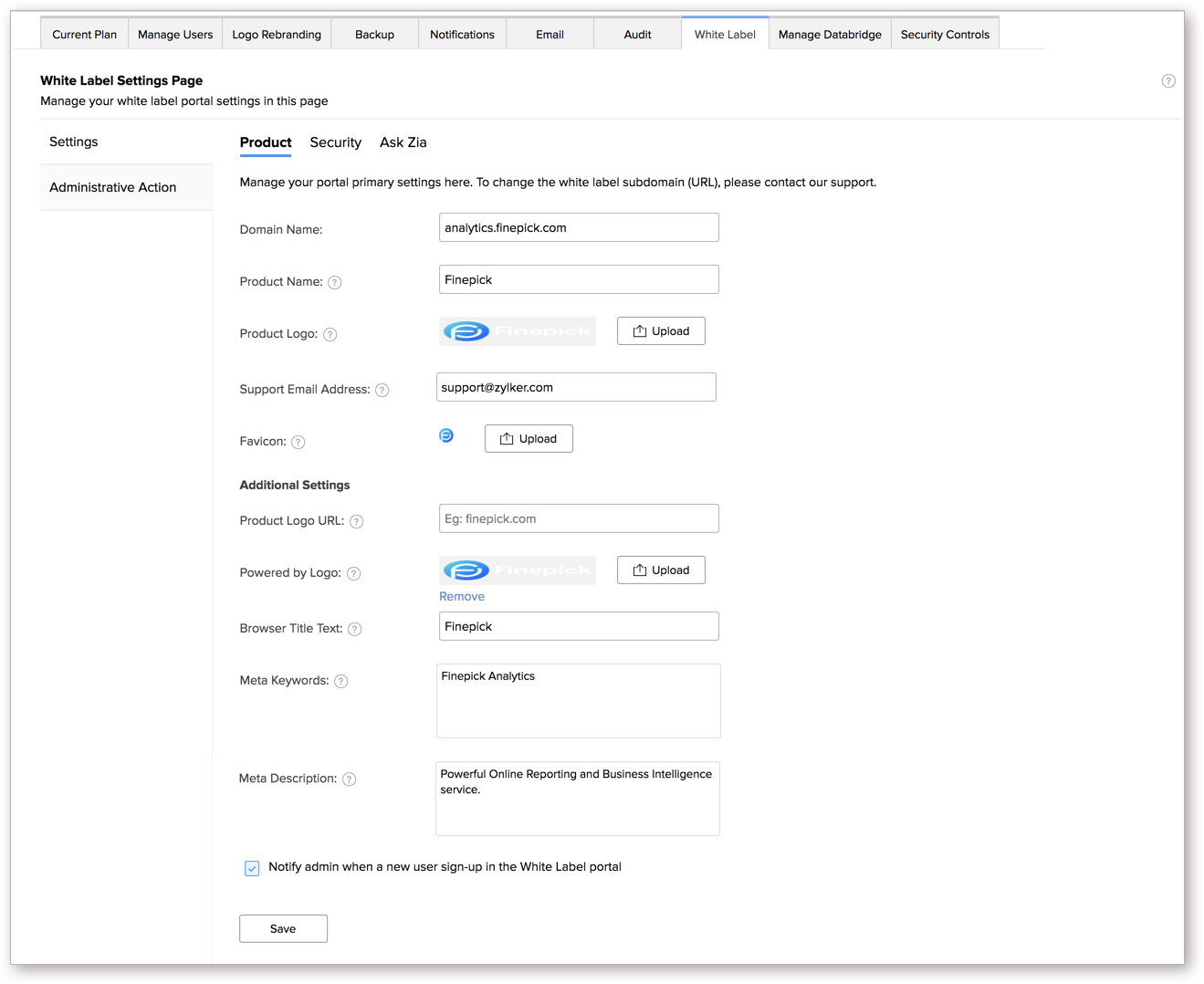
Las diferentes pestañas disponibles en la página Configuración genérica se explican en detalle en los siguientes apartados.
Configuración
En la pestaña Configuración, se pueden personalizar los detalles del portal genérico que se asigna para la renovación. Esta sección tiene tres subpestañas que proporcionan opciones avanzadas de personalización en varios niveles:
Producto
En la pestaña Producto, puede configurar la página web y la configuración del producto de su sitio renovado.
Las siguientes opciones están disponibles en la pestaña Producto:
Nombre de dominio: el nombre de dominio que ha seleccionado por configurar la solución genérica aparecerá aquí. No podrá editar esta opción. Si desea cambiar su nombre de dominio, escríbanos a support@zohoanalytics.com.
Nombre del producto: indique el nombre de su producto aquí. Este nombre se utilizará en todas las instancias en que se muestre el nombre de Zoho Analytics.
Logotipo del producto: cargue un logotipo para su aplicación genérica. Los formatos de archivo compatibles son .gif, .jpg, .png y .bmp, y el tamaño recomendado de la imagen es de 170x25 px.
Dirección de correo electrónico de soporte: ingrese una dirección de correo electrónico de soporte. Esta dirección de correo electrónico se utilizará en todas las instancias de comunicaciones por correo electrónico en que se utilice la dirección de correo electrónico del soporte de Zoho Analytics (support@zohoanalytics.com).
Icono de página: cargue un icono que desee mostrar junto con el título de la página en la pestaña del navegador. 
En la sección Configuración adicional, puede personalizar las siguientes opciones:
Dirección URL del logotipo del producto: ingrese la dirección URL a la que se debe dirigir cuando se hace clic en el logotipo del producto.
Logotipo de fuente de la tecnología: cargue el logotipo que se debe mostrar cuando incorpore los informes y los paneles. Los formatos de archivo compatibles con el logotipo son .gif, .jpg, .png, .bmp y el tamaño recomendado es de 170 x 25 px.
Texto del título del explorador: ingrese el texto que desee mostrar como el título de la página web que estará disponible en la parte superior del sitio renovado. 
Metapalabras clave: ingrese las Metapalabras clave de la página. Las metapalabras clave son palabras clave que ayudarán a los motores de búsqueda a comprender de qué es la página y ayudan en las páginas de clasificación para la optimización del motor de búsqueda.
Metadescripción: ingrese la metadescripción. En la metadescripción se resume el contenido de la página web. Los motores de búsqueda muestran la metadescripción en los resultados de búsqueda principalmente cuando se buscan las frases en la descripción y ayudan en las páginas de clasificación para la optimización del motor de búsqueda.
Notificar al administrador cuando un nuevo usuario se registre en el portal genérico: marque esta casilla de verificación para recibir notificaciones cada vez que un nuevo usuario se registre en la página web.
Seguridad/configuración de SSO/configuración de SAML
Esta sección varía según la solución genérica elegida.
Seguridad
En la sección Seguridad se permite configurar y administrar su política de contraseñas.

Política de contraseñas: habilite esta opción para aplicar políticas de contraseñas, como la extensión de la contraseña, la antigüedad de la contraseña, etc., en su página web. Esta pestaña se subdivide en los apartados Principal y Avanzado.
En la sección Principal se ofrecen las siguientes opciones:
Extensión de la contraseña: especifique la extensión mínima y máxima de la contraseña que se debe utilizar para su portal genérico.
Antigüedad máxima de la contraseña: indique un valor de antigüedad para su contraseña. Transcurrido el valor de antigüedad especificado, la contraseña caduca y el usuario debe actualizar la contraseña.
Aplicar el historial de contraseñas: habilite esta opción para evitar la repetición de contraseñas antiguas por parte de sus usuarios.
En la sección Avanzado se ofrecen las siguientes opciones.
Imponer caracteres numéricos: habilite esta opción para hacer que sus usuarios utilicen uno o más caracteres numéricos en su contraseña. Indique el número de caracteres numéricos que se deben utilizar en el cuadro de texto disponible en línea con la opción.
Imponer caracteres especiales: habilite esta opción para hacer que sus usuarios utilicen uno o más caracteres especiales en su contraseña. Indique el número de caracteres especiales que se deben utilizar en el cuadro de texto disponible en línea con la opción.
Imponer caracteres mezclados: habilite esta opción para hacer que los usuarios utilicen una combinación de caracteres en mayúscula, caracteres en minúscula, dígitos y caracteres especiales.
Configuración de SSO

Dirección URL de inicio de sesión: edite la dirección URL de la aplicación o del sitio en que se inicia sesión en su aplicación. Esto se mostrará a su usuario en caso de que no haya iniciado sesión en su producto o servicio integrado con Zoho Analytics y acceda directamente a la dirección URL de dominio.
Dirección URL de cierre de sesión: edite la dirección URL a la que el usuario debe ser redirigido tras cerrar sesión en su aplicación.
Clave API: aquellos que hayan configurado la solución genérica con registro único pueden agregar usuarios a través de la API de registro único. Como alternativa, también pueden registrarse en la interfaz.
Dominios de confianza: ingrese el dominio de su aplicación en que se incorporará el portal genérico para un acceso sin problemas.
Configuración de SAML

Dirección URL de inicio de sesión: edite la dirección URL de la aplicación o del sitio en que se inicia sesión en su aplicación. Esto se mostrará a su usuario en caso de que no haya iniciado sesión en su producto o servicio integrado con Zoho Analytics y acceda directamente a la dirección URL de dominio.
Dirección URL de cierre de sesión: edite la dirección URL a la que el usuario debe ser redirigido tras cerrar sesión en su aplicación.
Archivo de metadatos: los metadatos de SAML constituyen un documento XML que contiene la información necesaria para la interacción con proveedores de servicios o identidad habilitados para SAML. Cargue su archivo de metadatos SAML aquí.
Dominios de confianza: ingrese el dominio de su aplicación en que se incorporará el portal genérico para un acceso sin problemas.
Pregúntele a Zia

Preguntar a Zia es un asistente analítico orientado a la búsqueda que lo ayuda a crear informes al instante. Puede formular preguntas en lenguaje natural y Preguntar a Zia generará los informes más relevantes como respuesta. En la pestaña Preguntar a Zia puede habilitar o deshabilitar el asistente con IA.
Preguntar a Zia: habilite esta opción para permitir que los usuarios de su portal genérico accedan al asistente de IA.
Nombre personalizado: indique un nombre para su asistente inteligente. El nombre indicado aquí se mostrará en su portal genérico en lugar del nombre de Zia.
Haga clic aquí para obtener más información sobre Preguntar a Zia
Acciones administrativas
En la pestaña Acciones administrativas puede gestionar opciones administrativas importantes. Esta sección tiene las siguientes subpestañas que proporcionan opciones avanzadas de personalización en varios niveles:
Área de trabajo
En la página Espacio de trabajo puede:
- Habilitar el espacio de trabajo para que sea visible y accesible en el portal genérico
- Configurar la restricción de la dirección IP del nivel del espacio de trabajo y permitir a los usuarios acceder al espacio de trabajo desde una red específica
Habilitar el espacio de trabajo para que sea visible y accesible en el portal genérico
De manera predeterminada, los espacios de trabajo que cree no serán accesibles para los usuarios genéricos, debe habilitar explícitamente los espacios de trabajo a los que desee que accedan sus usuarios. Para permitir que se pueda acceder al espacio de trabajo desde la solución genérica, habilite el control deslizante junto al nombre del espacio de trabajo.

Configure la restricción de la dirección IP del nivel del espacio de trabajo y permita a los usuarios acceder al espacio de trabajo desde una red específica

Una vez que habilite el espacio de trabajo,
- Haga clic en el enlace Configurar en línea con el nombre del espacio de trabajo.
- Haga clic en el enlace + Agregar nuevo rango de dirección IP.
- Ingrese la dirección IP de inicio y finalización.
- Marque la casilla de verificación Restringir el acceso a vistas públicas para permitir el acceso a las vistas públicas solo desde el rango mencionado.
- Haga clic en Aplicar.
Página de inicio
La página de inicio se mostrará tras iniciar sesión correctamente en el sitio/dominio genérico. Puede optar por indicar los espacios de trabajo accesibles o los paneles o los informes específicos como pestañas para una navegación rápida.
Zoho Analytics proporciona dos opciones para personalizar la forma en que los informes y los paneles se mostrarán en la página de inicio.

Mostrar los paneles o los informes como pestañas
Con esta opción, se mostrarán todos los informes y los paneles seleccionados como pestañas en la página de inicio.
Si selecciona Mostrar paneles/informes como pestañas, podrá personalizar aún más la página de inicio con las siguientes opciones.
Mostrar vistas seleccionadas como pestañas: seleccione esta opción para elegir instancias específicas de informes y paneles en todos los espacios de trabajo de su cuenta. Puede elegir cualquier número de informes y paneles.
- Mostrar nombres de vistas coincidentes como pestañas: tras seleccionar esta opción se mostrarán todos los nombres de vistas distintos disponibles en todos los espacios de trabajo. Puede seleccionar el nombre de la vista que se debe mostrar en la página de inicio. Esto será útil si desea mostrar una vista con el mismo nombre que las pestañas en un espacio de trabajo compartido.Supongamos que tiene dos espacios de trabajo A y B, cada uno con un informe con el nombre "Ventas". El usuario X tiene acceso al espacio de trabajo A, el usuario Y tiene acceso al espacio de trabajo B y el usuario Z tiene acceso tanto a A como B. Ahora, el usuario X podrá ver el informe de ventas desde el espacio de trabajo A, el usuario Y podrá ver el informe desde el espacio de trabajo B y el usuario Z podrá ver el informe desde ambos espacios de trabajo.
Puede seleccionar las vistas y volver a ordenarlas con las flechas hacia arriba y hacia abajo disponibles junto a la sección Vistas seleccionadas. Si hace clic en el enlace Eliminar todo, se eliminarán todas las vistas seleccionadas.
Mostrar el enlace "Ver todos los informes" en el panel de pestañas: marque esta opción para mostrar un enlace "Ver todos los informes". Esta opción permitirá ver todos los informes y los paneles compartidos con usted

Mostrar la "Barra de herramientas" en informes y paneles: seleccione esta opción para mostrar la barra de herramientas en informes individuales que se muestren en la página de inicio
Indicar los espacios de trabajo compartidos
Con esta opción se indicarán todos los espacios de trabajo compartidos con el usuario.
Tenga en cuenta que para compartir un espacio de trabajo con un usuario, primero debe estar habilitado. Haga clic aquí para obtener más información
Registrarse
En la pestaña Registrarse, el administrador puede agregar un nuevo usuario a la cuenta. Así creará una cuenta de usuario para el usuario en el portal genérico.
Para agregar un nuevo usuario,
- Haga clic en el enlace + Agregar nuevo usuario.
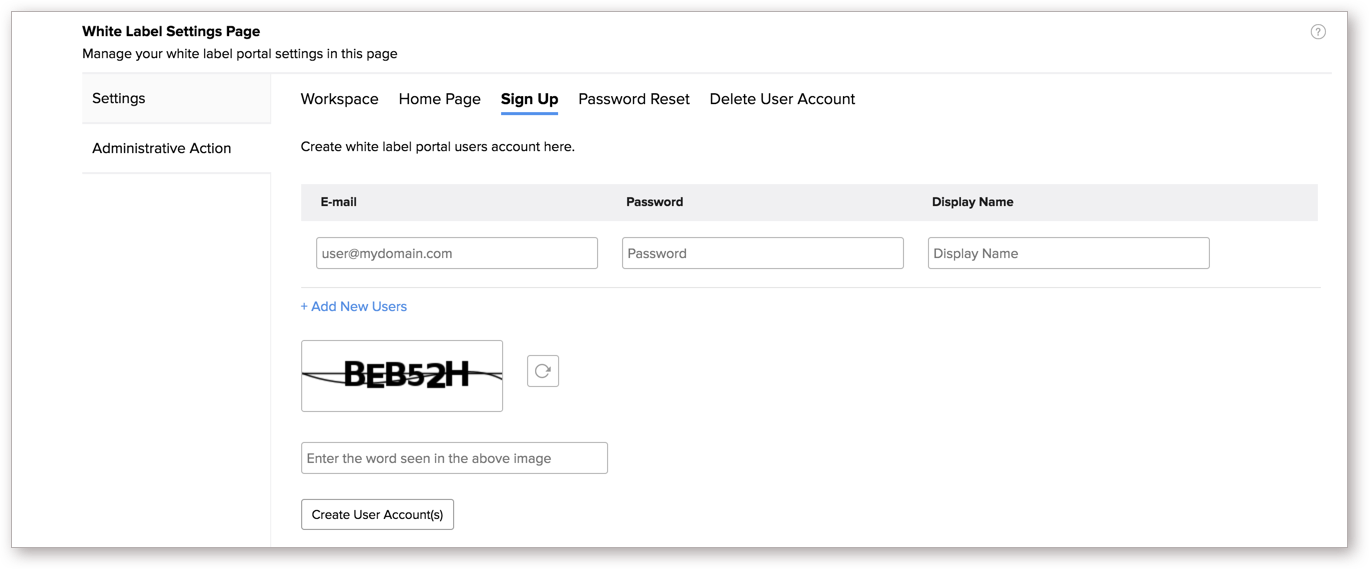
- Especifique el correo electrónico, la contraseña y el nombre en la pantalla.
- Realice la prueba CAPTCHA mediante el ingreso de la palabra que se muestra en la imagen.
- Haga clic en Crear cuentas de usuario.
Tenga en cuenta que con esta opción solo se agregará a los usuarios a su cuenta, pero para que accedan al espacio de trabajo, debe compartir los informes explícitamente con ellos.
Restablecer contraseña
Puede restablecer la contraseña de su usuario en esta página. Esta pestaña solo está disponible para usuarios sin SSO.

- Ingrese la dirección de correo electrónico del usuario en el cuadro de texto Ingresar dirección de correo electrónico cuya contraseña desee cambiar.
- Ingrese una contraseña en el cuadro de texto Nueva contraseña de este usuario.
- Vuelva a ingresar la contraseña en el cuadro de texto Confirmar contraseña para proceder con la confirmación.
- Realice la prueba CAPTCHA mediante el ingreso de la palabra que se muestra en la imagen.
- Haga clic en el botón Restablecer contraseña para eliminar la cuenta de usuario de su portal genérico.
Eliminar cuenta de usuario
Puede eliminar la cuenta de un usuario en esta página.

- Ingrese la dirección de correo electrónico del usuario en el campo Ingresar dirección de correo electrónico de la cuenta que desee eliminar.
- Realice la prueba CAPTCHA mediante el ingreso de la palabra que se muestra en la imagen.
- Haga clic en el botón Eliminar cuenta de usuario para eliminar la cuenta de usuario de su portal genérico.