- Importación de datos: Los datos de Snowflake se importarán y almacenarán en Zoho Analytics. Puede configurar programaciones periódicas para capturar automáticamente los datos más recientes de su base de datos de Snowflake. El tiempo de carga del informe dependerá de la cantidad de datos almacenados en Zoho Analytics.
- Conexión en vivo: En este modo, los datos no se capturarán desde Snowflake y se almacenarán en Zoho Analytics. En su lugar, para los informes que cree, Zoho Analytics generará las consultas apropiadas. Estas consultas conectarán los datos necesarios en vivo desde Snowflake a Zoho Analytics y le mostrarán el informe. En este caso, el tiempo de carga dependerá directamente del rendimiento de Snowflake.
Importación de datos
1. Preámbulo: ¿Por qué debería permitir las direcciones IP de Zoho Analytics y cómo lo hago?
2. ¿Cómo importo datos desde la base de datos de Snowflake?
3. ¿Cómo puedo editar la configuración?
4. ¿Cuánto tiempo tarda la importación de los datos a Zoho Analytics?
Después de la configuración, es posible que tenga que esperar un momento para que se produzca la captura inicial. Esto depende de la cantidad de datos que se importarán a Zoho Analytics y también del tiempo de respuesta de su servidor de Snowflake. Recibirá una notificación por correo electrónico cuando se haya completado la importación. Tenga en cuenta que, si accede al espacio de trabajo antes de la captura inicial, no se mostrará ningún dato.

5. ¿Puedo importar datos de Vistas creadas en Snowflake (aparte de las Tablas) a Zoho Analytics?
Sí, puede importar datos desde las Tablas y Vistas disponibles en su base de datos de Snowflake a su espacio de trabajo de Zoho Analytics.
6. ¿Las claves externas definidas entre mis tablas en la base de datos de Snowflake también se vincularán en Zoho Analytics?
Al importar varias tablas, las claves externas definidas entre las tablas de la base de datos de Snowflake se vincularán en Zoho Analytics. Las claves externas se crearán como columnas de búsqueda en Zoho Analytics.
Si importa datos de una tabla a la vez (seleccionando la opción de una sola tabla), no se definirán las claves externas. Sin embargo, puede vincular manualmente las tablas en Zoho Analytics con la función Columna de búsqueda. Haga clic aquí para obtener más información sobre la función Columna de búsqueda.
7. ¿Puedo cambiar el tipo de datos de las columnas importadas en Zoho Analytics?
Sí, puede cambiar el tipo de datos de las columnas importadas en Zoho Analytics. Sin embargo, es necesario que el tipo de datos de su columna sea compatible con el tipo de datos de la columna en su base de datos Snowflake para que las sincronizaciones de datos se realicen correctamente. Siempre se recomienda que cambie el tipo de datos tanto en su base de datos de Snowflake como en su espacio de trabajo de Zoho Analytics.
8. Sincronicé los datos de una base de datos en una tabla. ¿Puedo cambiar la fuente de datos de esta tabla?
Sí, puede cambiar la fuente de datos de una tabla en la que se sincronizó la base de datos de Snowflake.
Siga los pasos a continuación para importar si la fuente está disponible en la misma base de datos de Snowflake que se importa a la tabla.
- Abra el Espacio de trabajo.
- Haga clic en Importar datos > Importar a esta tabla.
- Se abrirá la pestaña Seleccionar datos para importar del asistente Importar.
- Puede elegir importar desde una tabla diferente mediante la opción Seleccionar tabla o importar utilizando la Consulta personalizada.
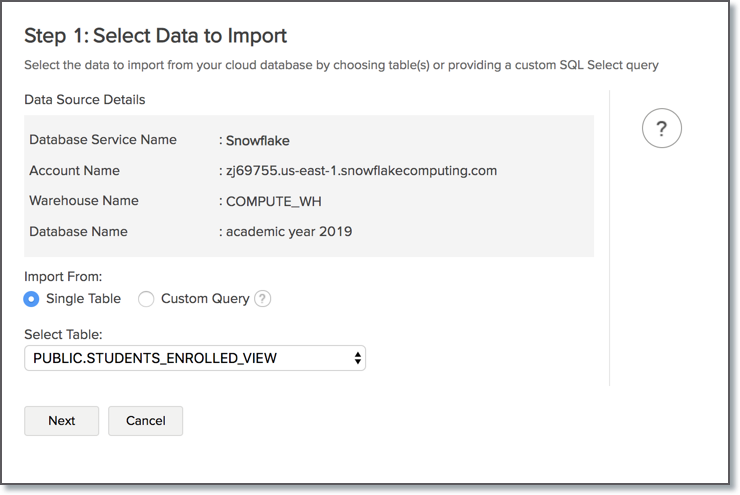
Siga los pasos a continuación para importar si el origen está disponible en una base de datos local diferente.
- Abra el Espacio de trabajo.
- Haga clic en Fuente de datos en la barra izquierda.
- Se enumerarán todas las fuentes de datos de este espacio de trabajo. Haga clic en la fuente de datos que desea editar.
- Se abrirá la página Fuente de datos. Haga clic en Editar conexión.
- En el cuadro de diálogo Base de datos en la nube: Editar conexión que se abre, modifique el origen de los datos. También puede cambiar el valor de Databridge que captura los datos.
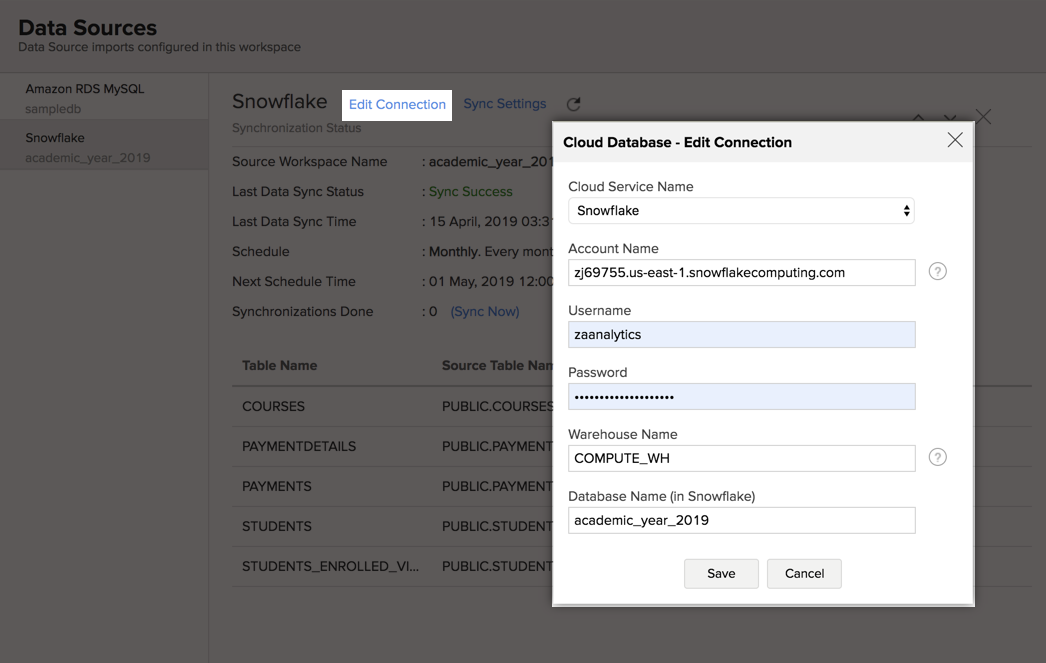
9.¿Puedo importar datos de mi base de datos de Snowflake a un espacio de trabajo existente de Zoho Analytics?
Sí. Siga los pasos a continuación para importar datos a un espacio de trabajo existente:
- Abra el espacio de trabajo en el que desea importar los datos.
- Navegue por Crear > Importar datos.
- Haga clic en la opción Bases de datos en la nube.
La configuración de la importación será similar a los pasos que se siguen en esta presentación.

10. ¿Puedo sincronizar los datos de mi base de datos en la nube al instante?
Sí, puede sincronizar sus datos de la base de datos en la nube al instante cuando sea necesario.
Para sincronizar sus datos al instante:
- Inicie sesión en su cuenta de Zoho Analytics.
- Abra el espacio de trabajo correspondiente.
- En la página de inicio, haga clic en la pestaña Fuente de datos. Se abrirá la página Fuente de datos.
- Haga clic en el enlace Sincronizar ahora.

 Nota: Esta opción se puede utilizar hasta un máximo de cinco veces al día.
 11. ¿Cómo puedo eliminar la configuración?
Para eliminar la configuración:
- Inicie sesión en su cuenta de Zoho Analytics.
- Abra el espacio de trabajo correspondiente.
- En la página de inicio, haga clic en la pestaña Fuente de datos. Se abrirá la página Fuente de datos.
- Haga clic en el ícono Configuración.
- Seleccione Eliminar fuente de datos en el menú desplegable que se abre.

Tenga en cuenta que la conexión de la fuente de datos se eliminará, pero las tablas y los datos se conservarán en el espacio de trabajo. Al eliminar la fuente de datos conectada, no se producirá ninguna otra sincronización.
Conexión en vivo [Beta]
1. Preámbulo: ¿Por qué debería permitir las direcciones IP de Zoho Analytics y cómo lo hago?
2. ¿Cómo me conecto en vivo con la base de datos de Snowflake?
3. ¿Cómo puedo editar la configuración de conexión en vivo?
4. ¿En qué se diferencia la conexión en vivo de la importación de datos?
A continuación, se tabulan las diferencias entre la función de importación de datos y la función de conexión en vivo.
| Importación de datos |
Conexión en vivo |
| Los datos de Snowflake se importarán y almacenarán en Zoho Analytics. |
Los datos de Snowflake se capturarán en vivo mediante las consultas de generación de informes correspondientes cada vez que cree o acceda a un informe en Zoho Analytics. |
| El conjunto de datos filtrados se puede importar desde Snowflake mediante consultas personalizadas. |
La función de consulta personalizada no está disponible en la conexión en vivo de Snowflake. |
| Se pueden importar varias fuentes de datos (además de Snowflake) en el mismo espacio de trabajo y se pueden combinar con fines de generación de informes y análisis. |
No se pueden importar datos de ninguna otra fuente de datos en el mismo espacio de trabajo en el que se configura la conexión en vivo desde Snowflake. |
| Los cambios realizados en las columnas, como adiciones o eliminaciones, se sincronizarán automáticamente. |
No se reflejará ningún cambio, como adiciones/eliminaciones/cambios de nombre de columnas. Tendrá que asignar manualmente los datos mediante la opción Diseño de sincronización. |
|
Al importar varias tablas, las claves externas definidas entre las tablas de la base de datos de Snowflake se vincularán en Zoho Analytics. Las claves externas se crearán como columnas de búsqueda en Zoho Analytics. Si importa datos de una tabla a la vez (seleccionando la opción de una sola tabla), no se definirán las claves externas. Sin embargo, puede vincular manualmente las tablas en Zoho Analytics con la función Columna de búsqueda. |
La relación de búsqueda se creará automáticamente para las tablas vinculadas mediante claves externas en Snowflake. Sin embargo, no puede vincular manualmente las tablas en Zoho Analytics con la función Columna de búsqueda. |
| Los usuarios pueden crear tablas de consulta. |
Los usuarios no pueden crear tablas de consulta. |
| El tiempo de carga del informe será rápido, ya que los datos se almacenan en Zoho Analytics. |
El tiempo de carga del informe depende directamente del tiempo de respuesta del servidor de Snowflake y de la cantidad de datos en Snowflake. |
5. ¿Cuánto tardaré en visualizar mis datos en Zoho Analytics?
Como no hay ningún proceso de importación de datos, el tiempo de carga depende de la cantidad de datos almacenados en su base de datos de Snowflake y también del tiempo de respuesta de su servidor de Snowflake.
6. ¿La consulta de los informes o paneles afectará a mi servidor de base de datos cada vez que lo abra o puede almacenarse en la caché en Zoho Analytics?
(o) ¿Puedo almacenar una caché de mis puntos de datos en Zoho Analytics para acceder rápidamente a mis vistas?
Zoho Analytics le permite crear una caché para los informes en su base de datos de conexión en vivo para reducir el tiempo de captura de consultas.
Para habilitar la caché de su espacio de trabajo de conexión en vivo, siga los pasos que se indican a continuación:
- En el Explorador de su espacio de trabajo, haga clic en Configuración en la barra de menú lateral.
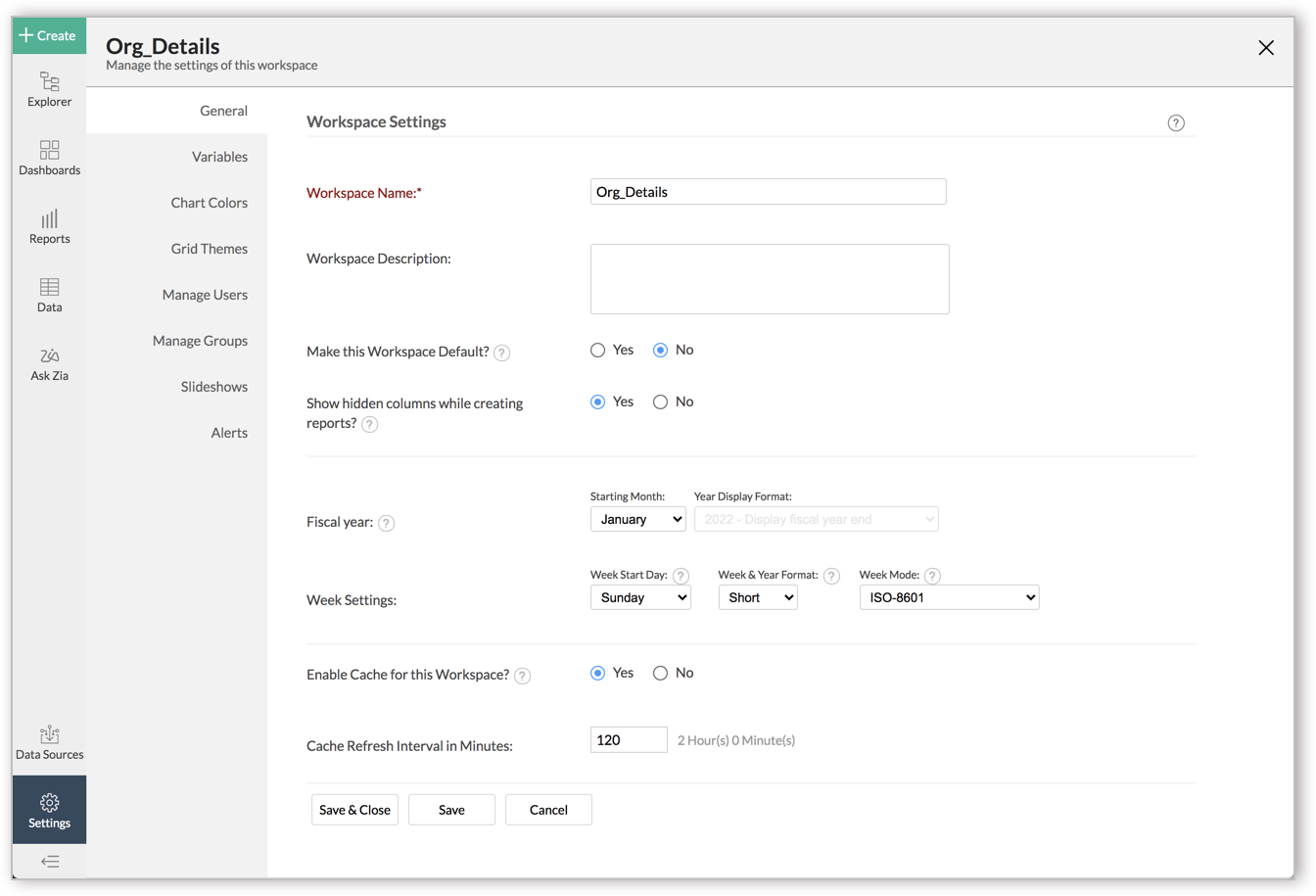
- En la página General - Configuración del espacio de trabajo que se abre, seleccione Sí para Habilitar la caché de este espacio de trabajo.
- Proporcione el Intervalo de actualización de la caché en minutos.
- Haga clic en Guardar y cerrar.
Se creará una caché para los informes en el espacio de trabajo.
- Habilitar la caché lo ayudará a crear una caché para sus informes en el espacio de trabajo. Estos datos se actualizarán periódicamente en función del tiempo proporcionado en el Intervalo de actualización de la caché en minutos.
- Puede crear una caché solo para los informes y no para las tablas en el espacio de trabajo.
- Esta opción solo está disponible para la conexión en vivo.
7. ¿Puedo conectar las vistas creadas en Snowflake (aparte de las tablas) a Zoho Analytics?
Sí, puede conectar las vistas y tablas creadas en Snowflake a Zoho Analytics.
8. ¿Las claves externas definidas entre mis tablas en la base de datos de Snowflake también se vincularán en Zoho Analytics?
Sí. En caso de que haya vinculado dos o más tablas en su base de datos de Snowflake mediante el uso de claves externas, estas se vincularán automáticamente mediante una columna de búsqueda en Zoho Analytics.
9. Recibí un mensaje de alerta “No se puede acceder a esta vista debido a algunos cambios realizados en la tabla” mientras accedía a mis tablas o informes en Zoho Analytics. ¿Qué debería hacer?
Este mensaje de alerta se mostrará cuando Zoho Analytics no pueda acceder a la información de Snowflake. Esto podría deberse a que las tablas o columnas a las que intenta acceder en Zoho Analytics han sido eliminadas o renombradas en Snowflake.
En este caso, se recomienda reasignar la tabla o columna. Consulte esta presentación para saber cómo reasignar una tabla.
10. ¿Qué es una discrepancia?
Cuando haya creado informes en Zoho Analytics sobre las tablas o columnas que ya no tienen una asignación directa en la base de datos de Snowflake, aparecerá como una discrepancia.
Por lo tanto, asegúrese de que las tablas o columnas en el espacio de trabajo de Zoho Analytics y la base de datos de Snowflake coincidan. Las tablas o columnas que no coinciden aparecerán en la pestaña Discrepancia de la página Configuración de conexión de Snowflake. Consulte la siguiente pregunta para obtener más información sobre la discrepancia.
11. ¿Cuándo se producen discrepancias y cómo resolverlas?
12. ¿Puedo conectar nuevas columnas agregadas a mi base de datos de Snowflake en Zoho Analytics?
Sí, puede conectar las nuevas columnas que se agregan a su base de datos de Snowflake a Zoho Analytics desde la página Configuración de conexión de Snowflake. Consulte esta presentación para obtener más información.
Nota: Si existe una discrepancia entre los datos ya disponibles en su espacio de trabajo de Zoho Analytics y su base de datos de Snowflake, Zoho Analytics NO podrá capturar la nueva información de la columna. En este caso, primero debe resolver las discrepancias para conectarse a las nuevas columnas. 13. ¿Puedo cambiar el tipo de datos de las columnas en Zoho Analytics?
No, no puede cambiar el tipo de datos de las columnas en Zoho Analytics.
14. ¿Puedo importar datos de otras fuentes de datos al mismo espacio de trabajo que he utilizado para conectarme con Snowflake?
No, no puede importar datos de otras fuentes de datos al mismo espacio de trabajo que ha utilizado para conectarse con Snowflake.
15. ¿Puedo crear tablas de consulta sobre los datos de Snowflake?
No, no podrá crear tablas de consulta si ha configurado el espacio de trabajo utilizando la opción Conexión en vivo de Snowflake. Esto se debe a que esta opción no captura y almacena los datos localmente en Zoho Analytics. Si desea crear tablas de consulta, le solicitamos que utilice la opción Importación de datos.
16. ¿Qué sucede cuando elimino o cambio el nombre de la base de datos en Snowflake?
Cuando elimina o cambia el nombre de una base de datos en Snowflake, Zoho Analytics pierde su conectividad con el Snowflake. A continuación, aparecerá un mensaje de advertencia como el que se muestra a continuación. Este mensaje de error también se mostrará si hay algún problema de conectividad o si sus credenciales de Snowflake han caducado.

Para obtener más información sobre lo mismo, consulte la presentación Editar conexión.
17. ¿Cómo puedo eliminar la configuración?
Debe eliminar el espacio de trabajo en Zoho Analytics para eliminar la configuración de la conexión.
Para eliminar el espacio de trabajo:
- Inicie sesión en Zoho Analytics.
- Haga clic en el icono Más acciones que aparece al pasar el mouse junto al nombre del espacio de trabajo que desea eliminar.
- Haga clic en la opción Eliminar espacio de trabajo.
18. ¿Qué limitaciones tiene el uso de la conexión en vivo de Snowflake?
A continuación, se presentan algunos inconvenientes que pueden surgir al usar la opción de Conexión en vivo de Snowflake.
- Los datos de su base de datos de Snowflake NO se almacenarán localmente en Zoho Analytics. Zoho Analytics generará consultas apropiadas para capturar los datos necesarios en vivo desde Snowflake y mostrarle el informe. Por lo tanto, el tiempo de carga dependerá directamente del rendimiento de Snowflake.
- No se asignará automáticamente ningún cambio, como adiciones/eliminaciones/cambios de nombre de columnas. El usuario debe asignar manualmente las actualizaciones realizadas.
- Los usuarios no pueden combinar datos de otras fuentes de datos en el mismo espacio de trabajo en el que ha conectado la base de datos de Snowflake.
- Los usuarios no pueden crear tablas de consulta.
Sugerencias para solucionar problemas
1. Recibo un mensaje de error “Lo sentimos, hay un problema al conectarse a su fuente de datos en la nube. Revise los detalles de su conexión y vuelva a intentarlo”. ¿Qué debo hacer?
Este error se produce en las siguientes situaciones:
| Escenario |
Solución |
| Se especifican configuraciones de conexión incorrectas |
Asegúrese de que se especifiquen las credenciales de usuario correctas. |
| Su servicio de base de datos en la nube no reconoce a Zoho Analytics como un agente autenticado para capturar los datos. |
Para importar datos desde Snowflake, debe permitir la dirección IP de Zoho Analytics. |
2. No encuentro la opción de conexión en vivo mientras se importan datos a Zoho Analytics. ¿Cuáles podrían ser los posibles motivos?
Podrá conectarse en vivo en Zoho Analytics solo si:
- Tiene un plan de pago o de prueba.
- Está importando datos a un nuevo espacio de trabajo en Zoho Analytics.
Nota: Zoho Analytics no permite la importación de datos a un espacio de trabajo existente mediante la opción Conexión en vivo.