Importar datos desde Share Point
Zoho Analytics le permite conectarse con los datos almacenados en SharePoint. Zoho Analytics le permite comprender los datos sin procesar, identificar tendencias subyacentes y acelerar la toma de decisiones. También puede programar importaciones periódicas de datos para analizar los datos.
Importación de datos
1. ¿Cómo puedo importar datos desde SharePoint a Zoho Analytics?
2. ¿Cuáles son los formatos de archivo que se pueden importar a Zoho Analytics?
Zoho Analytics admite la importación de datos en los siguientes formatos:
- Valores separados por comas (CSV)
- Excel (XLS y XLSX)/SXC
- HTML
- Archivos de texto (delimitado por tabulaciones)
- JSON
- XML
3. ¿Puedo importar datos a una tabla existente?
Sí, puede importar datos a una tabla existente.

Nota: Para importar datos a una tabla existente, al menos un encabezado de columna debe coincidir con los datos que se establecieron para importar.
Siga los pasos a continuación para importar datos a una tabla existente:
- Abra la tabla en la que desea importar los datos.
- Haga clic en Importar datos > Importar datos a esta tabla. Se abrirá el Asistente de importación.
- Elija la fuente de datos desde la que desea importar los datos.
- Los siguientes pasos varían en función de la fuente de datos seleccionada. Puede elegir importar datos desde unidades locales, bases de datos locales, almacenamiento en la nube y bases de datos en línea.
Configuración de importación
1. ¿Cómo puedo configurar un formato de fecha personalizado?
Zoho Analytics identifica de manera inteligente el formato de la columna de fecha, pero, si hay alguna diferencia en el formato identificado, puede cambiarlo con la opción formato fecha. Consulte este enlace para obtener más información sobre el formato de fecha personalizado.
2. ¿Cómo se asigna una columna a una columna existente mientras se realiza la importación?
Puede asignar columnas mientras se importan datos a una tabla existente. De forma predeterminada, Zoho Analytics asignará los encabezados de columna correspondientes de la tabla existente con la tabla que está establecida para importar. Además, le permite importar datos como una columna nueva.
En la siguiente imagen, la columna Monto se asigna a la columna Precio y la columna Modo de pago se importa como una Columna nueva.
3. ¿Se guardarán los detalles de importación/puedo ver los detalles de importación?
Sí, Zoho Anlaytics guarda y le permite ver los detalles de la importación.
Para consultar los detalles de la importación:
- Haga clic en Importar datos.
- Seleccione Recuperar/Programar importación en el menú desplegable.
- Se abrirá el cuadro de diálogo Programar detalles de importación. Puede ver la siguiente información:
- Programar: proporciona el tiempo y el intervalo de cuándo se sincronizarán los datos.
- Próxima captura: proporciona los detalles de la fecha de vencimiento de la próxima sincronización.
- Última captura: proporciona los detalles de cuándo se sincronizaron los datos por última vez.
Puede utilizar la opción Recuperar datos ahora para importar datos inmediatamente sin esperar hasta el próximo intervalo programado.
4. ¿Por qué veo detalles de advertencia en el cuadro de diálogo Resumen de datos importados?
Durante la importación de datos, Zoho Analytics identifica automáticamente los tipos de datos según las primeras filas de los datos. En caso de que haya alguna discrepancia en el tipo de datos en el resto de las filas, Zoho Analytics puede mostrar una advertencia durante la importación. Zoho Analytics manejará la condición de error en función de lo que estableció en la opción Ante errores de importación.
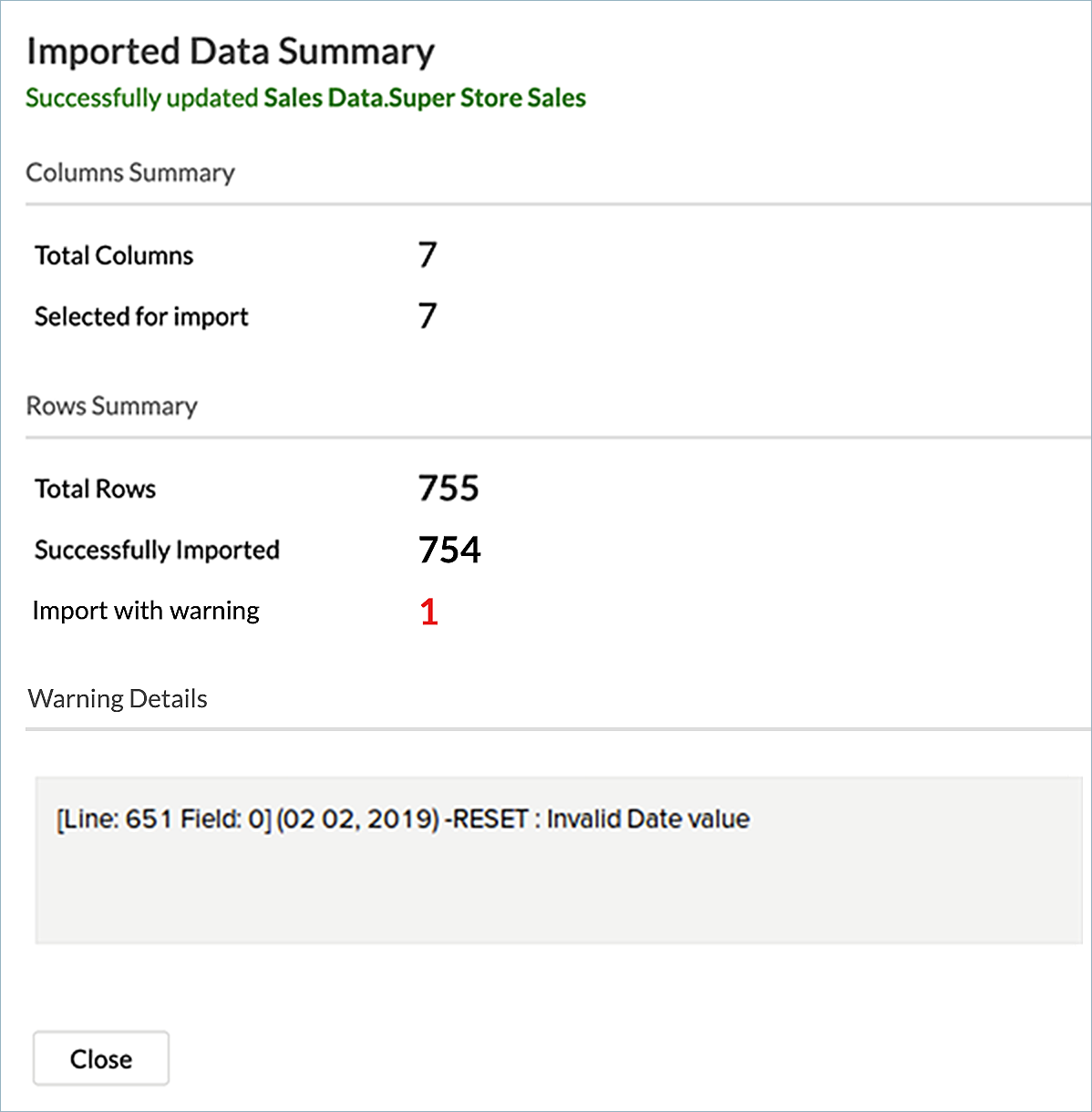
En caso de que se produzcan errores durante la importación, sus detalles se mostrarán en el cuadro de diálogo Resumen de datos importados (consulte la pregunta anterior) que se mostrará al finalizar el proceso de importación.
5. ¿Cómo manejar los errores que se produzcan durante la importación de datos?
Puede especificar cómo Zoho Analytics debe manejar las condiciones de error (en caso de que ocurran) en el cuadro de diálogo Importar sus datos del Asistente de importación.
Estas son las posibles opciones:
- Establecer un valor vacío para la columna (predeterminado): seleccione esta opción para establecer un valor vacío en el valor de columna correspondiente que tuvo problemas durante la importación.
- Omitir filas correspondientes: seleccione esta opción para omitir las filas en las que se genera un error durante la importación.
- No importar los datos: seleccione esta opción para cancelar el proceso de importación si se produce algún error durante la importación.
En caso de que se produzcan errores durante la importación, sus detalles se mostrarán en el cuadro de diálogo Resumen de datos importados (consulte la pregunta anterior) que se mostrará al finalizar el proceso de importación.
6. ¿Zoho Analytics unirá automáticamente las tablas durante la importación?
Sí, mientras se importa una nueva tabla a un espacio de trabajo existente, Zoho Analytics identifica automáticamente las columnas con el mismo nombre de columna y tipo de datos, y ofrece sugerencias de búsqueda para poder combinar datos para su análisis. Puede crear esta búsqueda siguiendo los pasos que se indican en la presentación a continuación.
7. ¿Puedo programar la importación de datos a una tabla existente?
Sí, puede programar la importación a una tabla que ya está importada. Es posible programar la importación de datos si tiene sus datos almacenados en bases de datos (locales y en la nube), URL web y unidades en la nube. Es obligatorio que sus datos tengan un encabezado de columna para programar la importación.
Para programar la importación desde una tabla existente:
- Haga clic en Importar datos.
- Seleccione Recuperar/Programar importación en el menú desplegable.
- Se abrirá el cuadro de diálogo Programar detalles de importación. Haga clic en Editar.
- Se abrirá la página Programar configuración de importación. Seleccione la opción que prefiera de ¿Cómo desea importar? en el menú desplegable.
-
En la sección Configuración de programación, elija un intervalo del campo Repetir en el menú desplegable.
-
Haga clic en Guardar.