Azure Data Lake
Zoho Analytics le permite conectarse a los datos almacenados en Data Lake. Zoho Analytics le permite crear visualizaciones de datos que ayudan a identificar las tendencias subyacentes y optimizar la eficiencia operativa. También puede programar importaciones e importar datos de diferentes fuentes para analizar sus datos de manera eficaz.
Importación de datos
1. ¿Cuáles son los tipos de almacenamiento en Azure Data Lake desde los que puedo importar datos a Zoho Analytics?
Zoho Analytics admite la importación de datos desde los siguientes tipos de almacenamiento de Azure Data Lake
- Contenedores
- Uso compartido de archivos
- Tablas
2. ¿Cómo importar datos desde Azure Data Lake?

Nota: Los detalles de la conexión se guardarán y podrá usarlos posteriormente para importar archivos o tablas de los mismos tipos de almacenamiento.
3. ¿Cuánto tiempo tarda la importación de datos a Zoho Analytics?
Después de la configuración, es posible que tenga que esperar un momento para que se produzca la captura inicial. Esto depende de la cantidad de datos importados a Zoho Analytics y también del tiempo de respuesta de su servidor Azure Data Lake. Recibirá una notificación por correo electrónico cuando se haya completado la importación. Tenga en cuenta que, si accede al espacio de trabajo antes de la captura inicial, no se mostrará ningún dato.
Configuración de importación
1. ¿Cómo configurar un formato de fecha personalizado?
Zoho Analytics identifica de manera inteligente el formato de la columna de fecha durante la importación, pero si hay alguna diferencia en el formato identificado, puede cambiarlo mediante la opción formato fecha durante la importación. Consulte este enlace para obtener más información sobre cómo crear un formato de fecha personalizado.
2. ¿Puedo cambiar el tipo de datos de las columnas importadas en Zoho Analytics?
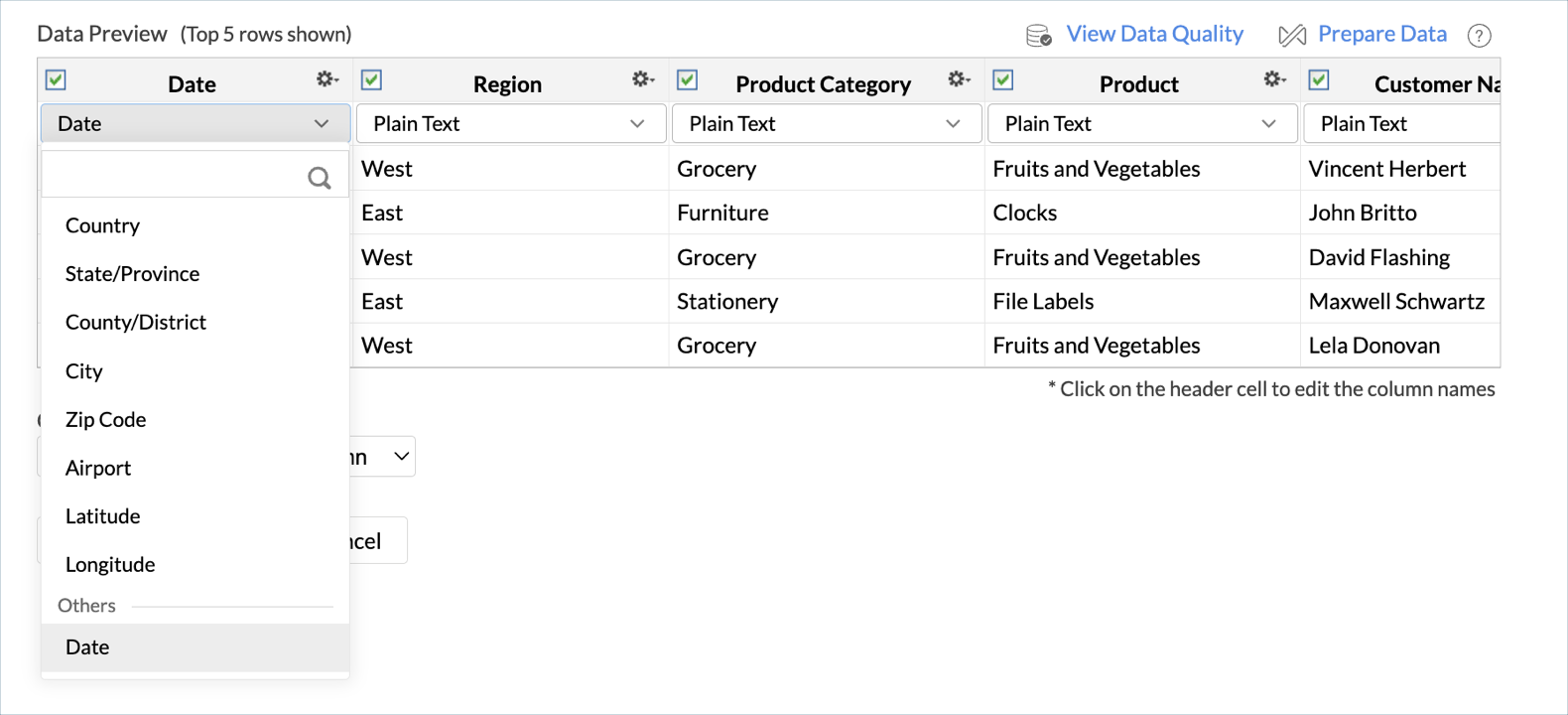
Sí, puede cambiar el tipo de datos de las columnas importadas a Zoho Analytics. Sin embargo, es necesario que el tipo de datos de su columna sea compatible con el tipo de datos de la columna en su base de datos de Azure Datalake para que las sincronizaciones de datos se realicen correctamente. Siempre se recomienda que cambie el tipo de datos tanto en su base de datos de Azure Datalake como en su espacio de trabajo de Zoho Analytics.
Para cambiar el tipo de datos, haga clic en el ícono desplegable de la columna y seleccione el tipo de datos de la lista.
3. ¿Se me notificará sobre las fallas de importación?
Sí, se le puede notificar después de fallas de importación consecutivas, en caso de que ocurra. Para recibir notificaciones sobre fallas de importación, debe establecer el número de errores de importación consecutivos después de los cuales debe recibir una notificación en la opción Notificarme después de cada falla de sincronización de la importación programada. Sí, se le puede notificar después de fallas de importación consecutivas, en caso de que ocurra. Para recibir notificaciones sobre fallas de importación, debe establecer el número de fallas de importación consecutivos después de los cuales debe recibir una notificación en la opción Notificarme después de cada falla de sincronización de la importación programada.
4. ¿Puedo guardar mi configuración de importación?
Sí, Zoho Analytics guarda los detalles de importación y puede ver los detalles de importación y realizar cambios si es necesario.
Para ver los detalles de la importación:
- Haga clic en Importar datos.
- Seleccione la opción Volver a capturar/programar importación en el menú desplegable.
- Se abrirá el cuadro de diálogo Programar detalles de importación. Puede ver los siguientes detalles
- Programar: proporciona el tiempo y el intervalo de cuándo se sincronizarán los datos.
- Próxima captura: proporciona los detalles de la fecha de vencimiento de la próxima sincronización.
- Última captura: proporciona los detalles de cuándo se sincronizaron los datos por última vez.
Fusión de datos
1. ¿Puedo importar datos a una tabla existente?
Sí, Zoho Analytics le permite importar datos a una tabla existente. Puede importar datos desde la misma fuente (Azure Data Lake) o desde otra fuente.
Nota: Para importar datos a una tabla existente, al menos un encabezado de columna debe coincidir con los datos que se configuraron para importar.
Para importar datos a una tabla existente:
- En la tabla requerida, haga clic en Importar datos > Importar datos en esta tabla.
- Se abrirá la pestaña Importar sus datos que muestra las fuentes de datos relevantes. Elija Azure Data Lake desde las fuentes de datos enumeradas.
- Se abrirá la pestaña Importar datos. Seleccione Cómo desea importar en el menú desplegable.
- Puede configurar una nueva conexión como se menciona en esta presentación o utilizar la conexión existente para importar datos. Seleccione el archivo que desea importar y haga clic en Siguiente.
- Se abrirá la pestaña Importar configuración. De forma predeterminada, Zoho Analytics asignará los encabezados de columna correspondientes de la tabla existente con la tabla que está establecida para importar. También le permite importar datos como una columna nueva.
- Haga clic en Importar.
2. ¿Puedo importar datos a un espacio de trabajo existente?
Sí, Zoho Analytics le permite importar datos a un espacio de trabajo existente. Puede unir tablas justo en el momento de la importación. Haga clic aquí para obtener más información sobre cómo unir tablas. Puede importar datos desde la misma fuente (Azure Data Lake) o desde otra fuente.
Siga los pasos que se indican a continuación para importar datos a un espacio de trabajo existente
- Abra el espacio de trabajo en el que intenta importar los datos.
- Haga clic en Crear > Nueva tabla/Importar datos.
- Elija Azure Data Lake desde las fuentes enumeradas.
- Puede configurar una nueva conexión como se menciona en la presentación de configuración o utilizar los detalles de la conexión existente para importar datos.
- Para importar datos mediante detalles de conexión existentes:
- Haga clic en el ícono desplegable del campo Nombre de conexión.
- Seleccione el tipo de almacenamiento (conexión) desde el que desea importar.
- La cadena de conexión/las credenciales se llenarán automáticamente. Haga clic en Examinar y seleccione el archivo que desea importar.
- Haga clic en Siguiente.
- Se abre la página Crear tabla (importar). Haga clic en Unir tablas para definir las búsquedas.
- Se abrirá el cuadro de diálogo Unir tablas: combinar las tablas nuevas con las existentes.
- Seleccione las columnas y especifique la relación que desea definir.
- Haga clic en Guardar y cerrar.
Administrar fuentes de datos
1. ¿Cómo editar la configuración de importación?
Zoho Analytics le permite realizar cambios en la configuración de importación en cualquier momento durante su análisis.
Siga los pasos que se indican a continuación para editar la configuración:
- Abra el espacio de trabajo para el que desea editar la configuración.
- Haga clic en la pestaña Fuentes de datos en la barra de navegación.
- Se abrirá la página Fuentes de datos. Se mostrarán todas las fuentes de datos del espacio de trabajo.
- Haga clic en Editar configuración para realizar los cambios.
- Modifique la configuración según sea necesario y haga clic en Guardar.
2. ¿Cómo sincronizar datos al instante?
Si los datos se modificaron en la fuente de datos, puede actualizar inmediatamente Zoho Analytics con la opción Volver a capturar ahora sin tener que esperar hasta el siguiente intervalo de programación.
- Abra el espacio de trabajo deseado.
- Haga clic en la pestaña Fuentes de datos de la barra de navegación izquierda.
- En la página Fuentes de datos que se abre, haga clic en Volver a capturar ahora.
3. ¿Cómo puedo eliminar la configuración?
Para eliminar la configuración:
- Abra el espacio de trabajo requerido.
- Haga clic en la pestaña Fuentes de datos de la barra de navegación.
- Se enumerarán todas las fuentes de datos de este espacio de trabajo. Haga clic en la fuente de datos que desea eliminar.
- En la pestaña Fuentes de datos que se abre, haga clic en el ícono Configuración que se encuentra junto al nombre de la fuente de datos a la derecha.
- Seleccione la opción Eliminar fuente de datos en el menú desplegable que se abre.