Importación de datos desde el espacio de trabajo de Zoho Analytics
La creación de informes desde tablas/datos distribuidos en múltiples espacios de trabajo ahora es más fácil con la opción de importación de espacio de trabajo de Zoho Analytics.
Es posible que a veces tenga datos relevantes distribuidos en espacios de trabajo separados. Sin embargo, no puede crear informes desde tablas presentes en diferentes espacios de trabajo. Por lo tanto, la salida sería llevar los datos a un solo espacio de trabajo. Este documento explicará cómo hacerlo.
- ¿Por qué no veo tablas del espacio de trabajo seleccionado para importar?
- ¿También puedo importar informes y paneles desde mi espacio de trabajo de origen?
General
1. ¿Cómo importar datos de un espacio de trabajo de Zoho Analytics a otro?
Puede importar datos disponibles en un espacio de trabajo a otro mediante la opción Importar datos desde el espacio de trabajo de Zoho Analytics. Consulte la presentación a continuación para obtener más información.
2. ¿Puedo importar datos utilizando la consulta personalizada?
Sí, puede importar datos escribiendo su consulta personalizada, siempre y cuando sea un administrador de espacio de trabajo o el administrador de cuenta de la cuenta desde la cual está importando.
Para obtener más detalles, consulte Importar datos desde el espacio de trabajo de Zoho Analytics.
3. ¿Se copiará la fuente de datos del espacio de trabajo de origen?
No, la fuente de datos del espacio de trabajo desde el que está importando no se copiará. En este caso, el espacio de trabajo de origen es su fuente de datos.
4. ¿Puedo cambiar el tipo de datos de tablas durante la importación? ¿Se revertirá durante el programa de sincronización?
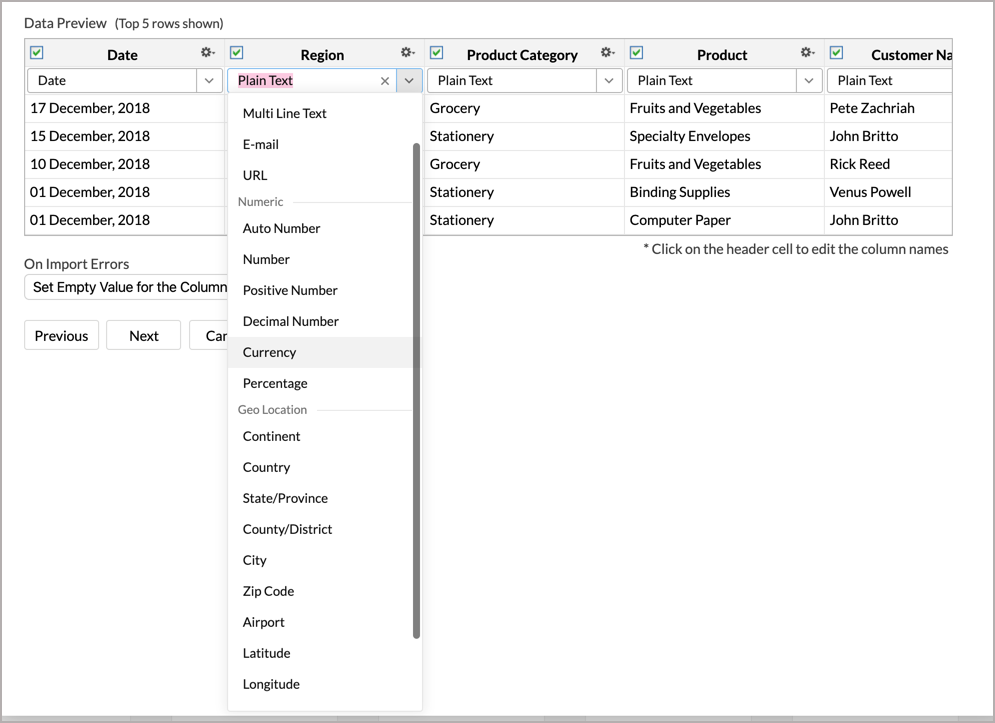
Sí, puede cambiar el tipo de datos de sus columnas durante la importación. El tipo de datos establecido aquí permanecerá como está y no se revertirá durante su programa de sincronización. Para cambiar el tipo de datos durante la importación de datos:
En la vista previa de tabla disponible en el asistente para importar, haga clic en el menú desplegable debajo del nombre de la tabla y elija el tipo de datos requerido desde aquí.
5. ¿Puedo conservar el modelado relacional de datos de mi fuente?
No puede conservar el modelado relacional de datos de su fuente. Sin embargo, puede unir automáticamente las tablas.
Mientras se importa una nueva tabla a un espacio de trabajo existente, Zoho Analytics identifica automáticamente las columnas con el mismo nombre de columna y tipo de datos, y ofrece sugerencias de búsqueda. Puede crear esta búsqueda siguiendo los pasos que se indican en la presentación de diapositivas a continuación.
6. ¿Cómo puedo configurar la opción “Ante errores de importación”?
Puede especificar cómo manejar los errores (en caso de que se produzca un error durante la importación de datos) en el cuadro de diálogo Importar configuración del asistente de importación.
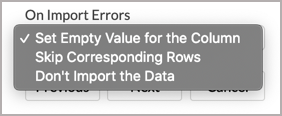
Estas son las posibles opciones:
- Establecer un valor vacío para la columna (predeterminado): seleccione esta opción para establecer un valor vacío en el valor de columna correspondiente que tuvo problemas durante la importación.
- Omitir filas correspondientes: seleccione esta opción para omitir las filas en las que se genera un error durante la importación.
- No importar los datos: seleccione esta opción para cancelar el proceso de importación si se produce algún error durante la importación.
En caso de que se produzca algún error durante la importación, los detalles de lo mismo se mostrarán en el cuadro de diálogo Importar resumen que aparece cuando se completa el proceso de importación.
7. ¿Puedo programar la importación de datos?
Sí, puede programar la importación de datos, siempre que sus datos tengan un encabezado de columna.
Consulte esta presentación de diapositivas para saber cómo programar la importación de datos.
Soluciones
1. ¿Por qué no veo tablas del espacio de trabajo seleccionado para importar?
Solo puede importar datos desde sus propios espacios de trabajo y desde los espacios de trabajo compartidos con usted con permiso de exportación.
Es posible que las tablas no se compartan con usted, o que las tablas compartidas no tengan permisos de exportación. Por lo tanto, no se enumerarán los nombres de las tablas. Consulte con su administrador del espacio de trabajo.
2. ¿También puedo importar/copiar informes y paneles desde mi espacio de trabajo de origen?
A partir de ahora, solo puede importar tablas de un espacio de trabajo a otro.
Si desea replicar los informes y paneles desde un espacio de trabajo, utilice cualquiera de los siguientes métodos:
- Exportar e importar con la opción Exportar/importar plantilla.
- Copie los informes con la API de copia de informes.