La aplicación Zoho Analytics - Dashboards es una aplicación incorporada y específica para acceder, explorar y obtener información sobre la marcha desde sus paneles creados en Zoho Analytics. Disfrute de análisis como nunca antes con una experiencia visual intuitiva e inmersiva.
Puedes instalar esta aplicación de forma gratuita. La aplicación es compatible con las versiones 7.0 y superiores de Android.
En esta sección, analizaremos lo siguiente:
- Requisitos previos
- Versiones compatibles con Android
- Instalación e inicio de sesión en la aplicación Zoho Analytics - Dashboards
- Resumen de la aplicación Zoho Analytics - Dashboards
- Opciones para organizar
- Trabajar con la aplicación
Requisitos previos
Conectividad a Internet (conexión celular o Wi-Fi)
Versiones compatibles con Android
Dispositivos con versiones 7.0 y superiores de Android
Instalación e inicio de sesión en la aplicación Zoho Analytics - Dashboards
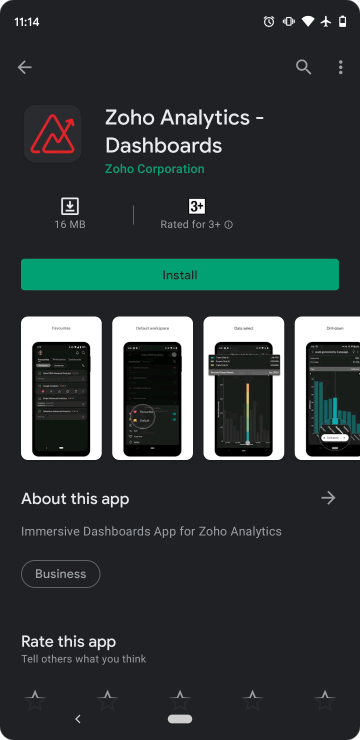
Puede instalar la aplicación Zoho Analytics - Dashboards desde el App Store:
- Toque para abrir App Store.
- Busque la aplicación Zoho Analytics - Dashboards.
- En los resultados de búsqueda, toque para abrir la aplicación Zoho Analytics - Dashboards.
- Toque Instalar. La aplicación se instalará automáticamente.
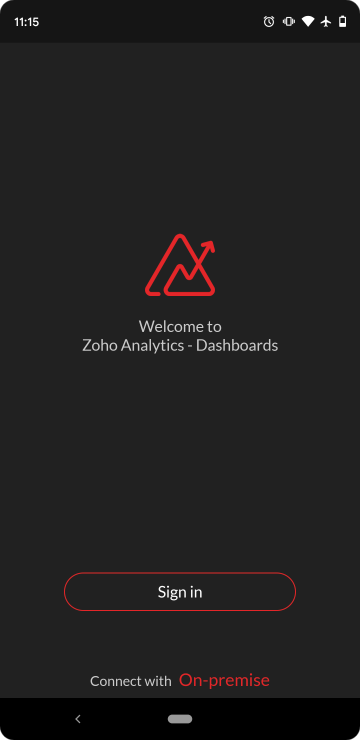
- Abra la aplicación instalada.
- Se abrirá la pantalla Iniciar sesión. Toque el botón Iniciar sesión.
- Ingrese la dirección de correo electrónico o el número de teléfono móvil de la cuenta registrada de Analytics y presione el botón SIGUIENTE.
- Ingrese la contraseña y presione el botón INICIAR SESIÓN.
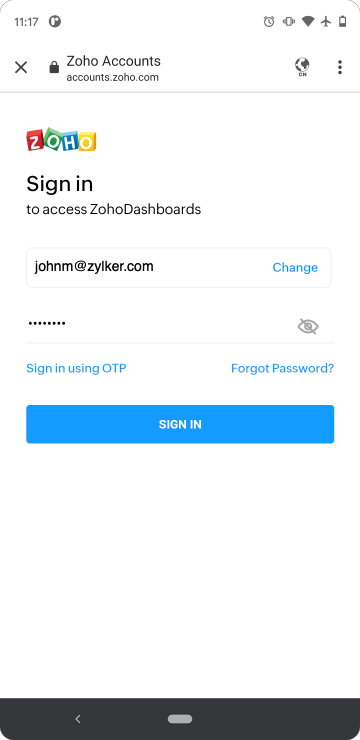
- Iniciará sesión en Zoho Analytics desde la aplicación móvil.
Del mismo modo, puede iniciar sesión con sus credenciales de Google, Microsoft, LinkedIn, Facebook, Twitter, YAHOO!, Slack y Apple.
Con la autenticación exitosa, los paneles y la información del espacio de trabajo de Zoho Analytics se sincronizarán con su aplicación móvil. Haga clic aquí para obtener más información sobre cómo conectarse a una cuenta local.
 Nota: A partir de ahora, solo puede iniciar sesión en la aplicación con sus credenciales de cuenta existentes de Zoho Analytics. Los usuarios no pueden registrarse y crear una nueva cuenta desde la aplicación
Resumen de la aplicación Zoho Analytics - Dashboards
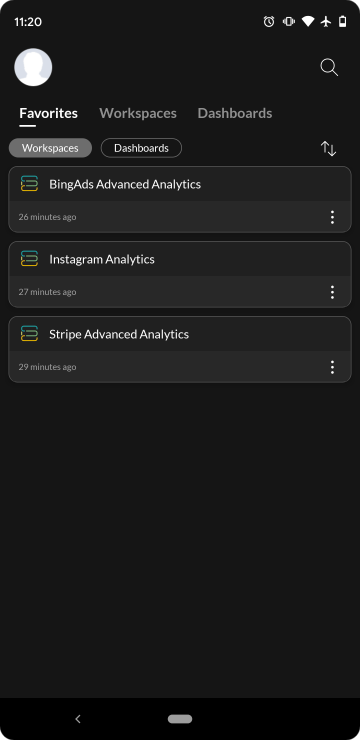
La pantalla de inicio de la aplicación Zoho Analytics - Dashboards contiene tres pestañas: Favoritos, Espacios de trabajo y Paneles.
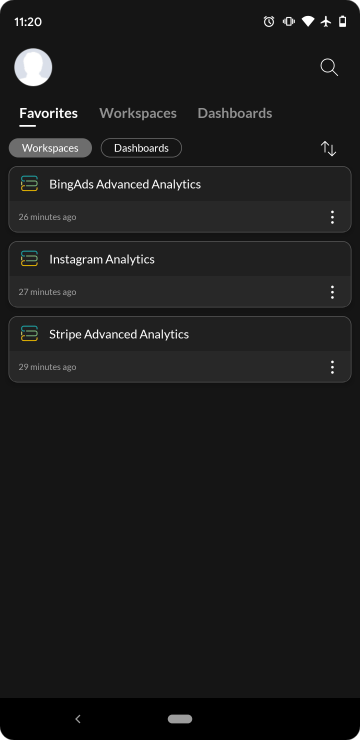
La imagen de su perfil se mostrará en la esquina superior izquierda, junto con las opciones para buscar y ordenar sus elementos analíticos en el lado derecho de la vista.
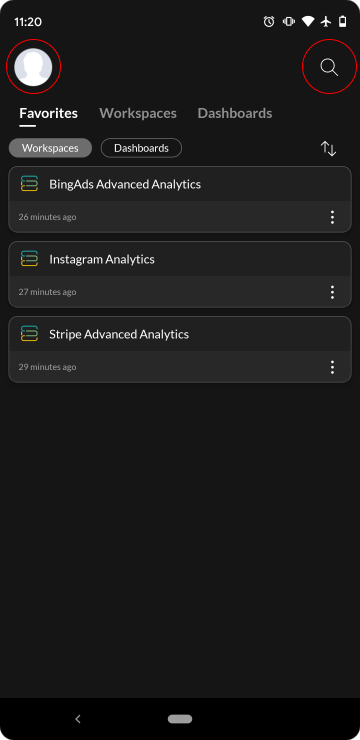
La pestaña Favoritos muestra los espacios de trabajo y paneles que marcó como favoritos.
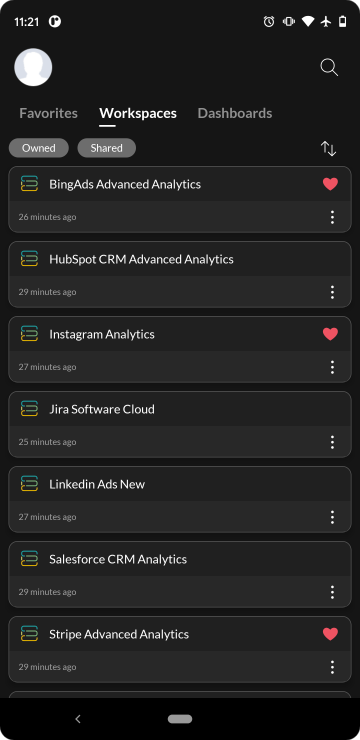
En la pestaña Espacios de trabajo se muestran todos los espacios de trabajo disponibles, tanto propios como compartidos en su cuenta de Zoho Analytics
De forma predeterminada, se mostrarán los espacios de trabajo propios y compartidos. Puede elegir enumerar solo los espacios de trabajo propios, solo los compartidos o todos mediante la deselección/selección de la opción respectiva en la parte superior. Al seleccionar cualquier espacio de trabajo, este se abrirá para mostrar los paneles que contiene.
La pestaña Paneles tiene una estructura similar a la pestaña Espacios de trabajo. De forma predeterminada, se mostrarán los paneles propios y compartidos. Puede elegir enumerar solo los paneles propios, solo los compartidos o todos mediante la deselección/selección de la pestaña respectiva en la parte superior.
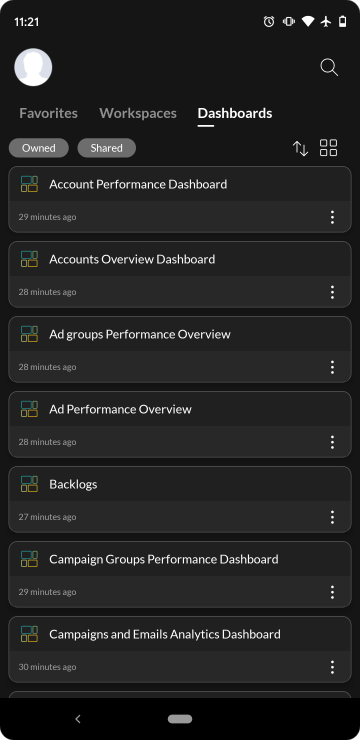
Puede mostrar sus paneles dentro de la pestaña Paneles, ya sea como una lista o como una cuadrícula, usando el ícono Vista de cuadrícula/lista de paneles.
Opciones para organizar
Notará un ícono de Más en línea con los nombres de sus espacios de trabajo y paneles que aparecen en las pestañas Espacios de trabajo y Paneles.
Si se presiona el ícono Más, se enumerarán las siguientes opciones:
Favorito: puede marcar como favorito el espacio de trabajo y el panel a los que más accede si toca el ícono de corazón. Una vez que hayas marcado como favorito un elemento, se agregará a la lista Favoritos y facilitará el acceso repetido.
Puede eliminar una vista de la lista de favoritos, en cualquier momento, si vuelve a tocar el ícono de corazón.
Marcar como predeterminado: la opción Marcar como predeterminado es específica para los espacios de trabajo. Un espacio de trabajo se marcará como predeterminado cuando toque el ícono Predeterminado. Una vez que marque un espacio de trabajo como predeterminado, será la pantalla de apertura de su aplicación Zoho Analytics - Dashboards cuando inicie sesión.
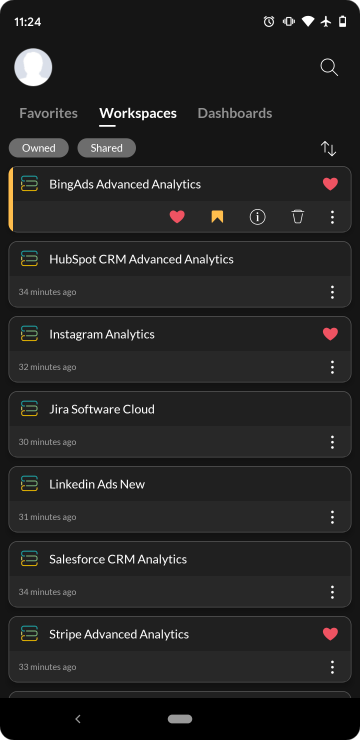
Solo se puede establecer un espacio de trabajo como predeterminado en un momento dado.
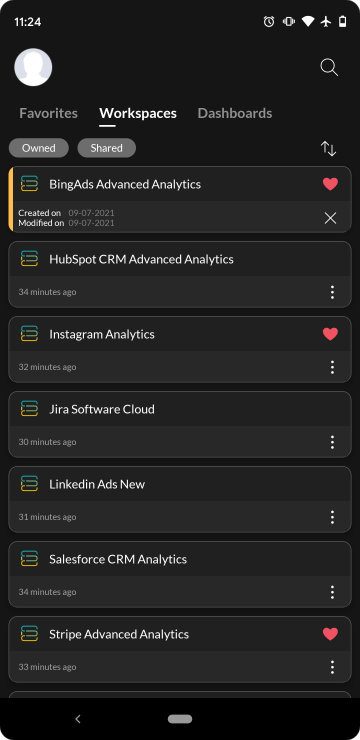
Información: la opción Información proporciona detalles como la hora de creación y la hora de modificación de las vistas propias. Para una vista compartida, también podrá obtener detalles como los que aparecen en Creado por y Compartido por.
Eliminar: puede eliminar los espacios de trabajo y los paneles que posee con el ícono Eliminar.
Trabajar con la aplicación
En esta sección, aprenderemos a trabajar con espacios de trabajo y paneles desde la aplicación Zoho Analytics - Dashboards en iPhone.
Navegue entre las pestañas Favoritos, Espacios de trabajo y Paneles para acceder a sus paneles en la aplicación Zoho Analytics - Dashboards. Puede tocar cualquier espacio de trabajo para abrirlo. La vista de espacio de trabajo mostrará una lista de todos los paneles disponibles en el espacio de trabajo.
Abra cualquier panel desde las pestañas Favoritos, Espacios de trabajo o Paneles. El panel abierto se mostrará en un formato optimizado para móviles que ofrece todas las interacciones disponibles para el panel.
Interacciones ofrecidas:
- Filtro de usuario dinámico: filtre dinámicamente los informes en sus paneles con los filtros de usuario dinámicos creados para el panel. Seleccione el valor requerido y toque Aplicar. Su panel se filtrará según el valor aplicado.
- Modo de edición: presione de forma prolongada cualquier informe en el panel para activar el modo de edición. En el modo de edición, puede arrastrar el informe seleccionado para reorganizar su posición. A medida que lo arrastra, los otros componentes del panel se organizarán automáticamente. También puede cambiar el tamaño del informe con el marcador de tamaño que se ve como un panel semicircular. Toque Listo para guardar las modificaciones.
Nota: Los cambios realizados en la posición del informe en el panel son locales para la aplicación móvil y NO se reflejarán en su cuenta web de Zoho Analytics. - Expandir informe: toque cualquier informe para maximizar su vista.
- Informe como filtro: cuando presiona un punto de datos en un informe, todos los demás informes en el panel se filtrarán al valor seleccionado, ofreciendo exploración centrada en el informe.
- Vista de informe: toque el ícono Abrir en la esquina superior derecha de su informe para abrirlo en la vista de informe. El resto de los componentes del panel se ocultarán, excepto los filtros del usuario. El filtro de usuario del panel estará disponible dentro del ícono Filtro. En la vista de informe, tendrá acceso a todas las opciones interactivas disponibles para los informes. Toque el ícono Atrás disponible en la esquina superior izquierda para volver al panel.
- Atrás: utilice el ícono Atrás en la esquina superior izquierda del panel para salir de la vista del panel.
Nota: Puede ver los paneles en su aplicación Zoho Analytics - Dashboards en orientación vertical y horizontal. Puede interactuar con sus paneles como se indicó anteriormente en la orientación vertical. En la orientación horizontal, solo puede ver, ordenar y cambiar el tamaño de los informes.La opción Más estará disponible en la esquina superior derecha de la vista del panel. Contiene las siguientes opciones contextuales:
- Actualizar: puede actualizar los paneles con la opción Actualizar.
- Favoritos: puede marcar como favorito un espacio de trabajo con la barra de alternancia Favoritos.
- Información de Zia: puede obtener información útil en forma de narraciones digeribles para sus informes. Esto le permite obtener información inmediatamente en lugar de interpretar manualmente los informes.
- Información: la opción Información proporciona detalles como la hora de creación y la hora de modificación de un panel propio. Para un panel compartido, además puede obtener más detalles como los que aparecen en Creado por y Compartido por.
- Eliminar: puede eliminar los espacios de trabajo que posee con el ícono Eliminar.
Vista de informe
Puede tocar cualquier informe disponible en los paneles para abrirlo en la vista de informe.
Gráficos
Puede acceder a los gráficos en el modo de solo lectura con las siguientes opciones interactivas:
- Área de información sobre herramientas: la información clave del gráfico se mostrará en la parte superior del gráfico.
- Información sobre herramientas: puede ver la información sobre herramientas específica del punto de datos tocando los puntos de datos correspondientes en el gráfico. La información sobre herramientas correspondiente en la parte superior del gráfico se resaltará en función de su selección. Puede desplazarse por puntos de datos consecutivos con las opciones Anterior y Siguiente.
- Leyenda: si el gráfico contiene una leyenda, se mostrará justo debajo de la descripción.
- Desglosar: puede desglosar cualquier punto de datos tocándolo y seleccionando la opción Desglosar disponible en la parte inferior del gráfico. Puede explorar la ruta de desglose ya establecida para el gráfico o buscar las columnas en función de las cuales desea desglosar los datos. La ruta de desglose se mostrará en un cuadro de diálogo separado. Utilice el ícono Deshacer en la esquina superior izquierda para deshacer los cambios inmediatos. Utilice la opción Cancelar en la esquina superior izquierda para salir del desglose.
- También puede desglosar dinámicamente los datos en los gráficos con el gesto "Deslizar hacia arriba" en el punto de datos correspondiente.
- Filtros de usuario dinámicos: puede filtrar dinámicamente los informes con los filtros de usuario creados para los paneles desde los que abrió el informe. Toque el ícono Filtro junto al nombre del gráfico para ver los filtros de usuario disponibles.
- Excluir valor: puede excluir un valor del informe seleccionando un punto de datos en el gráfico y usando el gesto Deslizar hacia abajo. Notará que los valores excluidos están tachados en el área de información sobre herramientas. Puede volver a incluir los valores tocando los valores tachados. También puede deseleccionar/seleccionar el valor de la leyenda del gráfico para excluirlo/incluirlo de el gráfico, si corresponde.
- Zoom: presione de forma prolongada y "deslice horizontalmente" en un punto de datos en el gráfico para usar el zoom.
- Desplazamiento horizontal: los gráficos largos vienen con una barra de desplazamiento horizontal. Puede desplazarse por el gráfico de derecha a izquierda usando la barra de desplazamiento en la parte inferior.
- Deshacer: utilice el ícono Deshacer situado en la esquina superior izquierda para deshacer los cambios inmediatos.
- Cancelar: use la opción Cancelar en la esquina superior izquierda para cancelar los cambios y volver a la vista original.
- Atrás: utilice el ícono Atrás en la esquina superior izquierda para salir de la vista de informe.
La aplicación móvil Zoho Analytics - Dashboards es compatible con los siguientes tipos de gráficos.
Gráfico circular | Gráfico semicircular | Gráfico de anillos | Gráfico de medio anillo | Gráfico de embudo | Gráfico de barras | Gráfico de barras horizontal | Gráfico de barras agrupado | Gráfico de barras agrupado horizontal | Gráfico de barras apilado | Gráfico de barras apilado horizontal | Gráfico de líneas | Gráfico de área | Gráfico web | Gráfico de dispersión | Gráfico de burbujas | Gráfico de burbujas llenas | Gráfico de combinación | Gráfico de mapa de calor | Dispersión geométrica | Mapa de calor geográfico | Llenado geográfico
Puede interactuar con sus vistas de tablas, dinámicas, de resumen y tabulares, integradas en los paneles, mediante las siguientes opciones interactivas:
- Filtros de usuario dinámicos: puede filtrar dinámicamente los informes con los filtros de usuario creados en el informe. Toque el ícono Filtro junto al nombre del informe para ver los filtros de usuario.
- Cambiar tamaño: presione de forma prolongada una fila/columna para obtener el marcador de cambio de tamaño. El marcador de cambio de tamaño se ve como un soporte rectangular que aparece en la fila/columna seleccionada. A medida que cambia el tamaño de una fila/columna, las otras series de datos de la vista ajustarán automáticamente su posición.
- Desplazarse: "deslizar hacia arriba y hacia abajo", "izquierda y derecha" para desplazarse por sus datos.
- Atrás: utilice el ícono Atrás en la esquina superior izquierda para salir de la vista de informe.
- Actualizar: puede actualizar los paneles con la opción Actualizar.
- Favoritos: puede marcar como favorito un espacio de trabajo con la barra de alternancia Favoritos.
- Información: la opción Información proporciona detalles como la hora de creación y la hora de modificación de un panel propio. Para un panel compartido, además puede obtener más detalles como los que aparecen en Creado por y Compartido por.
- Eliminar: puede eliminar los espacios de trabajo que posee con el ícono Eliminar.
- Consejos: la sección de consejos de ayuda ilustra las diversas interacciones que puede tener con sus informes. Estas son guías de navegación por el usuario que son específicas de un informe.
- Cambiar el tipo de gráfico (específico para los gráficos): puede cambiar el tipo de gráfico con esta opción. En los gráficos correspondientes, seleccione Más > Cambiar tipo de gráfico. Elija entre los tipos de gráficos disponibles que aparecen en el panel Opciones de gráficos en la parte inferior. Guarde los cambios realizados. Las modificaciones realizadas a los gráficos en su aplicación móvil también se reflejarán en la Web de Zoho Analytics.
Configuración de la aplicación Zoho Analytics - Dashboards
- Marcar como predeterminado: puede elegir establecer un espacio de trabajo como predeterminado tocando esta opción y seleccionando el espacio de trabajo requerido de la lista de espacios de trabajo disponibles. Una vez que marque un espacio de trabajo como predeterminado, será la pantalla de apertura de su aplicación Zoho Analytics - Dashboards cuando inicie sesión. Solo se puede establecer un espacio de trabajo como predeterminado en un momento dado.
- Tema oscuro: el tema oscuro será el tema predeterminado de la aplicación Zoho Analytics - Dashboards. Puede activar/desactivar este tema mediante la barra de alternancia en línea.
- Consejos: proporciona consejos de ayuda sobre las interacciones de los usuarios y los gestos móviles que lo ayudarán a interactuar con los informes de sus paneles de una manera más eficiente.
- Privacidad y seguridad: puede ver las políticas de privacidad de Zoho desde aquí.
- Comentarios: nos encantaría conocer sus comentarios. Toque esta opción y envíenos sus comentarios por correo.
- Acerca de: si desea saber más sobre nosotros, este es el lugar correcto para comenzar.