Incorporación de Vistas en páginas web, aplicaciones web y blogs
1. ¿Cuáles son las vistas que puedo incorporar en mi sitio web o blog?
Puede incorporar todas las vistas, como tablas, gráficos, vistas dinámicas, vista tabular, vista de resumen, tablas de consultas y paneles que cree con Zoho Analytics. Para incorporar una vista creada en Zoho Analytics, debe obtener el fragmento de código HTML correspondiente generado para la vista por Zoho Analytics y pegarlos en las etiquetas HTML de <body>…</body> de la página de destino. Consulte esta pregunta para obtener más información sobre cómo generar un fragmento HTML.
2. ¿Cuáles son los modos de acceso disponibles al incorporar un informe o panel?
Los siguientes son los tres modos de acceso que puede elegir al incorporar un informe o panel.
- Incorporación con inicio de sesión seguro (con inicio de sesión): este es el modo más seguro de incorporar una vista. Solo los usuarios con quienes haya compartido el informe podrán verlo al iniciar sesión en Zoho Analytics.
- Incorporación con enlace permanente privado (sin inicio de sesión): cuando se selecciona esta configuración, Zoho Analytics generará una URL incorporada (dentro de un código iframe) que contendrá una clave privada grande generada aleatoriamente (enlace privado), lo que las hace seguras y muy difíciles (si no imposible) de adivinar. Los usuarios pueden ver el informe integrado sin iniciar sesión en Zoho Analytics. Tenga en cuenta que esta opción solo está disponible en los planes premium y empresa de Zoho Analytics.
- Incorporación con acceso público: en caso de que desee que los usuarios de su organización o los usuarios que visiten su página web puedan acceder a su informe integrado y no necesiten ninguna generación de enlaces basada en clave aleatoria ni iniciar sesión en Zoho Analytics, puede utilizar el modo de acceso público .
3. ¿Cuál es la diferencia entre los tres modos de incorporación?
La incorporación con inicio de sesión seguro permite el nivel más alto de seguridad para la vista integrada. Cuando incorpore la vista con “acceso privado con inicio de sesión”, entonces le pedirá a los usuarios que inicien sesión en Zoho Analytics para acceder a la vista integrada. Además, solo los usuarios a los que compartió la vista podrán acceder a la vista integrada, cuando inicien sesión correctamente.
Cuando incorpore un informe con “acceso privado sin inicio de sesión”, Zoho Analytics generará un enlace permanente privado, lo que lo hará seguro y muy difícil de adivinar. Los usuarios no necesitan iniciar sesión en Zoho Analytics para ver el informe integrado. Aunque esto es seguro, la clave generada aleatoriamente no es imposible de adivinar.
En caso de que desee que los usuarios dentro de su organización o los usuarios que visitan su página web puedan acceder a su informe integrado y no necesiten ninguna generación de enlaces basada en clave aleatoria ni iniciar sesión en Zoho Analytics, puede utilizar el modo de acceso público.
4. ¿Cómo incorporar una vista con inicio de sesión seguro?
5. ¿Cómo incorporar una vista con URL privada/enlace permanente?
6. ¿Puedo proteger mi URL privada (sin inicio de sesión) con una contraseña?
Sí, puede proteger sus URL privadas (sin inicio de sesión) con una contraseña. Cuando genere un enlace permanente con acceso privado (sin inicio de sesión), Zoho Analytics generará un enlace permanente privado, lo que lo hará seguro y muy difícil de adivinar. También puede protegerlo con una contraseña seleccionando la casilla de verificación Establecer contraseña de acceso en el cuadro de diálogo Incorporar/Publicar URL.
7. ¿Puedo establecer una fecha de caducidad para mi URL privada (sin inicio de sesión)?
Sí, puede establecer una fecha de caducidad para su URL marcando la casilla de verificación Establecer fecha de caducidad en la sección Acceso sin inicio de sesión. La URL compartida solo será válida durante el período especificado. Después de la fecha mencionada, la URL caducará. Después de la hora establecida, puede extender la fecha de caducidad, si desea extender la validez.
8. ¿Puedo incorporar solo algunas columnas seleccionadas de mi tabla de datos/tabla de consultas?
- Abra la vista que desea incorporar.
- Haga clic en compartir > Incorporar.
- Una vez que haya establecido su Permiso de acceso como Acceso sin inicio de sesión, notará un enlace Editar permisos en línea con la opción.
- Haga clic en el enlace Editar permisos. Se abrirá el cuadro de diálogo Aplicar permisos y filtros.
- Haga clic en el enlace Todas las columnas en Leer acceso y, luego, seleccione las columnas que desea compartir.
- Haga clic en Aceptar para confirmar las columnas seleccionadas. Los usuarios que accedan a la URL podrán acceder solo a las columnas seleccionadas para su visualización y creación de informes.
9. ¿Cómo incorporar una vista con acceso público?
10. ¿Se pueden compartir los informes y paneles integrados en las redes sociales?
Sí, puede compartir los informes y paneles integrados en sus redes sociales con la opción Widget de redes sociales. Más información.
11. ¿Cómo compartir los informes y paneles integrados en las redes sociales?
Siga los pasos que se indican a continuación para compartir los informes y paneles integrados en sus redes sociales:
- Haga clic en el botón Compartir que está en la esquina superior derecha.
- Seleccione la opción Incorporar del menú desplegable.
- Seleccione el Permiso de acceso como Acceso sin inicio de sesión o Acceso dentro de la organización/usuarios externos.
- Seleccione la casilla de verificación Widgets de redes sociales disponible en la sección Opciones.

- Cuando acceda al informe o panel integrado, verá los íconos de Facebook, Twitter y LinkedIn. Con estos íconos, puede compartirlos/tuitearlos.
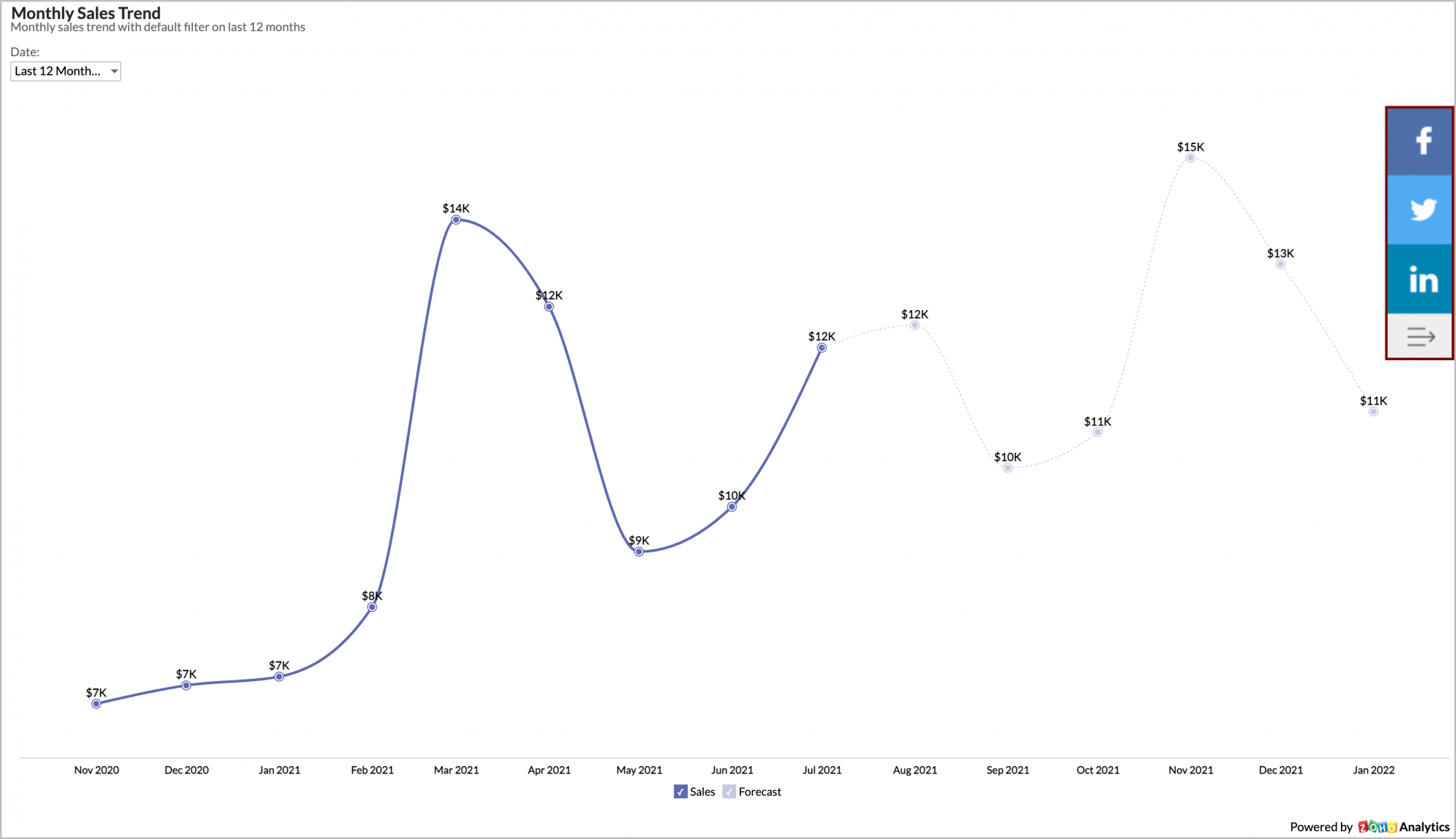
 Nota: La opción Widgets de redes sociales está disponible solo para las opciones de publicación Acceso sin inicio de sesión y Acceso dentro de la organización/Usuarios externos.
12. ¿Cuáles son las opciones de interacción disponibles durante la incorporación de un informe o panel?
Zoho Analytics le permite incorporar informes y paneles en un modo interactivo. Cuando incorpora un informe en modo interactivo en una página web, los usuarios que visitan la página web pueden ver e interactuar con el gráfico como lo haría cuando ve el informe dentro de la interfaz de usuario de Zoho Analytics. Las siguientes interacciones son posibles cuando un gráfico está integrado en un modo interactivo:
- Información de herramientas y características destacadas.
- Ver los datos subyacentes
- Desglose
- Cambiar los tipos de gráficos
- Aplicar filtros de usuario, si el gráfico contiene filtros de usuario
- Interactuar con la leyenda
También puede incorporar los informes como una imagen. Esta característica solo está disponible para gráficos. Como resultado de esto, el gráfico se generará como una imagen estática y, por lo tanto, se cargará más rápido.
13. Volví a generar la clave aleatoria, ahora no puedo acceder a mis vistas integradas o a la URL de ese informe o panel. ¿Qué debería hacer?
Cuando restablezca o vuelva a generar la clave aleatoria, las URL o incrustaciones compartidas anteriormente se volverán inválidas. Deberá volver a generar el nuevo fragmento incorporado y actualizar la página.
14. ¿Cómo edito los permisos para incorporar?
Para editar los permisos otorgados anteriormente, siga los pasos que se indican a continuación.
- Abra la vista correspondiente que se ha incorporado e invoque la opción Compartir > Incorporar en el sitio web/blog.
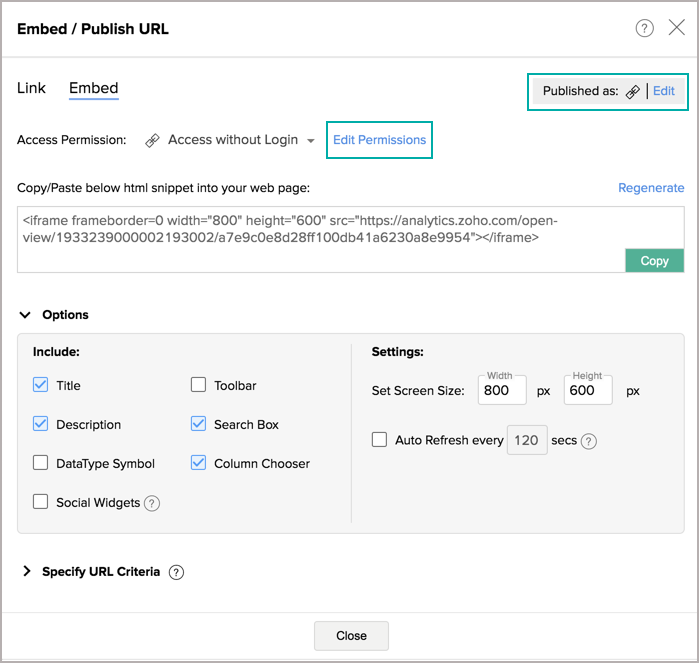
- En la página Incorporar/Publicar URL que se abre, haga clic en el enlace Editar en la esquina superior derecha o en el enlace Editar permisos en línea con el menú Acceso sin inicio de sesión.
15. ¿Cómo elimino el acceso de la vista integrada?
Puede eliminar fácilmente los permisos siguiendo los pasos que se indican a continuación:
- Abra el informe correspondiente que se ha incorporado e invoque la opción Compartir > Incorporar.
- En la página Incorporar/Publicar URL que se abre, haga clic en el enlace Editar en la esquina superior derecha.
- Haga clic en el ícono Eliminar de acuerdo con el acceso respectivo para eliminar el permiso.
16. ¿Puedo pasar un filtro dinámico mientras incorporo la vista?
Zoho Analytics ofrece una poderosa función de aplicación de filtros dinámicos cuando integra cualquier vista en su página web. Con esta característica, puede incorporar la misma vista en páginas web aplicando diferentes conjuntos de criterios de filtro, para adaptarse al permiso permitido, contexto y perfil del usuario que está viendo la página.
Por ejemplo, un informe de ventas integrado puede tener criterios basados en la “región” en cada página que se incorpora, lo que crea un escenario tal que, cuando un vendedor de la región Oeste ve su página accesible, solo verá las ventas de esa región en el informe integrado. Se puede aplicar una configuración similar para el vendedor de otras regiones.
Los filtros se pueden aplicar al aprobar los criterios de filtro necesarios para el parámetro llamado ZOHO_CRITERIA y adjuntarlo como parte de la URL integrada presente en el fragmento de código HTML <iframe>. Los datos de la vista integrada se filtran y se muestran según los criterios especificados, siempre que se cargue la página web en el navegador.
El fragmento de código HTML generado para incorporar su vista con la etiqueta <iframe> sería algo que se indica a continuación (el siguiente fragmento de código es para una tabla):
El fragmento anterior muestra una tabla de “Ventas” cuando está integrado. Para limitar la vista y mostrar solo las ventas en la región oeste, se agrega el parámetro ?ZOHO_CRITERIA=("Region"='West') al fragmento de código <iframe>. En este parámetro, “Region” es el nombre de la columna en la vista, que se filtra para mostrar los valores que coinciden con la región West. También se debe codificar el parámetro. Puede utilizar esta herramienta o cualquier otra herramienta que esté disponible en Internet para codificar.
El fragmento de código completo con este parámetro se proporciona a continuación:
Cuando incorpore el fragmento de código anterior en una página web, la vista de tabla que se muestra solo contendrá los valores que coinciden con la región West.
| Column name |
Se refiere al nombre de la columna en la que está aplicando los criterios |
| SQL Expression |
Cualquier expresión válida de SQL. Ej.: “ventas”-”costo”> 1000 Los operadores aritméticos compatibles son: +, -, *, / |
| SQL Function call |
Funciones estándar integradas de bases de datos de Oracle, MS SQL Server, MySQL, DB2, Sybase, ANSI SQL, Incix y PostgreSQL
Ej.: Año (date_column) = 2016 |
| Relational operator |
Cualquier operador relacional para comparar los valores admitidos en una cláusula DÓNDE de la consulta SQL SELECT. Se pueden utilizar los siguientes operadores:
|
| Valor |
Se refiere al valor exacto que debe coincidir Ej.: “Departamento” = “Finanzas” Aquí, “Finanzas” es un valor literal que debe coincidir. |
- Puede combinar cualquier número de criterios definidos en el formato especificado anteriormente utilizando operadores lógicos como Y/O para formar criterios complejos, de la misma manera que en la cláusula DÓNDE SQL SELECT. Además, utilice los corchetes “()” para agrupar los criterios de pedido.
- Incluya los literales de cadena (es decir, valores) entre comillas simples.
-
Incluya los nombres de las columnas entre comillas dobles.
- Ej.: ("fecha de nacimiento" = '2016-01-31 00:00:00')
- Ej.: ("fecha de nacimiento" = '2016-01-31 00:00:00')
-
Los símbolos de moneda (o) símbolo de porcentaje no se pueden utilizar en los criterios
- Ej.: Currency_column = 75,66 es válido
- Ej.: percent_column = 100 es válido
- currency_column = USD 75,66 (o) percent_column = 100 % no es válido
- Ej.: Currency_column = 75,66 es válido
Consulte la documentación de cláusula de DÓNDE SQL SELECT para obtener más información sobre cómo construir los criterios de filtro.