Agregar filas y columnas
 Nota: Estas opciones solo estarán habilitadas para los usuarios a los que el administrador haya concedido el permiso de Escritura. Consulte el tema Compartir y colaboración para saber más sobre los permisos.
Añadiendo filas a una tabla
Después de crear una tabla, puede agregar filas dinámicamente a la tabla de forma fácil.
- En la pestaña Explorador del espacio de trabajo, seleccione la tabla a la que desee agregar la fila.
- Haga clic en Agregar en la barra de herramientas y, luego seleccione la opción Agregar fila o haga clic con el botón secundario del mouse en cualquier celda de la tabla y, a continuación, seleccione la opción Agregar > Agregar fila.
- El cursor se colocará automáticamente en la fila inferior de la tabla.
- Ingrese los valores apropiados en la fila al igual que en una hoja de cálculo como Excel. Puede navegar por las celdas (de izquierda a derecha) mediante la tecla Tabulación o las teclas de flecha izquierda y derecha.
- Una vez que haya ingresado los datos, haga clic en Guardar en la barra de herramientas.
En lugar de utilizar la opción Agregar fila como se mencionó anteriormente, también puede navegar hasta el final de la tabla y comenzar a agregar su nuevo contenido de fila en la fila indicada con un * en la celda de número de fila.
Consejo:
Para ingresar datos en una celda, escriba los valores de inmediato o presione la tecla F2 o haga doble clic en la celda para acceder al modo de edición. Esto es similar a cómo funciona una hoja de cálculo en cuanto al ingreso de datos.
Modificación de una fila
Para modificar los datos de una fila existente, presione la tecla F2 o haga doble clic en la celda que desee que acceda al modo de edición y escriba los valores que desee. Para guardar los cambios, haga clic en Guardar en la barra de herramientas.
Eliminando filas
Puede eliminar una o más filas de una tabla de Zoho Analytics. En esta sección, se explica cómo eliminar una o varias filas contiguas de una tabla de Zoho Analytics.
Para eliminar una fila de una tabla:
- Para seleccionar una fila, haga clic en el encabezado de su fila o seleccione cualquier celda de la fila que desee eliminar.
- Seleccione Eliminar > Eliminar filas en la barra de herramientas.
También puede eliminar varias filas contiguas a la vez de una tabla.
Para eliminar varias filas:
- Para seleccionar las filas requeridas, mantenga presionada la tecla Mayús.
- Para eliminar filas, seleccione la opción Eliminar > Eliminar filas de la barra de herramientas
Si desea eliminar todas las filas de una columna, seleccione la opción Eliminar > Eliminar todas las filas en la barra de herramientas.
Nota: Recuerde que una vez que elimine una fila, no podrá deshacer la eliminación. Es importante respaldar sus datos antes de realizar cualquier operación de eliminación.
Añadiendo una columna
Para agregar una nueva columna a una tabla:
- En la pestaña Explorador del espacio de trabajo, seleccione la tabla a la que desee agregar la columna.
- Haga clic en la opción Agregar en la barra de herramientas y, luego seleccione la opción Agregar columna.
- Se abrirá el cuadro de diálogo Agregar columna en el que se pueden especificar los detalles de la nueva columna.
- Indique el nombre de la columna y seleccione el tipo de datos como se muestra a continuación. Puede consultar aquí para obtener información acerca de varios tipos de datos (tipos de columna) compatibles con Zoho Analytics.
- Seleccione Esta columna contiene datos personales para marcar esta columna como una con datos personales.
- Se agregará una nueva columna con el nombre especificado a la derecha de la tabla.
- Haga clic en Guardar en la barra de herramientas.
Añadiendo una columna de búsqueda
Las relaciones entre columnas de búsqueda en Zoho Analytics son similares a las relaciones de clave externa en la base de datos relacional. Una columna de búsqueda es un tipo de columna cuyos valores consultará una columna en otra tabla en el mismo espacio de trabajo, es decir, se puede utilizar para hacer tablas de referencia cruzada en un espacio de trabajo.
En el campo de la columna de búsqueda de Zoho Analytics, se muestran los valores de columna en que se buscó como una lista en un cuadro combinado para seleccionar valores en lugar de escribirlos. Supongamos que se agregó una nueva columna de búsqueda ID de departamento a la tabla Empleado, cuyos valores se verán en ID de departamento en la tabla Departamento. Cuando se edita un campo de la columna de búsqueda, todos los ID de departamento existentes en la tabla Departamento se mostrarán como una lista de opciones en un cuadro combinado, como se muestra a continuación, para que pueda seleccionar el departamento adecuado al que pertenece el empleado.
Si su espacio de trabajo de Zoho Analytics tiene más de una tabla, puede comenzar a crear una columna de búsqueda.
Para agregar una columna de búsqueda a una tabla:
- Abra la tabla a la que desee agregar la columna de búsqueda.
- En la barra de herramientas, seleccione la opción Agregar > Agregar columna de búsqueda.
- En el cuadro de diálogo Agregar columna de búsqueda que se abre, escriba el nombre de la columna de búsqueda en el cuadro de texto Nombre de la columna.
- Seleccione la columna en que se debe buscar en la lista proporcionada en la opción Columna en que se debe buscar.
- Seleccione Esta columna contiene datos personales para marcar esta columna como una con datos personales.
- Haga clic en Aceptar para agregar la columna de búsqueda.
Nota: Cuando defina que una columna de fecha sea una columna de búsqueda, Zoho Analytics automáticamente derivará la función de fecha adecuada que se utilizará a fin de fusionar las tablas para el informe. Supongamos que su informe tiene ventas durante el mes y el año. Ahora, Zoho Analytics fusionará los datos de mes y año entre las tablas. Consulte los temas Modelado de datos relacional y Fusión de tablas para saber más sobre las columnas de búsqueda.
Eliminando columnas
Puede eliminar una o más columnas de una tabla de Zoho Analytics. En esta sección se explica cómo eliminar una o varias columnas contiguas de una tabla.
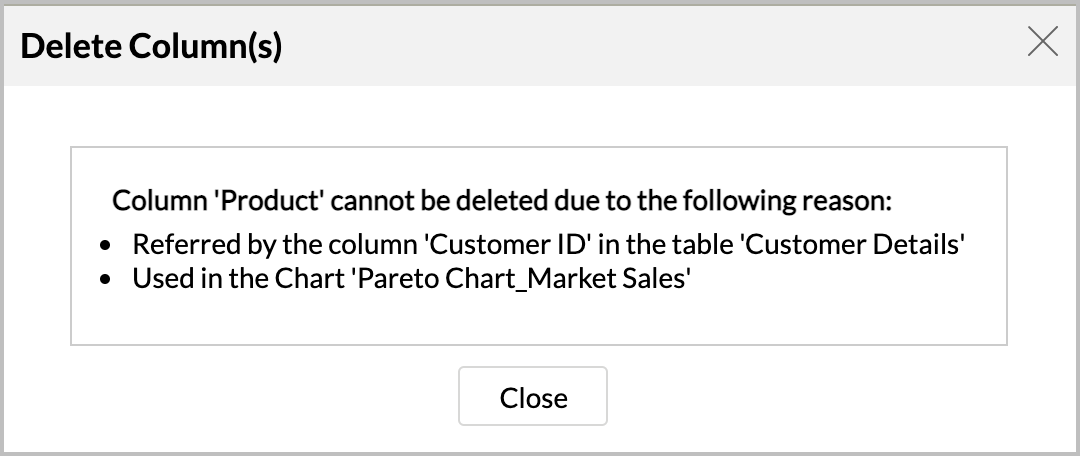
Nota: Recuerde que no puede eliminar una columna si se ha utilizado para crear un informe. Además, una vez que elimina una columna, no puede deshacer esa acción. Se recomienda realizar una copia de seguridad de la tabla antes de realizar cualquier operación de eliminación de columna.
Para eliminar una sola columna:
- Para seleccionar la columna que desee eliminar, haga clic en el encabezado de la columna
- En la barra de herramientas, seleccione la opción Eliminar > Eliminar columnas.
También puede eliminar varias columnas contiguas a la vez de una tabla.
Para eliminar varias columnas:
- Para seleccionar las columnas contiguas necesarias, mantenga presionada la tecla Mayús.
- Para eliminar las columnas seleccionadas, marque la opción Eliminar > Eliminar columnas de la barra de herramientas.
Eliminando columnas dependientes
Las columnas dependientes son aquellas en que se crean las columnas de búsqueda/vistas. Las columnas dependientes no se pueden eliminar directamente, ya que otra entidad del espacio de trabajo depende de esta columna. Cuando se intenta eliminar una columna dependiente, Zoho Analytics muestra un error similar al que se muestra en la siguiente captura de pantalla: