Los usuarios que pueden acceder a la vista en su espacio de trabajo son sus usuarios. Haga clic aquí para obtener más información sobre los usuarios de Zoho Analytics.
2. ¿Cuáles son las funciones de usuario disponibles en Zoho Analytics?
Zoho Analytics soporta las siguientes funciones de usuario:
- Administrador de cuenta: es la persona propietaria de la cuenta de Zoho Analytics y tiene autoridad para realizar todas las operaciones posibles disponibles.Solo puede haber un administrador para una cuenta.
- Administradores de organización: son los administradores de la organización en Zoho Analytics. Tienen acceso a todos los espacios de trabajo de la organización. Pueden realizar todas las operaciones dentro de su organización, excepto cambiar el nombre de la organización o eliminarla, y agregar, activar o desactivar a otro administrador de organización. Solo el administrador de cuenta puede agregar un administrador de organización.
- Administradores de espacios de trabajo: son los administradores de espacios de trabajo específicos en una organización de Zoho Analytics. Un administrador de espacios de trabajo puede realizar todas las operaciones de un espacio de trabajo, excepto eliminarlo o cambiarle el nombre. No pueden hacer copias de seguridad de los espacios de trabajo. El administrador de cuenta y los administradores de organización pueden agregar administradores de espacios de trabajo.
- Usuarios: son los que puede acceder a la organización compartida con ellos, por uno de los administradores o usuarios.
- Visualizadores: pueden acceder a las vistas compartidas con ellos por uno de los administradores o usuarios en modo de solo lectura.

Nota:
- Para agregar administradores de la organización y del espacio de trabajo, debe adquirir el plan Estándar y superiores.
- El visualizador no se incluye en el recuento de usuarios de su plan. Debe comprarlos por separado.
3. ¿Quién puede agregar usuarios?
El administrador de la cuenta, los administradores de la organización y los administradores del espacio de trabajo pueden agregar usuarios.
4. ¿Cómo agregar usuarios en el espacio de trabajo?
5. ¿Cómo agregar un administrador de espacio de trabajo en el espacio de trabajo?
6. ¿Cómo administrar los usuarios de mi espacio de trabajo?
Puede ver y administrar todos los usuarios de un espacio de trabajo desde la página Configuración. Siga los pasos que se indican a continuación para administrar usuarios en el espacio de trabajo.
- Abra el Espacio de trabajo.
- Haga clic en Configuración. Se abrirá la página Configuración.
- Haga clic en Administrar usuarios. Se abrirá la página Administrar usuarios.
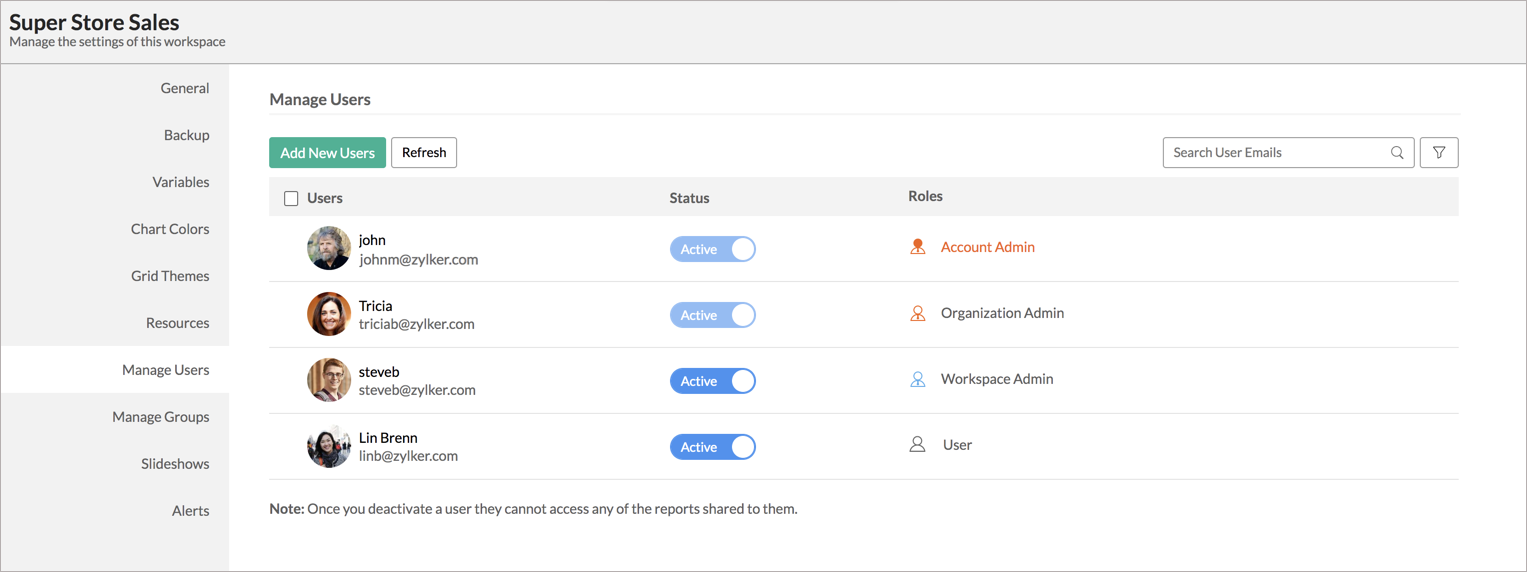
- Se enumerarán todos los usuarios de espacio de trabajo. Puede administrar usuarios desde esta página.
- El administrador de la cuenta y el administrador de la organización estarán en modo desactivado.
- Desde aquí puede agregar, quitar, activar y desactivar otros usuarios, así como cambiar su función.
7. ¿Cómo cambiar la función de usuario en el espacio de trabajo?
Puede cambiar fácilmente la función de un usuario con los siguientes pasos.
- Abra la configuración del espacio de trabajo.
- Haga clic en Administrar usuarios. Se abrirá la página Administrar usuarios.
- Se enumerarán todos los usuarios de espacio de trabajo. Desplace el cursor sobre el usuario al que desea cambiar de función.
- Haga clic en el enlace Cambiar función que aparece.
- Se abrirá el cuadro de diálogo Cambiar función. En el campo Función, seleccione la función de usuario que necesite.
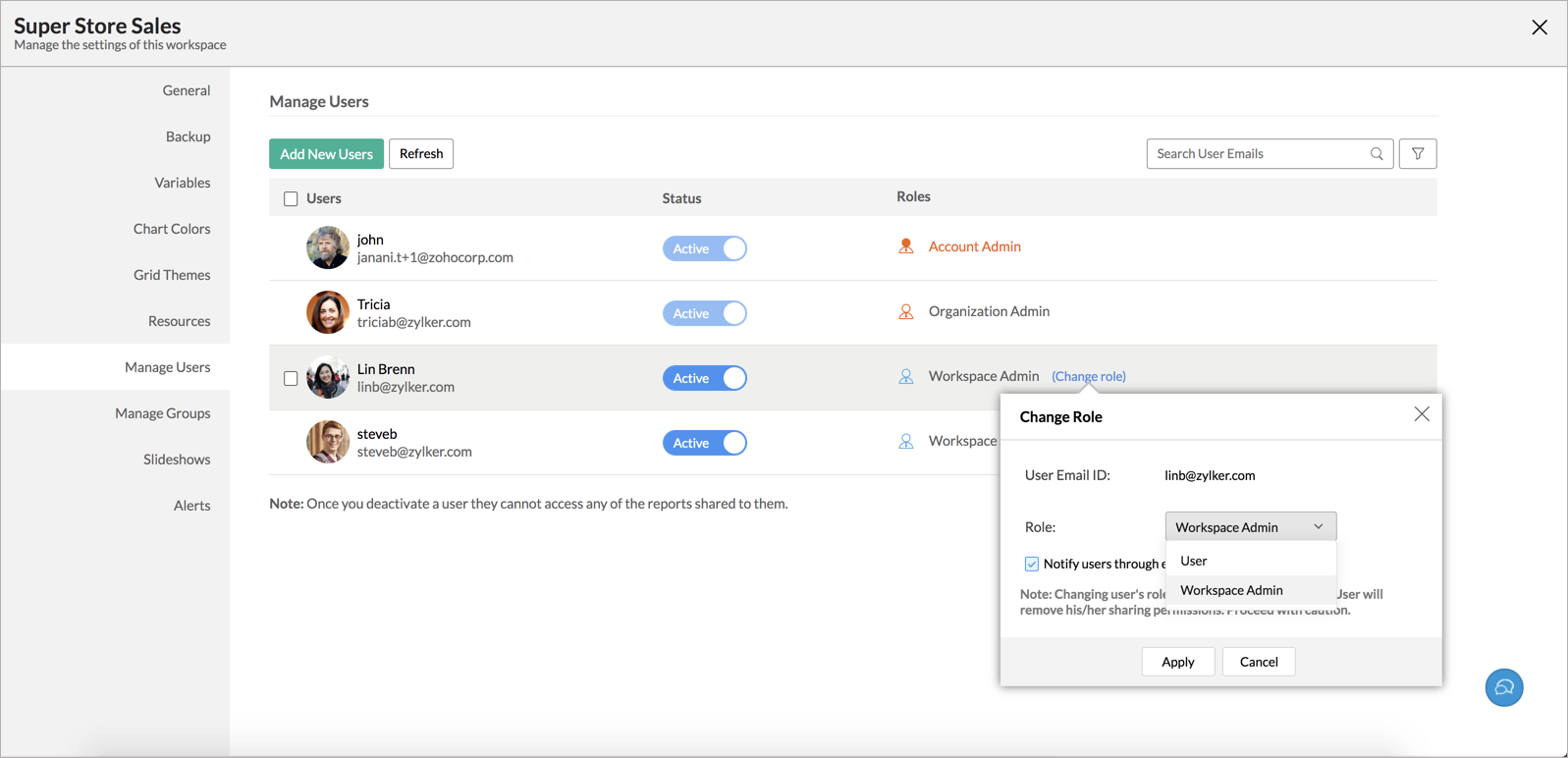
- Haga clic en Aplicar. Se modificará la función.
 Nota: No puede modificar un administrador de organización desde el espacio de trabajo.
 8. ¿Cómo activar/desactivar usuarios en el espacio de trabajo?
Puede desactivar temporalmente usuarios en un espacio de trabajo. No podrán acceder al espacio de trabajo. Cuando vuelva a activar el usuario, recibirá el mismo permiso que le concedió anteriormente.
- Abra la configuración del espacio de trabajo.
- Haga clic en Administrar usuarios. Se abrirá la página Administrar usuarios.
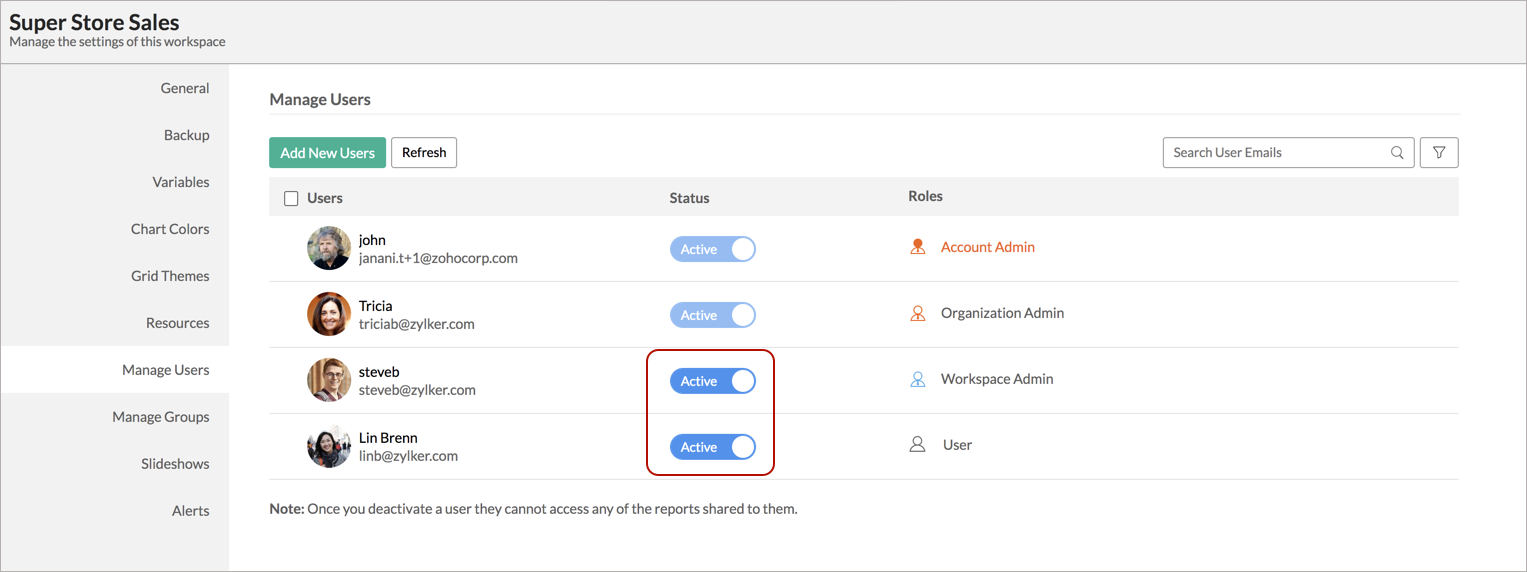
- Se enumerarán todos los usuarios de espacio de trabajo. Haga clic en el botón de alternancia Activo/Inactivo para activar o desactivar el usuario.
9. ¿Cómo eliminar un usuario en un espacio de trabajo?
Puede eliminar los usuarios de su organización siguiendo los pasos que se indican a continuación.
- Abra la configuración del espacio de trabajo.
- Haga clic en Administrar usuarios. Se abrirá la página Administrar usuarios.
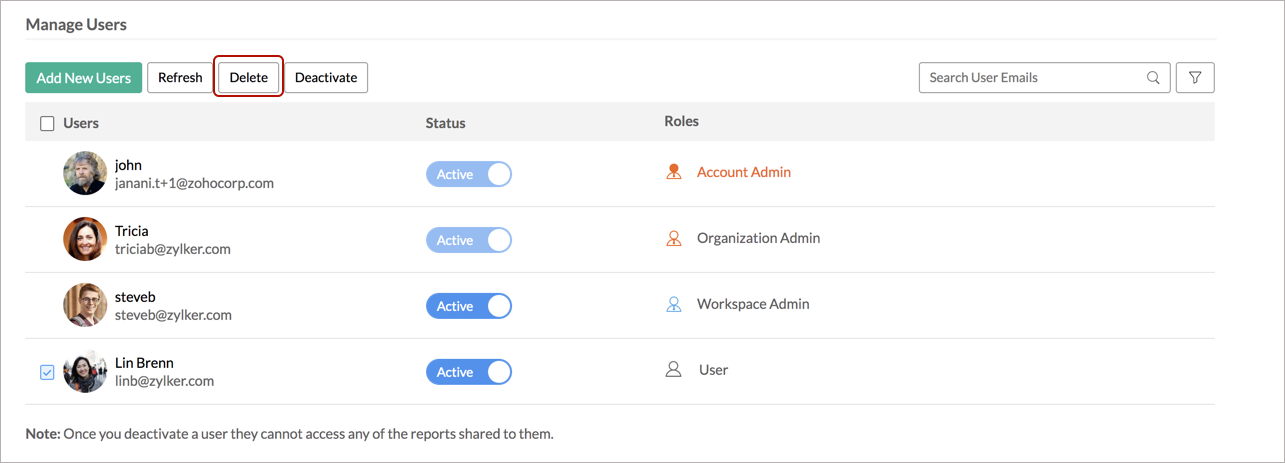
- Seleccione los usuarios que desea eliminar.
- Haga clic en el botón Eliminar de la barra de herramientas. Se eliminarán los usuarios.