En esta sección, se informa sobre la configuración de un espacio de trabajo.
1. ¿Cuáles son las opciones de personalización disponibles para el espacio de trabajo?
Zoho Analytics ofrece varias opciones para personalizar el espacio de trabajo según sus necesidades. Se agrupan en gran medida de la siguiente manera:
- General
- Copia de seguridad
- Variables
- Colores de gráfico
- Temas de cuadrícula
- Uso de recursos
- Usuarios
- Presentación
2. ¿Cómo puedo personalizar el espacio de trabajo?
Puede modificar las preferencias del espacio de trabajo si hace clic en el botón Configuración de la pestaña Explorador. La página Configuración le permite configurar una amplia gama de opciones que se analizan en las siguientes preguntas.

3. ¿Cómo puedo cambiar el nombre de un espacio de trabajo?
Puede cambiar el nombre del espacio de trabajo desde la pestaña General de la página Configuración. Modifique la descripción y el nombre del espacio de trabajo según sea necesario.

4. ¿Puedo establecer un espacio de trabajo como predeterminado?
Sí, puede establecer un espacio de trabajo como predeterminado. Si configura la opción ¿Establecer este espacio de trabajo como predeterminado? en Sí, el espacio de trabajo se marcará como predeterminado y se abrirá cuando acceda a Zoho Analytics.

5. ¿Puedo mostrar columnas ocultas en el diseñador de informes?
Sí, puede elegir enumerar las columnas ocultas de la tabla del diseñador de informes. Para ello, establezca la opción ¿Mostrar las columnas ocultas durante la creación de informes? en Sí.

6. ¿Puedo establecer el día de inicio de la semana para mi espacio de trabajo?
Sí, puede establecer el día de inicio de la semana con la opción Día de inicio de semana. De forma predeterminada, el día de inicio se establece en Domingo. Puede optar por modificar esto a una de las siguientes opciones:
- Domingo
- Lunes
- Martes
- Miércoles
- Jueves
- Viernes
- Sábado

El día seleccionado se utilizará como el día de inicio de la semana. Esto se utilizará para calcular las semanas durante la generación de informes.
7. ¿Puedo establecer la primera semana para mi año fiscal?
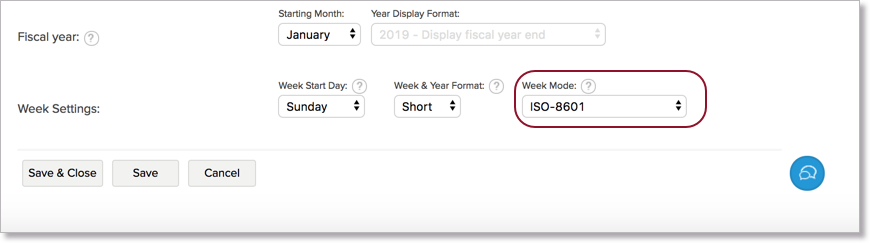
Sí, puede establecer la primera semana para su año fiscal con la opción Modo semana.
Las opciones disponibles son las siguientes:
- ISO 8601: la semana con un mínimo de 4 días se tomará como la primera semana del año fiscal.
- La semana comienza el mes 1: el primer día del año fiscal se tomará como la primera semana del año fiscal.
8. ¿Puedo establecer el mes de inicio de mi año fiscal?
- Enero
- Febrero
- Marzo
- Abril
- May
- Junio
- Julio
- Agosto
- Septiembre
- Octubre
- Noviembre
- Diciembre
El mes seleccionado se utilizará como el mes de inicio del año financiero. Esto se utilizará para calcular el año durante la generación de informes.
También puede especificar el formato para mostrar su formato de año fiscal con Formato de visualización de año. Para obtener más información sobre esto, consulte la siguiente pregunta.
9. ¿Cómo puedo configurar el formato para mostrar el año fiscal en mis informes?
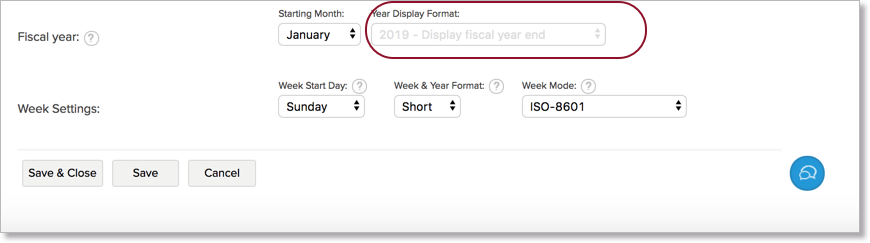
Sí, puede especificar el formato del año fiscal que se mostrará en los informes con Formato de visualización de año. Las siguientes son las opciones disponibles:
- Mostrar inicio del año fiscal: muestra el año de inicio del año fiscal, por ejemplo, el año fiscal del 2018-2019 se mostrará como 2018.
- Mostrar fin del año fiscal (predeterminado): muestra el año final del año fiscal, por ejemplo, el año fiscal del 2018-2019 se mostrará como 2019.
- Mostrar año como rango: muestra el rango de años, es decir, año de inicio a fin del año fiscal, por ejemplo, el año fiscal del 2018-2019 se mostrará como 2018-2019.
10. ¿Puedo especificar el formato para mostrar la semana y el año en mis informes?
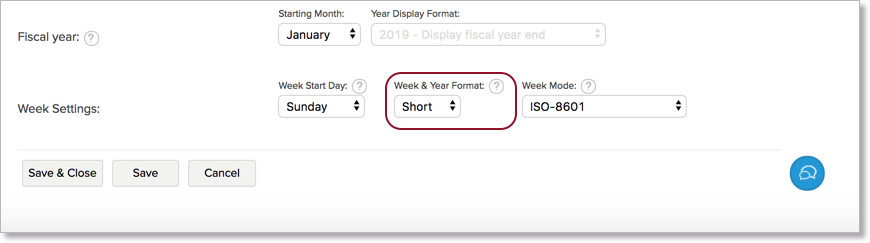
Sí, puede elegir el formato de semana y año que se mostrará en los informes con Formato de semana y año. Las siguientes son las opciones disponibles:
- Largo: muestra la fecha de inicio y finalización de la semana junto con el año, por ejemplo, del 01 al 07 de enero del 2018
- Medio: muestra el número de semana como Semana (N) junto con el año, por ejemplo, “Semana 01 2018”.
- Corto: muestra el número de semana como S(N) junto con el año, por ejemplo, “S01 2018”.
11. ¿Puedo realizar una copia de seguridad de los datos de mi espacio de trabajo?
Zoho Analytics le permite realizar copias de seguridad de los datos disponibles en su espacio de trabajo. La opción Copia de seguridad de espacio de trabajo realizará un respaldo de los datos de las tablas y las consultas SQL de las tablas de consulta, y permitirá descargar dicha copia. No se realizan copias de seguridad de los informes y paneles. Puede utilizar esta función si desea tener una copia local de sus datos.
Nota:
- Zoho Analytics se ejecuta en dispositivos de red redundante para evitar alguna posibilidad de fallas en cualquier nivel de la red interna.
- Los datos de usuario se respaldan periódicamente en varios servidores, lo que ayuda a proteger los datos en caso de que se produzca una falla del hardware o un desastre. Por lo tanto, sus datos permanecerán seguros en nuestros servidores. En caso de problemas no forzados del sistema, lo ayudaremos a restaurar sus datos. Haga clic aquí para obtener más información.
- Se recomienda utilizar la función de copia de seguridad solo si desea tener un archivo de sus datos.
12. ¿Cómo puedo realizar una copia de seguridad de mi espacio de trabajo?
Puede respaldar datos del espacio de trabajo desde la pestaña Copia de seguridad en la página Configuración. Para ello, siga los pasos que se indican a continuación.
- Abra la pestaña Copia de seguridad en la página Configuración.
- Establezca la opción Copia de seguridad habilitada en Sí.
- Puede elegir programar su copia de seguridad en un intervalo periódico. Especifique el intervalo para realizar una copia de seguridad de sus datos en Repetir. Las siguientes son las opciones disponibles:
- No programado
- Todos los días
- Una vez a la semana
- Una vez al mes
- No programado
- En caso de la programación, debe especificar el intervalo para la copia de seguridad. Especifique la hora en GMT para realizar la copia de seguridad de los datos.
- Para el programa semanal y mensual, especifique el día o la fecha de la copia de seguridad de los datos.
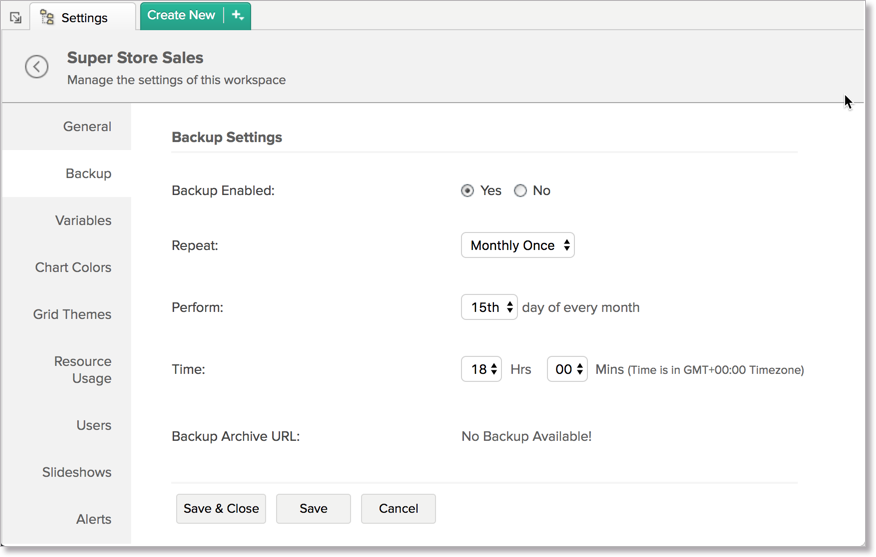
- Una vez realizada la copia de seguridad de los datos, puede descargar el archivo haciendo clic en el enlace de la fecha ubicado junto a la URL de copia de seguridad de archivo.Las últimas 3 versiones de los datos respaldados estarán disponibles para su descarga. El último archivo estará en la misma URL/enlace, lo que le facilitará marcarlo como favorito o descargarlo. Se eliminarán las versiones anteriores.
Las copias de seguridad también se pueden configurar a nivel de cuenta. Para obtener más información, haga clic aquí.
13. ¿Cuáles son las variables en Zoho Analytics?
Las variables son marcadores de posición que lo ayudan a asignar valores dinámicos para varias operaciones. Esto le permite filtrar los informes para cada usuario de forma dinámica. También puede crear una fórmula agregada con entrada dinámica usando variables.
14. ¿Puedo configurar colores de gráfico para gráficos en mi espacio de trabajo?
Sí, Zoho Analytics le permite personalizar los colores de gráfico que se aplicarán en sus gráficos en todo el espacio de trabajo. Cuando crea un gráfico, los colores aplicados sobre su serie de datos se basan en la paleta de colores que estableció en el espacio de trabajo. Puede configurar esto con la paleta de colores. Haga clic aquí para obtener más información sobre la paleta de colores.
15. ¿Puedo establecer temas de cuadrícula en mi espacio de trabajo?
Sí, Zoho Analytics le permite aplicar el tema de cuadrícula uniforme sobre las vistas de resumen, dinámica y tabular en el espacio de trabajo.
El tema de cuadrícula le permite personalizar la apariencia y el aspecto de las vistas de resumen, dinámica y tabular mediante temas coloridos y atractivos. Puede personalizar los temas para adaptarlos a sus necesidades. Los temas que haya definido en la pestaña Tema de cuadrícula se aplicarán a toda la vista de su espacio de trabajo.
16. ¿Cómo puedo personalizar un tema de cuadrícula?
Zoho Analytics ofrece varias opciones para personalizar los temas. Siga los pasos que se indican a continuación para personalizar un tema de cuadrícula para una tabla dinámica:
- Abra la pestaña Temas de cuadrícula en la página Configuración.
- Seleccione la pestaña Dinámica.
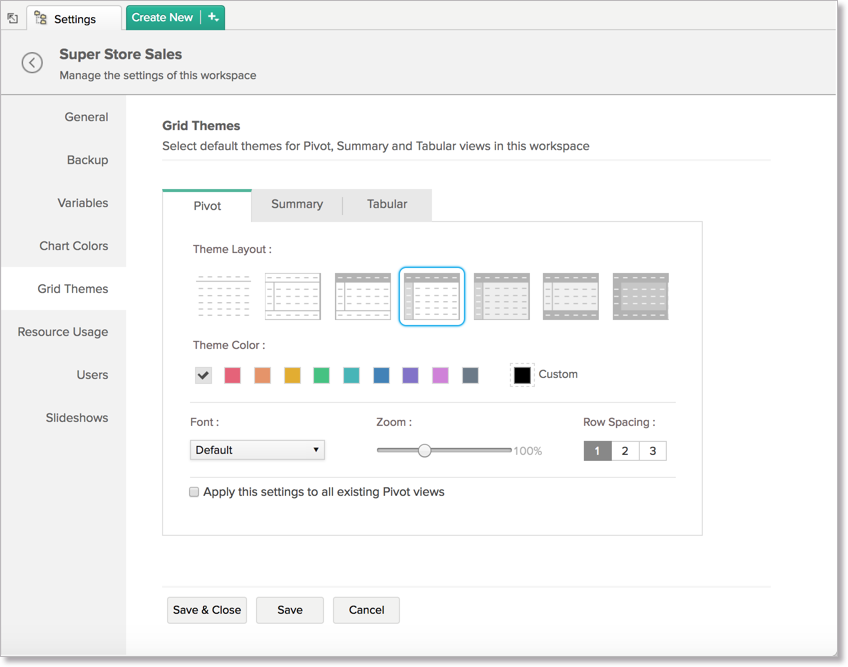
- Seleccione el diseño de tema del conjunto disponible de siete diseños.
- Seleccione el color del tema que desea aplicar.
- Seleccione la fuente para el texto en el gráfico dinámico.
- Puede acercar o alejar con la opción Zoom. Esto aumentará o disminuirá el tamaño de la tabla dinámica.
- Puede modificar la separación entre hileras con las tres opciones predefinidas.
- Si desea restablecer el tema al tema predeterminado, haga clic en la opción Restablecer a valores predeterminados del sistema.
- Haga clic en Guardar. El tema se aplicará sobre la nueva vista dinámica que cree en este espacio de trabajo.
De manera similar, puede aplicar temas de cuadrícula a las vistas de resumen y tabular seleccionando las pestañas correspondientes.
17. ¿Cómo puedo aplicar el tema de cuadrícula personalizado sobre las vistas de resumen, dinámicas o tabulares existentes?
Puede aplicar esta paleta a todas las vistas de resumen, dinámicas o tabulares existentes seleccionando la opción Aplicar esta configuración a todas las vistas dinámicas existentes. Esto actualizará toda la vista con el tema de cuadrícula personalizado.

18. ¿Puedo ver el uso de recursos del espacio de trabajo?

Al hacer clic en los números debajo de la columna Usados, se mostrarán los detalles exactos, como los ID de correo electrónico de los usuarios, la cantidad de filas utilizadas por cada una de las tablas en el espacio de trabajo, etc. 
Puede administrar los recursos utilizados a nivel de cuenta. Para obtener más información, haga clic aquí.
19. ¿Cómo puedo administrar todos los usuarios del espacio de trabajo?
Zoho Analytics le permite administrar a todos los usuarios de su espacio de trabajo desde una sola página para facilitar el acceso. La pestaña Administrar usuarios le permite administrar efectivamente a los usuarios en el espacio de trabajo. Puede ver, editar, agregar, eliminar y desactivar usuarios desde esta página. Haga clic aquí para obtener más información sobre cómo administrar usuarios del espacio de trabajo.
20. ¿Cómo puedo administrar todas las presentaciones de diapositivas en mi espacio de trabajo?
Zoho Analytics le permite administrar todas las presentaciones de diapositivas de su espacio de trabajo desde una sola página para facilitar el acceso. Haga clic aquí para obtener más información sobre las presentaciones de diapositivas.