Configuración de la redacción de correos electrónicos
Aviso: Para ofrecer a nuestros clientes información de soporte más completa y de forma más rápida, el contenido de esta página ha sido traducido al español mediante traducción automática. Para obtener la información de soporte más precisa y actualizada, consulta la versión en inglés de este contenido.

La comunicación por correo electrónico es fundamental para el buen funcionamiento de los negocios, ya que cumple diversos propósitos, desde programar reuniones hasta captar clientes potenciales. Si bien muchas organizaciones utilizan una plantilla de correo estándar para mantener la coherencia, hay ocasiones en las que se requiere un enfoque personalizado para cumplir con ciertos estándares profesionales.En Zoho CRM, la Configuración de Redacción de Correos permite a los usuarios personalizar los correos enviados a clientes potenciales, contactos, tratos y más, directamente desde los módulos correspondientes. De manera predeterminada, los correos de estos módulos adoptan un estilo definido por el sistema, incluyendo la fuente y el color, el cual no ofrece opciones de personalización. Sin embargo, con la Configuración de Redacción, los usuarios pueden personalizar estos aspectos para alinearlos con la identidad de su empresa. Esto incluye seleccionar fuentes, colores e incluso la dirección de remitente predeterminada, asegurando que cada correo no solo cumpla con las necesidades únicas del negocio, sino que también mantenga la coherencia y el profesionalismo en todas las comunicaciones.Nota: Esta es una funcionalidad incorporada de Zoho CRM disponible en todas las ediciones.
Configurando las opciones de redacción
Las opciones de redacción permiten a los usuarios de Zoho CRM personalizar la interfaz de correos predeterminada según sus preferencias. Estas opciones están disponibles para todos los usuarios de Zoho CRM, permitiendo una personalización individual.En las opciones de redacción, puedes personalizar lo siguiente:
- Tipo de fuente
- Tamaño de fuente
- Dirección de remitente predeterminada
- Dirección de respuesta predeterminada
- Firmas de correo
Nota: Las fuentes personalizadas agregadas a Zoho CRM son específicas del dispositivo. Si la fuente no está disponible en el dispositivo del usuario, se mostrará un error cuando se seleccione el tipo de fuente en la página de configuración. Esto normalmente ocurre cuando un usuario agrega un tipo de fuente personalizada desde un dispositivo y luego intenta seleccionar esa fuente personalizada al acceder a Zoho CRM desde otro dispositivo.
Nota: Cualquier valor entre 9 y 99, con hasta dos decimales, puede establecerse como tamaño de fuente predeterminado.
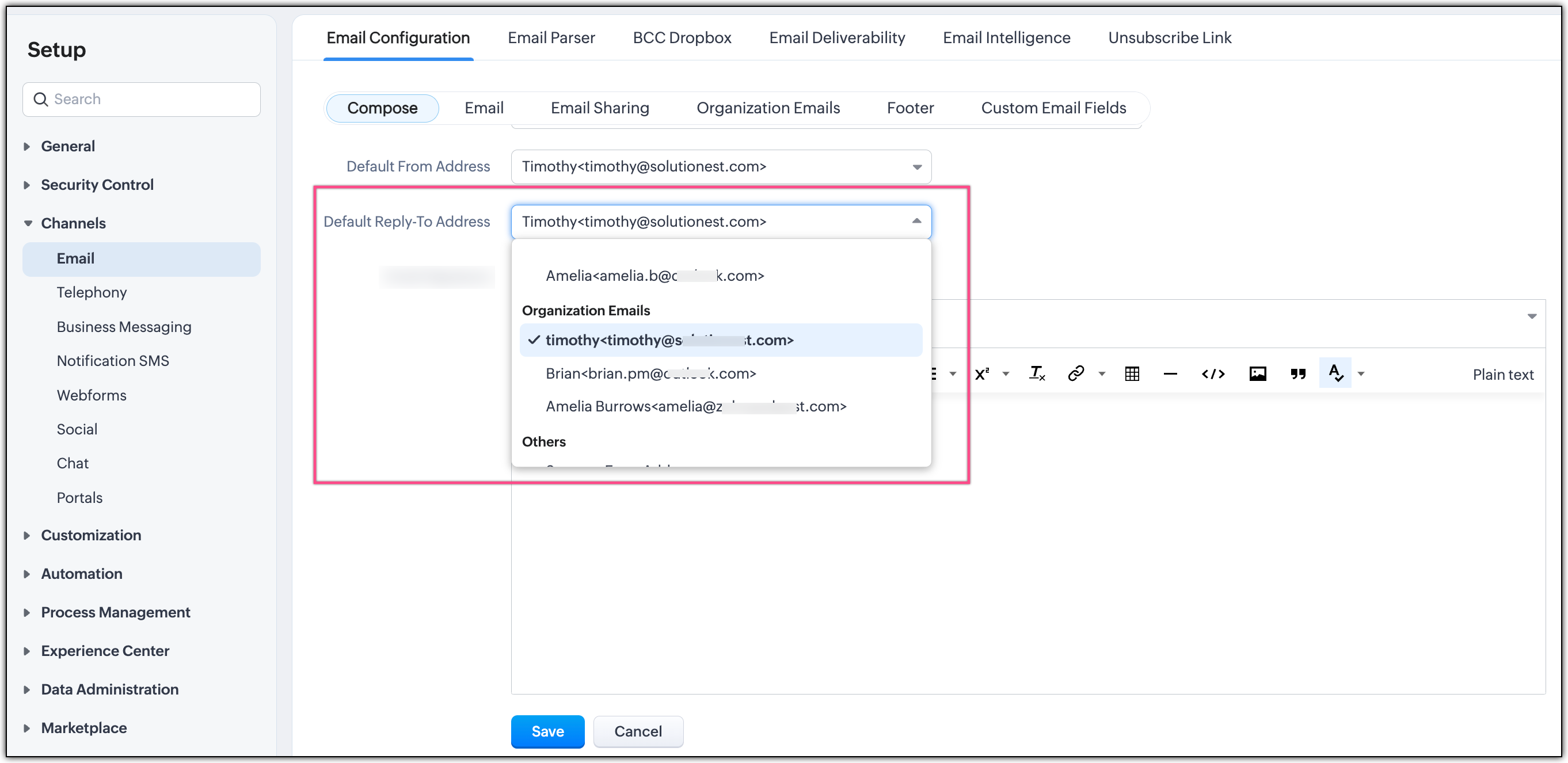
- Dirección de respuesta predeterminada: Ahora los usuarios pueden especificar la dirección de respuesta predeterminada dentro de la configuración de redacción de correo electrónico. Pueden elegir configurar su dirección de respuesta como una de las direcciones "de" configuradas o como alguna de las direcciones de correo electrónico organizacionales disponibles.
Esto es útil cuando el correo se envía desde una dirección de correo de la organización que no está integrada con Zoho CRM, o desde una dirección de correo "no-reply". Tener una dirección de respuesta predeterminada asegurará que las respuestas puedan ser rastreadas en Zoho CRM si el buzón de respuesta está conectado con Zoho CRM.
Por ejemplo, sales@zylker-eu.com y sales@zylker.com pueden tener una firma común:
Saludos cordiales de la familia Zylker,
Contáctanos al: +71888999900
PD: Recibes este correo porque tu dirección está registrada con nosotros. Si deseas dejar de recibir estos correos, escríbenos a: noemails@zylkerservices.com
Al redactar el correo, la firma asociada se autocompletará.
Para configurar los ajustes de redacción:
Navega a Configuración > Canales > Email > Configuración de Email.
Haz clic en la pestaña Redactar.
En la sección de Configuración de redacción, selecciona el tipo de fuente desde la lista desplegable. También puedes agregar fuentes personalizadas haciendo clic en Agregar fuente personalizada.
Nota: Puedes agregar hasta cinco tipos de fuentes personalizadas.
Selecciona el tamaño de fuente en la lista desplegable. También puedes agregar tamaños de fuente personalizados haciendo clic en Agregar tamaño de fuente personalizado. Revisa la Vista previa antes de finalizar el tipo y tamaño de fuente.
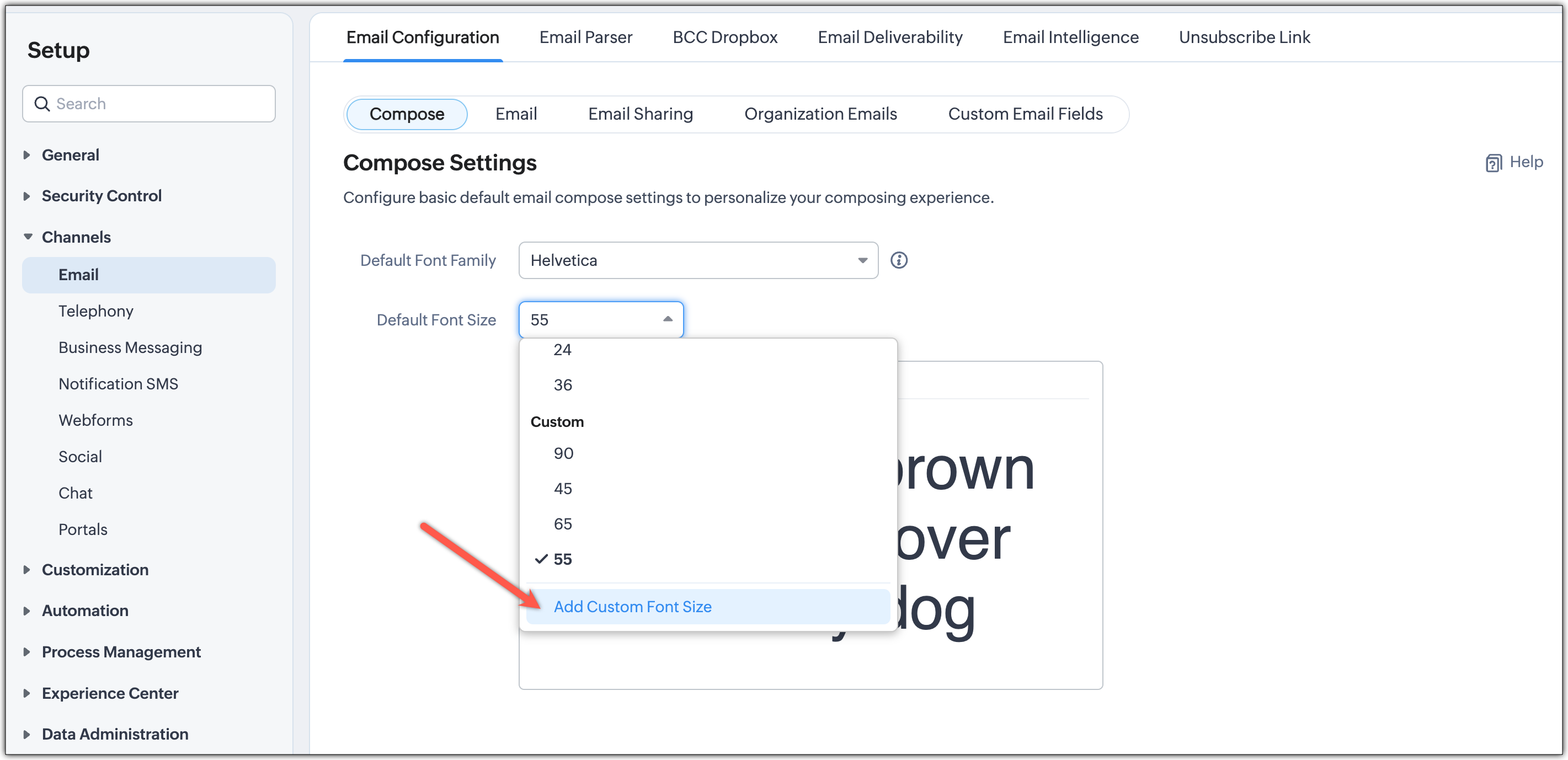
Nota: Puedes agregar hasta cinco tamaños de fuente personalizados. Cualquier valor entre 9 y 99, con hasta dos decimales, se puede establecer como tamaño de fuente predeterminado.
Nota: Puedes agregar hasta cinco tamaños de fuente personalizados. Cualquier valor entre 9 y 99, con hasta dos decimales, se puede establecer como tamaño de fuente predeterminado.
En Dirección de Remitente Predeterminada, selecciona las direcciones que deseas usar desde la lista desplegable.
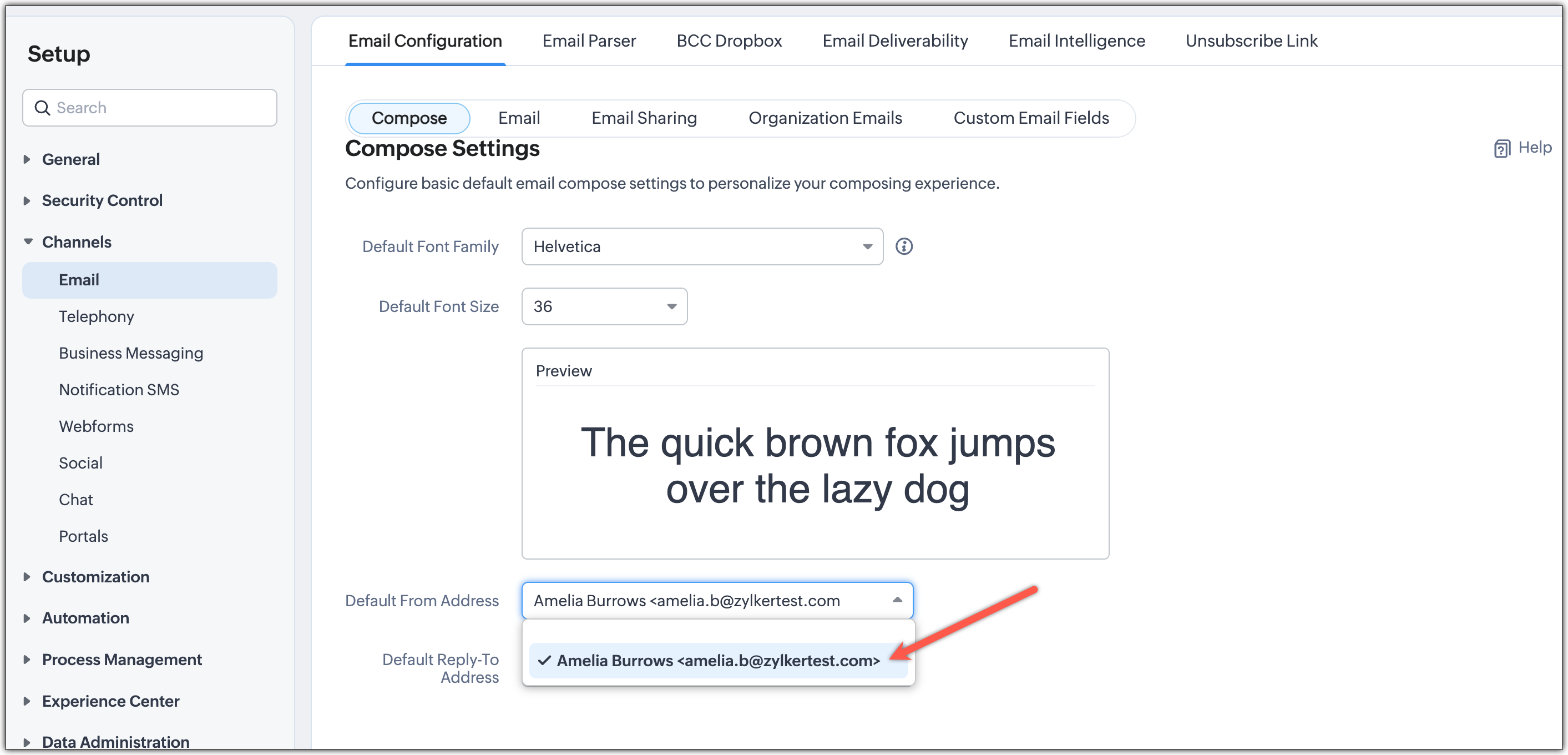
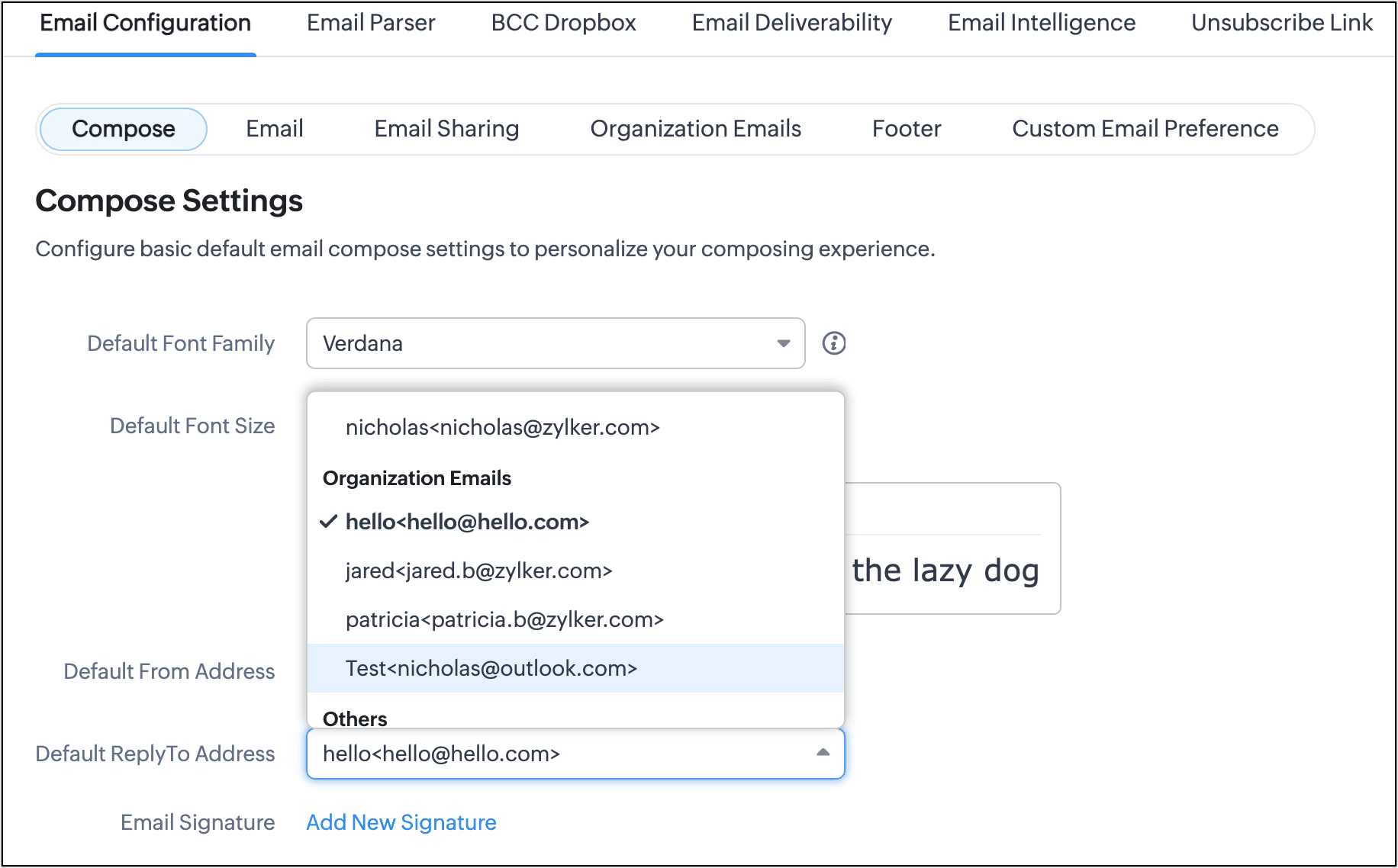
Agrega una dirección de respuesta. Puedes establecer una de las direcciones de remitente configuradas o una de las direcciones de correo electrónico disponibles de la organización como tu dirección de respuesta.
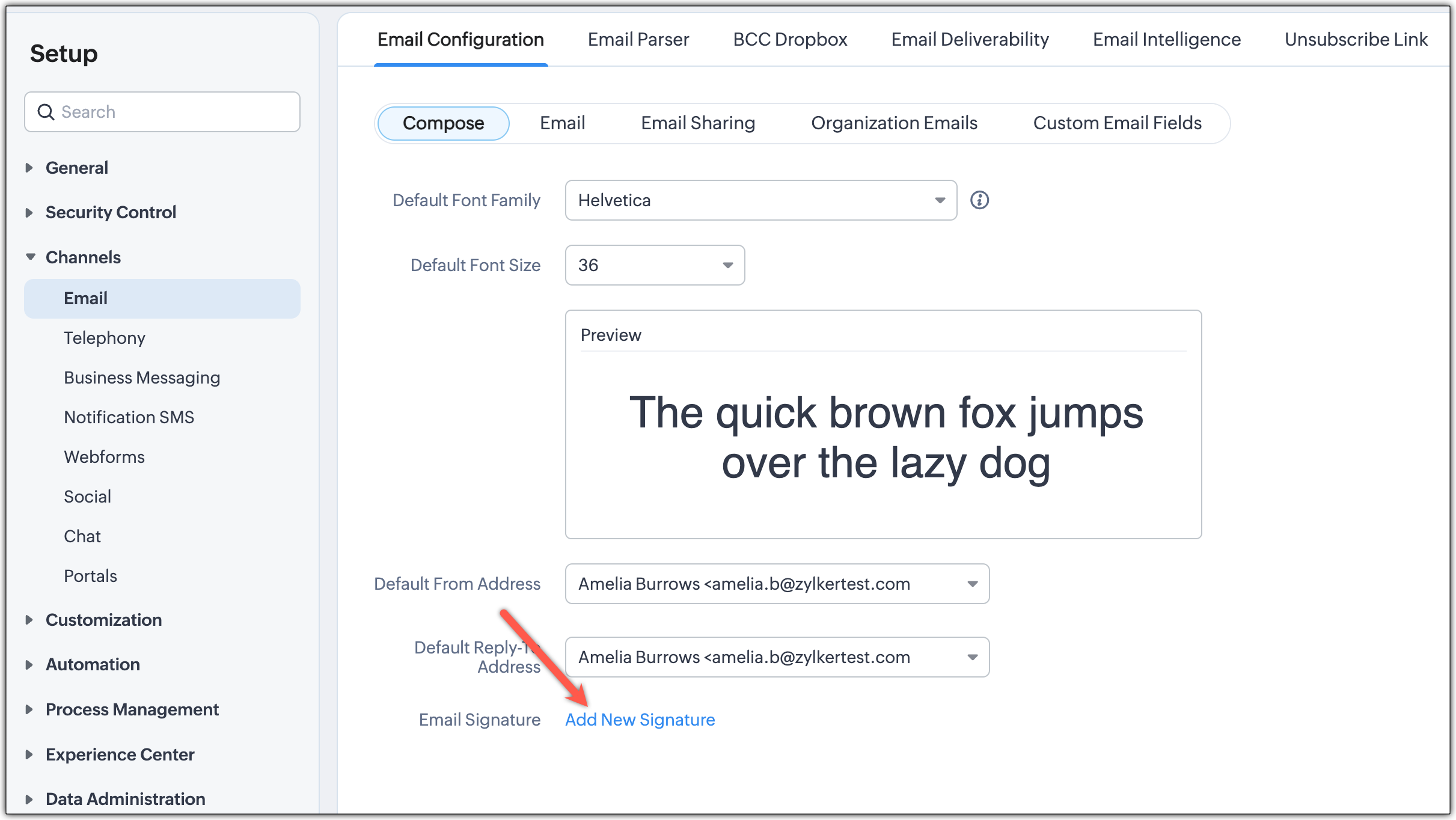
En Firma de correo electrónico, haz clic en Agregar nueva firma y escribe el Nombre de la firma.
Elige las direcciones de correo electrónico para las que deseas configurar una firma desde el menú desplegable en la sección Seleccionar una dirección de correo electrónico.
Introduce tu firma deseada en el espacio designado. Puedes mejorar tu firma agregando imágenes o el logotipo de tu empresa en formatos PNG, JPG, JPEG o GIF. Además, puedes personalizar tu firma usando varios estilos y tamaños de fuente, y aplicar opciones de formato como negrita, cursiva y color de fuente, entre otros, utilizando las herramientas disponibles.
Haz clic en Guardar.
Funcionalidades en la barra de herramientas de correo electrónico:
Para enviar un correo electrónico, los usuarios deben navegar a un registro en cualquier módulo, como Clientes Potenciales, Contactos, Tratos o Cuentas. En la página de detalles del registro, haz clic en Enviar correo electrónico.La barra de herramientas en la ventana de redacción de correo electrónico ofrece una variedad de opciones para formatear y personalizar el contenido del correo. A continuación se destacan algunas de las opciones principales, junto con herramientas de formato adicionales disponibles para su uso.
Hay numerosas opciones disponibles en la barra de herramientas, y algunas de ellas están resaltadas a continuación. Además, existen varias opciones de formato que se pueden utilizar para personalizar el contenido del correo electrónico.
- Insertar tabla: Puedes insertar una tabla y personalizar sus filas, columnas, tamaño de borde y tipo de encabezado, así como su ancho, alto y alineación.
- Insertar imagen: Puedes subir una imagen en formato PNG, JPEG, JPG o GIF, o puedes insertar una imagen usando una URL web.
- Revisión ortográfica y autocorrección están disponibles para el contenido de correo electrónico en varios idiomas.
Ten en cuenta que la función de autocompletado solo está disponible si Zia está habilitado en tu cuenta de Zoho CRM.
- Agrega una plantilla, un enlace de encuesta o un enlace de Zoho SalesIQ.
Redactando un correo electrónico:
Puedes redactar correos electrónicos para clientes potenciales, contactos, tratos y módulos personalizados directamente desde tu cuenta de Zoho CRM.
Cuando minimices la ventana de redacción, aparecerá un ícono de Correo en el panel inferior de la cuenta de Zoho CRM. Haz clic en este ícono para volver a abrir la ventana.
Mientras redactas un correo electrónico, puedes:
- Minimiza la ventana de redacción para acceder a otros módulos. Un borrador de tu correo electrónico se guardará automáticamente en la sección de Correos de la lista relacionada para el registro, donde podrás acceder a él más tarde. Puedes tener hasta cinco ventanas de redacción de correo abiertas al mismo tiempo.
En la lista relacionada de correos, puedes seleccionar Borradores para ver todos los borradores de correo guardados.
- Para el propietario del borrador, el correo en borrador se abre directamente en la ventana de redacción, permitiéndole continuar editando y enviando el correo.
- Para otros usuarios, el correo en borrador se abre en modo de visualización. Si el usuario tiene los permisos necesarios para editar el borrador, habrá disponible un botón de "Editar". Al hacer clic en este botón, el borrador se abrirá en la ventana de redacción de correo y podrán realizar cambios.
Aprende más sobre los permisos de uso compartido de datos para correos electrónicos.Programa el correo electrónico para la siguiente hora:
- Mejor momento para enviar correos
- Una hora después de ser compuesto
- Siguiente día por la noche a las 8 PM (según la zona horaria de la organización)
- Fecha y hora personalizadas junto con una zona horaria específica.
- El mejor momento para enviar un correo electrónico solo estará disponible si las predicciones de correo de Zia están activadas y Zia tiene algunos datos para comparar.
- La posibilidad de editar o eliminar un correo programado antes de que se envíe depende de la configuración de uso compartido de datos para correos electrónicos dentro de la organización. Más información.
Envía archivos adjuntos por correo electrónico como archivos, imágenes y documentos desde los siguientes lugares:
- Escritorio
- Google Drive
- Zoho Docs
- Documentos
- Zoho Workdrive
- Registro: se enumerarán todos los archivos adjuntos presentes en la lista relacionada de un registro.
- Otras Nubes