Configura Microsoft Teams dentro de Zoho CRM para llamadas
Aviso: Para ofrecer a nuestros clientes información de soporte más completa y de forma más rápida, el contenido de esta página ha sido traducido al español mediante traducción automática. Para obtener la información de soporte más precisa y actualizada, consulta la versión en inglés de este contenido.
Microsoft Teams es una plataforma de colaboración diseñada para optimizar la comunicación y el trabajo en equipo dentro de las empresas. Con la integración perfecta de la Telefonía de Zoho CRM con el Sistema Telefónico de MS Teams, puedes hacer y recibir llamadas, y registrar todas ellas dentro de tu Zoho CRM sin esfuerzo.
Veamos cómo esta integración puede ayudarte a gestionar las interacciones con los clientes y colaborar con ellos.
- Realiza llamadas rápidas desde Zoho CRM utilizando el sistema telefónico de MS Teams.
- Mantén registros precisos de los clientes con la función de registro de llamadas realizadas a través de MS Teams.
- Agrega actividades de seguimiento como descripciones de llamadas, llamadas, reuniones y tareas después de que termine la llamada.
- Automatiza la conversión de llamadas entrantes de números desconocidos en nuevos registros dentro de un módulo configurando Reglas de flujo de trabajo para el módulo de Llamadas.
Prepárate con los requisitos previos:
- Una cuenta de MS Teams
- Una cuenta de Azure Communication Services

Nota:
- Las API de MS Teams no permiten la funcionalidad de clic para llamar desde la interfaz de Zoho ni la capacidad de registrar instantáneamente las llamadas realizadas desde Zoho. Para admitir esto, necesitamos usar el SDK de Azure Communication Services para acceder a los datos de llamadas telefónicas de MS Teams en tu nombre y registrar las llamadas.
- Solo un administrador de una cuenta de Zoho CRM puede habilitar MS Teams para Telefonía.
Configuración de MS Teams en Telefonía
A continuación te mostramos cómo puedes instalar MS Teams en Telefonía e integrarlo para realizar llamadas.
- Navega a Configuración → Telefonía → Ver Marketplace
- Busca y selecciona MS Teams en el Marketplace de Telefonía. Haz clic en Instalar.
- En la ventana emergente de Configuración de Microsoft Teams, elige los usuarios a los que deseas brindar acceso para marcar a través de MS Teams. Puedes modificar la lista en cualquier momento después. Haz clic en Instalar nuevamente.
Nota: La integración solo estará disponible para todos los usuarios si el administrador elige Todos los usuarios.En la siguiente ventana emergente, agrega la cadena de conexión de Azure Communication y haz clic en Iniciar sesión en Microsoft.
Serás dirigido a elegir tu cuenta de Microsoft en una nueva pestaña. Elige una cuenta.
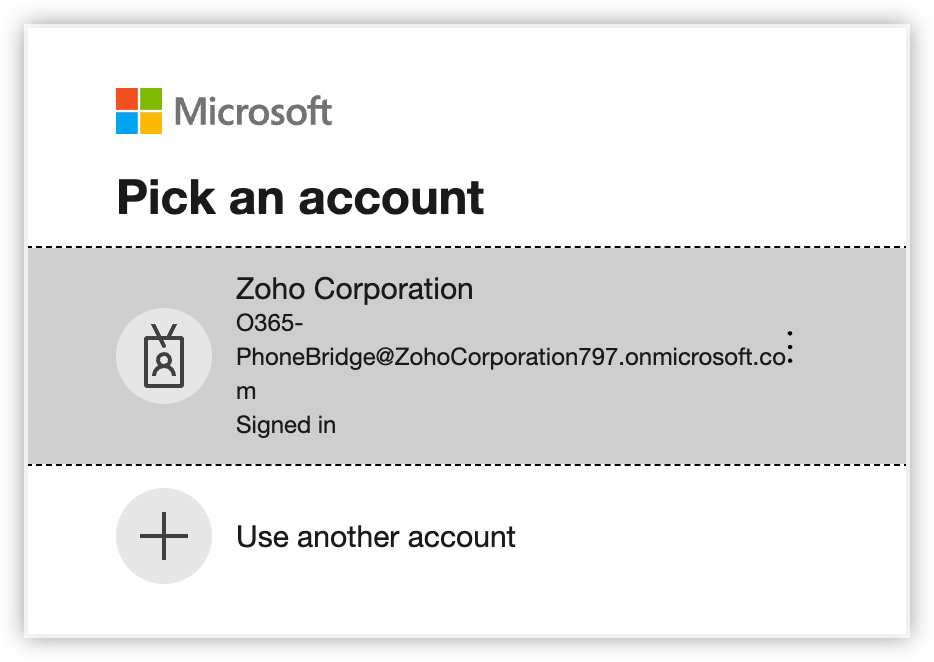
- Haz clic en Aceptar para otorgar los permisos indicados después de leerlos cuidadosamente.
La integración de MS Teams ahora está habilitada en tu Zoho CRM. Puedes cambiar la lista de usuarios que deseas conectar a través de MS Teams haciendo clic en Modificar debajo de Administrar usuarios.
Encuentra la cadena de conexión:
- Ve al portal de Azure y haz clic en Servicios de comunicación.
- Crea un nuevo servicio de comunicación o utiliza uno existente si ya tienes alguno. Haz clic en él.
(Haz clic aquí para saber cómo crear y administrar recursos de Communication Services) - En el panel izquierdo, haz clic en Claves bajo Configuración.
- En el panel derecho, debajo de la Clave primaria, copia la Cadena de conexión y pégala en el campo del pop-up de Zoho CRM.
Realiza llamadas de MS Teams a través de Zoho CRM:
Los siguientes pasos son para que los administradores o usuarios comiencen a hacer llamadas.
- Navega al módulo.
- Haz clic en Teléfono en la esquina inferior derecha de tu barra de tareas, luego sigue los pasos que se indican a continuación.
- Haz clic en el botón de Llamar del registro deseado en la columna de tipo de campo Teléfono para realizar una llamada.
- Después de conectarte con la persona, podrás agregar descripciones de la llamada (solo visibles para ti). Estas notas se guardarán en el registro de la llamada.
- Para desconectar la llamada, haz clic en el botón Finalizar.
- Las acciones de seguimiento en la ventana que se muestra después de que termina la llamada (tanto saliente como entrante) te permiten agregar (registrar o programar) llamadas, reuniones y tareas al contacto.
- Para desactivar la integración de telefonía con MS Teams, desinstala MS Teams en el Marketplace de Telefonía.
Llamadas entrantes
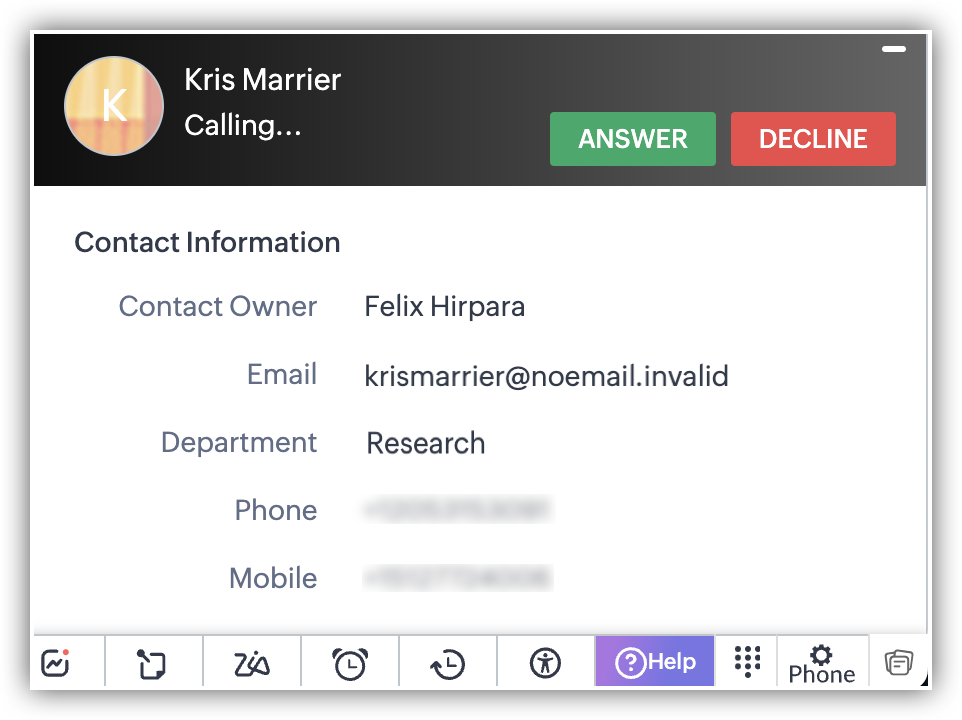
Recibir notificaciones de llamadas entrantes:
Recibe notificaciones en tu pantalla cuando tengas una llamada entrante para que puedas ver quién te está llamando. Al tener acceso al historial y la información de tus Contactos a través de estas notificaciones, estarás mejor preparado para responder la llamada.
Configura automatizaciones para llamadas de números desconocidos:
También puedes automatizar la conversión de llamadas de números desconocidos a nuevos registros en un módulo configurando Reglas de flujo de trabajo para el módulo de Llamadas. Para saber más, consulta Flujo de trabajo para Llamadas.
Nota:
- Las llamadas realizadas directamente desde tu aplicación de MS Teams se registrarán en tu Zoho CRM con una ligera demora.
- Los detalles de llamadas que se ingresaron antes de que se deshabilitara la integración permanecerán intactos.
- Al desinstalar MS Teams en el apartado de Telefonía, ya no podrás hacer llamadas en Zoho CRM a través de MS Teams.
- Una vez desinstalado por el Administrador, la integración se desactivará para todos los usuarios que tenían acceso para marcar a través de MS Teams.