Trabajar con filtros avanzados
 Aviso: Para ofrecer a nuestros clientes información de soporte más completa y de forma más rápida, el contenido de esta página ha sido traducido al español mediante traducción automática. Para obtener la información de soporte más precisa y actualizada, consulta la versión en inglés de este contenido
- Leads sin contacto de una región específica
- Leads sin tareas para las próximas 2 semanas
- Leads con archivos agregados como adjuntos
- Contactos a los que no has llamado en el último mes
- Contactos que son tomadores de decisiones en los tratos
- Contactos que han comprado un tipo y cantidad particular de productos
- Cuentas con acuerdos de alto valor en la etapa de propuesta
- Oportunidades asociadas con una línea de producto específica
- Órdenes de venta con partidas relacionadas con un producto específico
- Productos que han recibido buenos comentarios
- Profesores Jefes de Proyecto con Estudiantes de un departamento y dominio en particular
- Propiedades con visitas programadas esta semana
- Titulares de pólizas de seguro con dependientes que sean cónyuges
- Postulantes con al menos 3 años de experiencia laboral
¿Qué son los filtros avanzados?
Puedes filtrar por la presencia o ausencia de registros en módulos relacionados (hijos). También puedes agregar campos de los módulos relacionados (hijos) (incluyendo notas, archivos adjuntos, tareas, reuniones, etc.) para una mayor precisión.
Puedes filtrar por la presencia o ausencia de elementos de línea en subformularios dentro de un módulo. Puedes filtrar aún más agregando los campos del subformulario en los criterios.
 Nota: Al filtrar registros usando correos electrónicos como un módulo relacionado, solo se consideran aquellos correos enviados desde el CRM. Los correos enviados desde IMAP o POP no se consideran, incluso si aparecen en la lista relacionada de esos registros.
 Filtrar registros usando filtros avanzados
Para filtrar registros usando filtros avanzados
- Ve al módulo deseado.
- Selecciona la vista de lista del módulo requerido.
- En Filtrar [Registros] por, selecciona la combinación de criterios deseada.
- Haz clic en Aplicar filtro. Se mostrarán los registros que cumplan con los criterios.
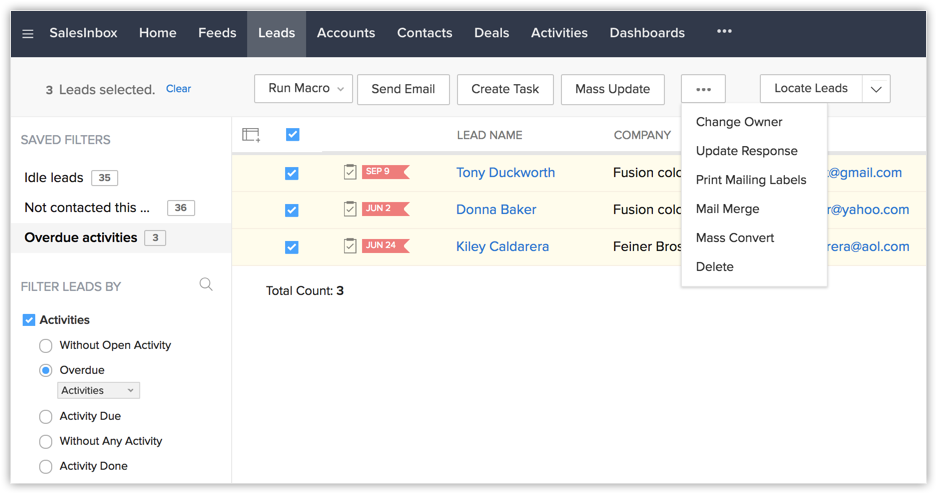
- Puede seleccionar registros y asignar actividades de seguimiento adecuadas o ejecutar macros en ellos.

Para guardar un filtro
- Ve al módulo deseado.
- Selecciona la vista de lista del módulo requerido.
- En Filtrar [Registros] por, selecciona la combinación de criterios deseada.
- Haz clic en Aplicar filtro.
- Haz clic en Guardar filtro para guardarlo para uso futuro.
Ten en cuenta que verás el botón "Guardar filtro" después de haber aplicado un filtro.
- Si tienes 2 o más filtros guardados, puedes reordenarlos según tus preferencias. Para reordenar los filtros guardados, debes hacer clic y arrastrar un filtro a la posición requerida en la lista de Filtros guardados.
- Una vez que hayas guardado los filtros, podrás ver el número de registros en cada filtro, que se actualizará en tiempo real.Por ejemplo, supongamos que guardaste un filtro en el módulo Negocios llamado "Negocios de altos ingresos". A medida que cambie la cantidad de registros que coinciden con los criterios del filtro, el conteo actualizado se mostrará junto al nombre del filtro.
Esto te ayudará a obtener rápidamente una vista general de la cantidad de registros bajo cada uno de tus filtros guardados y a priorizar tus acciones en consecuencia.
- Puedes guardar hasta un máximo de:
- 10 filtros/vista para las ediciones Enterprise y superiores y
- 5 filtros/vista para las ediciones Free, Standard y Professional.
- Los filtros guardados son específicos para cada usuario.
- Puedes seleccionar un máximo de tres subformularios o módulos relacionados.
- Puedes seleccionar un máximo de cinco campos para cada subformulario o módulo relacionado.
Usa los filtros avanzados de forma eficaz
Veamos algunos casos de uso para entender cómo podemos utilizar los filtros avanzados de forma eficaz. Estos ejemplos son solo algunas posibilidades; hay innumerables otros escenarios que puedes crear en función de distintos criterios de búsqueda.
Los filtros avanzados incluyen un conjunto de filtros de seguimiento de tiempo, cuyo propósito es permitirte filtrar fácilmente los registros en los que se ha trabajado o no se ha trabajado en un período de tiempo especificado.
Por ejemplo, puedes filtrar los leads que han estado "sin tocar" durante seis meses. No necesitas ejecutar un informe por separado; el filtro de seguimiento de tiempo llamado "Registros sin tocar" te dará esta visión.
A continuación se muestran los filtros de seguimiento de tiempo y sus definiciones:
- Registros tocados: Te muestra los registros que se han actualizado en el período especificado. Esto incluye también los cambios realizados en los registros secundarios relacionados.
Por ejemplo, si estás usando este filtro en el módulo de Contactos y una oferta asociada se ha editado en el período especificado, este contacto también se considerará "tocado" o trabajado, y se mostrará en los resultados. - Registros sin modificar: Te muestra registros que no se han actualizado en absoluto.
Por ejemplo, si estás usando este filtro en el módulo de Contactos, el filtro mostrará los contactos que no se han actualizado en absoluto en el periodo indicado. - Acción de registro: Este filtro muestra los registros que han sido modificados en el período especificado, pero solo si se ha editado algún campo en el registro. Esto no incluye los cambios realizados en los registros secundarios relacionados.
Por ejemplo, si estás ejecutando este filtro en el módulo de Contactos, los contactos cuyos campos directos hayan sido editados aparecerán en los resultados. Si se ha editado un negocio asociado, ese contacto no aparecerá en los resultados. - Acción en registros relacionados: Te muestra registros solo cuando sus registros secundarios relacionados han sido actualizados.
Por ejemplo, si estás ejecutando el filtro en el módulo de Contactos y se ha actualizado un negocio asociado, este contacto aparecerá en los resultados. Este contacto no aparecerá en los resultados si solo se ha actualizado el contacto.
En esencia, Registros tocados = acciones de registro + acciones de registros relacionados.
En todos estos filtros, encontrarás los siguientes parámetros:
- Usuario y sistema: Se refiere a los registros actualizados tanto por el usuario como por el sistema.
- Usuario o sistema: Se refiere a registros actualizados ya sea por un usuario o por el sistema.
- Por usuario: Se refiere a los registros actualizados por un usuario (es decir, actualizados ya sea solo por un usuario o por un usuario y el sistema).
- Por sistema: Se refiere a los registros actualizados por el sistema (es decir, actualizados solo por el sistema o por el sistema y un usuario).
- Solo por usuario: Se refiere a los registros tocados solo por usuarios y no por el sistema.
- Solo por el sistema: Se refiere a los registros modificados solo por el sistema y no por los usuarios.
Para encontrar órdenes de venta por producto
- Ve al módulo Órdenes de Venta.
- Selecciona la vista de lista de módulo requerida.
- En Filtrar Órdenes de Venta por, ve a Filtrar por Subformularios.
- Selecciona Artículos pedidos.
- De forma predeterminada, se elegirá Órdenes de Venta con cualquier artículo pedido. Déjalo así.
- Haz clic en Agregar campo y selecciona El nombre del producto es [nombre del/los producto(s)]. Agrega otros campos y opciones según sea necesario.
- Haz clic en Aplicar filtro.
Trabajas con un nuevo conjunto de leads cada semana. Con el tiempo, pierdes el rastro de los leads que necesitaban un segundo o tercer seguimiento. En realidad, entre esos leads inactivos, podría haber una gran oportunidad esperándote, pero solo si haces el seguimiento. Los filtros avanzados pueden filtrar esos registros por ti en cuestión de segundos.
- Ve al módulo de Leads.
- Selecciona la vista de lista del módulo que necesites.
- En Filtrar leads por, selecciona las siguientes combinaciones:
- Selecciona Actividades > Sin ninguna actividad > Este año.
- Selecciona Notas > Leads sin ninguna nota > Hora de creación > Este año.Puedes elegir opciones adicionales según sea necesario.
- Selecciona Actividades > Sin ninguna actividad > Este año.
- Haz clic en Aplicar filtro. Se mostrarán los registros que cumplan con los criterios.
- Puedes seleccionar registros y asignarles actividades de seguimiento adecuadas o ejecutar macros en ellos.
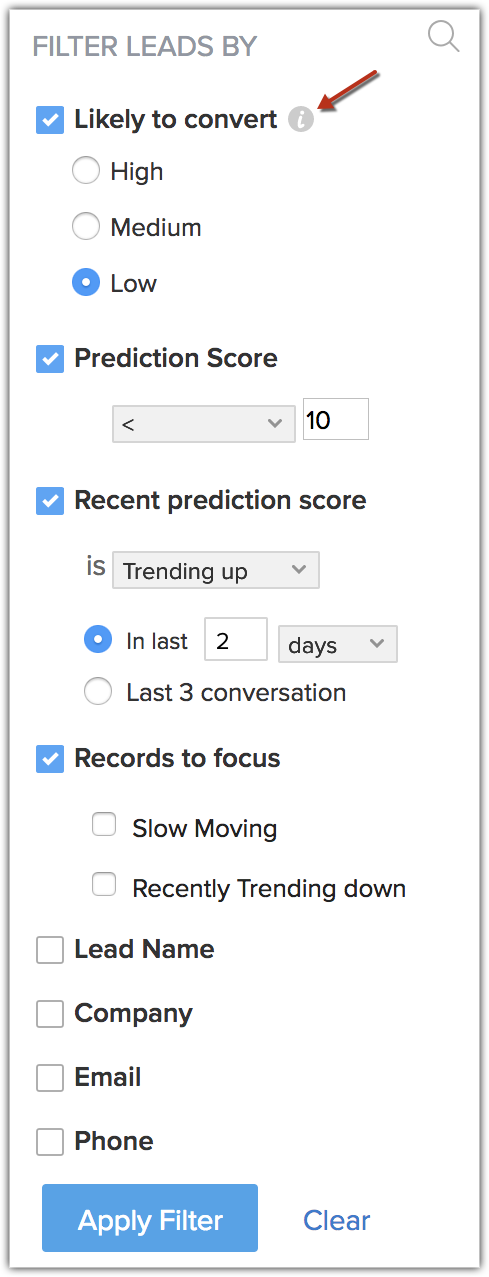
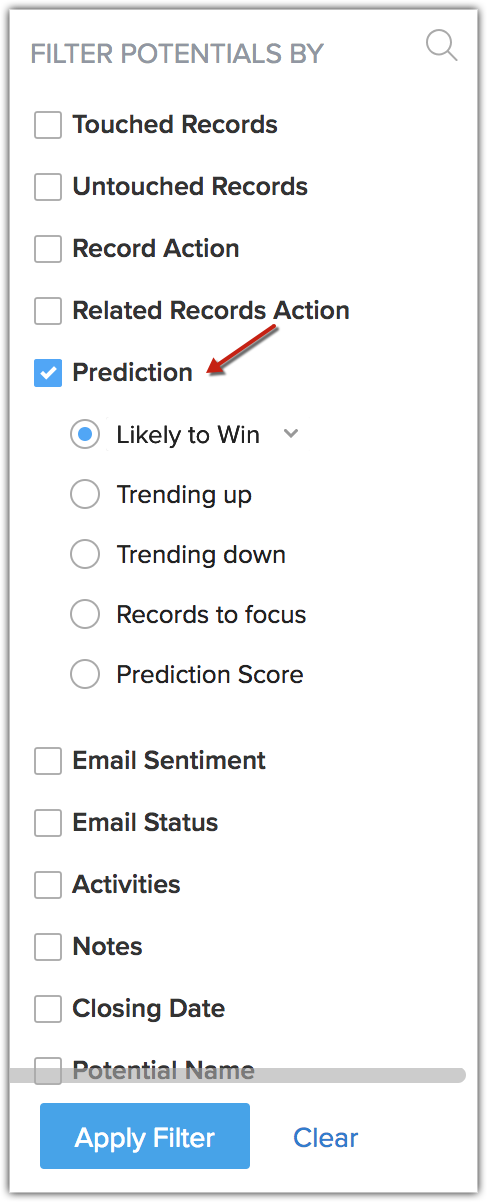
Siempre puedes estar al tanto de las probabilidades de convertir un lead y cerrar un trato con la Predicción de Conversión de Zia. Aunque esto facilita que priorices los leads y tratos con altas probabilidades de conversión, también puedes descubrir aquellos que pensabas que tenían pocas o ninguna posibilidad de conversión, pero que están en tendencia al alza. Usando filtros avanzados, puedes extraer los leads y tratos que han estado repuntando recientemente con mejores probabilidades de conversión que antes, y asegurarte de no perder ninguna oportunidad.
En el módulo de Prospectos,
- Selecciona la vista de lista de módulos requerida.
- En Filtrar tratos por, selecciona las siguientes combinaciones:
- Selecciona Predicción > Probable que convierta > Baja
- Selecciona Predicción > Probable que convierta > Baja
- Select Recent prediction score > is Trending up > in last 2 days
Quieres llevar un control de tus actividades de ventas así como de las de tus subordinados. Con filtros avanzados, puedes acotar todos los negocios que no tienen ninguna actividad asociada para el próximo mes, pero cuya fecha de cierre está dentro del mes actual. Puedes agregar el monto potencial como otro criterio, lo que reducirá aún más la búsqueda.
- Ve al módulo de Ofertas.
- Seleccione la vista de lista del módulo requerida.
- En Filtrar ofertas por, selecciona las siguientes combinaciones:
- Selecciona Actividades > Vencidas > Tareas
- La fecha de cierre es > Este mes
Haz clic en Más para ver más criterios de búsqueda.
- Selecciona Actividades > Vencidas > Tareas
- Haz clic en Aplicar filtro. Se muestran los registros que cumplen con los criterios.
- Puede seleccionar registros y asignar actividades de seguimiento adecuadas o ejecutar macros en ellos.
Además de las tareas vencidas, también puedes filtrar la siguiente información sobre los negocios:
- Ofertas que cierran este mes pero no tienen actividad, notas ni correos electrónicos asociados. Lo que significa que se dejan inactivas.
- Ofertas de la feria comercial que se han perdido, que quizá quieras reabrir y hacer un segundo seguimiento.
- Ve al módulo de Contactos.
- En Filtrar contactos por, selecciona Negocios > Contactos con cualquier negocio.
- Haz clic en Agregar campo.
- Selecciona Etapa > es > Propuesta de valor.
- Haz clic en Aplicar filtro.
- Estado de miembro enumera las opciones que son definidas por el sistema o personalizadas por el administrador. Cuando un registro se asocia a una campaña, el usuario selecciona manualmente el estado de miembro para actualizar el estado del lead/contacto. Por lo tanto, los valores del campo de estado de miembro pueden no ser las respuestas reales del cliente y son editables por el usuario.
- Estado del servicio enumera los valores que se sincronizan con las campañas integradas. Estos valores son las respuestas directas de la campaña por parte del cliente y no pueden ser editados por el usuario.

- El campo de estado de miembro se mostrará tanto para las campañas offline como para las online.
- El campo de estado de servicio se mostrará solo para las campañas online.
- Ve al módulo Requerido (Prospectos o Contactos).
- En Filtrar contactos por, selecciona estas combinaciones:
- Marca la casilla de verificación Campañas.
- Especifica el Nombre de la campaña y elige la campaña correspondiente de las sugerencias. Puedes elegir hasta 5 campañas a la vez.
- También puedes seleccionar el Tipo de campaña y Estado de la campaña en los menús desplegables correspondientes para acotar tus sugerencias de búsqueda.
- Si tu nombre de campaña pertenece a alguna campaña sin conexión (offline), elige el Estado del miembro como "Opened" y "Clicked" de una lista de otras opciones.
- Si eliges un nombre de campaña que esté asociado a las integraciones en línea: Zoho Webinar, Zoho Campaigns, Zoho Backstage, Zoho Surveys, se habilita un filtro adicional, "Estado del servicio".
- Selecciona la opción requerida. En este caso, Clicked y Opened.
- Haz clic en Aplicar filtro.
- Marca la casilla de verificación Campañas.
El propósito de tener un sitio web solo se completa cuando puedes hacer un seguimiento de quién lo visita, sacar conclusiones sobre cómo lo usan las personas, en qué momento exacto lo visitan, etc. Esta información te ayudará a servir mejor a tus visitantes web y convertir esas visitas en clientes.
Dicho esto, los filtros avanzados en el CRM pueden ayudarte a hacer este tipo de inferencias sobre los leads y contactos que visitan tu sitio web con la ayuda de parámetros de seguimiento de visitantes. Podrás filtrar leads y contactos según campos como el tiempo promedio que pasan en el sitio, chats perdidos, navegador utilizado para visitar el sitio, entre otros. A continuación se presentan algunos escenarios en los que la información de seguimiento de visitantes puede ayudarte a hacer inferencias importantes.
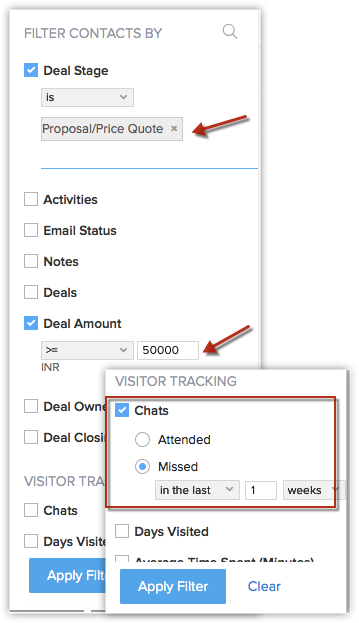
Supongamos que tienes una lista de contactos que se encuentran en una etapa específica del proceso de conversión. Por ejemplo, tienes contactos con quienes estás cerrando acuerdos este mes. Puedes profundizar más específicamente seleccionando un monto potencial para estos acuerdos. Es posible que algunos de estos contactos te hayan enviado mensajes por chat, pero que hayas pasado por alto esos mensajes. Con los filtros avanzados, puedes filtrar estos contactos al instante. Así es como se hace:
- Ve al módulo de Contactos.
- En Filtrar contactos por, selecciona estas combinaciones.
- Selecciona Monto del negocio >= 50,000
- Selecciona Etapa del negocio > Propuesta / Cotización de precio
- Ve a la sección Seguimiento de visitantes y selecciona Chats > Perdidos > En la última semana
- Selecciona Monto del negocio >= 50,000
- Haz clic en Aplicar filtro.
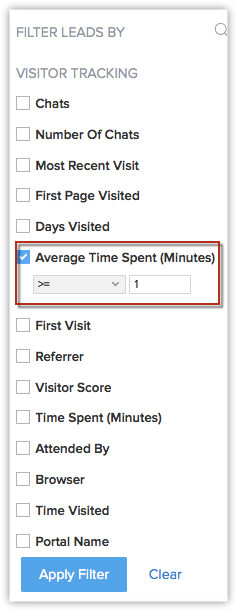
Hacer un seguimiento de tus leads según el tiempo promedio que han pasado en tu sitio web también es una forma efectiva de convertirlos en acuerdos. Cuando tus leads pasan más tiempo en el sitio, sabes que están interesados. Sigue estos pasos para hacerles seguimiento:
- Ve al módulo de Leads.
- Ve a la sección de Visitor Tracking.
- Haz clic en Average Time Spent (Minutes).
- Selecciona >= 1 minute en la lista desplegable.
- Haz clic en Apply Filter.
Has filtrado contactos según sus etapas en el embudo de ventas. Los gerentes de ventas pueden hacer un seguimiento del progreso que han logrado sus representantes de ventas ingresando la dirección de correo electrónico del representante que atendió a determinados leads. Supongamos, por ejemplo, que estás buscando los leads asociados con Charles Stone, tu representante de ventas. Esto es lo que harás:
- Ve a la sección de Seguimiento de visitantes.
- Haz clic en Atendido por.
- Escribe la dirección de correo electrónico del representante de ventas (por ejemplo, charles.stone@zylker.com).
- Haz clic en Aplicar filtro.
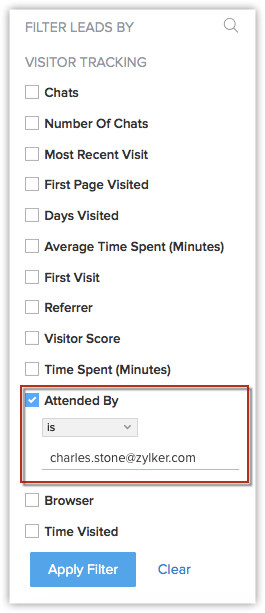
Ahora se mostrarán todos los leads que Charles Stone ha atendido.
Actúa al instante sobre los insights descubiertos
Los filtros avanzados no solo te permiten descubrir información rápida, sino también hacer seguimiento de los resultados obtenidos. Por ejemplo, has descubierto clientes potenciales que habían pasado desapercibidos. Has filtrado los tratos que necesitan tu atención. Pero, ¿qué sigue?
En el momento en que filtras los registros, los filtros avanzados te permiten actuar sobre ellos al instante. Hay acciones rápidas que se pueden realizar en los registros, como Macros, Actualización masiva, Asignar propietario y otras más. Desde esa misma página de resultados, puedes hacer seguimiento a los registros al instante.
- Ve al módulo deseado.
- Selecciona la vista de lista del módulo requerida.
- En Filtrar [Registros] por, selecciona las combinaciones deseadas.
Puedes seleccionar cualquier cantidad de combinaciones de búsqueda según sea necesario.
Haz clic en Más para ver más criterios de búsqueda. - Haz clic en Aplicar filtro.
Se muestran los registros que cumplen con los criterios. - Puede seleccionar registros y asignar actividades de seguimiento adecuadas o ejecutar macros en ellos.