Vinculación de aplicaciones de Zoho Creator a Zoho CRM
La funcionalidad de pestañas web se puede utilizar para acceder a las aplicaciones creadas en Zoho Creator y vincularlos con los datos de Zoho CRM. Para acceder a la aplicación Creator de Zoho CRM, diseña una aplicación en Zoho Creator, agrégala como pestaña web en Zoho CRM y, a continuación, actívala con los perfiles de usuario seleccionados. Durante la creación de la aplicación empresarial en Zoho Creator, puedes vincularla con los módulos de Zoho CRM (clientes potenciales, contactos, cuentas, etc.). Además, puedes acceder automáticamente a tu aplicación Creator protegida en Zoho CRM mediante el inicio de sesión único de Zoho (tanto Zoho CRM como Zoho Creator admiten el inicio de sesión único).
Para demostrar la integración, creamos una sencilla aplicación de Viajes en Zoho Creator que ayuda al personal de ventas a planificar y registrar los gastos de viajes. Después se puede asociar con una cuenta o un contacto determinado. En esta aplicación, Zoho Creator recupera una lista de cuentas directamente desde el módulo Cuenta en Zoho CRM. Puedes crear esta aplicación fácilmente si utilizas las herramientas de 'drag-and-drop', y las secuencias de programación de Zoho Deluge en Zoho Creator.
Requisitos de software
- Zoho CRM - Edición Enterprise
- Plan de pago de Zoho Creator si cuentas con más de dos usuarios
Requisitos
- Permisos de administrador para acceder a Zoho CRM - Pestañas web.
- Conocimientos de creación de aplicaciones en Zoho Creator.
- Conocimientos de creación de scripts de Zoho Deluge.
Sigue los pasos que se indican a continuación para vincular Zoho CRM y la aplicación Zoho Creator:
- Paso 1: crear una aplicación de gastos de viajes en Zoho Creator
- Paso 2: vincular la aplicación de gastos de viajes a Zoho CRM
- Paso 3: acceder a la aplicación de gastos de viaje desde Zoho CRM
Paso 1: crear una aplicación de gastos de viajes en Zoho Creator
- Abre Zoho Creator .
Con tu sesión de Zoho CRM iniciada, tendrás acceso directo a Zoho Creator. - Crea la aplicación de viajes.
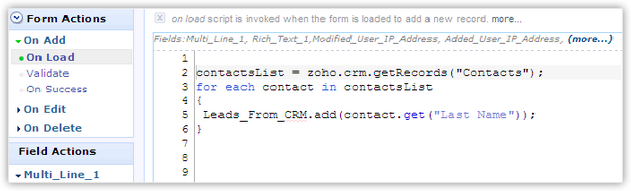
- Para obtener un contacto del módulo Zoho CRM - Contactos para Creator, crea el script Deluge como se muestra a continuación:Para obtener más información acerca de las tareas de Deluge en Zoho CRM, consulta este documento.
- Comparte la aplicación de viajes con los usuarios seleccionados.

- Zoho Creator permite agregar dos usuarios y tres aplicaciones sin coste. Para agregar más usuarios, debes suscribirte a la versión de pago acorde a tus necesidades empresariales. Para obtener información sobre planes de pago, consulta Zoho Creator - Página de precios.
- Los usuarios no podrán acceder a la aplicación desde Zoho CRM si no se comparte. Por lo tanto, debes compartir la aplicación de Zoho Creator con el grupo de usuarios antes de vincularla a Zoho CRM.
Paso 2: vincular la aplicación de gastos de viajes a Zoho CRM
- Haz clic en Configuración > Personalización > Pestañas web.
- En la página Pestañas web, haz clic en Crear pestaña web.
- Haz clic en el icono
 para seleccionar tu aplicación de gastos de viajes desde Zoho Creator.
 - En la página Detalles del formulario de Creator, selecciona Viaje.
- Selecciona los perfiles para activar la pestaña web para los usuarios.
- Haz clic en Guardar.
- Haz clic en Configuración > Personalización > Pestañas > Organizar pestañas.
- Haz clic en Guardar.
La pestaña Viaje estará disponible en tu cuenta de Zoho CRM.
- Asegúrate de que la pestaña web que creaste aparezca en “Pestañas seleccionadas”.
Paso 3: acceder a la aplicación de gastos de viaje desde Zoho CRM
- Haz clic en la pestaña Viaje.
- En la página Vista de viaje, haz clic en el enlace Agregar.
- En la página Agregar registro, especifica los detalles del viaje, como el tipo de viaje, el departamento, la ubicación, el nombre de la cuenta y las fechas de partida y llegada.
- Haz clic en Guardar.
- Se agregarán los detalles de los gastos de viaje asociados.