Monitoreo del registro de auditoría
La característica Registro de auditoría captura las siguientes acciones realizadas en los módulos:
| Módulos |
Acciones realizadas |
|
|
|
|
|
|
La característica Registro de auditoría captura las siguientes acciones realizadas en la configuración:
| Funciones |
Acciones realizadas |
|
|
|
|
|
|
|
|
|
|
Ver el registro de auditoría
El registro de auditoría muestra las actividades realizadas por los usuarios en su organización mediante la cuenta de CRM. Los usuarios con perfil de administrador o con la función de gerente general pueden acceder a los registros de auditoría. Sin embargo, los demás usuarios solo pueden ver sus propios registros de auditoría y los de sus subordinados.
Para ver registros de auditoría
- Vaya a Configuración > Administración de datos > Registro de auditoría.
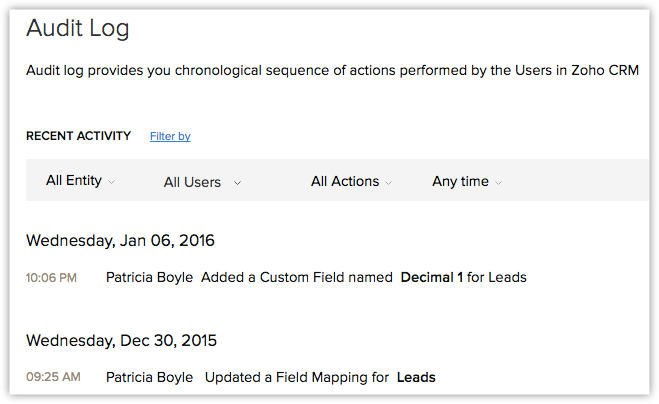
Puesto que el registro de auditoría es bastante exhaustivo, puede ser bastante agotador tener que revisar todas las entradas si está buscando algunos detalles específicos. Por ejemplo, si solo desea ver los registros agregados por un usuario particular o una lista de las acciones realizadas en los últimos 7 días, puede ser difícil encontrar esas entradas específicas en una lista enorme. En ese caso, puede utilizar las opciones de filtro que tiene a disposición y limitar la búsqueda a las entradas que está buscando.
Para filtrar las entradas en la página Registro de auditoría
-
Seleccione una entidad para ver el registro de las acciones realizadas en una entidad. Puede elegir una de las siguientes opciones:
- Elija un módulo específico para ver el registro de las acciones realizadas solo en ese módulo. Por ejemplo, Clientes potenciales.
- Elija Configuración para ver el registro de todas las acciones relacionadas con la configuración .
- Elija Todas las entidades para ver el registro de las acciones realizadas en todos los módulos, así como las acciones relacionadas con la configuración .
- Elija un módulo específico para ver el registro de las acciones realizadas solo en ese módulo. Por ejemplo, Clientes potenciales.
-
Seleccione un usuario para ver el registro de las acciones realizadas por un usuario concreto. Puede realizar una de las siguientes acciones.
- Elija un usuario específico para ver el registro de las acciones realizadas solo por ese usuario en particular.
- Elija Todos los usuarios para ver el registro de todas las acciones realizadas por todos los usuarios en su organización.
- Elija un usuario específico para ver el registro de las acciones realizadas solo por ese usuario en particular.
-
Seleccione una Acción para filtrar las entradas en función de las acciones realizadas en los registros.
- Elija una acción entre Agregada, Actualizada y Eliminada, según sus necesidades.
- Elija Todas las acciones para ver el registro de las tres acciones.
- Elija una acción entre Agregada, Actualizada y Eliminada, según sus necesidades.
-
Seleccione una fecha para ver el registro de las acciones realizadas en el período elegido. Elija entre las siguientes opciones.
- En cualquier momento
- Hoy
- Últimos 7 días
- Últimos 30 días
- Una fecha específica (dentro de los últimos 60 días)
- Un intervalo de fechas (dentro de los últimos 60 días)
- En cualquier momento
Por ejemplo, si desea ver todos los registros agregados por un usuario específico en el módulo "Clientes potenciales" en los últimos 7 días
- En Entidad , seleccione Clientes potenciales.
- Seleccione el usuario deseado.
- En Acción, seleccione Agregada.
- En Fecha , seleccione Últimos 7 días.

- Los usuarios solo pueden ver sus propios registros de auditoría y los de sus subordinados.
- Los administradores pueden ver los registros de los subordinados y el director ejecutivo tiene el privilegio de ver los registros de todos los usuarios.
Registro de auditoría de las reglas de flujo de trabajo
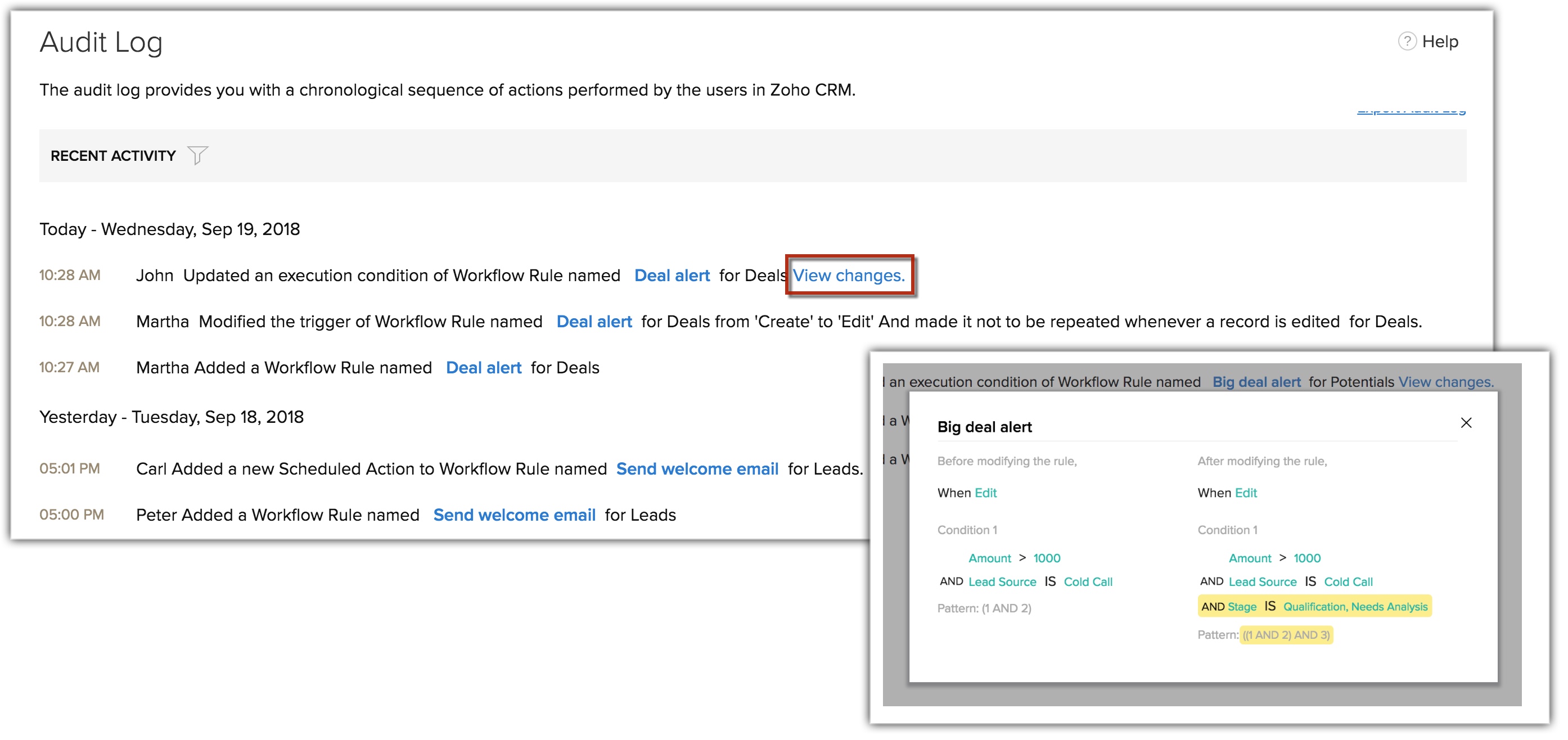
Puede ver los detalles de cada actualización realizada a las reglas de flujo de trabajo en el registro de auditoría. Cada acción realizada en un flujo de trabajo, como crear, editar, actualizar, eliminar, modificar, bloquear una regla o agregar acción, y así sucesivamente, se mostrarán junto con los detalles de la actualización. Además, puede ver los cambios realizados en las condiciones de ejecución haciendo clic en Ver cambios.
Puede exportar las entradas del registro de auditoría en formato CSV.
Para exportar las entradas del registro de auditoría
- Inicie sesión en Zoho CRM con privilegios de administrador.
- Vaya a Configuración > Administración de datos > Registro de auditoría.
- En la página Registro de auditoría, haga clic en Exportar registro de auditoría.
Las entradas se exportarán en formato .csv.