Comparez et contrastez les ensembles de données concurrents à l'aide de graphiques papillon
Cette page a été traduite à l'aide d'outils d'IA et peut contenir des erreurs. Pour les détails les plus précis et à jour, veuillez consulter la version anglaise originale.
Les graphiques papillon permettent de comparer une seule métrique entre des ensembles de données ayant des attributs similaires. Ils doivent leur nom à leur ressemblance visuelle avec des papillons. On les appelle également couramment graphiques tornade.
Imaginez que vous deviez évaluer l'un des scénarios suivants :
- La demande par rapport au stock de chaque produit
- Les volumes de transactions de deux équipes commerciales sur un trimestre
- La progression et les performances continues de deux territoires en fonction de leurs étapes de prévision
- La contribution au chiffre d'affaires de deux succursales sur une période
- Les sources de leads les plus populaires pour deux campagnes
Chacun de ces scénarios implique la comparaison de deux forces actives sur un ensemble de variables pour une métrique donnée. Les graphiques papillon peuvent vous aider à effectuer ces analyses contextuelles des performances de votre entreprise.
Composants des graphiques papillon
Les graphiques papillon ont la même disposition que les graphiques en barres ou en colonnes :
- L'axe des abscisses représente la mesure
- L'axe des ordonnées représente les variables
- Les barres représentent les données participantes et leurs distributions
Mais en quoi les graphiques papillon diffèrent-ils des graphiques en barres standard, mis à part l'orientation évidente ? La réponse : leur contexte.
Supposons que vous utilisiez un graphique en barres empilées pour comparer les performances de deux utilisateurs, et vous disposez donc de deux barres pour deux utilisateurs. Pour les comparer par rapport à un ensemble de variables, le graphique en barres ajoute d'autres piles de tailles variées à la même barre. Plus la pile est grande, plus la contribution est élevée.
Cependant, aux fins de l'étude de ces analyses, la comparaison n'est exacte que si les deux utilisateurs sont comparés dans le contexte de leur distribution pour chaque variable. Les graphiques papillon sont utiles pour répondre à ce besoin contextuel.
Voici une illustration pour vous aider à mieux comprendre les graphiques papillon :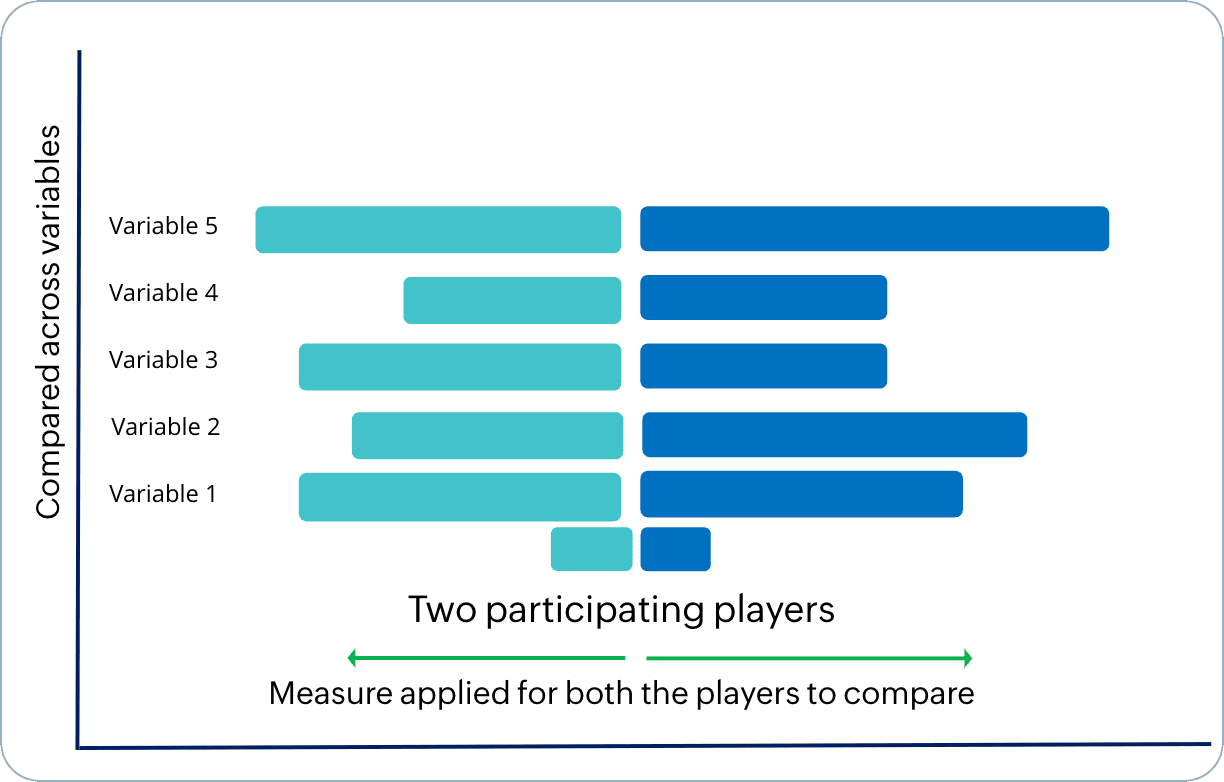
Voici un aperçu du générateur :
Avec le générateur de graphiques papillon de Zoho CRM, vous pouvez :
- Déterminer les données du module principal et de son module associé.
- Établir des comparaisons entre deux valeurs de liste de sélection, stages, utilisateurs ou chronologies. Vous pouvez également comparer deux agrégats comme les décomptes, les moyennes, les sommes, les maximums, les minimums, et bien d'autres.
Applications des graphiques papillon
Étudier la demande de produits par rapport à l'offre de produits
Pour étudier la demande et le stock de tous les produits de votre portefeuille simultanément, un graphique papillon serait le meilleur choix. Voici comment vous pouvez le configurer :
Comparer l'efficacité de deux approches commerciales : orientée produit par rapport à orientée commerciale
Pour évaluer l'efficacité de diverses approches commerciales et le profit qu'elles ont généré sur un trimestre, vous pouvez établir des comparaisons basées sur les utilisateurs entre deux responsables commerciaux.
De même, vous pouvez créer des graphiques papillon pour comparer les valeurs de liste de sélection, les utilisateurs, les durées et les agrégats de valeurs.
Pour créer un graphique papillon
- Accédez au module Analytics dans Zoho CRM.
- Sélectionnez un tableau de bord dans lequel vous souhaitez créer un graphique papillon et cliquez sur Ajouter un composant en haut à droite.
- Dans la liste des composants de tableau de bord disponibles, sélectionnez Graphique.
- Dans l'écran Ajouter un graphique , sélectionnez Graphique rapide si vous souhaitez créer un graphique basé sur les données disponibles dans le module.
- Dans la page de configuration, procédez comme suit :
- Fournissez un nom pour votre composant.
- Sélectionnez le module à analyser.
- Sélectionnez un module associé dont les données seront utilisées pour comparer les données du module choisi à l'étape précédente.
- Après avoir sélectionné le module, vous pouvez sélectionner un type de graphique en cliquant sur la liste déroulante à droite, au-dessus de l'aperçu du graphique.
- Le type de graphique par défaut est toujours « colonne ». Cliquez sur la liste déroulante et sélectionnez Graphique papillon dans la liste.
- Dans le champ Comparer parmi , choisissez entre liste de sélection, utilisateurs, heure et agrégats.
- Dans les champs suivants, choisissez les attributs souhaités à comparer. Par exemple, la somme de la quantité commandée ou la somme de la quantité en stock.
- Choisissez le regroupement.
- Fournissez des critères de filtrage pour des résultats plus précis.
- Sélectionnez la case à cocher Combiner les valeurs de regroupement associées en catégories si vos paramètres de regroupement ont des attributs similaires.
- Sous Plus d'options , si vous souhaitez avoir un filtre dans votre graphique, sélectionnez jusqu'à deux champs pour les afficher en tant que filtres de composant.
- Cliquez sur Enregistrer. Votre graphique sera créé après le calcul.
- Si vous souhaitez utiliser un rapport pour créer un graphique papillon, cliquez sur Rapports dans l'écran Ajouter un graphique de l'étape 3.
- Indiquez un nom pour votre composant.
- Sélectionnez le rapport. En fonction de votre type de rapport et de la structure de relation qu'il présente, le type de graphique au-dessus de l'aperçu sera activé.
- Indiquez le reste des valeurs de champ détaillées dans les instructions du graphique rapide.
- Cliquez sur Enregistrer.
Actions que vous pouvez effectuer sur un graphique papillon
Comme tous les composants graphiques du module Analytics, vous pouvez cloner ou déplacer un composant vers le même tableau de bord ou un autre, ainsi que le modifier, le supprimer, l'imprimer, l'ajouter à l'accueil, intégrer une URL, le télécharger et l'ajouter aux favoris. Il vous suffit de accéder au graphique et cliquer sur le bouton des trois points verticaux pour afficher ces options. Vous pouvez également descendre dans chaque distribution en cliquant dessus.
Si vous avez activé un filtre de composant, il sera ajouté au graphique et un libellé s'affichera près de son nom.