Associer des fonctions
Les fonctions Zoho CRM vous permettent de mettre à jour les données dans les modules CRM associés ou les applications tierces en exécutant des scripts de programme simples. Lorsqu'un enregistrement correspond aux critères du workflow, le moteur de workflow déclenche automatiquement la fonction et met à jour les enregistrements CRM. Avec les fonctions, vous pouvez programmer des scripts à l'aide de Deluge Script (fourni par Zoho Creator), les associer à Workflow Rules et automatiser le processus métier. Voir aussi Deluge Script - Guide de référence.
Scénarios métier
- Consolidez le montant de chaque transaction (statut : clôturée et gagnée) vers le Chiffre d'affaires total (champ personnalisé) du compte associé. Si un client effectue 10 paiements, vous pouvez afficher le chiffre d'affaires total depuis la page du compte, au lieu de créer un rapport. En fonction du chiffre d'affaires généré par le client, vous pouvez les classer en clients de type A, type B ou type C.
- Créez un projet dans Zoho Projects ou dans n'importe quelle application de gestion de projet tierce lorsque la transaction est remportée et clôturée dans le CRM. Affichez également le lien du projet sous un enregistrement de compte ou de transaction pour suivre la progression du projet.
- Mettez à jour automatiquement les informations d'adresse des contacts selon l'adresse de correspondance du compte parent.
- Lorsque le statut de la transaction est « clôturée et gagnée », envoyez les détails de la transaction, du contact associé et du compte vers Zoho Books ou n'importe quel logiciel comptable tiers. Une fois que le statut de la facture est changé en « payée » dans le logiciel comptable, mettez à jour instantanément l'enregistrement de transaction dans le CRM.
Public cible
- Administrateurs CRM qui configurent Workflow Rules pour les utilisateurs
- Programmeurs disposant de compétences en API REST et Deluge Script
Configurer les fonctions
Vous pouvez configurer les fonctions en trois étapes :
- Créez une fonction.
- Associez la fonction à une Workflow Rules.
- Testez l'intégration des fonctions.
Pour créer une fonction
- Accédez à Paramètres[
] > Automatisation > Automatisation des workflows > Fonction.
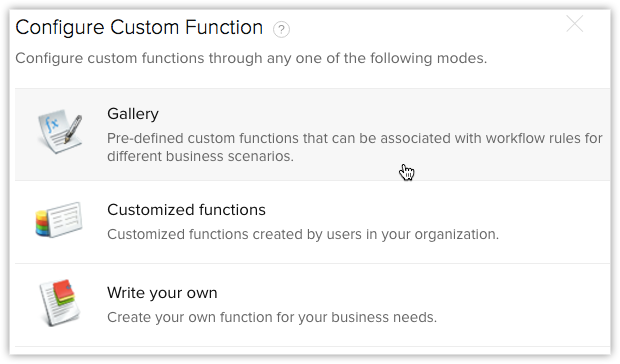
- Dans la page Fonctions de workflow , cliquez sur Configurer la fonction.
- Dans la page Configurer la fonction , sélectionnez une fonction de la Galerie, une fonction existante ou écrivez-en une nouvelle à l'aide de Deluge Script.
- Cliquez sur Enregistrer.
Pour associer une fonction à une Workflow Rules
- Accédez à Paramètres[
- Dans la Workflow Rules , cliquez sur Créer une règle.
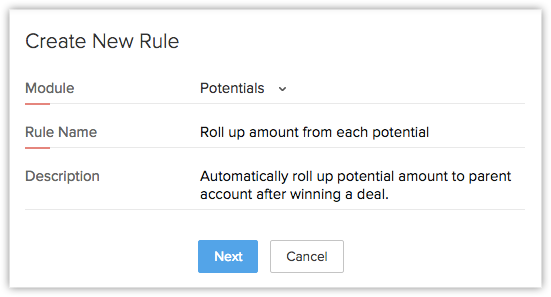
- Dans l'onglet Créer une nouvelle règle , spécifiez les paramètres de la règle de workflow.
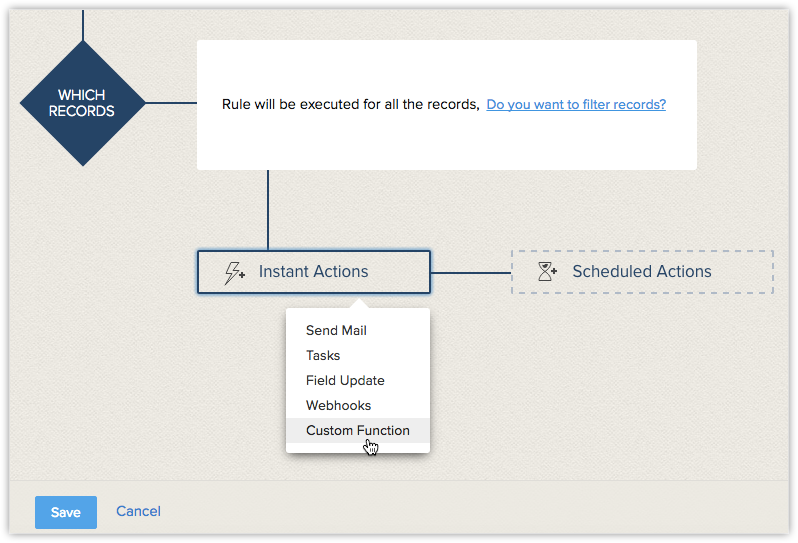
- Sélectionnez Fonction, sous Actions instantanées.
- Sélectionnez maintenant la fonction à déclencher.
- Cliquez sur Enregistrer.
Pour tester l'intégration de la fonction
- Ajoutez des données de test dans Zoho CRM selon vos critères de règle de workflow.
- Vérifiez les données reçues de Zoho CRM via la fonction dans votre application.
- Modifiez votre code de fonction dans Zoho CRM si les données ne sont pas reçues ou s'il y a une inadéquation des données.
- Poursuivez ce test jusqu'à obtenir les données requises de Zoho CRM vers votre application.
Remarques importantes
- Vous pouvez associer jusqu'à 6 fonctions (1 action instantanée et 5 actions basées sur le temps) par règle de workflow.
- Vous pouvez exécuter uniquement 5000 lignes (instructions) lors d'un seul appel de fonction.
- Vous pouvez transférer des données pour un maximum de 10 champs CRM de Zoho CRM vers des applications tierces à l'aide d'une fonction.
- Vous pouvez récupérer les données d'autres applications vers Zoho CRM à l'aide d'une fonction.
- Vous devez mettre à jour le ticket API régulièrement selon les limites des applications tierces.
- Vous ne recevrez aucune notification par e-mail si l'intégration de la fonction cesse de fonctionner en raison d'un problème avec une API tierce.
- En cas d'échec lors de la connexion au service Zoho Creator, la fonction enverra une deuxième notification après 15 min. Par la suite, le système n'enverra aucune notification pour ce déclencheur de workflow particulier. Les erreurs renvoyées par Zoho Creator s'affichent dans la section Raison des échecs.
- Si vous dépassez le nombre maximal par jour, le système n'enverra pas les notifications de fonction restantes aux applications tierces et notifiera l'échec à l'administrateur.
- Zoho CRM enverra les données au format standard suivant pour Date et Date et heure les champs vers les applications tierces :
- Date : yyyy-MM-dd
- Date et heure : yyyy-MM-dd hh:mm
- Date : yyyy-MM-dd
- Limites des fonctions :
- Appels par jour - 20000 appels/jour ou 200 appels par licence utilisateur pour l'organisation (le plus faible des deux)
- Tâches d'intégration - 25000 appels d'API Zoho/jour à l'aide de deluge.
- Obtenir les données et Publier les données - 25000 appels/jour (au total)
- Envoyer un e-mail - 1000 e-mails/jour
- Appels par jour - 20000 appels/jour ou 200 appels par licence utilisateur pour l'organisation (le plus faible des deux)
Scénario métier
Cumuler le montant de l'affaire vers le compte parent
Synthèse
Cumulez le montant de chaque affaire (statut : remportée) vers Revenu total (champ personnalisé) vers le compte associé. Si le client achète 10 fois, vous pouvez voir le revenu total depuis la page Compte, au lieu de générer un rapport. En fonction du revenu du client, vous pourrez ensuite les classer comme clients de type A, type B ou type C.
Pour configurer cette fonction, suivez ces étapes :
- Connectez-vous à Zoho CRM.
- Ouvrez Configuration[
- Cliquez sur Suivant.
- Choisissez quand vous souhaitez exécuter cette règle. Sélectionnez maintenant Créer ou modifier option sous exécuter en fonction d'une action sur un enregistrement.
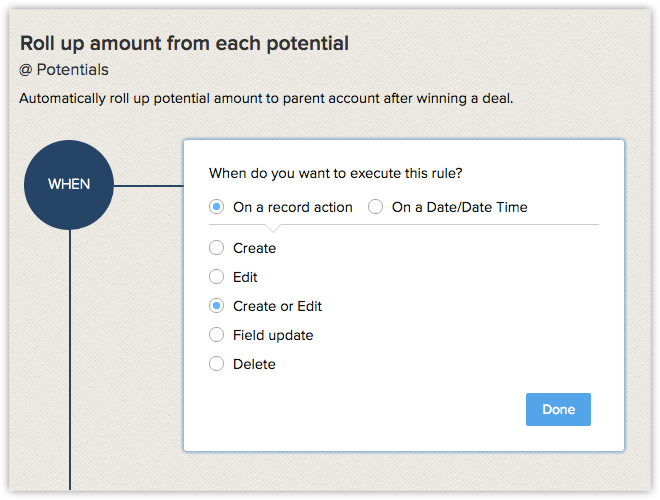
- Cliquez sur Terminé.
- Choisissez les enregistrements pour lesquels vous souhaitez exécuter la règle. Sélectionnez Enregistrements répondant à la condition option et définissez le critère comme « L'étape contient remportée ».
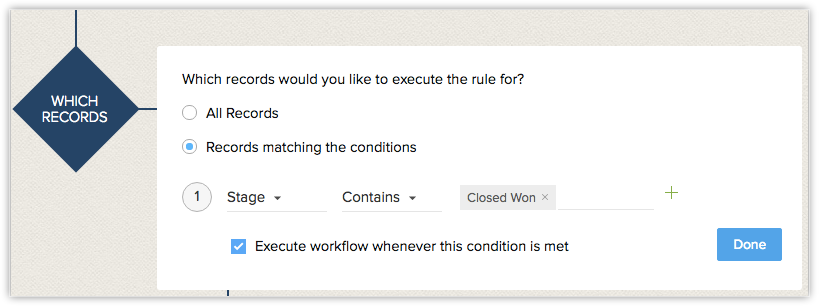
- Cliquez sur Terminé.
- Sélectionnez maintenant fonction en tant que action instantanée.
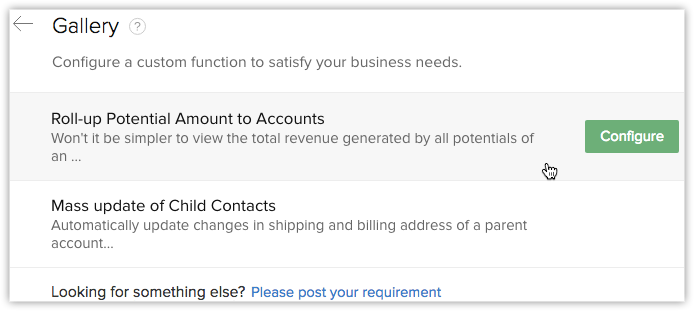
- Dans la fenêtre contextuelle Configurer la fonction, cliquez sur le lien Galerie .
- Dans la fenêtre contextuelle Galerie page, cliquez sur Configurer pour Cumuler le montant de l'affaire vers le compte fonction.
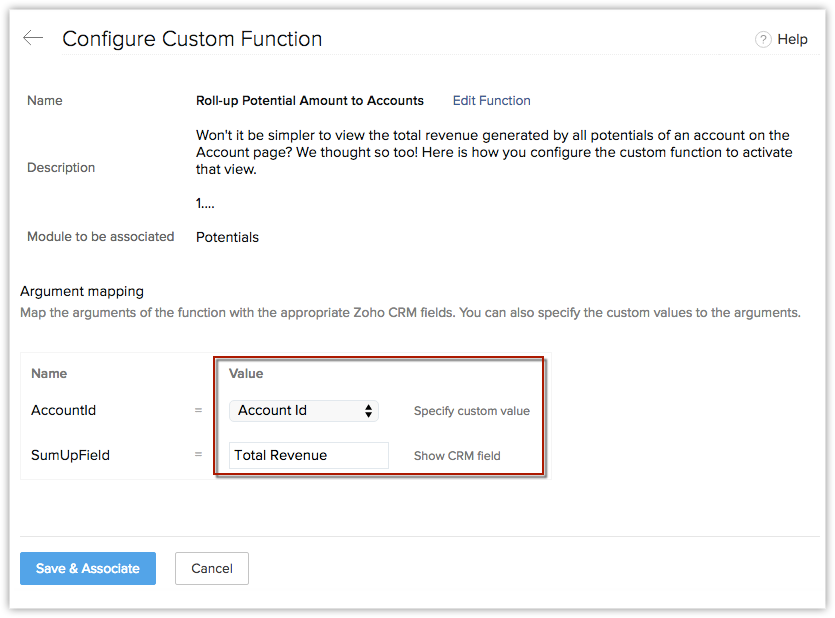
- Spécifiez les valeurs des arguments comme mentionné ci-dessous :
- ID du compte : Sélectionnez la colonne « AccountId » dans la liste des champs.
- SumUpField : Spécifiez le champ que vous avez dans le module Comptes pour la sommation.
- Cliquez sur le lien « Spécifier une valeur personnalisée » et saisissez le nom de votre champ.
- ID du compte : Sélectionnez la colonne « AccountId » dans la liste des champs.
- Enregistrez la configuration. Cela mettra à jour automatiquement la somme des revenus générés par tous les deals d'un compte dans le module Comptes.
Consulter les codes d'erreur
Quand l'exécution de la fonction échoue, l'un des messages d'erreur suivants s'affiche dans Zoho CRM :
Codes de statut HTTP
- 400 Requête invalide - Paramètre requis souvent manquant.
- 401 Non autorisé - Aucune clé API valide fournie.
- 402 Requête échouée - Les paramètres étaient valides mais la requête a échoué.
- 404 Non trouvé - L'élément demandé n'existe pas.
- 500, 502, 503, 504 Erreurs serveur - Erreur dans l'application tierce.
- Code d'erreur 1 - Impossible de se connecter temporairement au serveur API. Vérifiez les journaux du serveur API et les paramètres de pare-feu pour les requêtes envoyées depuis CRM.
Erreurs personnalisées
- Échec du processus interne - Quand la fonction n'est pas exécutée en raison d'erreurs dans le traitement du script.
- Limite quotidienne atteinte - Quand l'entreprise a atteint la limite maximale pour la journée.
- Deluge Script - Quand l'exécution des déclencheurs de workflow échoue en raison d'erreurs dans Deluge Script.
Afficher le graphique d'utilisation des fonctions
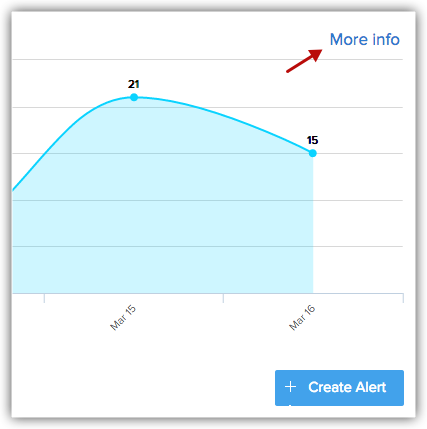
Zoho CRM fournit des graphiques qui affichent les statistiques d'utilisation quotidiennes ou hebdomadaires des fonctions sur diverses fonctionnalités. Vous pouvez consulter l'utilisation des alertes à partir de Configuration[] > Automation > Actions > Fonctions.
Le lien Plus d'informations fournit des informations détaillées sur les statistiques d'utilisation. Notez que le graphique couvrira les statistiques d'utilisation des 7 derniers jours.