Création de Workflow Tasks
Cette page a été traduite à l'aide d'outils d'IA et peut contenir des erreurs. Pour les détails les plus précis et à jour, consultez la version anglaise originale.
Les Workflow Tasks font partie des actions associées à une règle de workflow. Une tâche est une activité assignée à un utilisateur. Lorsque vous associez une Workflow Task à une règle de workflow, elle est automatiquement assignée à l'utilisateur lorsque la règle est déclenchée pour les enregistrements qui répondent aux critères de la règle.
Disponibilité
Permission requise
Les utilisateurs disposant de la permission Gérer les workflows dans leur profil peuvent accéder à cette fonctionnalité.
Pour créer une Workflow Task
- Accédez à Configuration[
] > Automatisation > Actions > Tasks.
- Sur la page Workflow Tasks , cliquez sur Créer Task.
-
Sur la page Nouvelle Task , procédez comme suit :
- Sélectionnez le Module dans la liste déroulante.
- Saisissez un Objet pour la tâche.
Insérez des champs de fusion pour créer des objets de tâche dynamiques.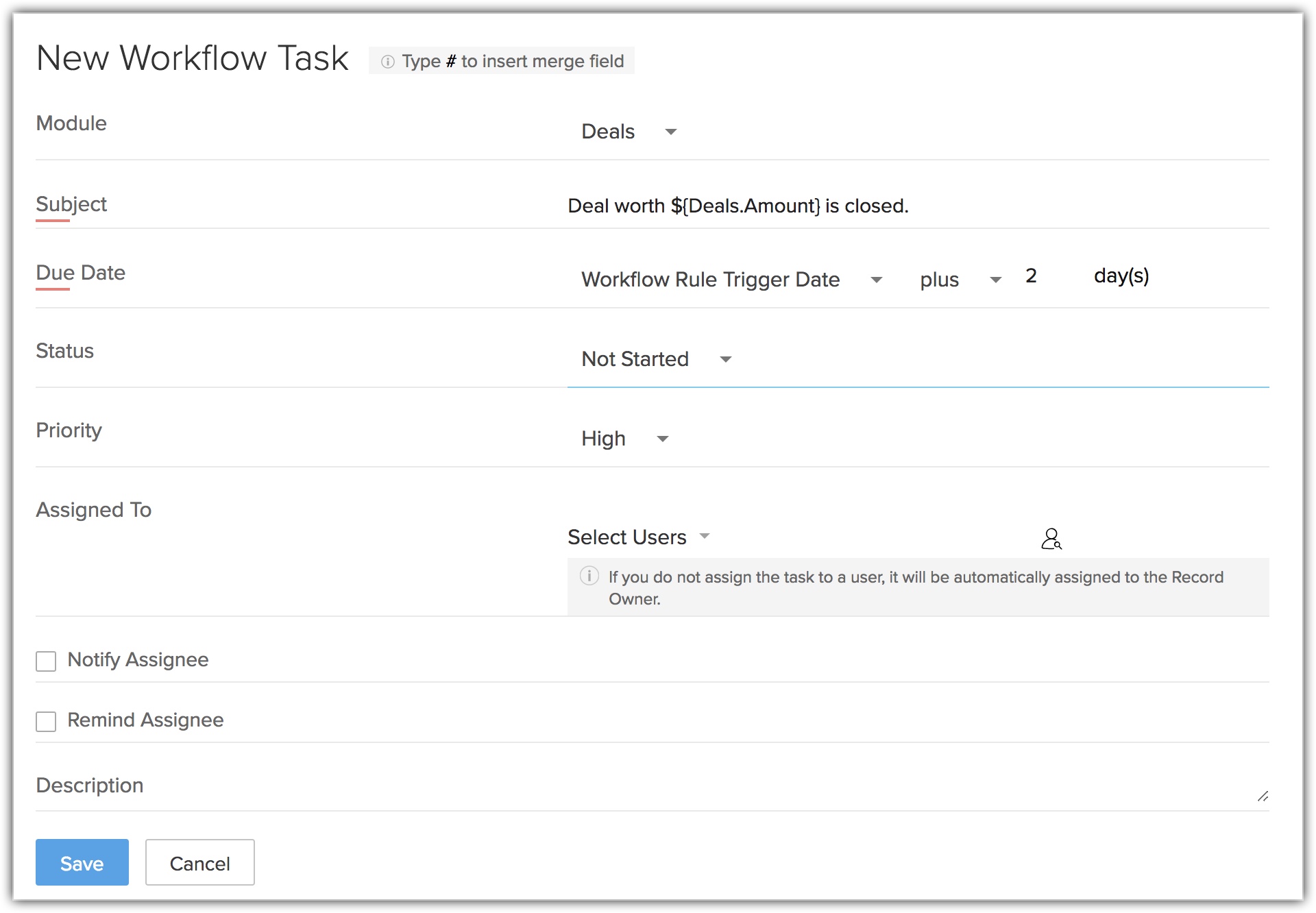
- Spécifiez la Date d'échéance pour accomplir la tâche.
- Sélectionnez le Statut de la tâche dans la liste déroulante.
- Sélectionnez la Priorité dans la liste déroulante.
- Sélectionnez l'utilisateur dans la liste de Assigné à pour assigner la tâche.
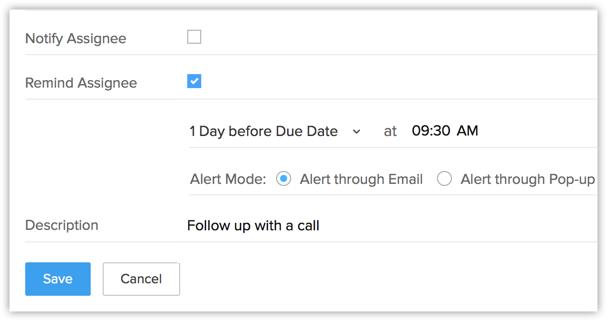
- Sélectionnez le Notifier la personne assignée pour notifier le propriétaire de la tâche par e-mail concernant la tâche.
-
Cochez la case Rappeler la personne assignée pour envoyer un rappel au propriétaire de la tâche.
- Alerte par e-mail – Un e-mail de rappel sera envoyé au propriétaire de la tâche à l'heure spécifiée.
- Alerte via pop-up – Un rappel via pop-up sera lancé au propriétaire de la tâche à l'heure spécifiée.
- Saisissez la Description.
- Cliquez sur Enregistrer.
Une nouvelle Workflow Task est créée, qui peut être associée à des règles de workflow.

Remarque
- Les Workflow Tasks ne peuvent pas être créées pour les enregistrements qui ne prennent pas en charge les tâches dans Zoho CRM, tels que Solution, Forecasts, etc.
- Les Workflow Tasks ne peuvent pas être associées à une règle de workflow si le critère d'exécution sélectionné pour une règle est « Supprimer ».
- Si le Assigné à champ n'est pas spécifié, le système assignera automatiquement la Task au propriétaire de l'enregistrement.
- Si vous sélectionnez une Workflow Task lors de l'importation d'enregistrements (tels que des leads, des comptes, des contacts), Notifier la personne assignée l'option (bien que sélectionnée pour la Workflow Task en question) ne sera pas applicable. Voir aussi Importer des données
- Si le propriétaire de la tâche est inactif ou non confirmé, la tâche sera automatiquement assignée au propriétaire de l'enregistrement auquel la tâche est ajoutée. Si le propriétaire de l'enregistrement est également un utilisateur inactif ou non confirmé, la tâche sera assignée au Super Administrateur.
Champs obligatoires
- Sur la page Disposition des Task, tout champ qu'un utilisateur marque comme obligatoire sera automatiquement listé dans les workflows, le processus d'approbation, les règles d'affectation et Blueprint.
- Vous pouvez insérer les valeurs des champs de fusion en tapant simplement le symbole #.
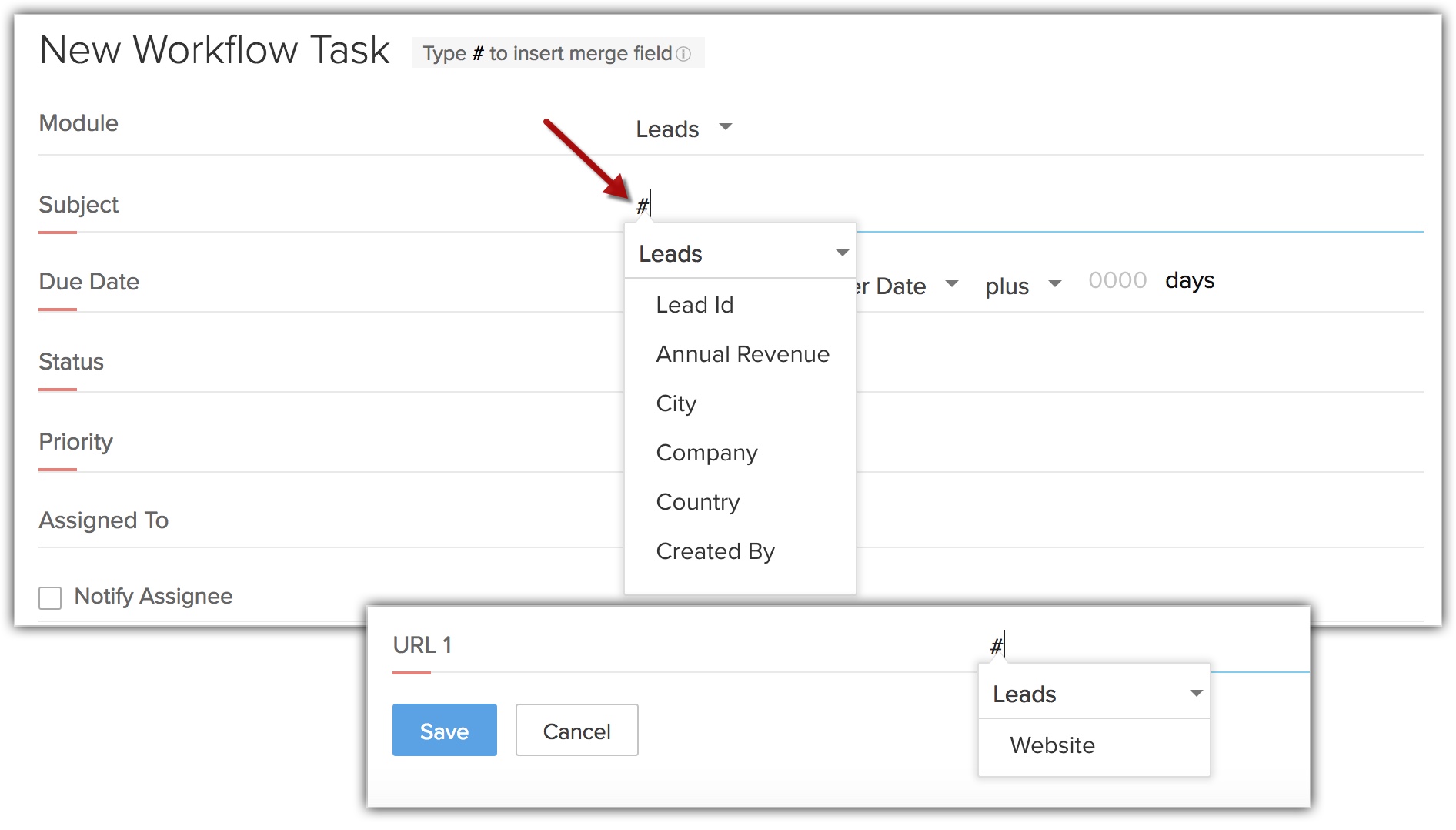
Remarque
- Si un champ est marqué comme obligatoire et qu'une valeur est saisie, cette valeur s'affichera dans le Task même si le champ est ultérieurement marqué comme non-obligatoire. Cependant, le champ sera supprimé du Task nouvellement créé.
- Le champ objet peut contenir jusqu'à 255 caractères. Notez que la longueur des caractères sera calculée après le remplissage de la valeur du champ de fusion.
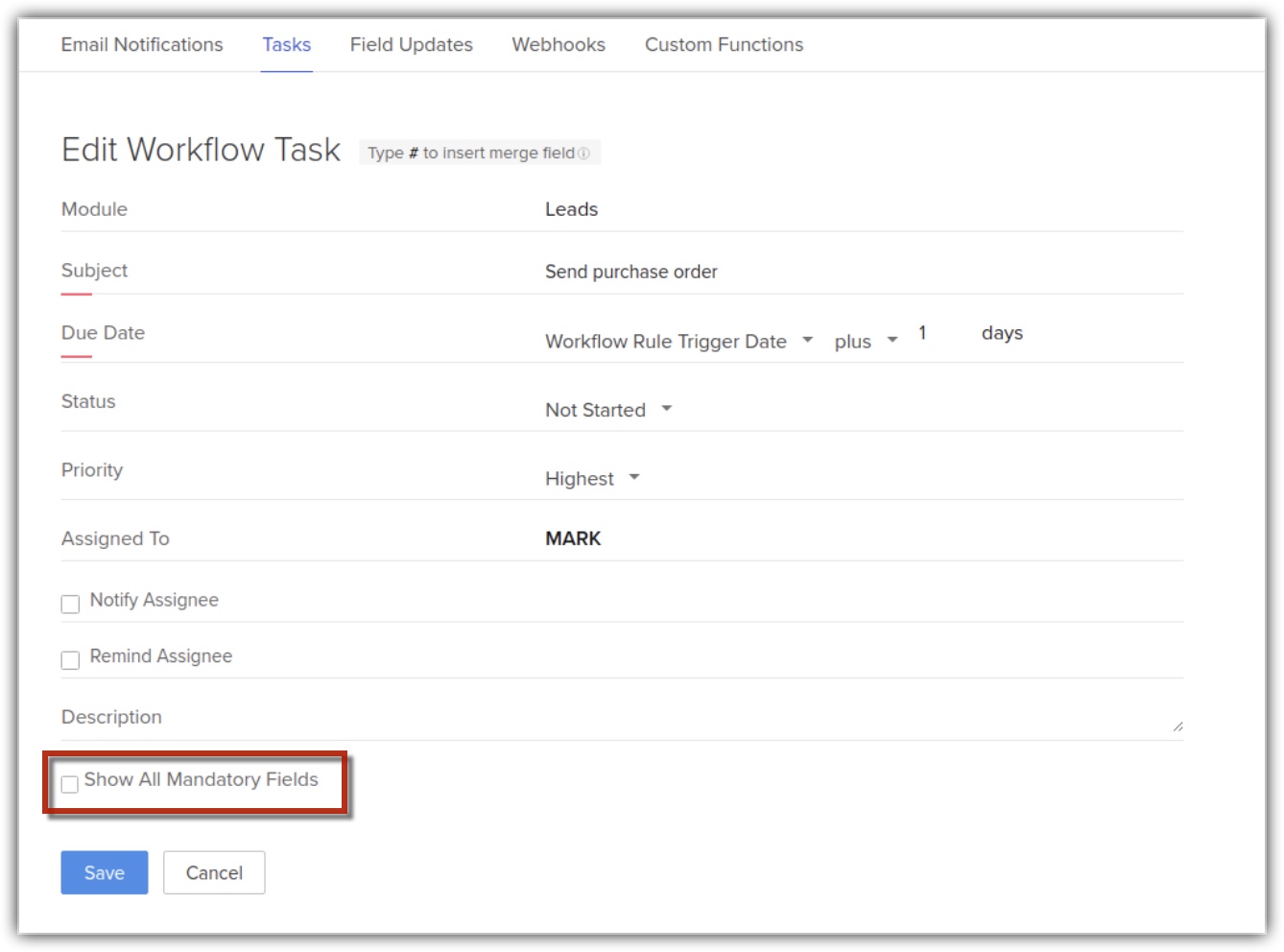
- Pour les Task existants, les champs obligatoires peuvent être affichés en cliquant sur Afficher tous les champs obligatoires lors de la modification d'un Task.
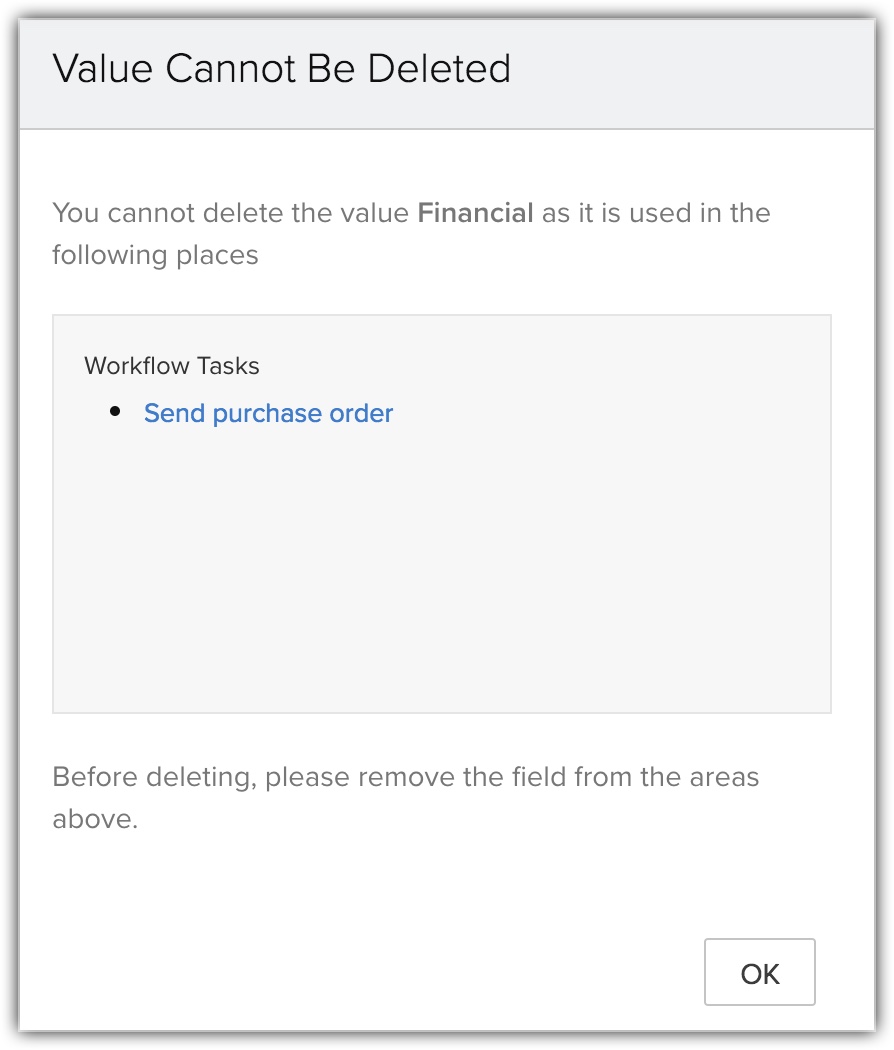
- Si la valeur d'un champ de liste de sélection ou de sélection multiple est utilisée dans un champ obligatoire, vous ne pourrez pas supprimer la valeur de la disposition.
- Si un champ est utilisé comme champ de fusion, il ne peut pas être supprimé de la disposition.
VOIR AUSSI