Seuil d'attribution
Cette page a été traduite à l'aide d'outils IA et peut contenir des erreurs. Pour les informations les plus précises et à jour, consultez la version anglaise originale.
Vous pouvez utiliser le Seuil d'attribution pour définir une limite maximale au nombre d'enregistrements attribués à chaque utilisateur. Cela peut être nécessaire pour plusieurs raisons :
-
Vos équipes en contact avec les clients doivent maintenir la qualité de leur engagement pour générer du chiffre d'affaires. S'ils sont surchargés, la qualité de l'engagement pourrait en pâtir.
Par exemple, les responsables du développement commercial pourraient avoir des conversations de mauvaise qualité s'ils se voient attribuer trop de leads. -
La productivité de vos équipes pourrait diminuer s'ils doivent prioriser et gérer de nombreux enregistrements.
Par exemple, les chefs de compte pourraient trouver difficile de gérer efficacement un grand nombre de comptes. -
Une charge de travail excessive pourrait entraîner un épuisement professionnel au fil du temps, causant une augmentation du taux de rotation du personnel et une baisse du moral des employés. Compte tenu de la période d'intégration des nouveaux salariés, cela pourrait surcharger davantage vos équipes en contact avec les clients.
Pour éviter ces problèmes, vous pouvez définir des seuils d'attribution pour différents utilisateurs en fonction de leur capacité. À mesure que vos employés deviennent plus compétents, vous pouvez augmenter le seuil périodiquement si le besoin s'en fait sentir.
Comment fonctionne le seuil d'attribution ?
Un seuil se compose de deux éléments :
-
Nombre maximal par période (obligatoire) : Définit le nombre maximal d'enregistrements qui peuvent être attribués à un utilisateur dans une période donnée (jour, semaine ou mois). La période par défaut est le jour.
Par exemple, vous pouvez fixer une limite sur le nombre de nouveaux leads attribués par jour à chaque commercial. Avec une limite raisonnable, les commerciaux peuvent mener des recherches approfondies, adapter leurs approches à chaque client et assurer des suivis rapides, augmentant ainsi leurs chances de conclure des affaires.
-
Nombre de tâches en attente autorisé (facultatif) : Les enregistrements en attente servent à identifier les enregistrements pour lesquels un travail est en suspens. Cet élément définit le nombre maximal d'enregistrements en attente qu'un utilisateur peut posséder. Vous pouvez configurer les critères d'identification des enregistrements en attente.
Par exemple, la charge de travail peut être élevée en raison de leads en suspens que votre équipe commerciale n'a pas encore contactés. Dans ce cas, vous pouvez inclure une limite de tâches en attente dans le seuil.
Avant qu'un enregistrement ne soit attribué à un utilisateur, les vérifications suivantes auront lieu :
-
Le nombre d'enregistrements en attente doit être inférieur au nombre autorisé. Cette vérification ne s'effectuera que si vous avez configuré les propriétés de tâches en attente dans un seuil.
-
Le nombre d'enregistrements attribués au cours de la période doit être inférieur au nombre maximal par période.
Si ces deux vérifications réussissent, l'enregistrement est attribué à cet utilisateur. Sinon, l'enregistrement est attribué au destinataire par défaut. Par exemple, le responsable commercial pourrait être désigné comme destinataire par défaut. De cette manière, le responsable commercial peut attribuer les enregistrements en surplus au bon commercial en fonction de la priorité.
À partir du destinataire par défaut, ces enregistrements peuvent être attribués à un utilisateur manuellement ou réaffectés automatiquement.
Vous pouvez définir la durée maximale pendant laquelle un enregistrement reste avec le destinataire par défaut. Si cette durée est dépassée pour un enregistrement, il sera attribué à un utilisateur, en fonction de votre configuration, même si cela dépasse le seuil de cet utilisateur.
Disponibilité
Les utilisateurs disposant de l'autorisation
Règles d'attribution et seuil
dans leur profil pourront définir les Seuils d'attribution.
Pour accéder à l'onglet Seuil d'attribution
-
Accédez à
Configuration[
] > Automatisation > Attribution.
-
Cliquez sur l'onglet
Seuils
.
Les options suivantes sont disponibles dans cet onglet :
-
Créer un seuil : Crée un nouveau seuil.
-
Tableau des seuils : Affiche tous les seuils de votre CRM. Utilisez cette option pour accéder aux informations suivantes :
-
Utilisateurs pour lesquels le seuil a été défini.
-
Le module pour lequel le seuil a été défini. Vous pouvez filtrer les seuils en fonction du module.
-
La durée du seuil ou la période au cours de laquelle le nombre maximal est vérifié.
-
L'heure à laquelle le seuil a été modifié pour la dernière fois et l'utilisateur qui a effectué la modification
-
État du seuil (Actif/Inactif). Vous pouvez filtrer les seuils en fonction de l'état.
-
Recherche : Recherchez les seuils par le nom d'un utilisateur.
Vous pouvez définir des seuils pour les modules suivants :
-
Leads
-
Contacts
-
Comptes
-
Transactions
-
Tickets
-
Tout module personnalisé
Pour créer un seuil d'attribution
-
Accédez à
Configuration[
] > Automatisation > Attribution > Seuils.
-
Cliquez sur
Créer un seuil.
-
Sur la page
Créer un seuil
, sélectionnez le
Module
pour lequel vous souhaitez définir un seuil.
-
Cliquez sur
Sélectionnez les Utilisateurs pour lesquels vous souhaitez configurer le Seuil.
-
Sélectionnez les utilisateurs. Cliquez sur
Attribuer.
-
Définissez le nombre maximal d'enregistrements par utilisateur et cliquez sur Terminé.
-
Par défaut, le nombre maximal d'enregistrements est défini sur une base quotidienne. Par exemple, dix leads par jour. Si vous souhaitez modifier la période, cliquez sur
Modifier la durée du seuil.
-
Sélectionnez
Jour,
Semaine, ou
Mois
dans la liste déroulante.
-
Cliquez sur
Attribuer.
-
Si vous souhaitez définir une limite pour les enregistrements en arriéré, cliquez sur
Ajouter les propriétés d'arriéré.
-
Dans la fenêtre contextuelle
Ajouter les propriétés d'arriéré
, vous pouvez cocher
Définir l'arriéré en fonction des champs du [Module]
et définir les
critères
pour un enregistrement en arriéré. Cette étape est facultative.
-
Définissez le
nombre de jours
(entre 1 et 60) après lequel un enregistrement est considéré en arriéré. Ce délai est compté à partir du moment de la création de l'enregistrement.
-
Définissez le
nombre maximal d'enregistrements en arriéré
et cliquez sur
Terminé.
-
Choisissez le
responsable par défaut.
-
Si vous souhaitez exclure certains enregistrements de ce seuil, cochez
Exempter les paramètres de seuil pour les enregistrements correspondant aux critères ci-dessous
et définissez les
critères.
-
Cliquez sur
Enregistrer.
Remarque
: Si un utilisateur est défini comme responsable par défaut pour le seuil d'un module, vous ne pouvez pas définir de seuil pour cet utilisateur dans ce module. Cela garantit qu'il n'y a aucune restriction sur le nombre d'enregistrements excédentaires qui peuvent être attribués au responsable par défaut.
Par exemple, si Vishy est le responsable par défaut pour un seuil lié au module Leads, vous ne pouvez pas définir de seuil pour Vishy en ce qui concerne le module Leads.
Pour configurer la réaffectation automatique
-
Lors de la création d'un seuil, sélectionnez Réaffecter automatiquement les enregistrements attribués au responsable par défaut.
-
Dans
Vérifier la possibilité de réaffecter les enregistrements tous les x période
, définissez la
fréquence
à laquelle la réaffectation doit avoir lieu.
Cela peut être défini en minutes, heures, jours, heures de travail et jours de travail. Par exemple, la réaffectation pourrait avoir lieu tous les 5 heures. -
Sous
Réaffecter à
, sélectionnez comment le propriétaire de l'enregistrement est choisi. Vous pouvez choisir :
-
Nouveau propriétaire en fonction des règles d'affectation
-
L'utilisateur initialement prévu
-
Sous
Lorsque les enregistrements restent avec le responsable par défaut après x période
, définissez la durée maximale
durée
pendant laquelle un enregistrement peut rester attribué au responsable par défaut.
-
Sous
Les déplacer vers
, sélectionnez le
propriétaire
de ces enregistrements qui sont restés avec le responsable par défaut au-delà de la durée maximale. Les options sont :
-
Nouveau propriétaire en fonction des règles d'affectation
- Utilisateurs sélectionnés en rotation circulaire
-
Sous
Réaffecter les enregistrements en fonction de
, définissez le
ordre
dans lequel les enregistrements sont automatiquement assignés :
-
Premier arrivé, premier servi : les enregistrements ajoutés en premier à l'assignataire par défaut sont assignés en premier.
-
Triez (ordre croissant ou décroissant) par un champ spécifique.
-
Cliquez sur
Enregistrer.
Remarque
: Une fois qu'un enregistrement reste avec l'assignataire par défaut au-delà de la durée définie dans le seuil, il sera assigné à un utilisateur (spécifié par votre configuration). Cela se produira même si cela dépasse le seuil de cet utilisateur.
Pour modifier un seuil
-
Accédez à
Configuration [
] > Automatisation > Assignation > Seuil.
-
Pour modifier un seuil, procédez de l'une des façons suivantes :
-
Cliquez sur un seuil, ou
-
Survolez un seuil, cliquez sur l'
icône points de suspension (...)
, et sélectionnez
Modifier.
-
Sur la page
Modifier le seuil
, vous pouvez apporter les modifications nécessaires au seuil existant.
-
Une fois terminé, cliquez sur
Enregistrer.
Pour supprimer un seuil
-
Accédez à
Configuration[
-
Survolez un seuil, cliquez sur l'
icône points de suspension (...)
, et sélectionnez
Supprimer.
-
Dans la fenêtre contextuelle
Supprimer le seuil
, cliquez sur
Supprimer.
Remarque
-
Si vous ne voulez pas supprimer un seuil mais souhaitez le désactiver, basculez simplement l'
État
dans l'onglet
Seuils
. Dans la fenêtre contextuelle
Désactiver le seuil
, cliquez sur
Désactiver maintenant.
-
Vous pouvez réactiver ce seuil en basculant l'
État
à nouveau.
Pour afficher les statistiques
-
Accédez à
Configuration[
-
Survolez un seuil, cliquez sur l'
icône points de suspension (...)
, et sélectionnez
Afficher les statistiques.
-
Dans la fenêtre contextuelle
Statistiques du seuil
qui s'affiche, vous pouvez consulter des détails tels que :
- Nombre maximal par période
- Nombre actuel pour cette période
- Nombre de dossiers en retard autorisé
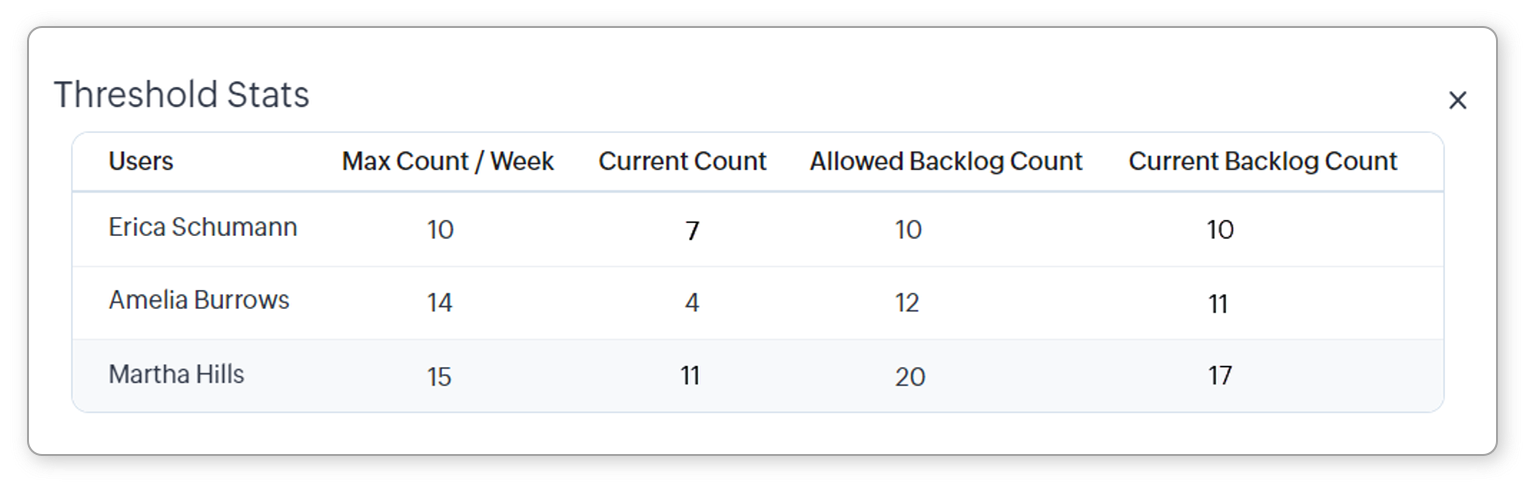
Remarque
: Le nombre de dossiers en retard autorisé et le nombre actuel ne seront pas disponibles si les propriétés de dossiers en retard n'ont pas été configurées pour un seuil.
Remarque
-
Le seuil d'affectation s'appliquera dans les cas suivants :
-
Règles d'affectation
-
Leads créés via des formulaires web (si une règle d'affectation est choisie)
-
Modules où les données sont synchronisées du fait de l'intégration
-
Module Visiteurs
-
Le seuil d'affectation s'appliquera mais ne restreindra pas l'affectation en cas d'affectation manuelle. Une alerte s'affichera dans chacun des cas suivants :
-
Création manuelle d'enregistrements (y compris la création rapide dans les champs de recherche et la conversion)
-
Modification manuelle d'enregistrements (page de détail de l'enregistrement et modification rapide)
-
Création et modification d'enregistrements SalesInbox
-
Transfert en masse
-
Importation
-
Le seuil d'affectation peut être activé ou désactivé dans les cas suivants :
-
Création d'enregistrements par Workflow Rules
-
Conversion par Workflow Rules
-
Mises à jour de champs utilisant Workflow Rules et Blueprint
-
Macros
-
API
-
Conversion en masse
-
Le seuil d'affectation ne s'appliquera pas dans les cas suivants :
-
Affichage Zoho Sheet
-
Suppression d'utilisateur
-
Suppression des doublons
-
Rechercher et fusionner les enregistrements
-
Migration des données
-
Vous pouvez supprimer un utilisateur qui est un destinataire par défaut uniquement après avoir transféré les enregistrements possédés par cet utilisateur.
-
Un enregistrement peut rester affecté au destinataire par défaut après la durée définie dans le seuil. Cela peut être dû au fait que l'utilisateur est supprimé ou inactif. Dans ce cas, une notification par e-mail sera envoyée aux administrateurs.
-
Lors de la configuration des seuils,
veuillez tenir compte de leur interaction avec Workflow Rules, car cela peut entraîner une surcharge de données dans de rares cas.
Par exemple, supposons qu'un workflow soit déclenché lors de la création ou de la modification d'un enregistrement. Une fois déclenché, il crée un enregistrement dans ce même module. Voyons comment cela pourrait entraîner une boucle qui finit par créer beaucoup d'enregistrements. -
Lorsqu'un enregistrement A est créé, il crée un autre enregistrement B selon le workflow.
-
Cela déclenche à nouveau le workflow (car le déclencheur inclut l'événement de création) et un autre enregistrement C est créé.
-
Workflow Rules empêchera la règle de s'exécuter à nouveau. Pour en savoir plus à ce sujet, consultez la section Points à retenir dans ce
document d'aide
.
-
Si vous avez activé le seuil d'affectation pour la règle de workflow et si l'enregistrement A, B ou C dépasse le seuil pour un utilisateur, il sera affecté à un destinataire par défaut. Supposons que l'enregistrement C est affecté au destinataire par défaut.
-
Lors de la réaffectation automatique (ou si l'enregistrement C est resté avec le destinataire par défaut au-delà de la durée configurée), l'enregistrement C est affecté à un utilisateur selon notre configuration.
-
Puisque le propriétaire de l'enregistrement change lors de la réaffectation, la règle de workflow est déclenchée à nouveau (car le déclencheur inclut l'événement de modification). Cela créera deux nouveaux enregistrements (D et E). Si ces enregistrements dépassent le seuil de l'utilisateur prévu, ils seront affectés au destinataire par défaut.
-
Lorsque ces enregistrements sont affectés aux utilisateurs lors de la réaffectation, ils déclencheront à nouveau la règle de workflow deux fois, entraînant la création de quatre nouveaux enregistrements (deux chacun pour l'enregistrement D et l'enregistrement E). S'ils dépassent le seuil, ces quatre enregistrements sont affectés au destinataire par défaut.
- De nouveaux enregistrements seront créés à nouveau lorsque ces enregistrements seront réaffectés et le cycle pourrait continuer jusqu'à ce que vous atteigniez la limite de stockage des données dans votre CRM.