Automatisez votre processus métier
Règles d'affectation
Les règles d'affectation vous permettent d'assigner automatiquement des enregistrements à un utilisateur. Supposons que vous ayez 2 500 leads à importer et que vous souhaitiez les assigner tous à James, un utilisateur de votre compte CRM. Vous pouvez le faire facilement à l'aide des règles d'affectation.
Processus d'approbation
Certains processus métier exigent une approbation des supérieurs avant que l'action puisse être exécutée. Obtenir manuellement leur approbation peut prendre beaucoup de temps. Zoho CRM simplifie les choses en automatisant ce processus.
Prenons un exemple simple : les développeurs chez Zylker doivent obtenir l'approbation de leur responsable avant de mettre à niveau un appareil ou d'obtenir un nouvel appareil. Envoyer cette demande par e-mail peut être risqué car il est facile pour le responsable de la manquer dans sa boîte de réception. Pour éviter cette situation, créez un processus d'approbation qui permet au responsable d'approuver la demande en un simple clic.
Workflow Rules
Dans tout processus métier, certaines actions comme le suivi d'un client, la mise à jour du statut d'un lead après son contact et l'ajout de tâches pour un lead sont effectuées régulièrement et consomment beaucoup de temps. Vous pouvez utiliser les Workflow Rules pour automatiser ces processus et minimiser le travail manuel.
Examinons le scénario suivant :
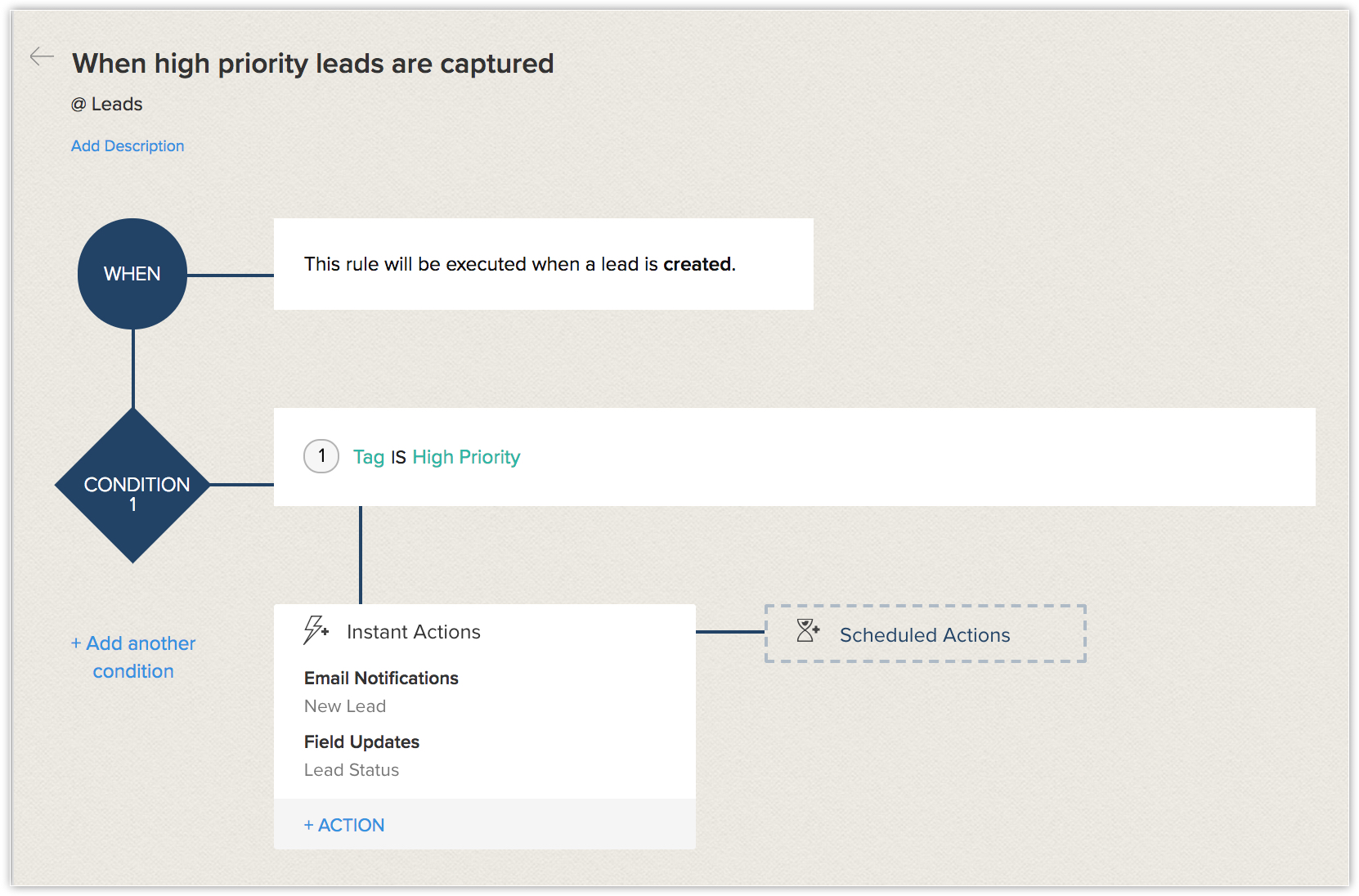
Lorsque des leads de priorité élevée sont capturés dans Zoho CRM, le propriétaire du lead souhaite effectuer les actions suivantes :
- Envoyer une notification par e-mail au responsable compétent
- Mettre à jour le statut du lead à Contacté
Ce processus peut ne pas prendre longtemps pour un petit nombre de leads de priorité élevée, mais plus il y a de leads, plus de travail est nécessaire.
Voici comment les Workflow Rules peuvent résoudre le problème.
Créez une Workflow Rule dans Zoho CRM de sorte que lorsqu'un lead est créé et marqué comme Priorité élevée, le responsable associé sera notifié immédiatement et le champ de statut sera mis à jour à Contacté. Cela se produira automatiquement chaque fois qu'un lead de priorité élevée est ajouté au compte.
Blueprint
Un Blueprint est une représentation fonctionnelle et visuelle de tous les éléments essentiels à un processus de vente réussi. Concevoir un Blueprint pour votre processus, c'est comme planifier l'itinéraire le plus efficace avant de commencer un voyage : cela vous aide à rester sur la bonne voie pour atteindre vos objectifs.
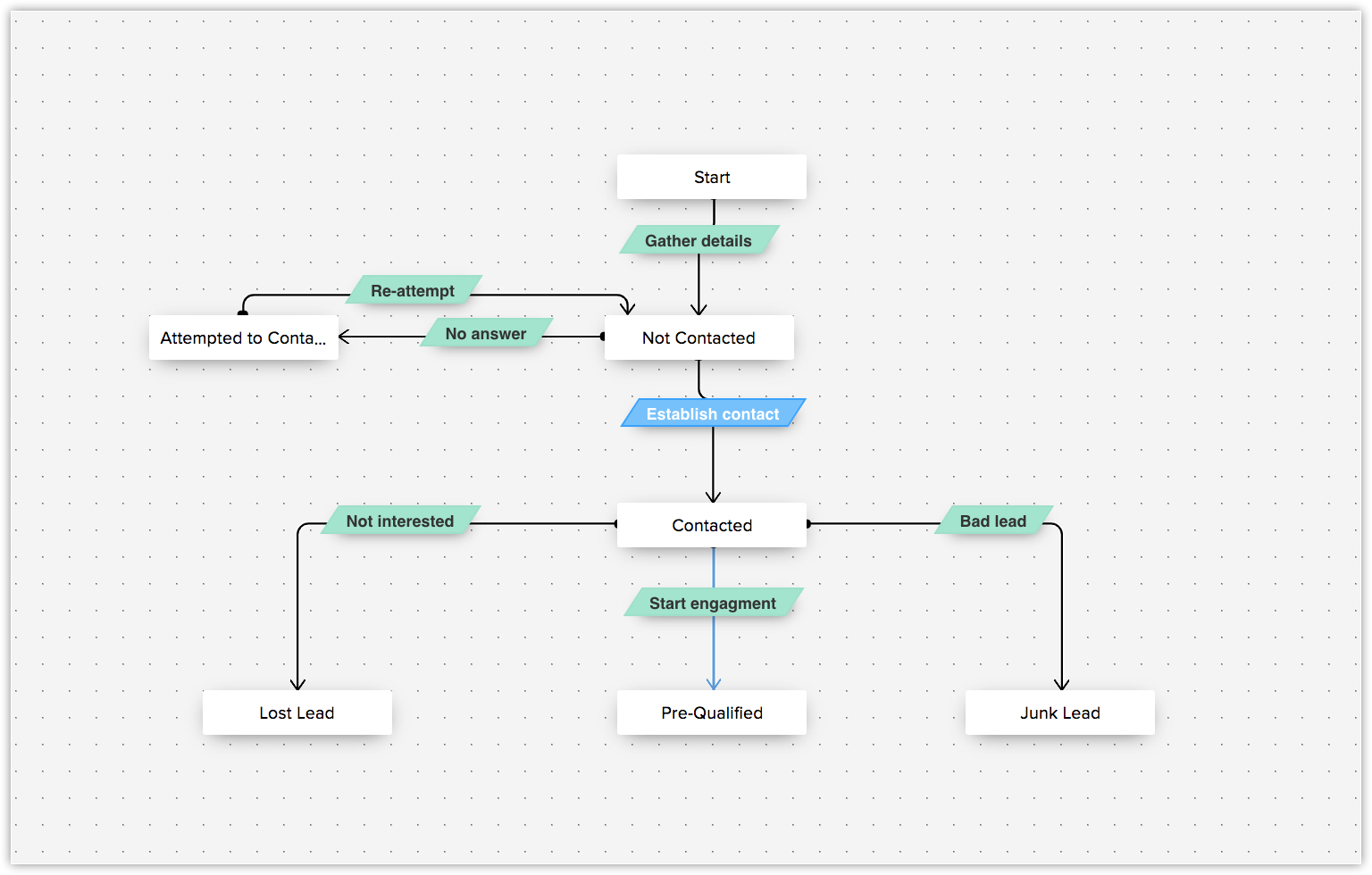
Examinons le nurturing des leads. Vous devez d'abord recueillir les détails d'un lead pour l'ajouter à votre compte, puis établir le contact. Lorsque vous essayez d'établir le contact, votre lead peut ne pas répondre à votre appel ; dans ce cas, vous devriez réessayer le jour suivant. Une fois que vous avez établi avec succès la communication avec votre lead, les résultats possibles peuvent être :
- Le lead n'est pas intéressé
- C'est un lead sans valeur
- Le lead est légitime et vous pouvez commencer à l'engager
Il est important de déterminer lequel de ces éléments s'applique au lead pour pouvoir identifier les leads qui valent la peine d'être poursuivis et comment les relancer. Catégoriser le lead dans le CRM garantit que le niveau d'attention approprié est accordé au lead et que le commercial comprend les prochaines étapes à suivre.
Planifications
Les planifications vous permettent de configurer des actions automatisées à exécuter instantanément ou à une heure spécifiée. Vous pouvez également choisir d'exécuter ces planifications quotidiennement, hebdomadairement ou mensuellement. Les planifications vous permettent également d'intégrer et de synchroniser les données avec des applications tierces.
Actions
Diverses actions dans votre processus de vente peuvent être automatisées à l'aide des actions. Zoho CRM vous permet d'effectuer cinq actions différentes. Les voici :
- Notifications par e-mail : créez des notifications par e-mail à envoyer à vos leads ou contacts. Lorsque les notifications par e-mail sont associées à une Workflow Rule, elles seront déclenchées automatiquement. Par exemple, vous pouvez envoyer un e-mail de bienvenue lorsqu'un lead est ajouté à votre compte CRM.
- Task : créez des Task pour les utilisateurs de votre compte CRM. Par exemple, si vous souhaitez assigner des Task à un utilisateur une fois qu'un lead est ajouté à votre compte CRM, vous pouvez créer la Task et l'associer à la Workflow Rule pour qu'elle soit assignée automatiquement.
- Mises à jour de champs : mettez à jour les champs du CRM avec les valeurs appropriées. Par exemple, si vous souhaitez mettre à jour le champ de statut du lead à Contacté une fois qu'une Task est terminée, vous pouvez le faire en créant une action de mise à jour de champ et en l'associant à une Workflow Rule.
- Webhooks : envoyez des notifications web à une application tierce lorsque certains événements se produisent dans votre compte CRM.
- Fonctions personnalisées : vous permet d'exécuter des scripts de programmation personnalisés pour mettre à jour les enregistrements dans le CRM ou une application tierce.
Règles de remontée de dossiers
Certaines tâches peuvent ne pas être accomplies par la personne à qui elles sont assignées, pour diverses raisons. Vous pouvez configurer des règles de remontée de dossiers qui font monter la tâche au membre suivant de votre hiérarchie organisationnelle, pour garantir que la tâche est toujours complétée à temps.
Règles de notation
Les règles de scoring vous aident à identifier les enregistrements qui méritent votre attention afin que vous puissiez vous concentrer sur ceux qui en ont besoin. Vous pouvez aussi définir les actions appropriées pour les enregistrements qui ne progressent pas dans votre pipeline commercial.