Créer des planifications dans l'automatisation

Créer des planifications dans l'automatisation

Cette page a été traduite à l'aide d'outils d'IA et peut contenir des erreurs. Pour les informations les plus précises et à jour, veuillez consulter la version anglaise originale.

Planifications sont des actions définies par l'utilisateur et automatisées, qui peuvent être exécutées via des Fonctions à un moment particulier ou sur une base récurrente. Les actions définies par l'utilisateur vous permettent de créer des situations de planification uniques qui peuvent être exécutées périodiquement selon vos besoins.

Vous pouvez désormais planifier une Fonction de sorte qu'elle s'exécute automatiquement à intervalles quotidiens, hebdomadaires ou mensuels.

Les planifications vous permettent d'intégrer vos données CRM avec le site web ou l'intranet de votre entreprise, toute application tierce ou d'autres applications Zoho. Par exemple, grâce aux planifications, vous pouvez

  • Synchroniser périodiquement vos contacts avec d'autres applications
  • Envoyer vos données CRM vers votre système existant à titre de sauvegarde.
  • Alerter les utilisateurs concernant les leads ou les transactions inactifs.
Disponibilité
Permission requise
Les utilisateurs disposant de la permission Gérer les workflows dans leur profil peuvent accéder à cette fonctionnalité.


Créer des planifications

Pour créer une planification personnalisée
    1. Accédez à Configuration[] > Automatisation > Planifications.
    2. Cliquez sur Créer votre première planification.
    3. Dans la page Créer une planification, procédez comme suit :
      • Entrez un nom et une description pour la planification afin de l'identifier facilement.
      • Choisissez ensuite la Fonction à associer à la planification. Vous pouvez écrire votre propre Fonction en utilisant notre Deluge Script Editor selon vos besoins. La Fonction s'exécutera automatiquement à la date, l'heure et la fréquence planifiées. Voir aussi Choisir une Fonction
      • Choisissez une date de début d'exécution et une heure d'exécution auxquelles la Fonction doit être exécutée.
      • Définissez la fréquence à partir de la liste déroulante disponible.
        Vous pouvez exécuter l'action personnalisée une seule fois ou sur une base quotidienne, hebdomadaire, mensuelle ou annuelle avec une date/heure spécifique et une fréquence récurrente. Voir aussi Définir la fréquence de la planification
      • Choisissez le point de fin de la planification.
        Vous pouvez arrêter l'action personnalisée soit après l'avoir exécutée une fois, soit jusqu'à une date spécifique ou selon le nombre de fois qu'elle doit être exécutée.
    4. Cliquez sur Enregistrez.
Notes
Remarque
  • Les variables CRM définies par l'utilisateur peuvent également être utilisées dans la planification personnalisée. Lorsque vous créez une Fonction à associer à la planification, vous pouvez sélectionner la variable CRM en tant qu'argument.

Définir la fréquence de la planification

Vous pouvez définir la fréquence de la planification une seule fois ou sur une base quotidienne, hebdomadaire, mensuelle ou annuelle avec une date/heure spécifique et une fréquence récurrente.

Pour définir la planification fréquence

  1. Choisissez la fréquence de la planification comme Une fois, Quotidiennement, Hebdomadairement, Mensuellement ou Annuellement, dans le champ Fréquence. Par exemple, si vous choisissez de définir la fréquence sur une base mensuelle, la Fonction planifiée s'exécutera à intervalles mensuels.
  2. Choisissez l'option Personnalisée dans la liste déroulante pour exécuter l'action personnalisée à n'importe quel jour/mois/année spécifique avec une fréquence récurrente pour votre planification. Par exemple, si vous choisissez d'exécuter la planification chaque mois, vous pouvez répéter la planification n'importe quel jour du mois.
  3. Utilisez l'option Exécuter maintenant dans la page de configuration de la planification pour déclencher manuellement la fonction planifiée si nécessaire.

Notes
Remarque
  • Vous êtes autorisé à déclencher la planification manuellement seulement deux fois par jour.

Choisir une Fonction

Chaque planification doit être associée à une Fonction. En utilisant notre Deluge Script Editor, vous pouvez écrire votre propre Fonction et la planifier pour s'exécuter périodiquement.
Voir aussi Deluge Script - Guide de référence.

Planifications échouées

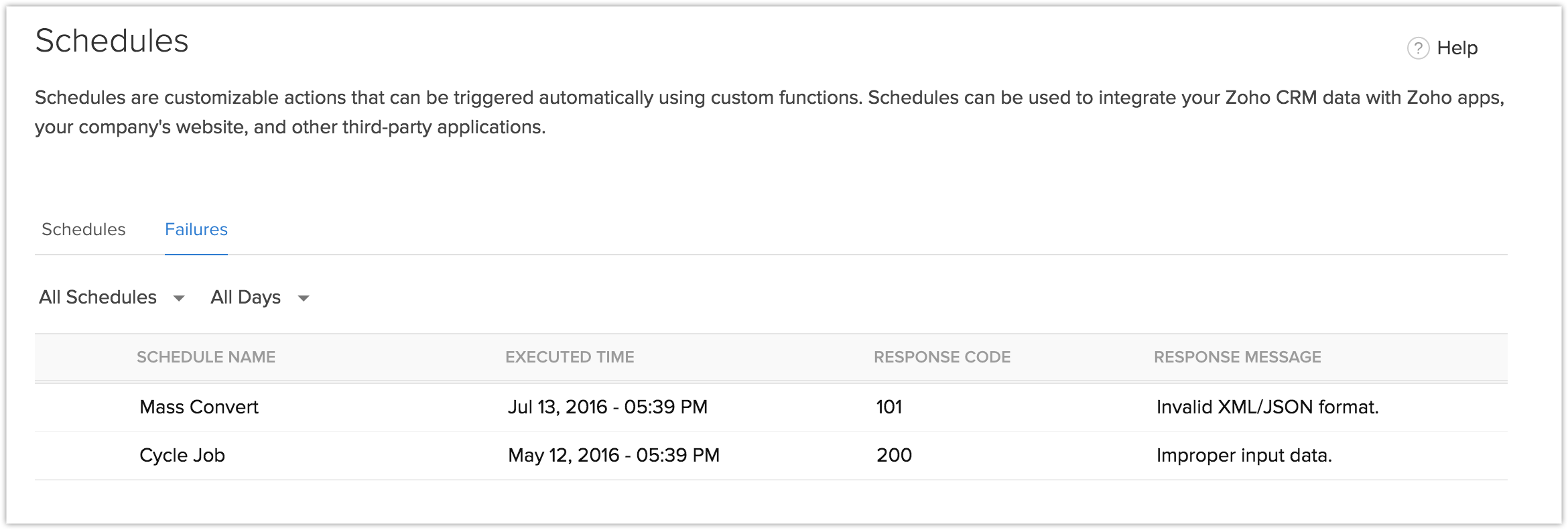
Toutes les planifications échouées seront enregistrées et affichées sous l'onglet Échec de la page de configuration des Planifications. Ces données resteront disponibles tant qu'elles seront présentes dans les journaux d'audit du CRM.
Modifier les planifications

Vous pouvez modifier les planifications personnalisées existantes selon vos besoins. Seuls les utilisateurs disposant des autorisations de gestion des workflows peuvent modifier les planifications.

Pour modifier une planification

  1. Accédez à Configuration[] > Automation > Planifications.
  2. Sélectionnez la planification souhaitée dans la liste et cliquez sur l'icône Modifier.
  3. Modifiez et mettez à jour les modifications selon vos besoins.

Supprimer les planifications

Pour supprimer une planification

  1. Accédez à Configuration[] > Automation > Planifications.
  2. Sélectionnez la planification à supprimer et cliquez sur l'icône Supprimer.
Info
Points à retenir

  • Chaque organisation peut posséder au maximum 10 planifications, qu'elles soient actives ou inactives.
  • Vous ne pouvez pas dupliquer le nom d'une planification.
  • La date de début d'une Planification ne doit pas dépasser 1 an à partir de la date actuelle.
  • Chaque détail d'exécution de planification sera enregistré dans les Journaux d'audit CRM.
  • La fonction ne doit pas dépasser deux cent mille lignes d'exécution.
  • La fonction doit s'exécuter en moins de 15 minutes.
  • Utilisez les tâches d'intégration autant que possible.