Configuration des Workflow Rules
Une Workflow Rule se compose des éléments suivants :
- Détails de base - Spécifiez les détails du type d'enregistrement auquel la règle s'applique, le nom de la règle et sa description.
- Déclenchement de la règle - Spécifiez quand la règle doit être déclenchée pour un enregistrement et sur quelle base. Il existe trois options :
- Exécution en fonction de l'action d'un enregistrement - Les règles peuvent être déclenchées lorsque les enregistrements sont :
- Créés
- Créés ou modifiés
- Modifiés, c'est-à-dire lorsqu'un champ quelconque de l'enregistrement est modifié, que certains champs spécifiques sont modifiés, ou qu'un champ quelconque d'une section est modifié
- Lorsqu'un enregistrement est supprimé.
- Exécution en fonction de la valeur d'un champ de date - Pour tous les enregistrements correspondant aux critères de la règle, celle-ci sera déclenchée mensuellement ou annuellement en fonction de la valeur du champ de date sélectionné.
- Exécution en fonction du score de l'enregistrement - Les règles peuvent être déclenchées lorsque le score d'un enregistrement augmente, diminue ou est mis à jour.
- Exécution en fonction de la recommandation - - Les règles peuvent être déclenchées le jour de la recommandation, après ou avant celui-ci.
- Remarque(s) : - Lorsque la/les note(s) est/sont créée(s), créée(s)/modifiée(s), modifiée(s), supprimée(s).
- Exécution en fonction de l'action d'un enregistrement - Les règles peuvent être déclenchées lorsque les enregistrements sont :
- Condition de Workflow - Vous pouvez créer plusieurs conditions dans une Workflow Rule. Chaque condition se compose de deux éléments. Le premier consiste à spécifier quels enregistrements doivent être déclenchés, c'est-à-dire tous les enregistrements ou les enregistrements qui correspondent aux critères. Le second consiste à ajouter les critères en fonction desquels la règle doit être déclenchée. Lorsqu'il y a plusieurs conditions, les enregistrements sont validés par rapport aux critères mentionnés dans chaque condition et, dès qu'un critère est satisfait, les autres conditions qui suivent sont ignorées pour la validation. Les options suivantes vous aident à définir les enregistrements à déclencher.
- Tous les enregistrements correspondant aux critères - La règle sera déclenchée pour les enregistrements qui répondent aux critères.
- Tous les enregistrements - La règle sera déclenchée pour tous les enregistrements.
- Enregistrements ne satisfaisant aucune des conditions ci-dessus - À la place de Tous les enregistrements , cette option sera disponible à partir de la deuxième condition.
- Tous les enregistrements correspondant aux critères - La règle sera déclenchée pour les enregistrements qui répondent aux critères.
- Actions - Spécifiez l'action à automatiser pour les enregistrements qui répondent aux critères définis.
- Actions instantanées - Ajoutez des notifications e-mail, des tâches, des mises à jour de champs, des webhooks, des fonctions personnalisées, créez un enregistrement et envoyez des notifications via Cliq, Slack ou Cisco Webex qui seront déclenchées immédiatement lors de l'exécution de la règle. Lors des actions Modifier ou Mise à jour de champ, vous pouvez également convertir des Leads, des Devis ou des Commandes.
- Actions programmées - Ajoutez des notifications e-mail, des tâches, des mises à jour de champs, des webhooks, des fonctions personnalisées et envoyez des notifications via Cliq, Slack ou Cisco qui seront programmées et déclenchées en fonction d'une heure spécifiée.
- Actions instantanées - Ajoutez des notifications e-mail, des tâches, des mises à jour de champs, des webhooks, des fonctions personnalisées, créez un enregistrement et envoyez des notifications via Cliq, Slack ou Cisco Webex qui seront déclenchées immédiatement lors de l'exécution de la règle. Lors des actions Modifier ou Mise à jour de champ, vous pouvez également convertir des Leads, des Devis ou des Commandes.

Créer des Workflow Rules dans Zoho CRM
Vous pouvez créer des workflows dans Zoho CRM manuellement ou en utilisant l'interface conversationnelle d'Ask Zia. En sélectionnant l'intention Action dans Ask Zia, vous pouvez décrire le workflow que vous souhaitez créer, par exemple « Créer un workflow qui envoie une notification e-mail lorsque le statut d'un lead passe à Qualifié. »
- Entrer les détails de base de la règle
- Spécifier le déclencheur de la règle
- Créer une condition de workflow
- Associer les actions instantanées et programmées
Étape 1 - Entrez les détails de base de la règle
- Survolez le module requis dans la barre latérale et cliquez sur l'icône plus (...). Sélectionnez Workflow Rule.
Ou accédez à Configuration[] > Automatisation > Workflow Rules. Dans la page Workflow Rules, cliquez sur Créer une règle.
- Dans la Créer une nouvelle règle fenêtre contextuelle, procédez comme suit :
- Sélectionnez le Module auquel la règle s'applique dans la liste déroulante.
- Entrez le Nom de la règle et la Description .
- Sélectionnez le Module auquel la règle s'applique dans la liste déroulante.
- Cliquez sur Suivant .
Partie 2 - Spécifiez le déclencheur de la règle
Il existe plusieurs options en fonction desquelles la règle sera déclenchée pour un enregistrement qui répond aux critères de la règle. L'une de ces options doit être sélectionnée lors de la création d'une règle de workflow et vous ne pouvez pas la modifier ultérieurement en éditant la règle. Les voici :
- Une action d'enregistrement - Les règles peuvent être déclenchées lorsque des enregistrements sont créés, modifiés, créés/modifiés, supprimés ou lorsqu'un champ ou une section spécifique est mis à jour.
- La valeur d'un champ de date - Les règles peuvent être déclenchées à une date particulière en choisissant l'option Champ de date.
- Une valeur de score - Les règles peuvent être déclenchées lorsque le score d'un enregistrement augmente, diminue ou est mis à jour.
- Jour de la recommandation - Les règles peuvent être déclenchées avant, après ou le jour de la recommandation.
- Note(s) - Les règles peuvent être déclenchées lorsqu'une ou plusieurs note(s) est/sont créée(s), créée(s)/modifiée(s), modifiée(s) ou supprimée(s).
Exécuter en fonction de l'action d'enregistrement
Lorsque de nouveaux leads sont créés dans Zoho CRM, vous pouvez souhaiter envoyer un e-mail automatiquement ou une série d'e-mails à intervalles réguliers. Vous pouvez également créer des tâches pour ces nouveaux leads. De plus, parfois lorsque des champs spécifiques sont mis à jour, vous pouvez souhaiter déclencher un workflow. Cette option d'exécution vous permet de spécifier une action (Créer, Modifier, Supprimer, etc.) en fonction de laquelle les règles de workflow seront déclenchées.
Pour Modifier, Créer ou Modifier actions, une option pour répéter le workflow est fournie. Vous pouvez cocher Répéter ce workflow chaque fois qu'un enregistrement est modifié , si vous souhaitez que la règle se répète.
- Sélectionnez l'une des options suivantes :
- Créer : Exécute la règle lors de la création d'enregistrements.
- Créer ou Modifier : Exécute la règle lors de la création ou de la modification d'enregistrements.
- Modifier : Exécute la règle lors de la modification d'enregistrements existants. Choisissez l'option ci-dessous.
- Un champ est modifié : Exécute la règle lors de la modification d'un enregistrement existant.
- Un ou plusieurs champs spécifiques sont modifiés : Exécute la règle lorsque les valeurs des champs spécifiés sont modifiées dans un enregistrement. Un maximum de 5 critères peut être ajouté.
- Choisissez le nom du champ dans les listes déroulantes.
- Choisissez le critère de la valeur du champ mis à jour, par exemple le Nom du compte ou la Probabilité.
- Choisissez la valeur du champ mis à jour, par exemple la probabilité est modifiée à une valeur supérieure à 50.
- Cliquez sur le Tous/N'importe lequel lien pour basculer les options.
- Un champ dans une ou plusieurs sections spécifiques est modifié : Exécute la règle lorsqu'un champ dans les sections spécifiques de la ou des mises en page sélectionnées est modifié.
- Supprimer : Exécute la règle lors de la suppression de certains enregistrements. Seules les Notifications par e-mail, les Webhooks et les Fonctions peuvent être associés à une telle règle. L'action inclut :
- Suppression d'un enregistrement à partir de la Page de détails.
- Suppression à partir de la Vue de liste (Un par un ou en masse).
- Utilisation de la fonctionnalité Suppression en masse.
- Suppression à partir de la Liste associée d'un enregistrement. Par exemple, suppression d'un contact sous un compte.
- Cliquez sur Suivant .
- Créer : Exécute la règle lors de la création d'enregistrements.

- Vous pouvez créer des Workflow Rules basées sur des sections uniquement pour :
Modules - Leads, Contacts, Comptes, Transactions et modules personnalisés.
Mises en page - Mises en page système et personnalisées.
Sections - Sections système et personnalisées. - Si une section est associée à une Workflow Rule, pour supprimer la section de la mise en page spécifique, vous devez d'abord supprimer la Workflow Rule.
- Si un champ dans la section spécifiée contient des champs de recherche multi-sélection, des champs Image ou des champs de téléchargement de fichier, les modifications apportées à ces champs ne déclencheront pas la règle.
Exécuter en fonction de la valeur d'un champ Date ou Date/Heure
Vous souhaitez peut-être recevoir un rappel par e-mail une semaine avant la date de clôture prévue d'une affaire, ou envoyer un e-mail aux clients pour les rappeler de leurs locations mensuelles ou renouvellements d'abonnements. Dans ces cas, il n'est pas nécessaire que les enregistrements soient créés ou modifiés pour que la règle soit déclenchée. Elle est simplement basée sur la valeur des champs de date. Cette option d'exécution vous permet de sélectionner un champ de date dans un enregistrement et de définir le jour auquel la règle sera déclenchée.
Veuillez noter qu'avec cette option, un maximum de 5000 enregistrements seront déclenchés toutes les 10 minutes. S'il y a plus de 5000 enregistrements dans une période de 10 minutes, les enregistrements restants seront exécutés les 10 minutes suivantes.
- Entrez les informations suivantes pour spécifier le moment auquel vous souhaitez que la règle soit déclenchée.
-
En fonction de quel champ Date/Heure cette règle doit s'exécuter : Choisissez l'une des options parmi Heure de création, Heure de modification, Heure de dernière activité et Heure de désinscription.
-
Définir la date d'exécution : Spécifiez le nombre de jours, semaines ou mois après lequel le flux de travail doit être exécuté.
-
Heure d'exécution : Choisissez d'exécuter à l'heure de l'activité ou entrez l'heure de votre choix.
-
- Sélectionnez Une fois , Chaque mois ou Chaque année dans la liste déroulante Récurrence .
- Cliquez sur Suivant .
Exécuter en fonction du score de l'enregistrement
Les règles peuvent être déclenchées lorsque le score d'un enregistrement est augmenté, diminué ou mis à jour. Par exemple, les leads du secteur des services sont vos prospects prioritaires et vous souhaitez les hiérarchiser en fonction de leurs scores. Vous pouvez vouloir assurer un suivi étroit auprès des leads ayant un score de 10 ou plus. Dans ces cas, vous pouvez créer une règle de flux de travail basée sur les scores. Lorsque le score d'un lead est mis à jour et si le score est de 10 ou plus, une tâche peut être créée pour hiérarchiser et assurer un suivi immédiat du lead.
- Choisissez soit Augmentation , Diminuer ou Mise à jour pour indiquer le moment auquel vous souhaitez que la règle soit déclenchée.
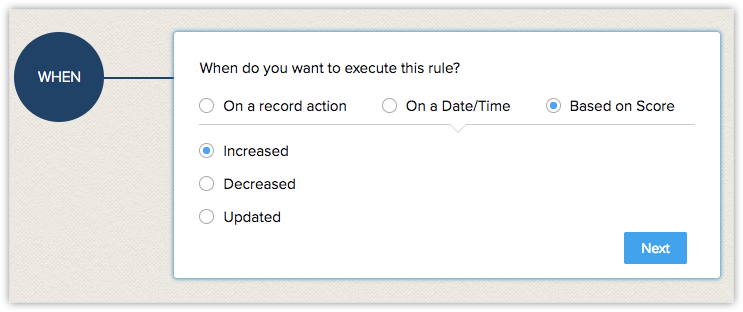
- Cliquez sur Suivant .
- Spécifiez la Condition à laquelle la règle doit être exécutée.
- Cliquez Suivant .
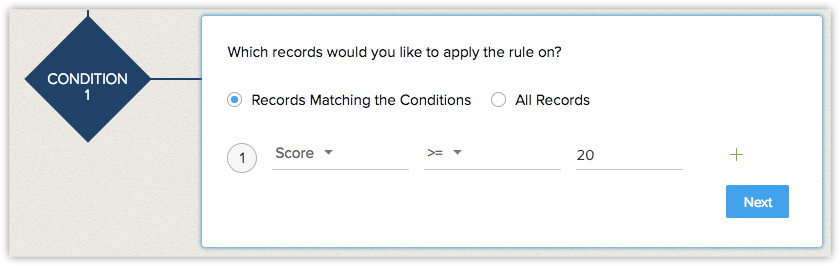
- L'ordre d'exécution de l'automatisation est le suivant : Règle d'affectation > Processus de révision > Règles de notation > Workflow Rule > Processus d'approbation > Blueprint > Règles de notation > CommandCenter . La règle de notation s'exécute deux fois dans la boucle pour garantir que le score est mis à jour lors de l'exécution des actions.
- L'exécution des actions aura lieu dans l'ordre suivant : Mise à jour de champ > Étiquettes > Notification e-mail > Tâche > Notification Slack , Notification Cliq , Webhook , Fonction personnalisée , Action personnalisée , Créer un enregistrement (S'exécute en parallèle) > Convertir .
- Les règles créées pour le même module s'exécutent dans l'ordre chronologique. Si vous souhaitez modifier l'ordre d'exécution, vous pouvez réorganiser les règles. Cliquez ici pour en savoir plus sur la réorganisation.
- Toutes les actions ne sont pas exécutées dans cet ordre. Pour améliorer les performances, nous avons déporté certaines actions. Autrement dit, certaines actions s'exécutent en parallèle et non séquentiellement.
- Actions s'exécutant en parallèle : Alerte, tâche, webhook, fonction, création d'enregistrement et notification Cliq/Slack.
- Actions s'exécutant en séquence : Mise à jour de champ, balises et conversion.
-
Workflow Rules exécute une action dès qu'elle est déclenchée. Lorsqu'un grand volume d'enregistrements — satisfaisant la condition de déclenchement entrent dans le système, Workflow Rules peut nécessiter un certain temps pour traiter leurs actions, les unes après les autres.
-
L'exécution de Workflow Rules basée sur les scores est disponible dans tous les forfaits payants.
- Les notifications via Cliq, Slack et Cisco peuvent être déclenchées par des actions instantanées et programmées.
Exécuter en fonction de la recommandation

- Un workflow ne peut être créé que pour le module cible, c'est-à-dire le module où se trouvent vos clients ou auquel s'applique la recommandation.
- Les recommandations affichées pour un produit ou une affaire déjà achetés ou associés au contact sont applicables à Workflow Rules. Autrement dit, si le contact a acheté un ordinateur portable, Zia recommande le même produit à nouveau ; pour cette recommandation, vous pouvez créer un workflow.
- Accédez à Paramètres[
- Cliquez sur Créer.
Seuls les modules cibles ou ceux pour lesquels une recommandation est suggérée seront disponibles. - Dans Quand voulez-vous exécuter la règle ? sélectionnez En fonction de la recommandation.
- Dans Exécuter , sélectionnez le nombre de jours et avant/après/sur dans la liste déroulante.
- Cliquez sur Suivant.
- Dans Voulez-vous ajouter des conditions supplémentaires à cette règle ? sélectionnez Oui ou Non.
Si vous sélectionnez Oui , entrez les conditions de workflow souhaitées. - Cliquez sur Terminé.
- Sélectionnez une action instantanée ou une action programmée.
- Cliquez sur Enregistrer.
Exécuter selon les notes
- Dans la liste déroulante permettant de définir quand exécuter la règle de workflow, sélectionnez Notes d'enregistrement .
- Sélectionnez l'action effectuée sur les notes qui doit déclencher la règle de workflow :
- Note ajoutée : Lorsqu'une nouvelle note est créée, le workflow est déclenché.
- Note ajoutée ou modifiée : Lorsqu'une nouvelle note est ajoutée ou qu'une note existante est modifiée, le workflow peut être déclenché.
- Note modifiée : Lorsqu'une note existante est modifiée, le workflow peut être déclenché.
- Note supprimée : Lorsqu'une note existante est supprimée, le workflow peut être déclenché.
- Créée par
- Date de création
- Modifiée par
- Date de modification
- Contenu de la note
- Propriétaire de la note
- Titre de la note
Exécuter selon les concurrents
De plus, les informations provenant des mentions de concurrents aident à identifier les avantages concurrentiels et les domaines à améliorer. Les entreprises peuvent tirer parti de ces informations pour un engagement client ciblé, en proposant des promotions pour encourager l'exploration de nouvelles fonctionnalités ou services.
- Dans le menu déroulant pour le moment d'exécution de la Workflow Rule, sélectionnez Concurrents.
- Cliquez sur Suivant.
- Sélectionnez la condition selon laquelle la règle doit être déclenchée. Vous pouvez choisir si la règle doit être déclenchée pour tous les enregistrements du module ou pour des enregistrements spécifiques répondant à certaines conditions.
- Vous pouvez choisir tous les concurrents mentionnés ou ajouter d'autres conditions pour sélectionner les concurrents mentionnés qui correspondront à la condition de déclenchement. Voici la liste des attributs de concurrents pris en compte pour créer les Workflow Rules :
- Concurrents négatifs
- Concurrents neutres
- Concurrents globaux
- Concurrents positifs
- Cliquez sur Terminé.

Partie 3 - Créer une condition de workflow
Les conditions multiples dans une Workflow Rule vous aident à traiter les cas où vous disposez d'éléments d'action clairement définis pour les enregistrements qui répondent aux critères spécifiés et pour ceux qui n'y répondent pas.

Exemple : Dans un scénario de suivi d'affaire, vous pouvez avoir les exigences suivantes qui peuvent être mieux configurées avec les conditions de Workflow.
| Conditions de Workflow |
Enregistrements qui correspondent aux critères : Le montant de l'affaire est >= 6000 USD, la source de la campagne est Trade Show |
Enregistrements qui correspondent aux critères : Le montant de l'affaire est >= 2000 USD, la source de la campagne est Trade Show |
Enregistrements qui ne correspondent à aucun des critères : |
| Action 1 |
Envoyer un e-mail au responsable des ventes concernant l'affaire importante. |
Assigner une tâche au propriétaire de l'enregistrement pour fermer l'affaire d'ici une semaine. |
Attribuez une tâche au propriétaire de l'enregistrement pour conclure l'affaire dans une semaine et également pour proposer un essai de 15 jours. |
| Action 2 |
Attribuez une tâche au propriétaire de l'enregistrement pour vérifier les lignes directrices relatives aux remises et la valeur de remise finale. |
- |
Mettez à jour la valeur du champ en tant que Éligible , pour le champ - Essai de 15 jours . |
- Choisissez l'une des options suivantes :
- Enregistrements correspondant aux conditions - La règle ne sera déclenchée que pour les enregistrements qui correspondent aux critères donnés.
- Tous les enregistrements - La règle sera déclenchée pour tous les enregistrements.
- Enregistrements qui ne répondent à aucune des conditions ci-dessus - Au lieu de Tous les enregistrements , cette option sera disponible à partir de la deuxième condition.
- Enregistrements correspondant aux conditions - La règle ne sera déclenchée que pour les enregistrements qui correspondent aux critères donnés.
- Spécifiez les critères.
Vous pouvez cliquer sur l'icône Ajouter pour ajouter plusieurs critères.
Vous pouvez spécifier des balises dans le cadre des critères de workflow.
Lorsque vous ajoutez plus d'un critère, vous aurez la possibilité de modifier le modèle de critères .
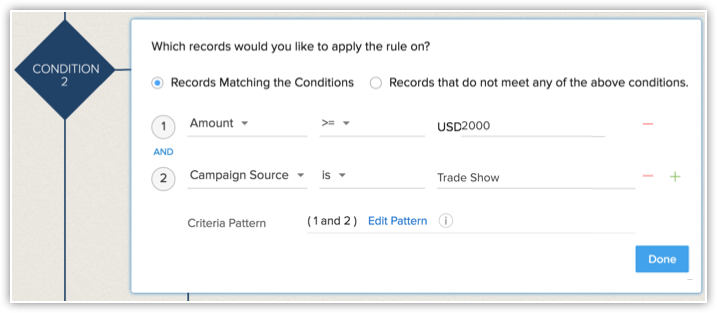
- Cliquez sur Suivant et ajoutez des actions instantanées ou des actions programmées.
- Cliquez sur le lien Ajouter une autre condition pour ajouter une autre condition de workflow et répétez les étapes mentionnées ci-dessus.
Veuillez noter que cette option sera disponible uniquement lorsqu'au moins une action (immédiate ou programmée) aura été ajoutée à la condition.
Modifier les modèles de critères
L'éditeur de modèle de critères dans la vue de liste personnalisée vous aide à développer des filtres avancés en utilisant des opérateurs logiques simples tels que et / ou .
- Vous pouvez spécifier un maximum de 25 critères pour une vue de liste.
- Si vous associez une action de conversion (une action immédiate) à la règle, la spécification des critères est obligatoire.
- Un maximum de 5 champs de recherche peut être ajouté aux critères.
Pour modifier les modèles de critères
- Accédez à Configuration[
- Dans la page Workflow Rules , cliquez sur un Workflow Rules.
- Dans la page Modifier la règle dans la page, examinez vos critères existants et cliquez sur le lien Modifier le modèle .
- Dans la boîte Éditeur de modèles , modifiez les filtres et cliquez sur Enregistrer .
Exemple :
Vous souhaitez déclencher un Workflow Rules pour tous les potentiels dont le type est Nouvelle affaire, l'étape est Analyse des besoins ou Qualification, et le montant est supérieur à 50 000 $.
Type = Nouvelle affaire ; Étape = Analyse des besoins ou Qualification ; Montant > 50 000 $
Vous pouvez créer ce critères facilement en utilisant l'option Critères fournie ci-dessous :

Le modèle de critères sera automatiquement défini comme :

Puisque le modèle de critères ne correspond pas à la exigence, vous pouvez le modifier comme suit :
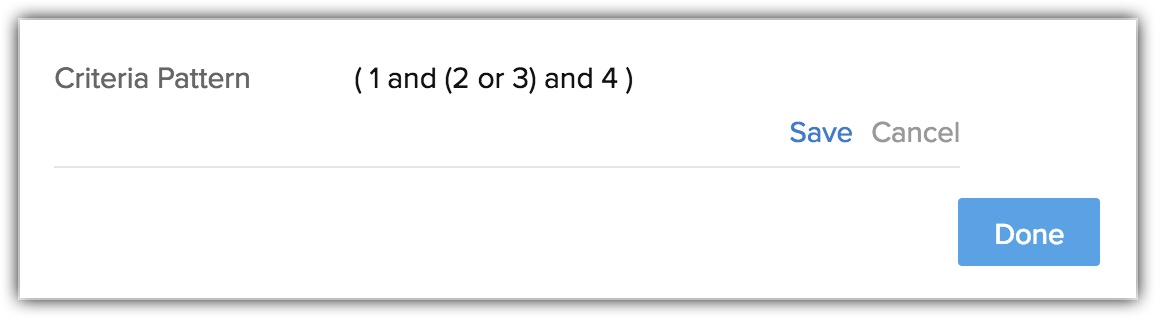
- Parenthèses : ( )
- et / ou opérateurs
- Numéro de ligne des critères
Partie 4 - Associer les actions instantanées et programmées
Une règle de workflow n'a de sens que si une action y est associée. Ces actions incluent les notifications par e-mail, les tâches, les mises à jour de champs, les webhooks, les fonctions personnalisées, les activités (tâches, réunions et appels) et la création d'enregistrement. À l'exception de la création d'enregistrement, toutes les autres actions sont regroupées sous Actions (sous Automations) qui peuvent être Instantanées ou Programmées . Ces actions, une fois créées, peuvent être associées à plusieurs règles.
- Dans Actions de la règle de workflow, procédez comme suit :
- Actions instantanées - Cliquez pour associer les actions instantanées qui sont déclenchées immédiatement quand la règle de workflow est déclenchée. Vous pouvez également en créer une et l'associer à la règle.
- Actions programmées - Cliquez pour associer les actions programmées qui seront déclenchées à une heure précisée une fois que la règle est déclenchée. Un maximum de 5 actions programmées peut être créé.
- Actions instantanées - Cliquez pour associer les actions instantanées qui sont déclenchées immédiatement quand la règle de workflow est déclenchée. Vous pouvez également en créer une et l'associer à la règle.
- Cliquez sur Enregistrer .
Notez que vous ne pouvez pas enregistrer une règle sans créer une action instantanée ou programmée.
Associer des actions aux règles
Ajouter des actions instantanées
L'action instantanée inclut les notifications par e-mail, les tâches, les réunions, les appels, les mises à jour de champs, les webhooks, les fonctions personnalisées et la création d'enregistrement qui sont déclenchés immédiatement quand la règle est exécutée. Il existe deux options pour associer ces actions.
- Créer des notifications par e-mail, des tâches, des réunions, des appels, des mises à jour de champs, des balises, des webhooks, des fonctions personnalisées ou un enregistrement et les associer à la règle. Vous pouvez également créer une action pour convertir des leads, des devis ou des commandes.
- Sélectionner des notifications par e-mail, tâches, mises à jour de champs, webhooks ou fonctions personnalisées existants à associer à la règle.
Pour associer une action instantanée
Si vous créez une règle de workflow, allez directement à étape 4
- Accédez à Configuration[
- Dans la page Workflow Rules , cliquez sur la règle pour laquelle vous souhaitez créer une action.
- Cliquez sur Modifier pour modifier les paramètres de la règle.
- Sous une Condition , cliquez sur Instant Action/Action et sélectionnez l'action dans la liste déroulante.
- Dans la fenêtre contextuelle, sélectionnez les actions listées ou cliquez sur Nouvelle [Action] pour en créer une, puis l'associer.
- Cliquez sur Associer .
- Pour une Workflow Rules, toutes les actions (notifications e-mail, tâches, mises à jour de champs, tags, webhooks et fonctions) ne seront pas listées. Si la règle concerne les Leads, seules les actions créées pour les Leads seront disponibles pour l'association.
- Si les enregistrements sont supprimés via Workflow, vous ne pouvez pas récupérer leurs informations via l'API get, car l'enregistrement est déjà supprimé.
- Les déclencheurs de modification ou de suppression ne fonctionnent pas lorsque les enregistrements sont fusionnés automatiquement. Ces déclencheurs fonctionnent si les enregistrements sont fusionnés manuellement.
- Un seul ensemble d'action instantanée peut être créé avec des notifications e-mail, des tâches, des réunions, des appels, etc., qui y sont associés.
- Vous pouvez associer un maximum de 5 notifications e-mail, 5 tâches, 5 mises à jour de champs, 1 fonction personnalisée, 1 webhook et 1 création d'enregistrement à l'action instantanée.
Création d'enregistrement en tant qu'action instantanée et programmée
Disponible pour l'édition Professional et supérieure uniquement. - Vous pouvez créer une affaire si le statut du contact passe à intéressé.
- Vous pouvez créer un ticket un jour après la création de la demande du client.
Lors de la configuration de la règle, vous devez :
Sélectionnez le module et la mise en page auxquels le nouvel enregistrement sera ajouté.
Sélectionnez le propriétaire de l'enregistrement. Vous pouvez sélectionner l'utilisateur connecté (la personne qui crée la règle de workflow) ou tout autre utilisateur CRM.
De la même manière, vous pouvez sélectionner un utilisateur de référence . C'est-à-dire tout champ de recherche d'utilisateur que vous avez ajouté dans la mise en page. Par exemple, si le Contacts module dispose d'une recherche d'utilisateur pour Accounts et Vendors , vous pouvez alors sélectionner un utilisateur parmi ces modules de recherche comme propriétaire de l'enregistrement. Vous pouvez même sélectionner un utilisateur à partir du champ personnalisé d'utilisateur (seul un champ utilisateur unique peut être utilisé) comme propriétaire de l'enregistrement, mais il doit s'agir d'un champ utilisateur unique.
Entrez les valeurs pour les champs comme le nom de l'enregistrement, le montant, etc. Les valeurs que vous entrez ici seront préremplies pour l'enregistrement créé. Par défaut, les champs obligatoires (champs standard et personnalisés) de la mise en page s'afficheront ici. Vous pouvez également ajouter les champs supplémentaires présents dans la mise en page et entrer une valeur. Vous pouvez entrer les valeurs directement ou utiliser des champs de fusion. Par exemple, les valeurs du champ e-mail peuvent être saisies en utilisant des champs de fusion.
- Vous ne pouvez créer qu'une seule action/condition de création d'enregistrement.
- Lorsque vous ajoutez d'autres champs à une page d'action de création d'enregistrement, le champ nouvellement ajouté deviendra obligatoire.
Pour configurer la création d'enregistrement
- Accédez à Configuration[
- Créez une règle et définissez son exécution.
- Seules Sur une action d'enregistrement ou Sur une date/heure peuvent être sélectionnées.
- Cliquez sur Suivant et définissez la condition.
- Dans Action instantanée , sélectionnez Créer un enregistrement et choisissez le module.
- Sélectionnez la mise en page dans la liste déroulante.
- Dans Propriétaire de l'enregistrement , sélectionnez Utilisateurs ou Référence dans la liste déroulante.
Sélectionnez le champ utilisateur approprié si vous choisissez l'option de référence. - Entrez les valeurs pour les autres champs.
Cliquez sur Ajouter d'autres champs pour invoquer des champs et des valeurs supplémentaires à partir de la mise en page de l'enregistrement. - Cliquez sur Enregistrer .
Ajouter des tags pour l'action instantanée de conversion
- Dans Instantanées Actions , sélectionnez Convertir dans la liste déroulante.
- Dans la Convertir fenêtre contextuelle, procédez comme suit :
- Dans Convertir les leads, cochez l'une ou les deux options suivantes : Contact, Compte, et Affaire .
- Choisissez un propriétaire pour les nouveaux enregistrements si nécessaire
- Dans Conserver les tags, cochez l'une ou les deux options suivantes : comptes, contacts et affaire.
- Cliquez sur Terminer .
Créer des activités en tant qu'actions instantanées d'enregistrement
Pour créer des réunions en tant qu'action instantanée de flux de travail
- Sous Actions instantanées , sélectionnez Activités > Ajouter une réunion.
- Dans la Ajouter une réunion page, effectuez les opérations suivantes :
- Entrez le titre de la réunion.
- Dans la À partir de champ, sélectionnez l'heure et l'intervalle souhaités pour programmer la réunion.
- Entrez le durée et sélectionnez les paramètres de durée - Minutes ou Heure(s).
- Sélectionnez Toute la journée case à cocher, si la réunion va durer toute la journée.
- Dans la champ Animateur , associez ou désignez un utilisateur pour animer la réunion.
- Pour fournir des instructions supplémentaires si l'animateur devient indisponible, sélectionnez la Si l'animateur est indisponible case à cocher et choisissez l'une des deux options créer une tâche ou assigner le propriétaire de l'enregistrement de réunion .
- Cliquez sur Enregistrer .
- Cliquez sur le bouton Ajouter d'autres champs après l'étape 2f.
- Sélectionnez le champ souhaité que vous voulez inclure dans l'invitation de réunion.
Vous pouvez ajouter des participants, un lieu, le nom du contact, un rappel pour les participants et un ordre du jour de réunion.
Pour programmer un appel en tant qu'action instantanée de flux de travail
- Sous Actions instantanées, sélectionnez Activités > Planifier un appel.
- Dans la Planifier un appel page,
- Sous Informations sur l'appel section, spécifiez les détails d'appel suivants.
- Heure de début de l'appel et intervalle de planification de l'appel.
- Responsable de l'appel
- Sous Objet de l'appel sortant
- Sélectionnez un motif dans la liste déroulante en tant que Objet de l'appel.
- Décrivez l' ordre du jour de l'appel.
- En cliquant sur Ajouter d'autres champs, vous pouvez ajouter des informations supplémentaires telles que Nom du contact et Objet à utiliser dans l'e-mail de planification d'appel.
- Cliquez sur Enregistrer.
L'ajout de champs supplémentaires à une mise en page de réunion et d'appel les rend obligatoires, et vous ne pouvez pas enregistrer l'action à moins d'associer un champ et une valeur à celle-ci.
La planification d'un appel en tant qu'action instantanée s'affichera uniquement pour les règles créées pour Leads et Contacts modules.
Ajouter des actions programmées
Les actions programmées incluent les notifications e-mail, les tâches, les mises à jour de champs, les webhooks et les fonctions qui sont déclenchés à une heure spécifiée après l'exécution de la règle. Vous pouvez programmer les actions à déclencher en fonction du Heure de déclenchement de la règle . Vous pouvez voir la liste des actions programmées sur la page des détails d'un enregistrement sous Chronologie > Actions à venir .
Il existe deux options pour associer ces actions :
- Créer des notifications e-mail, des tâches, des mises à jour de champs, des webhooks, des fonctions ou créer un enregistrement et les associer à la règle.
- Sélectionner des notifications e-mail, tâches, mises à jour de champs, webhooks ou fonctions existants à associer à la règle.
Pour ajouter des actions programmées
Si vous créez une règle de workflow, accédez directement à l'étape 4
- Accédez à Configuration[
- Dans la Workflow Rules page, cliquez sur la règle pour laquelle vous souhaitez créer une action.
- Cliquez sur Modifier pour modifier les paramètres de la règle.
- Sous une Condition , cliquez sur Action programmée/Action lien.
- Dans la fenêtre contextuelle, sélectionnez Heures , Jours , ou Minutes et spécifiez la valeur.
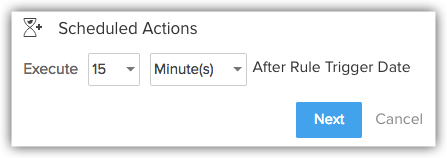
- Cliquez Suivant .
- Cliquez Action et sélectionnez l'action dans la liste déroulante.
- Dans la fenêtre contextuelle, sélectionnez les actions répertoriées ou cliquez Nouvelle [Action] pour en créer une et l'associer ensuite.
- Cliquez Associer .
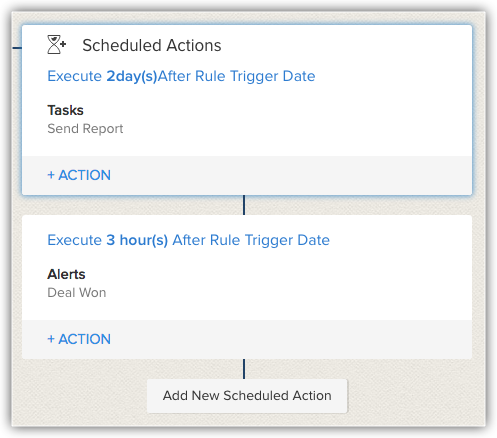
Ajouter des actions personnalisées
Les actions personnalisées vous permettent de créer des actions sur mesure et de les associer aux workflows souhaités. Parfois, vous devez créer des actions autres que celles disponibles par défaut dans Zoho CRM ; dans ces cas, vous pouvez utiliser Zoho Developer Space. et créer vos propres actions.
Examinons quelques scénarios où les actions personnalisées peuvent être utiles :
- Supposons qu'un utilisateur ne souhaite plus recevoir d'e-mails promotionnels pour un produit particulier. Vous cochez l'option Exclusion e-mail dans le CRM. Vous pouvez écrire une action personnalisée qui marquera automatiquement une option de désinscription dans MailChimp, sans avoir à mettre à jour les deux emplacements.
- Supposons qu'une affaire soit en négociation depuis longtemps et qu'elle ait récemment été rejetée parce que le client n'est pas satisfait du montant final. Vous changez le statut de l'affaire dans le CRM en affaire perdue. Maintenant, au lieu de mettre à jour le statut dans Zendesk à nouveau, vous pouvez simplement écrire une action personnalisée qui mettra à jour les informations du compte dans Zendesk.
- Imaginez que vous deviez envoyer les détails d'expédition des produits à vos clients qui les ont réservés en ligne. Vous pouvez utiliser une action personnalisée et l'associer au workflow pour envoyer automatiquement des notifications SMS.
- Pour une règle de workflow, toutes les actions (notifications e-mail, tâches, mises à jour de champs, webhooks et fonctions personnalisées) ne seront pas répertoriées. Si la règle concerne les Leads, seules les actions créées pour les Leads seront disponibles pour l'association.
- Vous pouvez créer un maximum de 5 actions programmées pour une règle de workflow.
- Chaque action programmée peut comporter un maximum de 5 notifications e-mail, 5 tâches, 5 mises à jour de champs, 5 fonctions personnalisées et 5 webhooks.
- Si l'option Exclusion e-mail est activée, les e-mails ne seront pas envoyés aux clients.
- Pour la fonctionnalité Gestion des workflows, le fuseau horaire de l'organisation sera considéré pour calculer un jour. En l'absence de définition du fuseau horaire, le fuseau horaire du Super Administrateur sera considéré.
- Il peut y avoir un délai de quelques minutes avant que les actions programmées ne soient déclenchées.
- Lorsque les notifications e-mail atteignent la limite du jour, les e-mails restants à envoyer le même jour ne seront pas envoyés.
- Si l'heure d'exécution calculée est une heure du passé, l'action sera déclenchée immédiatement. Il peut y avoir un délai de quelques minutes avant que les actions programmées ne soient déclenchées.
- Les actions programmées pour un enregistrement seront répertoriées sous Actions à venir dans la page Détails de l'enregistrement.
- Lorsque vous choisissez Notifications par e-mail, si vous disposez de l'édition Enterprise, vous trouverez également une option pour envoyer l'e-mail au moment suggéré par Zia pour ce Workflow Rules. Lorsque vous sélectionnez cette option, les e-mails envoyés via ce Workflow Rules sont remis aux destinataires en fonction de leur meilleur moment de contact suggéré par Zia.
- Pour chaque action, vous pouvez associer un maximum de 5 notifications par e-mail, 5 tâches et 5 mises à jour de champs.
- Vous pouvez associer jusqu'à 6 (1 action instantanée et 5 actions planifiées) fonctions personnalisées par Workflow Rules. De même, vous pouvez associer jusqu'à 6 (1 action instantanée et 5 actions planifiées) webhooks par Workflow Rules.
- Un maximum de 5 actions planifiées (incluant les notifications par e-mail, les tâches, les mises à jour de champs, les webhooks et les fonctions personnalisées) peut être créé pour une règle.
Remarques sur les limites quotidiennes
- Éditions Free et Starter - (Nombre d'utilisateurs × 50) ou 5 000, selon le montant le plus bas, sera considéré comme la limite maximale par jour pour les e-mails à envoyer via les notifications par e-mail.
- Édition Standard - (Nombre d'utilisateurs × 100) ou 5 000, selon le montant le plus bas, sera considéré comme la limite maximale par jour pour les e-mails à envoyer via les notifications par e-mail.
- Édition Professional - (Nombre d'utilisateurs × 200) ou 10 000, selon le montant le plus bas, sera considéré comme la limite maximale par jour pour les e-mails à envoyer via les notifications par e-mail.
- Édition Enterprise - (Nombre d'utilisateurs × 500) ou 25 000, selon le montant le plus bas, sera considéré comme la limite maximale par jour pour les e-mails à envoyer via les notifications par e-mail.
- Édition Ultimate - (Nombre d'utilisateurs × 1 000) ou 50 000, selon le montant le plus bas, sera considéré comme la limite maximale par jour pour les e-mails à envoyer via les notifications par e-mail.
- Le Super Administrator de votre compte Zoho CRM sera notifié si la limite de notifications par e-mail est dépassée pour la journée.
- Les limites quotidiennes (par exemple : limite d'e-mails) sont calculées en fonction du fuseau horaire PST.
- Limites pour les fonctions personnalisées :
- Appels par jour - 20 000 appels/jour ou 200 appels par licence utilisateur pour l'organisation (selon le montant le plus bas)
- Tâches d'intégration - 25 000 appels Zoho API/jour utilisant deluge.
- Obtenir des données - 25 000 appels/jour
- Poster des données - 25 000 appels/jour
- Envoyer un e-mail - 1 000 e-mails/jour
- Appels par jour - 20 000 appels/jour ou 200 appels par licence utilisateur pour l'organisation (selon le montant le plus bas)
- Limites pour les webhooks :
- Édition Professional - 50 000 appels/jour ou 100 appels/licence utilisateur (selon le montant le plus bas).
- Édition Enterprise - 500 000 appels/jour ou 500 appels/licence utilisateur (selon le montant le plus bas).
- Édition Ultimate - 1 000 000 d'appels/jour ou 1 000 appels/licence utilisateur (selon le montant le plus bas).
- Édition Professional - 50 000 appels/jour ou 100 appels/licence utilisateur (selon le montant le plus bas).
Cas où les actions planifiées seront reprogrammées :
- Les critères d'exécution de la règle sont soit Modifier ou Créer ou Modifier. Lorsque les critères de la règle sont satisfaits pour un enregistrement, les actions instantanées sont déclenchées et les actions planifiées sont programmées pour l'enregistrement.
Si un utilisateur modifie l'enregistrement et que les critères de la règle ne sont pas satisfaits, les actions planifiées programmées antérieurement seront supprimées. Si l'enregistrement est modifié à nouveau et que les critères sont satisfaits, les actions planifiées seront reprogrammées.
- Pour les actions planifiées, le moment d'exécution peut également être basé sur le champ Date et heure personnalisé. Lorsque les critères de la règle sont satisfaits pour un enregistrement, les actions instantanées sont déclenchées et les actions planifiées sont programmées pour l'enregistrement.
Si un utilisateur modifie l'enregistrement pour changer la valeur du champ date et heure, les actions programmées seront reprogrammées selon la nouvelle valeur de date et heure.
Cas où les actions programmées seront supprimées ou ne seront pas reprogrammées :
- Le critère d'exécution de la règle est soit Modifier ou Créer ou modifier . Lorsque le critère de la règle est satisfait pour un enregistrement, les actions instantanées sont déclenchées et les actions programmées sont programmées pour l'enregistrement.
Si un utilisateur modifie l'enregistrement mais que le critère de la règle n'est pas satisfait, les actions programmées ne seront pas reprogrammées.
- Lorsque l'édition Enterprise est rétrogradée en édition gratuite, toutes les actions programmées prévues pour l'enregistrement seront supprimées.
- Lorsque les enregistrements sont supprimés, toutes les actions programmées programmées pour l'enregistrement seront également supprimées. Si les enregistrements supprimés sont restaurés, les actions programmées ne seront pas reprogrammées.
Cas où les actions programmées ne seront pas exécutées :
- Lorsqu'un événement est annulé, toutes les actions programmées prévues pour l'événement ne seront pas exécutées.
- Lorsqu'un lead est converti, toutes les actions programmées prévues pour l'enregistrement ne seront pas exécutées.
Points à retenir
- Lorsque la modification du motif est utilisée pour modifier, vous ne pouvez pas ajouter ou supprimer une ligne de critère dans la section Spécifier les critères .
- La précédence des opérateurs ne sera pas prise en compte si vous ne spécifiez pas de parenthèses. Par exemple, si vous spécifiez le critère comme 1 ou 2 et 3 , il sera considéré comme ((1 ou 2) et 3)
- Vous pouvez modifier le et ou ou des lignes de critère et cela sera mis à jour dans l'éditeur ci-dessous.
- Vous pouvez modifier le et ou ou condition dans le motif et cela sera mis à jour dans les lignes ci-dessus.
- Si vous spécifiez 1 et 2 et l'enregistrez, lors de la modification de la vue, le motif s'affichera comme (1 et 2) . Pour (1 et 2) ou 3 le motif s'affichera comme suit ( (1 et 2) ou 3 )
- Si vous ajoutez d'autres lignes dans l'éditeur et que vous les supprimez une par une, des crochets supplémentaires s'afficheront dans le motif. Par exemple, si vous avez ajouté 4 lignes et que vous supprimez la 3e ligne, le motif de critères s'affichera comme suit ( ( ( ( 1 et 2 ) ) ) ou 3 ) . Si la première ligne est supprimée, elle s'affichera comme suit ( ( ( ( 1 ) ) ) ou 2 ) . Cependant, lors de l'enregistrement des critères, cela changera en ( 1 ou 2 ) .
- Assurez-vous de ne pas utiliser les éléments suivants car ils sont invalides : () , (et) , (ou) .
- Si les crochets ne correspondent pas, ils seront considérés comme invalides.
- Un message d'erreur s'affichera si le nombre de lignes et les numéros figurant dans le motif ne correspondent pas, ainsi que s'il manque des numéros dans le motif.
- Si les crochets finaux sont manquants, il y aura une différence entre l'Éditeur de motifs de critères et son mode d'affichage.
Votre motif de critères dans l'Éditeur Votre motif de critères en mode d'affichage ( 1 et 2 ) ou ( 3 et 4 ) (( 1 et 2 ) ou ( 3 et 4 )) 1 et 2 et 3 et 4 (1 et 2 et 3 et 4 ) ( 1 ou 2 ) et ( 3 ou 4 ) ( ( 1 ou 2 ) et ( 3 ou 4 ) )
- Lorsque des workflows sont déclenchés lors de la modification d'un enregistrement, cela peut créer des boucles. Voici comment Zoho CRM gère ces boucles :
- Un workflow déclenchant lui-même : Lorsqu'un contact est mis à jour, il déclenche le Workflow A. Ce workflow met ensuite à jour le même contact. Comme il s'agit d'une mise à jour du contact, cela déclenche à nouveau le Workflow A. Dans ce cas, le Workflow A s'exécutera deux fois (Workflow A → Workflow A) avant d'être arrêté.
- Plusieurs workflows se déclenchant mutuellement : Supposons que la mise à jour d'un contact déclenche le Workflow A, qui met ensuite à jour une transaction. Cette action déclenchera le Workflow B. Si le Workflow B met à jour un contact, cela déclenchera à nouveau le Workflow A. Après l'exécution des workflows trois fois (Workflow A → Workflow B → Workflow A), la boucle est arrêtée.
- Ce comportement d'arrêt de la boucle se produira pour les déclencheurs basés sur la date également.
Verrouiller Workflow Rules
Lorsque vous souhaitez vous assurer que personne ne modifie une Workflow Rules à moins que ce ne soit absolument nécessaire, vous pouvez verrouiller la règle. Lorsqu'une règle est verrouillée, elle ne peut pas être modifiée. Il faut déverrouiller la règle pour pouvoir la modifier à nouveau. Une règle verrouillée envoie un message aux autres administrateurs indiquant qu'elle n'est pas destinée à être modifiée à moins que cela ne soit absolument nécessaire. Une Workflow Rules peut être verrouillée après sa création.
Pour verrouiller une Workflow Rules
- Accédez à Configuration[
- À partir de la Workflow Rules vue liste sous l'onglet Règles , cliquez sur la règle que vous souhaitez verrouiller.
- Dans la page de détails de la Workflow Rules sélectionnée, cliquez sur l'icône Verrouiller à côté du nom de la règle.
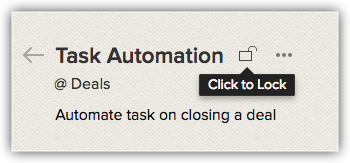
- Dans Verrouiller la règle , saisissez la raison du verrouillage de la règle. Ce message s'affichera pour les autres administrateurs qui tentent de déverrouiller la règle pour la modifier.
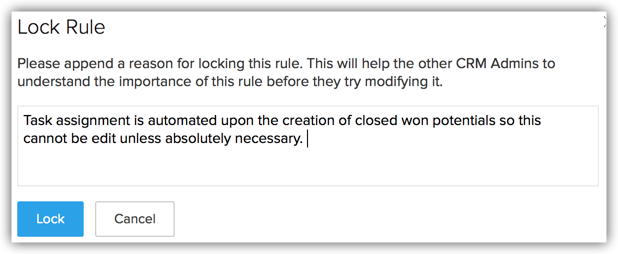
- Cliquez sur Verrouiller .
- Seuls les administrateurs peuvent verrouiller/déverrouiller une Workflow Rules. Cette option est disponible pour que les autres utilisateurs ne puissent pas modifier ou supprimer la règle. Si nécessaire, d'autres peuvent cloner la Workflow Rules.
- Une règle peut être déverrouillée en suivant la même procédure. Dans la page de détails d'une Workflow Rules, vous pouvez cliquer sur l'icône Déverrouiller et procéder à la modification de la règle. Une règle verrouillée ne peut pas être modifiée par d'autres utilisateurs. Si nécessaire, ils peuvent cloner la règle pour en créer une autre.
- Les actions telles que les notifications par e-mail, les mises à jour de champs, les tâches, etc. associées à une règle verrouillée sont également verrouillées et ne peuvent pas être modifiées ou supprimées par les utilisateurs.
- Pour qu'une règle soit déclenchée à l'aide de l'option Mise à jour de champ , les critères de la règle et les critères d'exécution doivent être vrais.
- Si votre compte Zoho CRM est rétrogradé ou si l'abonnement a expiré, les Workflow Rules seront désactivées. Si vous renouvelez l'abonnement, vous devrez réactiver manuellement les règles.
- Lorsque l'option Supprimer est sélectionnée comme critère d'exécution, un Workflow Rules ne sera pas déclenché si des enregistrements sont supprimés de la Corbeille.
- Vous pouvez configurer et associer uniquement des notifications par e-mail, des fonctions et des webhooks à un Workflow Rules avec le critère d'exécution Supprimer.
- Les Workflow Rules seront déclenchés lorsque des enregistrements sont modifiés à l'aide de la mise à jour en masse, des macros et lorsque la propriété des enregistrements est modifiée. Les règles sont également déclenchées lorsque des tâches sont créées via une macro.
- Lorsque vous configurez un Workflow Rules pour le module Événements , vous verrez un autre déclencheur de règle appelé Annuler.
- Le déclencheur Annuler peut être choisi lorsque vous souhaitez configurer une action de workflow lors de l'annulation d'un événement.
- Lorsque vous configurez un Workflow Rules pour le module Visites , vous ne verrez que le déclencheur de règle Créer . Les autres déclencheurs de règle comme Modifier , Mise à jour de champ , etc. ne sont pas disponibles pour le module Visites .
- Lorsque les Actions de workflow sont configurées à la création Visites , ces actions seront exécutées pour les leads/contacts associés à la visite et non pour la visite elle-même. Par exemple, lorsque des notifications par e-mail sont configurées pour la visite, les e-mails sont envoyés aux leads/contacts associés à la visite. De même, une tâche créée lors de la création de la visite est assignée au propriétaire de l'enregistrement du lead/contact associé.
Utiliser la vue Liste et la vue Résumé
Il existe deux vues pour les Workflow Rules créés : la Vue Liste et la Vue Résumé. Par défaut, vous verrez la vue Liste, qui est une liste de tous les Workflow Rules pour tous les modules/module sélectionné.
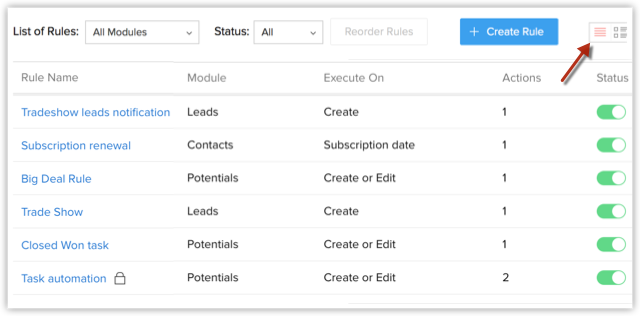
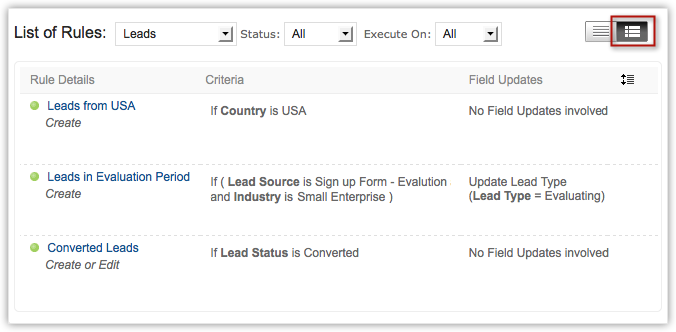
La vue Résumé énumère les critères et les mises à jour de champs associés aux règles, ce qui vous aidera à avoir une vision claire de toutes les règles et des endroits où elles sont utilisées, afin d'éviter toute confusion.
- Vous devez sélectionner un module pour consulter la vue Résumé. Cette vue n'est pas disponible lorsque vous sélectionnez l'option « Tous les modules ».
- La vue Résumé n'est disponible que pour les Workflow Rules et non pour les notifications par e-mail, les tâches et les mises à jour de champs.
- En mode Liste, vous pouvez réorganiser les règles pour modifier l'ordre d'exécution. L'option Réorganiser ne sera disponible qu'après avoir sélectionné un module dans la liste déroulante.
Pour utiliser la vue Résumé
- Accédez à Configuration[
- Dans la page Workflow Rules , sélectionnez un module dans la liste déroulante.
- Cliquez sur Vue Résumé icon.
Toutes les règles du module sélectionné s'affichent avec les critères et les mises à jour de champs associées. Vous pouvez cliquer sur Afficher plus pour voir les autres éléments associés à la règle.
Pour réorganiser les Workflow Rules
- Accédez à Configuration[
- Dans Workflow Rules , sélectionnez un module dans la liste déroulante.
Assurez-vous d'avoir sélectionné le mode Liste et non la vue Résumé.
- Cliquez sur Réorganiser les règles .
- Glissez-déposez les règles dans l'ordre que vous souhaitez.
Afficher l'utilisation des Workflow Rules
Vous pouvez consulter des données analytiques sur l'utilisation de vos Workflow Rules associées à des actions d'envoi de notifications e-mail. En fonction du taux d'ouverture du modèle e-mail associé à vos Workflow Rules, les meilleures règles de performance sont listées chaque semaine.
Pour suivre l'utilisation des Workflow Rules,
- Accédez à Configuration[
- Dans la page Workflow Rules page, cliquez sur l'onglet Utilisation .
- Dans la page Utilisation page, vous pouvez :
- Afficher la liste des meilleures Workflow Rules selon le taux d'ouverture e-mail des 7 derniers jours.
- Suivre le taux d'ouverture de chaque modèle e-mail via la Workflow Rule correspondante ainsi que le taux d'ouverture global.
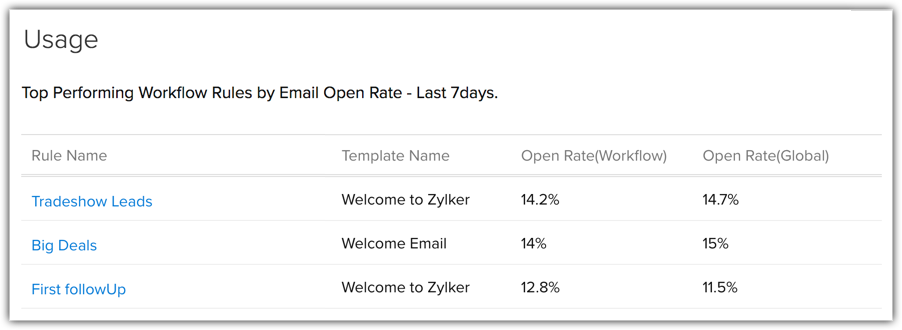
- Ouvrez les règles pour voir des détails plus détaillés sur l'utilisation.
Supprimer les Workflow Rules
Vous pouvez supprimer les Workflow Rules depuis le mode Liste ainsi que lors de la consultation d'une règle. Lorsque vous supprimez une Workflow Rule, toutes les actions programmées associées aux enregistrements sont également supprimées.
Pour supprimer les Workflow Rules
- Accédez à Configuration[
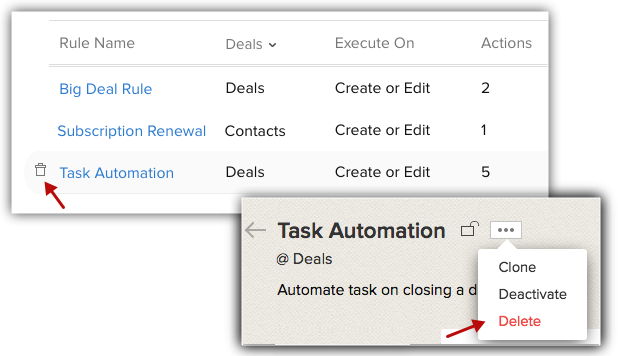
- Dans la page Workflow Rules page, placez votre pointeur de souris sur la règle que vous souhaitez supprimer et cliquez sur l'icône Supprimer .
Vous pouvez également cliquer sur la règle à supprimer. Sur la page des détails de la règle, cliquez sur le bouton « Plus d'options » puis sur Supprimer .
- Vous pouvez consulter les détails de chaque mise à jour apportée au workflow dans le journal d'audit. Voir aussi Journal d'audit .