Scénarios de Workflow Rules
Créer une Workflow Rule pour automatiser l'affectation de Task
Supposons que vous souhaitez qu'une Task soit automatiquement affectée au propriétaire du prospect chaque fois qu'il/elle remporte une affaire. Une semaine après l'affectation de la Task, vous souhaitez qu'un e-mail de suivi soit envoyé au représentant commercial concernant la Task. Découvrez comment ce processus peut être facilement automatisé à l'aide de l'automatisation de workflow de Zoho CRM.
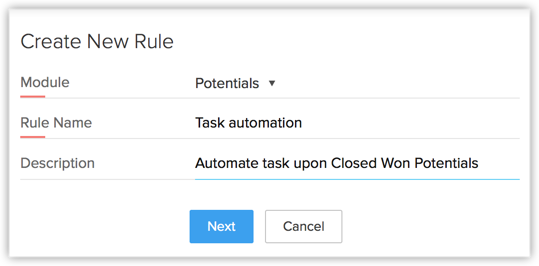
- Détails de base : Sélectionnez le module, dans ce cas, Prospects. Entrez le nom et la description de la règle.
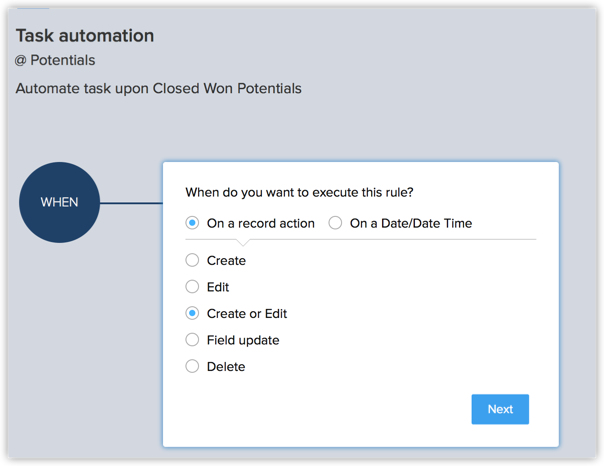
- Spécifier le déclencheur de la règle : Sélectionnez À une action d'enregistrement. Il est idéal de spécifier Créer ou Modifier comme déclencheur de règle, car vous souhaitez que la règle soit exécutée chaque fois qu'un nouveau prospect est créé avec Remporté comme étape du prospect ou que l'étape d'un prospect existant est mise à jour à Remporté.
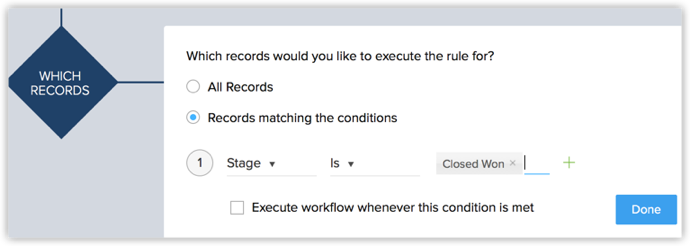
- Définir les critères de la règle : Le critère doit être « L'étape du prospect est Remporté ». Assurez-vous de NE PAS sélectionner l'option Exécuter le workflow chaque fois que cette condition est satisfaite. Si cette case à cocher n'est pas sélectionnée, cela signifie que le workflow sera exécuté uniquement lorsque la condition est satisfaite pour la première fois, ce qui fonctionne dans ce cas.
- Action : Ce scénario nécessite une action immédiate ainsi qu'une action programmée.
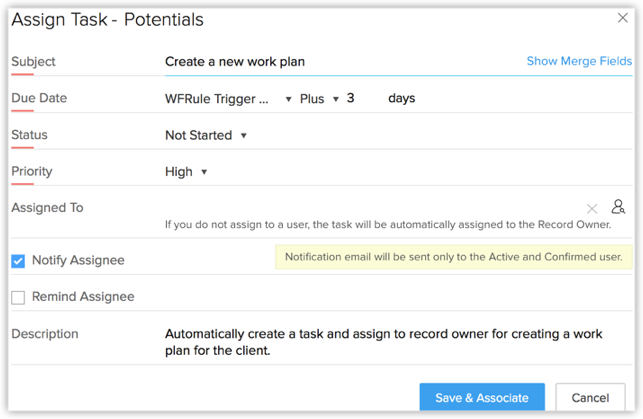
- Action immédiate : Associez une action immédiate en créant/associant la Task souhaitée à la Workflow Rule.
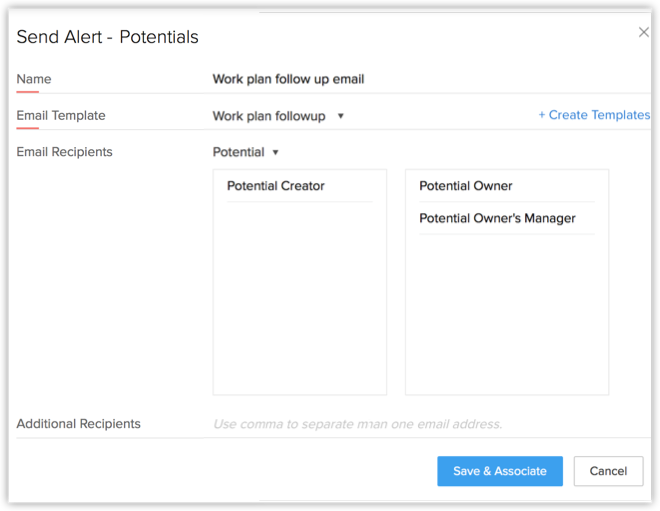
- Action programmée : Associez une action programmée qui sera exécutée 5 jours après le déclenchement de la règle.
- Action immédiate : Associez une action immédiate en créant/associant la Task souhaitée à la Workflow Rule.
De cette façon, une Task sera automatiquement affectée au propriétaire du prospect chaque fois qu'un prospect est Remporté et un e-mail de suivi sera envoyé 5 jours après l'affectation automatique de la Task.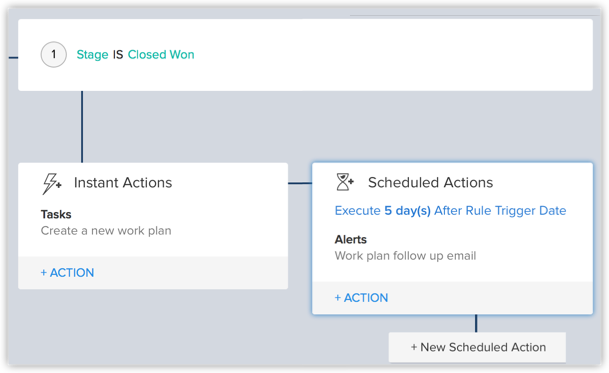
Créer une Workflow Rule pour envoyer un rappel e-mail automatisé aux clients
Supposons que vous souhaitez envoyer un rappel e-mail automatisé à vos clients leur demandant de renouveler leur abonnement deux jours avant la date d'échéance. Découvrez comment vous pouvez facilement le faire dans Zoho CRM.
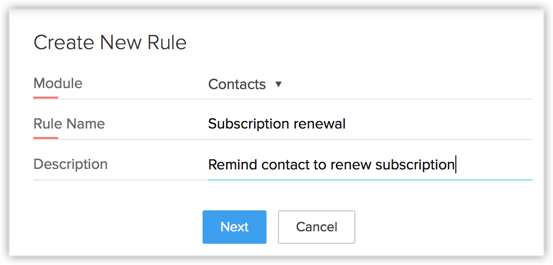
- Détails de base : Sélectionnez le module, dans ce cas, Contacts. Spécifiez le nom et la description de la règle.
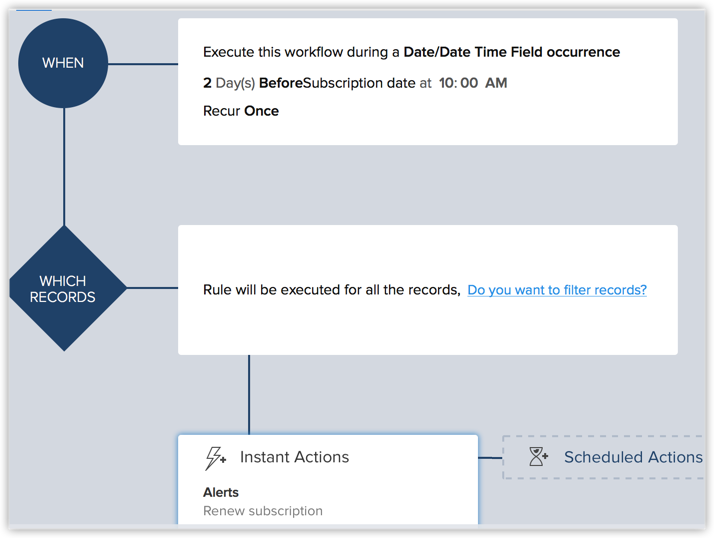
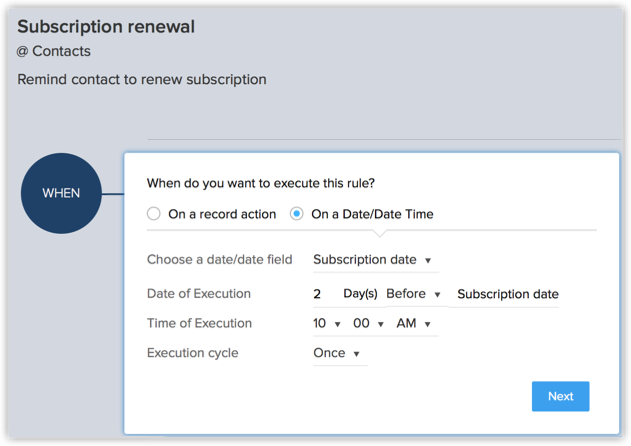
- Spécifier le déclencheur de la règle : Sélectionnez À une date/heure. Sélectionnez le champ de date sur lequel la règle doit être déclenchée, dans ce cas, le Date d'abonnement. Spécifiez la date d'exécution (dans ce cas, 2 jours avant la date d'échéance), l'heure et le cycle, selon vos besoins.
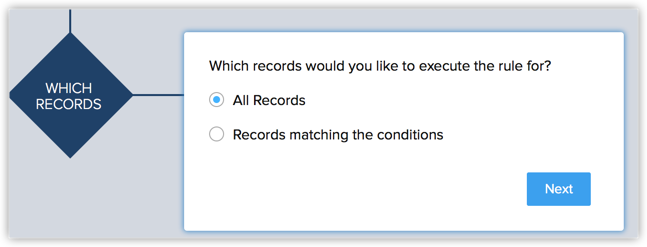
- Définir les critères de la règle : Si vous pensez que la règle ne doit s'appliquer qu'à un ensemble spécifique d'enregistrements, mentionnez les critères de la règle en conséquence. Sinon, sélectionnez Tous les enregistrements. Dans ce cas, la règle s'appliquera à tous les enregistrements du module Contacts.
- Action : Ce scénario nécessite uniquement une action immédiate. Workflow Rules déclenchées sur la base d'un champ de date/heure ne peuvent logiquement pas avoir d'action programmée. Associez l'alerte de rappel comme action immédiate pour cette règle.
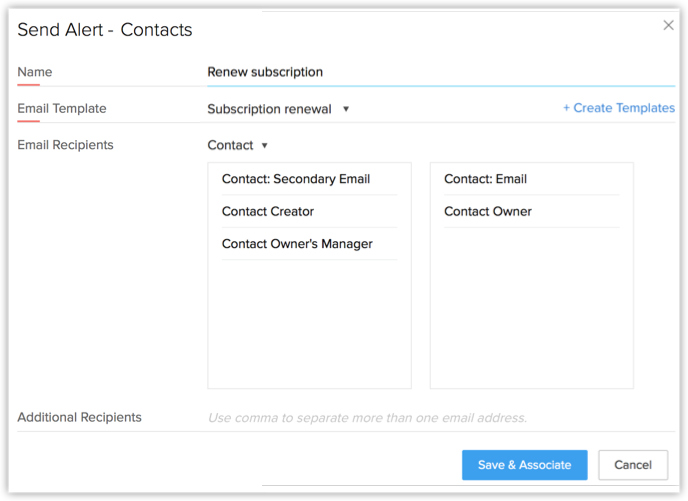
De cette façon, un rappel e-mail automatisé sera envoyé à tous les contacts 2 jours avant la date d'abonnement.