Workflow pour les rendez-vous
Cette page a été traduite à l'aide d'outils d'IA et peut contenir des erreurs. Pour connaître les détails les plus précis et les plus à jour, veuillez consulter la version anglaise originale.

Cette fonctionnalité est déployée progressivement et sera bientôt disponible pour tous les utilisateurs.
Dans les organisations de services, la main-d'œuvre se compose principalement de personnel administratif et d'agents terrain qui prennent rendez-vous et fournissent des services aux clients. Il est essentiel d'assurer une bonne coordination entre les équipes afin que les membres du service soient conscients des rendez-vous auxquels ils doivent participer.
Par exemple, lorsqu'un client soumet une demande de service par téléphone, l'agent du centre d'appels note les exigences, sélectionne le service approprié et prend rendez-vous à une date et une heure convenables. Si le membre du service reçoit une alerte par e-mail à chaque fois qu'un rendez-vous est pris, il peut se préparer à l'avance. De même, si un service est externalisé auprès d'un prestataire tiers, l'en informer préalablement lui donne le temps de rassembler le matériel et de se préparer, ce qui lui permet d'éviter tout retard.
La satisfaction des clients est un facteur important pour maintenir une activité de services. Il est donc important de s'assurer que les clients sont informés de toute annulation ou reprogrammation bien à l'avance. Une communication continue à chaque point de contact renforcera les relations client.
Zoho CRM permet aux utilisateurs de configurer des workflows pour les rendez-vous, ce qui leur permet d'automatiser bon nombre de ces actions.
Configuration de workflows pour les rendez-vous
Vous pouvez configurer des actions automatiques via des workflows lorsque :
- Un rendez-vous est pris, reprogrammé, annulé, réaffecté, modifié ou supprimé.
- Un rendez-vous programmé est marqué comme réalisé ou en retard.
- Un rendez-vous est modifié ou créé à une date ou une heure particulière.
Pour configurer un workflow :
Partie 1 : Définir l'exécution de la règle
Définissez la condition d'exécution de la règle. Par exemple, lorsque :
- Un rendez-vous est pris, reprogrammé, annulé, réaffecté, modifié ou supprimé.
- Un rendez-vous programmé est marqué comme réalisé ou en retard.
- Un rendez-vous est modifié. Par exemple, le champ adresse est modifié.
- Un rendez-vous est créé ou reprogrammé.
Vous pouvez également configurer la règle pour qu'elle se répète chaque mois ou chaque année selon vos besoins métier.
Partie 2 : Spécifier la condition d'enregistrement
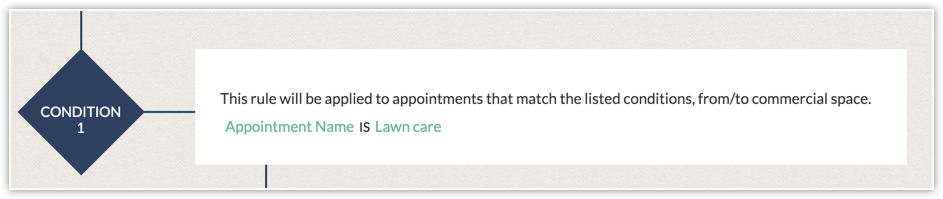
Choisissez un critère pour spécifier les enregistrements auxquels la règle s'applique. Par exemple, si le service d'entretien des pelouses est externalisé auprès d'un prestataire tiers, vous pouvez le notifier par webhook lorsqu'un rendez-vous d'entretien des pelouses est créé. Cela lui permettra de se préparer bien à l'avance.
Partie 3 : Spécifier les actions immédiates et programmées
Spécifiez les actions immédiates et programmées qui doivent être déclenchées lorsque la condition est remplie. Vous pouvez choisir parmi les actions suivantes :
- Webhook
- Notification par e-mail
- Fonction
- Mise à jour de champ
- Étiquette (pour les actions immédiates uniquement)
Pour configurer une règle de workflow pour les rendez-vous
- Allez à Configuration[
] > Automatisation > Workflow Rules.
- Cliquez sur Créer une règle.
- Sur la page Créer une nouvelle règle :
- Sélectionnez Rendez-vous dans la Liste des modules.
- Entrez le Nom de la règle et la Description.
- Cliquez sur Suivant.
- Dans Quand souhaitez-vous exécuter cette règle ? :
- Sélectionnez Lors d'une action sur un enregistrement et cochez l'une des options suivantes :
- Lorsqu'un rendez-vous est et sélectionnez ensuite pris, reprogrammé, annulé, ou l'une des autres options dans la liste déroulante.
- Lorsqu'un rendez-vous programmé est et sélectionnez ensuite marqué comme réalisé ou en retard.
- Lorsque l'une des actions ci-dessus se produit.
- Sélectionnez À une date/heure et sélectionnez un champ dans Basé sur quel champ Date/Heure cette liste déroulante de règle à exécuter.
- Cliquez sur Terminé.
- Dans la À quels rendez-vous souhaitez-vous que cette règle s'applique ? boîte de dialogue, sélectionnez Oui ou Non.
Si vous sélectionnez oui, précisez la condition. - Dans Appliquer cette règle à sélectionnez un module si vous souhaitez que la règle s'applique aux enregistrements d'un module spécifique.
Si vous ne sélectionnez pas de module, la règle s'appliquera à tous les modules. - Si vous choisissez un module dans Appliquer cette règle à, vérifiez si la règle doit s'appliquer à tous les enregistrements ou à des enregistrements spécifiques.
- Spécifiez les conditions pour appliquer cette règle à des enregistrements spécifiques uniquement.
- Cliquez sur Terminé.
- Sélectionnez une action instantanée ou une action programmée dans la liste.
- Cliquez sur Enregistrer.