L'authentification de la source de messagerie comprend les étapes suivantes :
Étape 1 : ajoutez le domaine ou le sous-domaine de votre entreprise
Ajouter les domaines ou sous-domaines de votre entreprise est la première étape de l'authentification des e-mails. La vérification du domaine contribue à garantir que le domaine à partir duquel les e-mails sont envoyés est authentique et digne de confiance. Pour faciliter cela, vous devez ajouter l'adresse e-mail de votre entreprise ainsi que les domaines ou sous-domaines dans Zoho CRM.
Étape 2 : vérifiez les détails du domaine
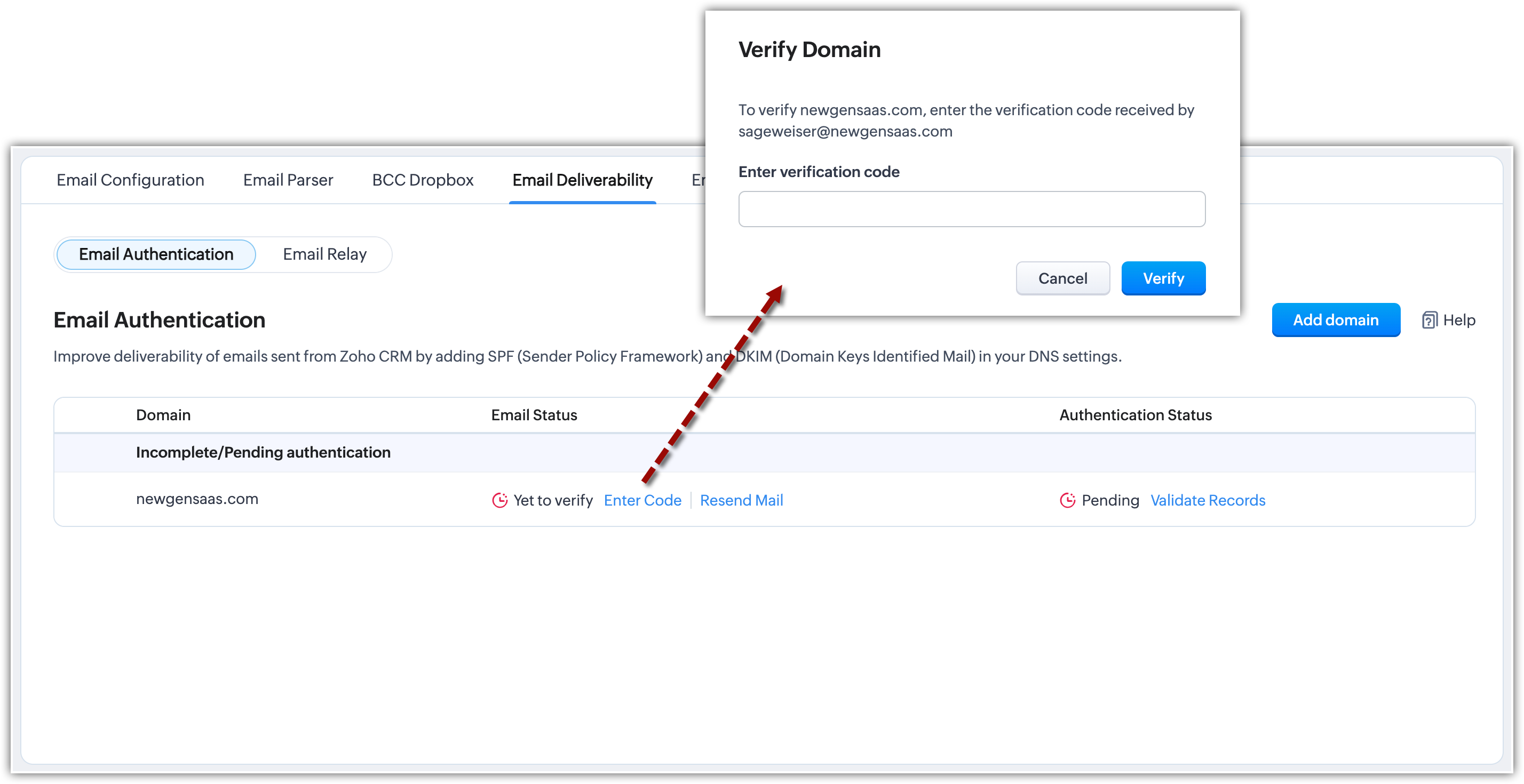
Dès que vous ajoutez le domaine, un code de vérification est généré et envoyé à l'adresse e-mail qui doit être saisie pour vérifier les détails du domaine. L'e-mail de vérification est valide pendant 15 jours. Si vous ne recevez pas d'e-mail ou que vous avez dépassé la période de validité, vous pouvez utiliser le Renvoyer l'e-mail lien.
Étape 3 : validez les enregistrements
Une fois les détails du domaine et des sous-domaines vérifiés, vous devez ajouter les enregistrements DKIM (Obligatoire) et SPF (Recommandé) dans les paramètres de votre DNS.
DKIM – DKIM est utilisé pour s'assurer que le message n'a pas été altéré lors de la transmission. Il utilise le chiffrement à clé publique pour authentifier les messages e-mail. Il est obligatoire d'ajouter des enregistrements DKIM dans les paramètres DNS de votre domaine pour une meilleure délivrabilité des e-mails. Voir aussi Configuration de DKIM
SPF – Cette norme d'authentification permet aux domaines d'envoi de définir les adresses IP autorisées à acheminer les messages e-mail au nom du domaine. En plus de DKIM, nous vous recommandons d'ajouter des enregistrements SPF à votre domaine pour renforcer la sécurité contre les attaques d'usurpation d'identité et empêcher que les e-mails de votre domaine soient marqués comme du spam. Voir aussi Configuration de SPF
 Remarque
- Les e-mails en masse et les e-mails envoyés à partir de l'adresse e-mail de l'organisation sont toujours envoyés à partir du serveur de Zoho.
Ajoutez le domaine de votre entreprise
Pour ajouter le domaine de votre entreprise
- Accédez à Configuration > Canaux > E-mail > Délivrabilité des e-mails > Authentification des e-mails.
- Dans l'onglet Authentification des e-mails, cliquez sur + Ajouter un domaine.
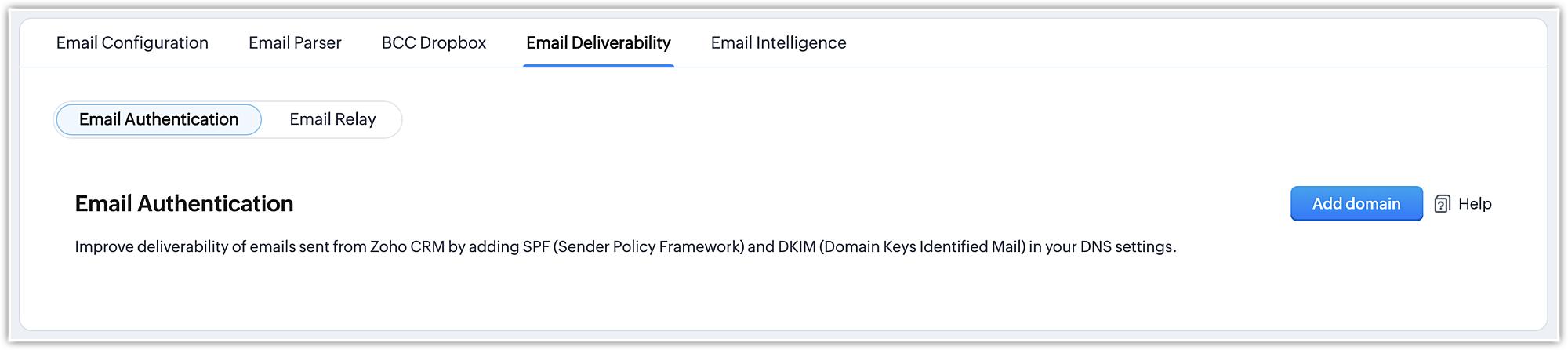
- Dans l'onglet Ajouter un domaine page, saisissez l'adresse e-mail.
-
Cliquez sur Ajouter un domaine.
Vérifiez les détails du domaine
Pour vérifier les détails du domaine et du sous-domaine
- Accédez à l'onglet Domaine et cliquez sur Saisir le code.
- Dans l'onglet Vérifier le domaine fenêtre contextuelle, saisissez le code de vérification envoyé à votre e-mail.
-
Cliquez sur Vérifier.
Validez les enregistrements
Pour valider les enregistrements
- Accédez à Domaine et cliquez sur Valider les enregistrements.

- Dans la fenêtre contextuelle Authentifier le domaine, copiez SPF ou DKIM le code de l'enregistrement.
- Accédez au portail de gestion de domaine auprès du prestataire où vous avez acquis votre domaine et connectez-vous.
- Collez SPF et DKIM les codes dans les paramètres DNS.
Pour en savoir plus sur la configuration des paramètres dans vos gestionnaires de domaine, cliquez ici.
- Cliquez sur Valider l'enregistrement dans Zoho CRM, une fois les codes ajoutés à vos paramètres DNS.
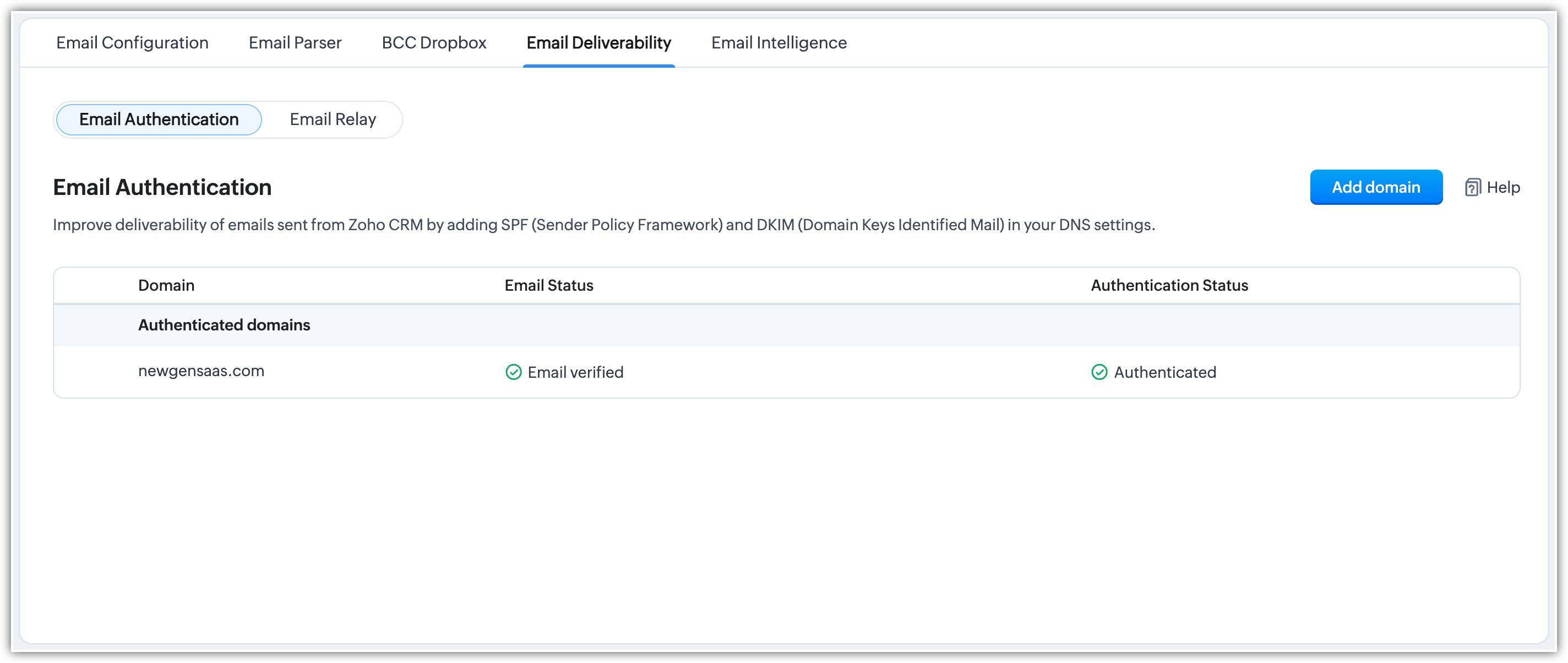
Vous aurez alors authentifié votre domaine avec succès.

Remarque :
Les enregistrements SPF et DKIM de Zoho CRM sont uniformes et compatibles avec ceux des autres produits Zoho ; autrement dit, l'authentification de votre domaine une seule fois pour n'importe quel produit Zoho sécurise l'envoi d'e-mails dans Zoho CRM. Si un domaine est authentifié via un autre service Zoho, cela sera indiqué à côté du statut d'authentification du domaine.
- Les domaines authentifiés sont identifiés automatiquement toutes les 48 heures.
- Les domaines authentifiés en dehors de Zoho CRM au cours de cette période mettront à jour leur statut dans les 48 heures.
- Cette fonctionnalité exige qu'au moins un domaine soit authentifié dans Zoho CRM via SPF ou DKIM pour initier le processus automatique.

