Communiquer avec vos clients
Cette page a été traduite à l'aide d'outils d'IA et peut contenir des erreurs. Pour obtenir les informations les plus précises et à jour, veuillez consulter la version anglaise originale.
Passer des appels
Vous pouvez appeler vos clients en sélectionnant l'enregistrement avec lequel vous souhaitez communiquer. Vous pouvez également enregistrer l'appel pour référence ultérieure.
Pour passer un appel
- Accédez au module (Leads/Comptes/Contacts, etc.).
- Appuyez sur un contact auquel vous souhaitez téléphoner.
- Sur la page Informations de l'enregistrement, appuyez sur le
 (Appel) icône.
 - Appuyez sur le numéro de téléphone pour appeler le contact.
- Une fois l'appel terminé, vous pouvez également enregistrer l'appel, qui sera disponible dans le module Appels.
Enregistrer les appels
Il est important de suivre les conversations que vous avez eues avec vos leads et contacts. C'est là qu'enregistrer un appel s'avère utile. Lorsque vous enregistrez un appel, vous créez un historique de cet appel, essentiel pour les références futures.

Les appels entrants et sortants peuvent être enregistrés depuis votre application Zoho CRM.
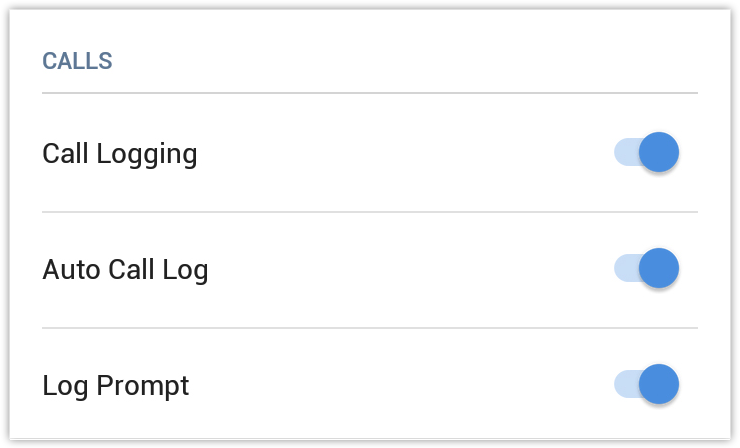
Pour enregistrer un appel, vous devez activer les options dans les paramètres de l'application Zoho CRM.
- Accédez à Zoho CRM app et appuyez sur Paramètres.
Vous trouverez une liste d'options sous Appels. - Enregistrement des appels - L'activation de cette option vous permet d'enregistrer les appels.
- Enregistrement automatique des appels - L'activation de cette option vous permet d'enregistrer les appels automatiquement.
- Rappel d'enregistrement - L'activation de cette option vous invite à enregistrer un appel après sa fin.
Pour enregistrer un appel sortant
- Passez un appel.
- Une fois l'appel terminé, vous serez invité à enregistrer l'appel.
- Appuyez sur Oui pour enregistrer l'appel.
- Sur la page Informations de l'appel, saisissez les détails nécessaires et appuyez sur Enregistrer.
Pour enregistrer un appel entrant
- Répondez à l'appel entrant.
Une fois l'appel terminé, l'option Enregistrer cet appel sera disponible (uniquement si le numéro de téléphone de l'appel entrant est déjà présent dans votre compte Zoho CRM).
- Appuyez sur l'icône de coche pour enregistrer l'appel.
- Sur la page Informations de l'appel, saisissez les données requises et appuyez sur Enregistrer.
Pour planifier un appel
- Accédez au module (Leads, Comptes, Contacts, etc.).
Vous pouvez également accéder au module Appels et ajouter les détails de l'appel. Il sera associé à l'enregistrement que vous sélectionnez. - Sélectionnez un enregistrement auquel vous souhaitez planifier un appel.
- Dans la section Éléments associés de l'enregistrement, cliquez sur l'icône Ajouter en regard d'Appels.
- Sur la page Informations de l'appel, appuyez sur Type > Planifier un appel.
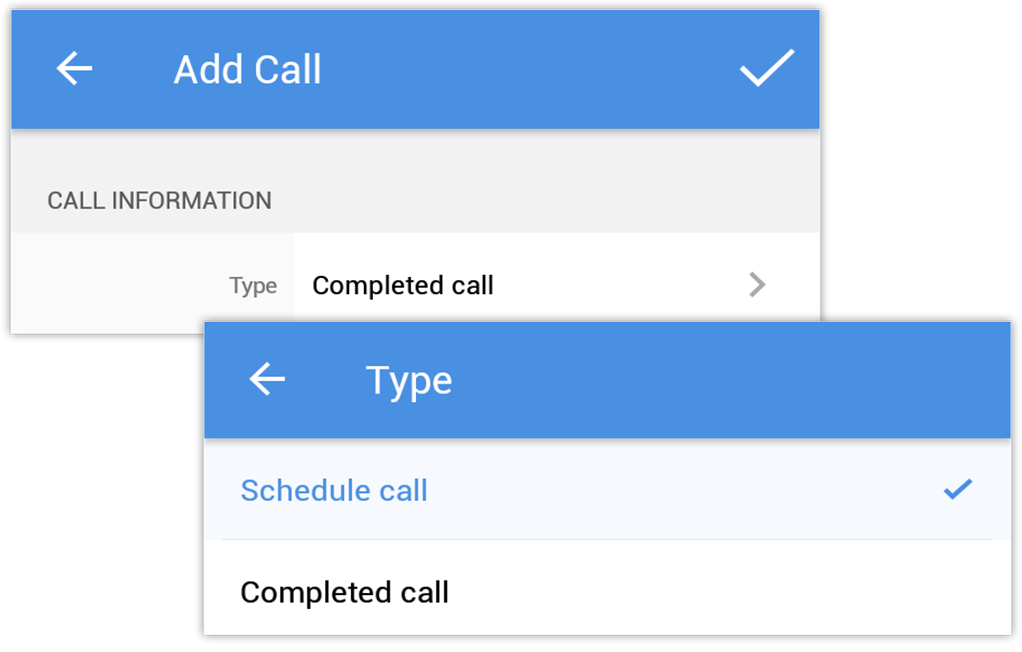
- Spécifiez les données requises et appuyez sur Enregistrer.
Envoyer un SMS
- Vous pouvez envoyer un SMS à vos leads, comptes et contacts, à condition que leur numéro de contact soit disponible.
- Pour envoyer un SMS
- Appuyez sur le module Leads/Comptes/Contacts.
- Sélectionnez l'enregistrement auquel vous souhaitez envoyer un SMS.
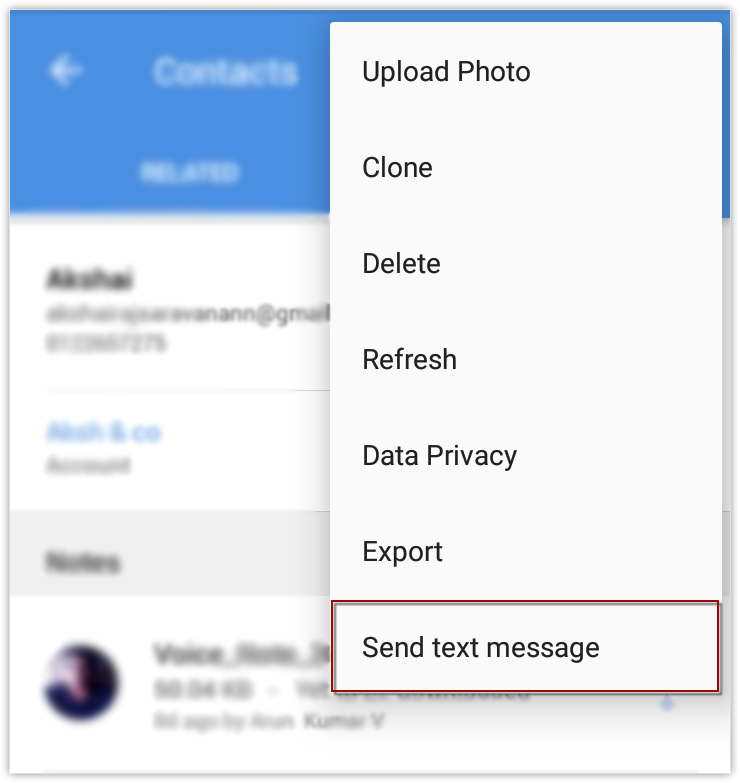
- Sur la page Détails de l'enregistrement page, appuyez sur l'icône
 (Plus).
 - Appuyez sur Envoyer un SMS pour composer et envoyer.
Envoyer des e-mails
Pour envoyer un e-mail
- Accédez au module Leads, Contacts ou Cas (ou tout autre module personnalisé).
Vous aurez la possibilité d'envoyer un e-mail au contact si l'adresse e-mail est disponible. - Appuyez sur un enregistrement auquel vous souhaitez envoyer un e-mail.
- Sur la page Informations de l'enregistrement page, appuyez sur l'icône E-mail .
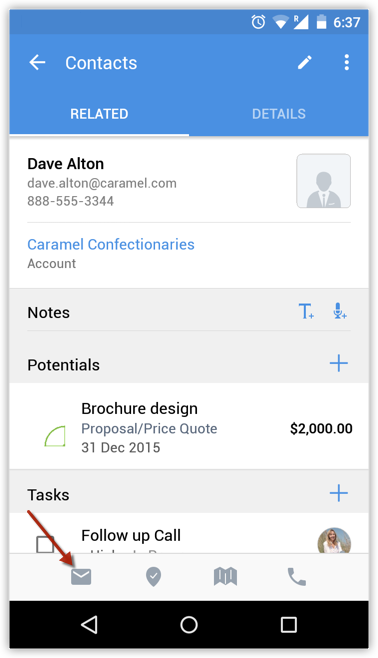
- Sélectionnez l'option « Application que vous souhaitez utiliser pour envoyer l'e-mail.
- Composez un e-mail et envoyez-le.

Remarque
L'onglet E-mail n'est actuellement pas pris en charge dans l'application mobile CRM.
Utiliser MailMagnet sur un appareil Android
Avec l'extension Zoho Mail configurée dans votre compte Zoho CRM, vous disposerez d'une boîte de réception remplie d'e-mails importants en provenance de clients associés à vos leads et contacts. Il est très important que les e-mails de vos clients reçoivent une réponse rapide, et les notifications par e-mail jouent un rôle vital dans ce cas. MailMagnet fait exactement cela.
Pour un commercial terrain en déplacement, l'option MailMagnet est très utile pour recevoir des notifications instantanées afin que les e-mails les plus importants en provenance de leads et de contacts retiennent votre attention immédiatement. MailMagnet analyse intelligemment votre boîte de réception et vous notifie les e-mails en provenance de vos prospects et clients dans CRM.
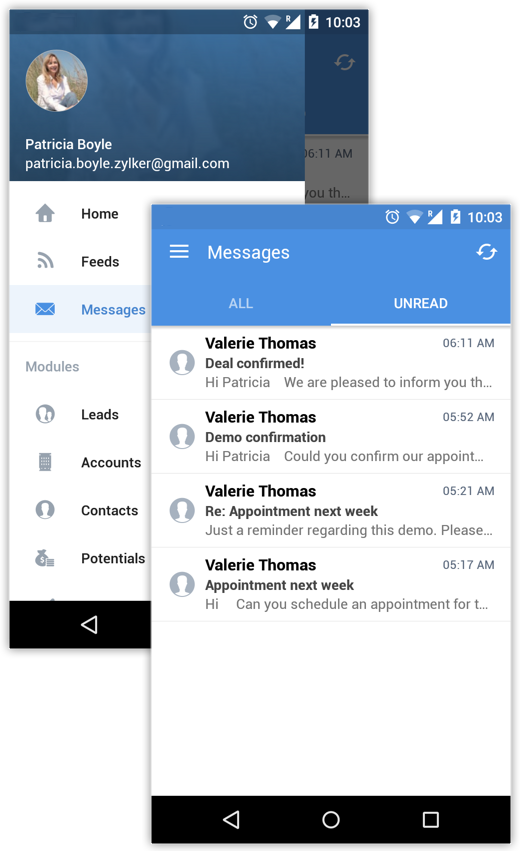
MailMagnet ne sera disponible que si vous activez la fonctionnalité extension Zoho Mail et configurez votre compte e-mail dans Zoho CRM via la configuration POP3. En savoir plus sur
Zoho Mail Add-on.
Remarque
- Lorsque vous recevez des e-mails en provenance de leads ou de contacts, ils seront listés sous MailMagnet. Les e-mails sortants ne seront pas listés dans MailMagnet.
- Vous ne recevrez l'e-mail dans MailMagnet que si vous êtes le destinataire (c'est-à-dire si votre adresse e-mail se trouve dans les champs À ou Cc de l'e-mail).
- Les e-mails de groupe, tels que info@zillum.com, sales@zillum.com, etc. ne seront pas listés dans MailMagnet.
- MailMagnet récupérera les e-mails toutes les 3 minutes.
- 100 e-mails seront listés sous MailMagnet.
Pour répondre aux e-mails
- Appuyez sur l'option Messages dans l'application Zoho CRM.
- Tous les e-mails en provenance des leads et des contacts seront listés.
- Appuyez sur un e-mail pour l'ouvrir.
- Appuyez sur l'icône Répondre et composez un e-mail.
Vous pouvez également utiliser l'icône Répondre à tous si nécessaire.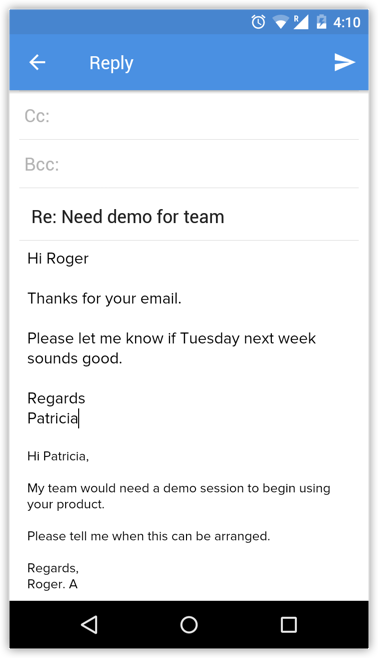
- Appuyez sur Envoyer.
Après l'envoi de l'e-mail, vous aurez la possibilité d'ajouter une Task de suivi et une note.
Pour ajouter une Task de suivi/note
- Appuyez sur l'option Messages dans l'application Zoho CRM.
Tous les e-mails en provenance des leads et des contacts seront listés. - Appuyez sur un e-mail pour l'ouvrir.
- Appuyez sur l'icône Plus.
- Sélectionnez Task ou Remarque selon les besoins.

- Dans l'écran Ajouter une Task , spécifiez les détails de la Task et appuyez sur Enregistrer.
- Si vous avez sélectionné Note, tapez la note et enregistrez-la.