Messagerie professionnelle WhatsApp dans l'application Zoho CRM Android
Cette page a été traduite à l'aide d'outils d'IA et peut contenir des erreurs. Pour les informations les plus précises et les plus actualisées, consultez la version anglaise originale.
WhatsApp est l'une des plateformes de communication les plus utilisées au monde, avec plus de 2,7 milliards d'utilisateurs uniques. En intégrant WhatsApp à Zoho CRM, vous pouvez accélérer votre communication client, en centralisant tout au même endroit, et éliminer le besoin de basculer entre les plateformes. Cette intégration ne se limite pas aux ordinateurs de bureau ; elle fonctionne aussi facilement sur les appareils mobiles, garantissant que vos clients reçoivent des réponses rapides même lorsque vous êtes loin de votre bureau.
Messagerie professionnelle sur Android
Pour utiliser efficacement la messagerie professionnelle WhatsApp sur mobile, elle doit d'abord être intégrée à Zoho CRM sur le web. Une fois intégrée, tous les chats WhatsApp seront accessibles directement à partir du module Messages dans CRM.
Accéder aux messages WhatsApp
- Ouvrez l'application Zoho CRM Android.
- Appuyez sur l'icône Plus(
).
- Sélectionnez lemodule Messagespour afficher tous vos chats WhatsApp.

Remarque :Si le module Messages est déjà dans votre barre de navigation, vous pouvez y accéder directement sans avoir besoin d'appuyer sur l'icône Plus.
Répondre à un chat et partager des pièces jointes
- Ouvrez l'application Zoho CRM Android.
- Appuyez sur l'icône Plus(
)
- Sélectionnez lemodule Messages.
- Pour répondre, tapez votre message dans la barre de texte et appuyez sur l'flèche(
).
- Pour ajouter des pièces jointes, appuyez sur l'icône plus(
) et sélectionnez le fichier que vous souhaitez envoyer
Remarque : Les pièces jointes doivent faire moins de 2 Mo.
Remarque :
1. Si le client ne répond pas dans les 24 heures, le chat expirera automatiquement.
2. Vous pouvez fusionner les champs en tapant « # »et en sélectionnant les champs pertinents pour insérer les valeurs correspondantes lors de la réponse à un chat.
Remarque :1. Si le client ne répond pas dans les 24 heures, le chat expirera automatiquement.
2. Vous pouvez fusionner les champs en tapant « # »et en sélectionnant les champs pertinents pour insérer les valeurs correspondantes lors de la réponse à un chat.
Discuter directement dans l'application WhatsApp
- Ouvrez l'application Zoho CRM Android.
- Accédez au module contenant le numéro de mobile.
- Appuyez sur l'numéro de mobile en lien hypertextedans la carte de visite.
- SélectionnezEnvoyer un message WhatsAppdans la fenêtre contextuelle.
Vous pouvez aussi appuyer sur l'icône Pluset choisirEnvoyer un message WhatsApp.

YVous pouvez aussi envoyer un message WhatsApp en appuyant sur l'numéro de mobile en lien hypertextedans la page de détails.
- Assurez-vous que WhatsApp est installé sur votre appareil pour que cette fonctionnalité fonctionne.
- Vous pouvez envoyer des messages WhatsApp directement depuis l'application WhatsApp de cette façon, sans configurer le module de messagerie professionnelle.
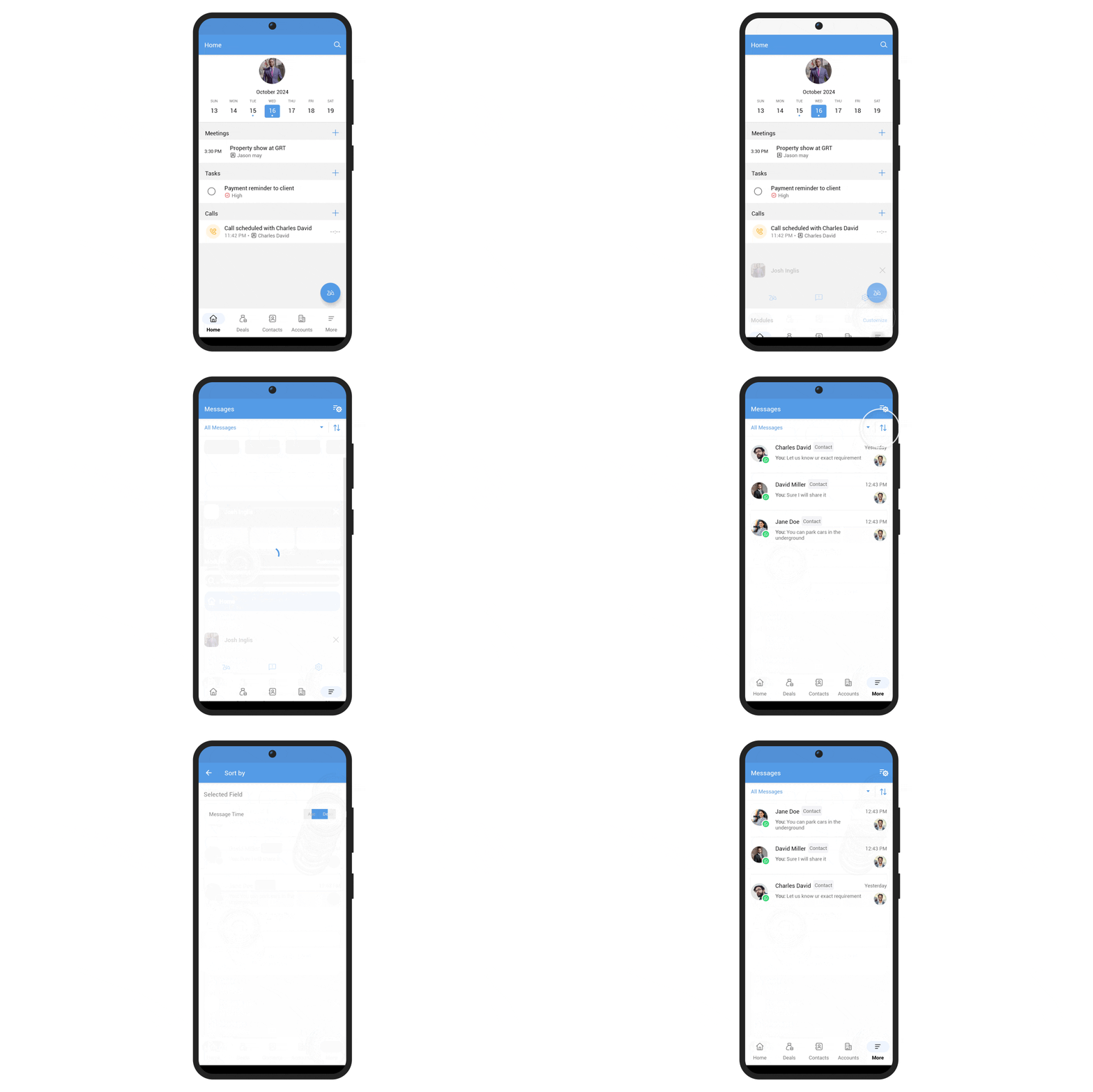
Trier les messages
- Ouvrez l'application Zoho CRM Android.
- Appuyez sur l'icône Plus(
).
- Sélectionnez lemodule Messages.
- Appuyez sur l'icône de tri pour (
) trier les messages par heure.
 Pour accéder à la fiche depuis un chat
- Ouvrez l'Zoho CRM Android app.
- Appuyez sur l'icône Plus (
).
- Sélectionnez le module Messages.
- Ouvrez le chat de votre choix.
- Appuyez sur l'icône infon (
) pour être redirigé vers la page de détails de la fiche.
Vues personnalisées dans la messagerie professionnelle
Dans l'application Zoho CRM Android, les messages WhatsApp professionnels peuvent être filtrés à l'aide de vues personnalisées. Par défaut, la vue est définie sur Tous les messages, mais les utilisateurs peuvent sélectionner la vue de leur choix pour organiser et consulter les messages en fonction de leurs besoins.