Utilisation de l'application native sur tablettes
Modules Zoho CRM pris en charge
Depuis votre iPad, vous pouvez accéder à un ensemble de modules Zoho CRM et aux données qu'ils contiennent, qui seront stockées dans une base de données locale sur votre iPad. Cela vous permet d'accéder aux données importantes même en mode hors ligne, lorsqu'aucune connexion réseau n'est disponible. Les modules suivants sont pris en charge dans Zoho CRM pour iPad :
|
|
Créer des enregistrements
Vous pouvez créer des leads, des comptes, des contacts, des transactions, des Task, des événements, etc. depuis votre iPad qui seront synchronisés avec votre compte Zoho CRM.
Pour créer un enregistrement
- Appuyez sur un module dans lequel vous souhaitez ajouter un enregistrement.
Tous les enregistrements du module seront listés. - Appuyez sur l'icône Ajouter .
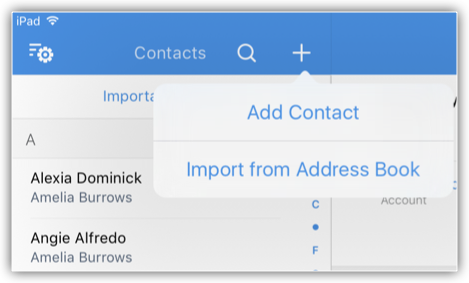
Pour les leads et les contacts, vous aurez la possibilité d'ajouter l'enregistrement manuellement ou d'importer depuis le carnet d'adresses.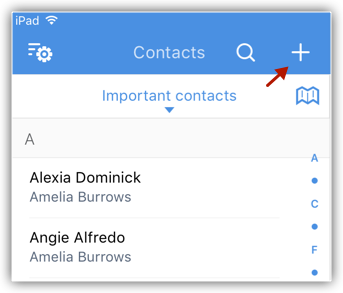
- Dans l'écran Ajouter [Enregistrement], précisez les détails et appuyez sur Enregistrer.
Vous pouvez appuyer sur l'option Afficher tous les champs pour ajouter plus d'informations.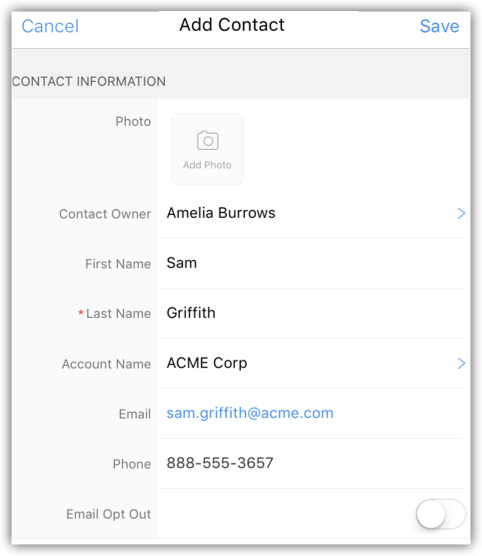
Convertir des leads
Une fois que le statut du lead a atteint un certain stade (c'est-à-dire lorsqu'il y a une chance de poursuivre les négociations), il peut être qualifié comme prospect. Vous pouvez alors convertir le lead en compte, contact et prospect.
Pour convertir un lead
- Appuyez sur l'icône Leads.
Tous les leads de la vue de liste sélectionnée seront disponibles. - Sélectionnez un enregistrement et dans l'écran des détails de l'enregistrement, appuyez sur l'icône Plus d'options > Convertir le lead.
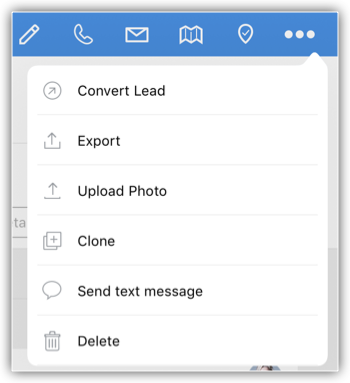
- Dans la fenêtre contextuelle, examinez les détails et appuyez sur Créer une nouvelle transaction pour ajouter des détails pour une nouvelle transaction.
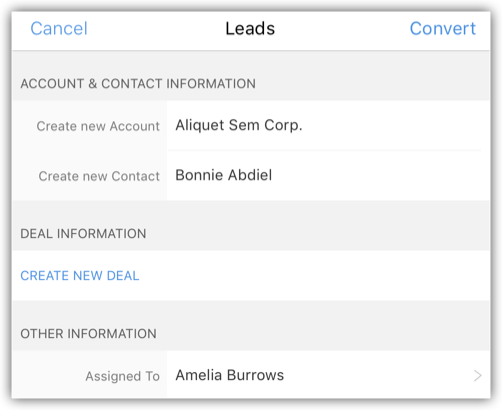
- Appuyez sur Convertir.
Le lead sera converti et sera disponible dans la vue de liste Leads convertis.
Importer des leads et des contacts depuis le carnet d'adresses
Vous pouvez importer les leads et les contacts depuis les Contacts de votre iPad vers Zoho CRM.
Pour importer un lead ou un contact depuis le carnet d'adresses
- Accédez à Leads/Contacts.
Tous les enregistrements du module sélectionné seront listés. - Appuyez sur l'icône Ajouter > Importer depuis le carnet d'adresses.
- Depuis vos contacts iPad, cochez la ou les cases correspondant aux éléments que vous souhaitez importer.
- Appuyez sur Importer.
Exporter des leads et des contacts vers le carnet d'adresses
Vous pouvez enregistrer les leads et les contacts Zoho CRM dans le carnet d'adresses de votre iPad, un enregistrement à la fois.
Exporter un lead ou un contact vers le carnet d'adresses
- Accédez à Leads/Contacts module.
Tous les enregistrements du module sélectionné seront listés. - Appuyez sur l'enregistrement que vous souhaitez ajouter au carnet d'adresses, puis appuyez sur Plus d'options icône > Exporter.
L'enregistrement sera exporté vers le carnet d'adresses de l'iPad.
Modifier les enregistrements
Vous pouvez modifier les enregistrements Zoho CRM à partir de votre iPad.
Modifier un enregistrement
- Appuyez sur un module et sélectionnez un enregistrement.
- Appuyez sur Modifier icône.
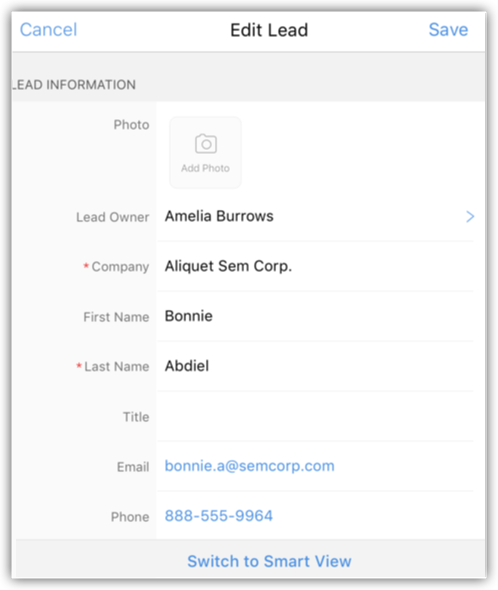
- Dans la Modifier [Enregistrement] fenêtre contextuelle, effectuez les modifications nécessaires et appuyez sur Enregistrer.
Supprimer les enregistrements
Il peut vous être nécessaire de supprimer certains enregistrements inutiles de Zoho CRM pour une meilleure organisation des données. Vous pouvez le faire en supprimant les enregistrements depuis votre iPad.
Supprimer un enregistrement
- Accédez à un module.
- Appuyez sur l'enregistrement que vous souhaitez supprimer, puis appuyez sur Plus d'options icône > Supprimer.
Charger une photo
Pour les Leads et Contacts, vous pouvez charger une image en prenant une photo ou en utilisant une photo existante de la Photothèque de l'iPad.
Charger une photo
- Appuyez sur Leads/Contacts module.
Tous les enregistrements du module sélectionné seront listés. - Appuyez sur l'enregistrement auquel vous souhaitez ajouter la photo, puis appuyez sur Plus d'options icône > Charger une photo.
- Appuyez sur Prendre une photo ou Choisir dans la Photothèque pour charger.
Localiser les Leads/Contacts/Comptes à proximité
Grâce à l'application Plans d'Apple sur votre iPad, vous pouvez trouver les leads, contacts et comptes situés à quelques kilomètres autour de votre localisation. Il existe une vue de liste nommée Leads/Contacts/Comptes à proximité qui filtre les leads/contacts/comptes autour de votre localisation dans le rayon défini. Le rayon dépendra de la distance spécifiée dans les Paramètres de Zoho CRM. Veuillez noter que le service de localisation pour Zoho CRM doit être activé sur votre appareil.
Localiser les leads/contacts/comptes à proximité
- Accédez à Leads/Contacts/Comptes module.
Les enregistrements seront listés en fonction de la Vue de liste sélectionnée. - Appuyez sur À proximité icône.
Tous les leads/contacts/comptes à proximité de votre localisation seront épinglés sur la carte, quel que soit le propriétaire de l'enregistrement ou d'autres critères.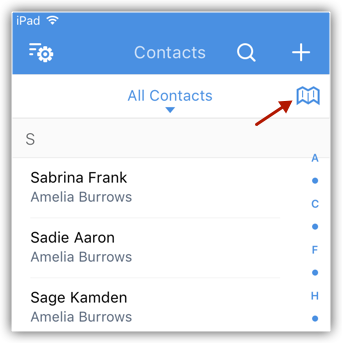

- Les paramètres du service de localisation pour Zoho CRM doivent être activés.
- Seuls les contacts se trouvant dans le rayon spécifié seront localisés sur la carte.
- Sur votre iPad, dans Zoho CRM, vous pouvez définir le rayon en miles ou en kilomètres à partir de la carte.
- Il existe deux épingles de couleur : la Redpin concerne un seul lead/contact/compte, et la Violetpin concerne plusieurs leads/contacts/comptes au même endroit.
- Vous pouvez appuyer sur l'épingle pour obtenir plus de détails sur le lead/contact/compte.
- Tous les leads/contacts/comptes à proximité de votre localisation seront épinglés sur la carte, quel que soit le propriétaire de l'enregistrement ou d'autres critères.
- Quand vous appuyez sur l'épingle puis sur l'icône d'information, vous pouvez consulter les détails des enregistrements et d'autres options telles que Appeler le Lead/Contact, Envoyer un e-mail, Afficher la carte, Ajouter des enregistrements liés, etc. Ces options seront disponibles selon les détails contenus dans l'enregistrement.
Envoyer des e-mails
Envoyer un e-mail
- Accédez à n'importe quel module.
Vous aurez la possibilité d'envoyer un e-mail au contact si l'adresse e-mail est disponible. - Appuyez sur l'enregistrement auquel vous souhaitez envoyer un e-mail.
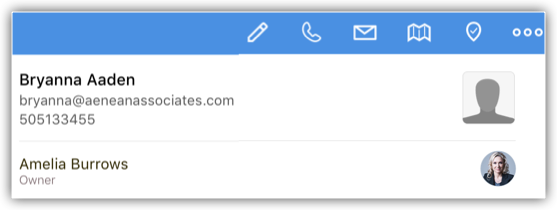
- Dans la Détails de l'enregistrement page, appuyez sur l'E-mail icône.
- Dans la Nouveau message fenêtre, composez l'e-mail et envoyez-le.
Utiliser MailMagnet sur iPad
Avec le module complémentaire Zoho Mail configuré dans votre compte Zoho CRM, vous aurez une boîte de réception remplie d'e-mails importants provenant de clients associés à vos leads et contacts. Il est très important que les e-mails de vos clients reçoivent une réponse rapide, et dans ce cas, les notifications par e-mail jouent un rôle essentiel. MailMagnet fait exactement cela. Pour un représentant commercial itinérant, l'option MailMagnet est très utile pour recevoir des notifications instantanées afin que les e-mails les plus importants de vos leads et contacts attirent immédiatement votre attention. MailMagnet analyse intelligemment votre boîte de réception et vous notifie des e-mails provenant de vos prospects et clients dans CRM.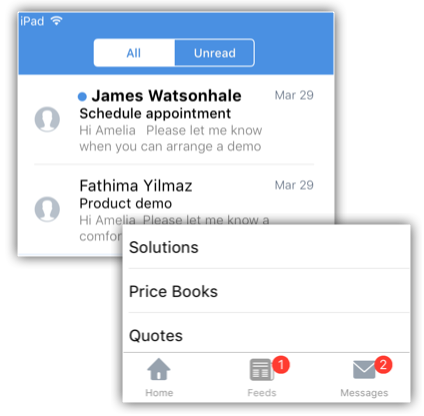
MailMagnet sera disponible uniquement si vous activez le module complémentaire Zoho Mail et configurez votre compte e-mail dans Zoho CRM. Voir aussi Module complémentaire Zoho Mail
- Lorsque les leads ou contacts envoient des e-mails, ils seront listés sous MailMagnet. Les e-mails sortants ne seront pas listés dans MailMagnet.
- Vous recevrez l'e-mail dans MailMagnet uniquement si vous êtes le destinataire (c'est-à-dire que votre adresse e-mail figure dans les champs À ou CC de l'e-mail).
- Les e-mails de groupe, tels que info@zillum.com, sales@zillum.com, etc. ne seront pas listés dans MailMagnet.
- Le mail magnet récupérera les e-mails toutes les 3 minutes.
Répondre aux e-mails
Pour répondre aux e-mails
- Appuyez sur le Messages module.
Les e-mails reçus des leads et contacts seront listés. - Appuyez sur un e-mail pour l'ouvrir.
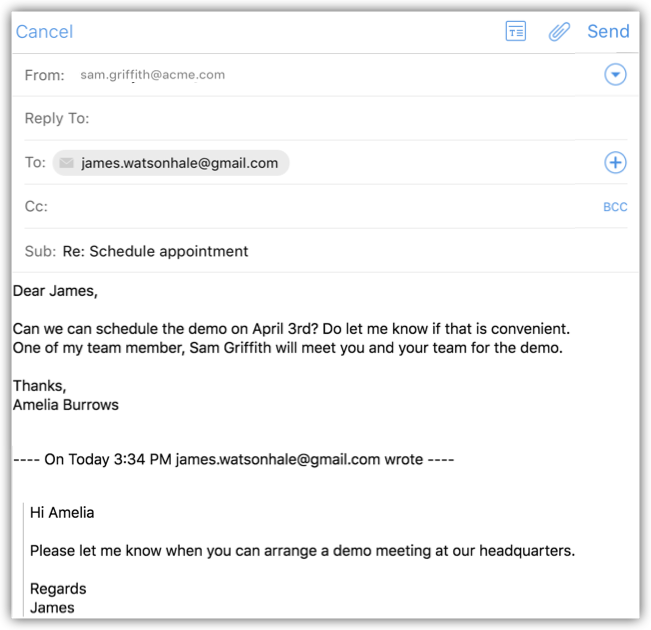
- Appuyez sur le Répondre ou Répondre à tous icône et composez un e-mail à envoyer.
Ajouter une Task de suivi
Pour ajouter une Task de suivi
- Appuyez sur le Messages module.
Les e-mails reçus des leads et contacts seront listés. - Appuyez sur un e-mail pour l'ouvrir.
- Appuyez sur l'icône Task.
- Dans la Ajouter une Task fenêtre contextuelle, spécifiez les détails de la Task et appuyez sur Enregistrer.
Ajouter une note
Vous aurez la possibilité d'ajouter une note uniquement après avoir répondu à un e-mail.
Pour ajouter une note
- Appuyez sur le Messages icône dans l'application Zoho CRM.
Les e-mails reçus des leads et contacts seront listés. - Ouvrez un e-mail et appuyez sur l'Répondre icône.
- Composez un e-mail et appuyez sur Envoyer.
L'option permettant d'ajouter une Task de suivi et une note sera disponible.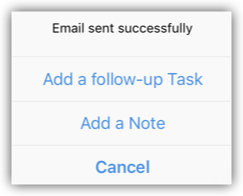
- Appuyez sur Ajouter une note.
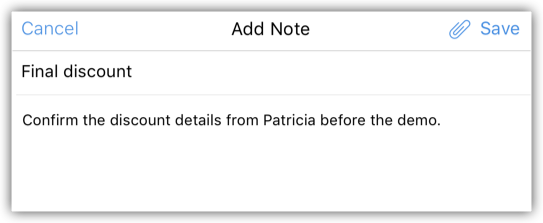
- Spécifiez les détails de la note et appuyez sur Enregistrer.
Passer des appels
Vous pouvez appeler vos clients en utilisant Mobile, FaceTime ou Skype en sélectionnant l'enregistrement dans Zoho CRM et en lançant l'appel. Vous pouvez configurer les options d'appel à partir des Paramètres de l'application native. Une fois l'appel terminé, vous pouvez également enregistrer l'appel. Notez que vous ne pouvez enregistrer que les appels sortants.
Pour passer un appel
- Accédez à n'importe quel module.
- Appuyez sur un contact auquel vous souhaitez passer un appel.
- Dans la Détails de l'enregistrement page, appuyez sur l'Téléphone pour effectuer un appel.
L'appel sera établi via Mobile, FaceTime ou Skype en fonction de l'option que vous sélectionnez dans les paramètres de l'application mobile Zoho CRM.
Enregistrer un appel
Après avoir effectué des appels sortants vers votre client, vous pouvez enregistrer vos appels instantanément avec la fonctionnalité d'enregistrement d'appels.
Pour enregistrer un appel
- Accédez à un module et sélectionnez un enregistrement.
- Dans la Détails de l'enregistrement page, appuyez sur le Téléphone pour effectuer un appel.
L'appel sera établi via Mobile, FaceTime ou Skype.
Lorsque l'appel est terminé, vous serez invité à indiquer si vous souhaitez enregistrer l'appel. - Appuyez sur Oui pour enregistrer l'appel.
- Dans la Détails de l'appel page, entrez les informations de l'appel et appuyez sur Enregistrer.
Afficher la carte
Avec Google Map, vous pouvez localiser l'adresse des prospects, comptes et contacts.
Pour afficher la carte
- Accédez au module et appuyez sur un enregistrement dont vous souhaitez afficher l'adresse.
- Dans la Détails de l'enregistrement page, appuyez sur le Carte icône.
Associer les enregistrements associés
Vous pouvez établir des liens croisés entre différents enregistrements au sein du CRM pour obtenir une vue d'ensemble des données. Cela vous permet d'avoir toutes les informations associées au même endroit pour une consultation rapide. Chaque module peut avoir un ensemble différent d'enregistrements associés.
Pour afficher et associer les enregistrements associés
- Accédez au module et sélectionnez un enregistrement.
- Dans la Détails de l'enregistrement page, sous l'onglet Associé les enregistrements associés seront disponibles.
- Cliquez sur les enregistrements individuels pour plus de détails.
- Appuyez sur le Ajouter icône pour en créer un et l'associer.
Enregistrer des notes vocales
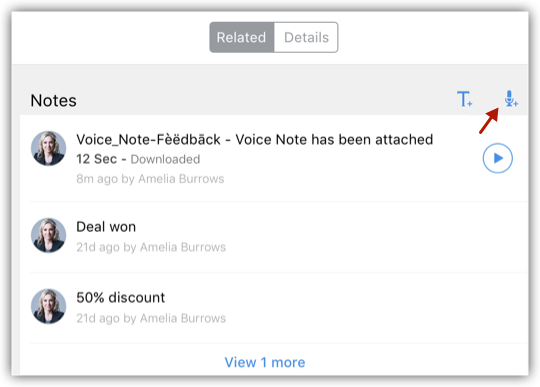
Vous pouvez enregistrer vos conclusions sur une démonstration récente pour un prospect ou capturer vos réflexions sur une réunion avec un client avec les notes vocales. Vous pouvez associer ces fichiers audio à vos enregistrements et les télécharger à tout moment. Les notes vocales seront comptabilisées comme faisant partie de la limite de stockage dans Zoho CRM.
Pour enregistrer des notes vocales
- Accédez à un module et appuyez sur un enregistrement auquel vous souhaitez ajouter des notes vocales.
- Sous l'onglet Associé, appuyez sur le Notes vocales icône dans la liste des notes associées.
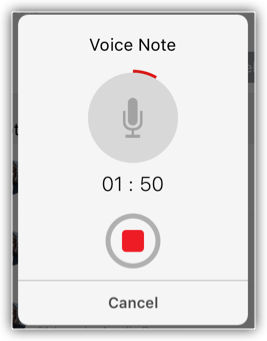
- Appuyez sur l'icône d'enregistrement pour commencer et arrêter l'enregistrement de vos notes.
- Après l'enregistrement, spécifiez l'identifiant de l'enregistrement vocal et appuyez sur Enregistrer.
Joindre des fichiers
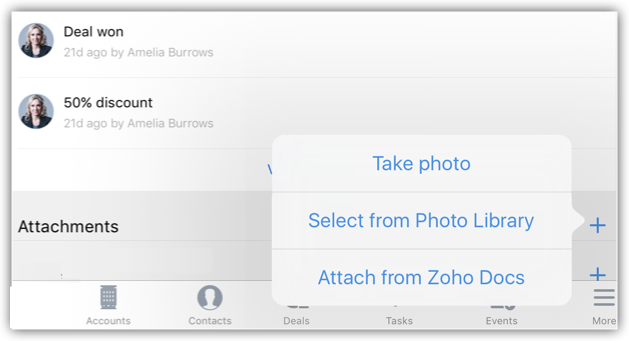
Chaque enregistrement offre la possibilité de joindre des fichiers. Vous pouvez prendre une photo, sélectionner une photo de la galerie ou joindre un fichier depuis Zoho Docs.
Pour joindre des fichiers
- Accédez à un module et appuyez sur un enregistrement.
- Sous l'onglet Associé, appuyez sur l'icône Ajouter correspondant à Pièces jointes.
- Choisissez l'une des options de téléchargement : Prendre une photo, Sélectionner de la galerie photo, Joindre depuis Zoho Docs.
Rechercher des enregistrements
Avec la fonctionnalité de recherche, vous pouvez localiser des informations spécifiques ou des enregistrements spécifiques sans avoir à parcourir l'intégralité de la liste des enregistrements. À partir de la liste des enregistrements correspondants, si un enregistrement est en ligne (récupéré du serveur) et non stocké localement sur votre appareil, il sera automatiquement téléchargé sur votre appareil à l'ouverture. Vous pouvez rechercher les enregistrements présents sur l'appareil en spécifiant les champs de critères de recherche.
Rechercher des enregistrements
- Accédez à n'importe quel module.
- Appuyez sur l'icône Recherche et saisissez le texte dans la zone pour rechercher des enregistrements.
Au fur et à mesure de votre saisie, les enregistrements correspondants s'afficheront.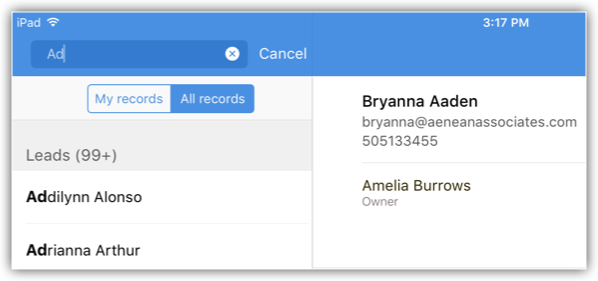
Définir les champs de critères de recherche
Grâce à la fonctionnalité Recherche, vous pouvez localiser des informations spécifiques ou des enregistrements spécifiques sans avoir à parcourir la liste complète des enregistrements. Vous pouvez rechercher des enregistrements selon la valeur d'un champ spécifique. Ces champs de critères de recherche peuvent être définis par vos soins.
Pour définir les champs de critères de recherche
- Accédez à un module pour lequel vous souhaitez définir les champs de critères de recherche et appuyez sur l'icône Paramètres .
- Dans la fenêtre contextuelle Infos et Paramètres , appuyez sur Recherche.
- Sélectionnez les champs Premier , Deuxième , Troisième et Quatrième .
Les résultats de la recherche seront basés sur les champs que vous définissez ici.
Modifier le format du nom
Vous pouvez modifier le format du nom pour les leads et les contacts dans Zoho CRM depuis votre appareil iPad.
Pour modifier le format du nom
- Appuyez sur Plus d'options > Paramètres .
- Dans l'écran Paramètres , appuyez sur Ordre d'affichage du nom pour sélectionner le format du nom.
- Appuyez sur l'icône Nom, Prénom ou Prénom, Nom .
Le format du nom sera modifié selon l'option sélectionnée.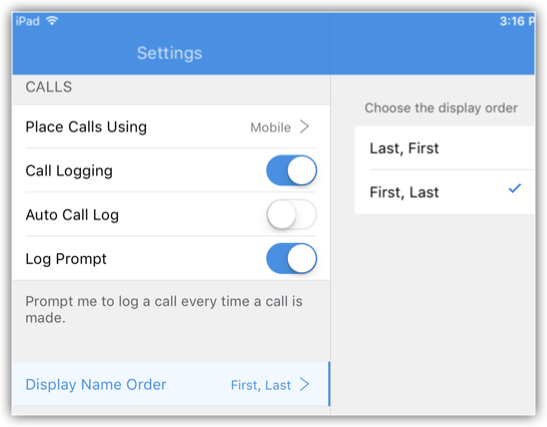
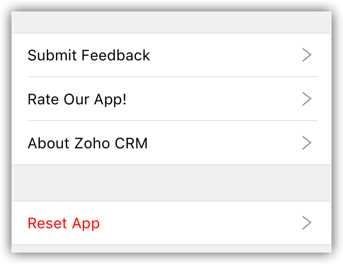
Envoyer des commentaires
Les commentaires peuvent être envoyés à l'équipe de développement Zoho Mobile en utilisant le formulaire de commentaires.
Pour envoyer des commentaires
- Appuyez sur Plus d'options > Paramètres .
- Dans l'écran Paramètres , appuyez sur Soumettre des commentaires pour composer le message de commentaires et l'envoyer.