Cette page a été traduite à l'aide d'outils d'IA et peut contenir des erreurs. Pour obtenir les informations les plus précises et à jour, veuillez consulter la
version anglaise originale.
Les paramètres d'affichage des champs vous permettent de contrôler précisément quels champs apparaissent sur les fiches d'enregistrement dans toute votre application, afin que vous voyiez les informations les plus importantes sans avoir à ouvrir chaque enregistrement.
Fonctionnement de l'affichage des champs dans l'application
Vue de liste
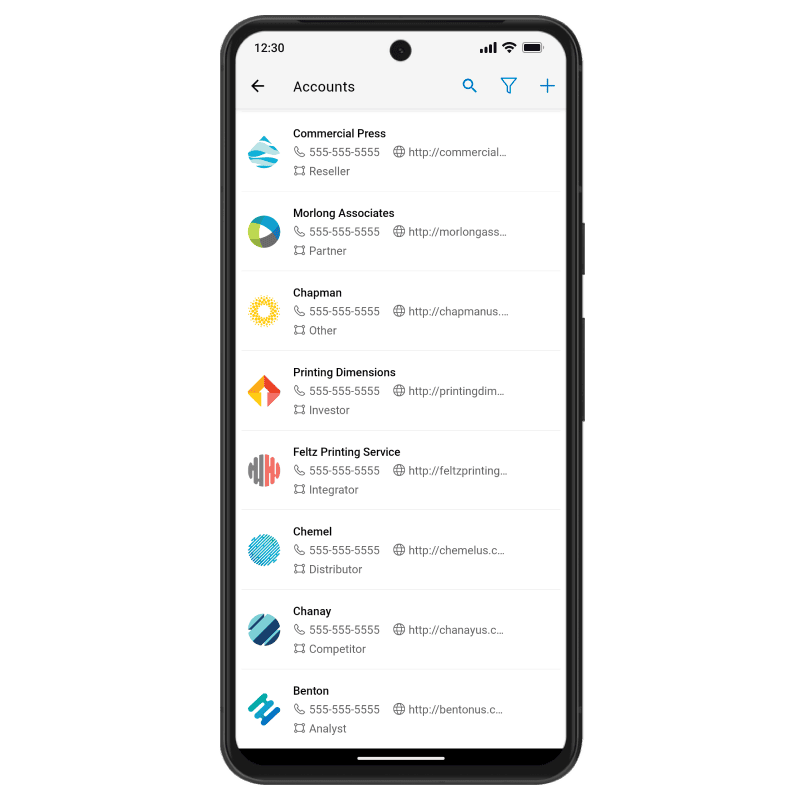
La vue de liste est ce que vous voyez en premier lorsque vous ouvrez un module. Vous pouvez ajouter jusqu'à neuf champs à chaque fiche pour un contexte plus enrichi.
Exemple : dans le module Leads, au lieu de voir uniquement le nom du lead, vous pouvez afficher son entreprise, sa source de lead, son e-mail et son numéro de téléphone sans avoir besoin d'ouvrir chaque enregistrement.
Recherche
Lorsque vous recherchez un enregistrement, les résultats affichent des fiches d'enregistrement tout comme la vue de liste. Vous pouvez ajouter jusqu'à cinq champs pour identifier plus rapidement le bon enregistrement.
Exemple : la recherche d'« Acme » peut retourner plusieurs contacts. L'ajout de champs tels que le nom du compte et le chiffre d'affaires des transactions ouvertes vous aide à choisir le bon contact instantanément.
Lorsque vous consultez la liste associée d'un enregistrement (par exemple, les Transactions associées à un Contact), les enregistrements associés apparaissent sous forme de fiches. La personnalisation de l'affichage des champs pour le module associé détermine ce qui s'affiche sur ces fiches.
Exemple : vous consultez un contact et faites défiler sa liste de transactions associées. Si vous avez personnalisé les champs d'affichage de la liste associée du module Transactions pour afficher l'étape et le montant de la transaction, vous verrez ce contexte directement.
Recherche
Lorsque vous créez ou modifiez un enregistrement et appuyez sur un champ de recherche pour associer un autre enregistrement, un écran de liste apparaît. Vous pouvez personnaliser les champs qui apparaissent pour chaque enregistrement dans ce sélecteur.
Exemple : lors de la création d'un contact, vous appuyez sur la recherche du nom du compte pour lier un compte. Avec les champs d'affichage configurés, vous voyez le secteur d'activité et le site web de chaque compte, ce qui facilite le choix du bon compte.
|
Éléments contrôlés |
Nombre max de champs |
|
Fiches d'enregistrement dans la vue de liste du module | |
|
Enregistrements dans les résultats de recherche | |
|
Enregistrements affichés dans la liste associée d'un autre enregistrement | |
|
Enregistrements affichés dans une recherche lors de la création ou de la modification d'un enregistrement | |
Page des paramètres d'affichage des champs
La page des paramètres d'affichage des champs vous permet de configurer les champs qui apparaissent sur les fiches d'enregistrement pour chaque zone : Liste, Recherche, Liste associée et Recherche. Toutes les modifications que vous apportez ici sont immédiatement reflétées dans l'aperçu en haut de la page.
Pour ce faire, accédez au module souhaité > Plus (

) > Affichage des champs.
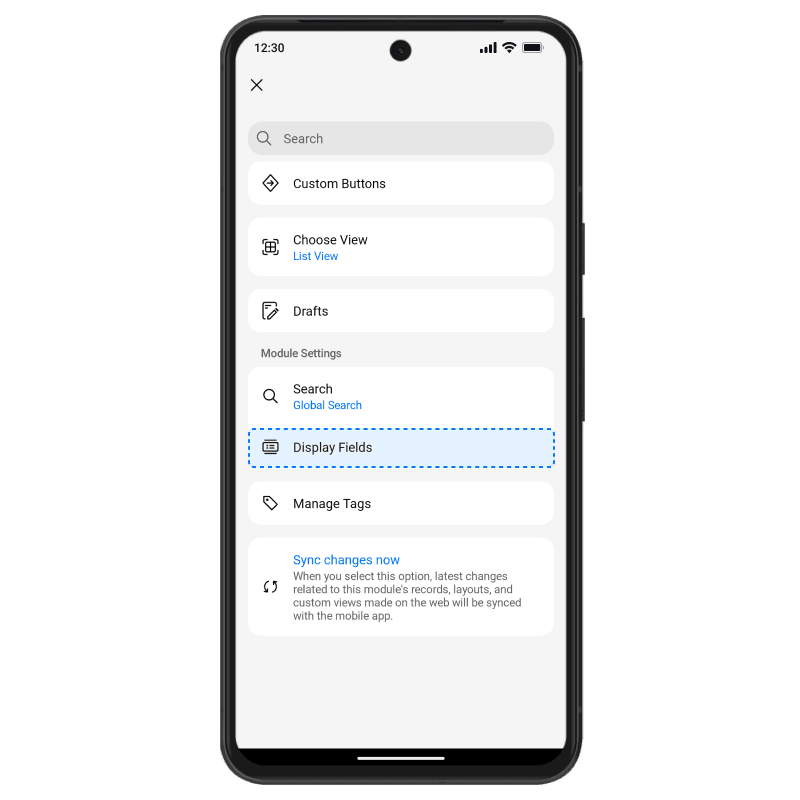
Sur la page d'affichage, les utilisateurs peuvent voir les éléments suivants :
Aperçu des champs
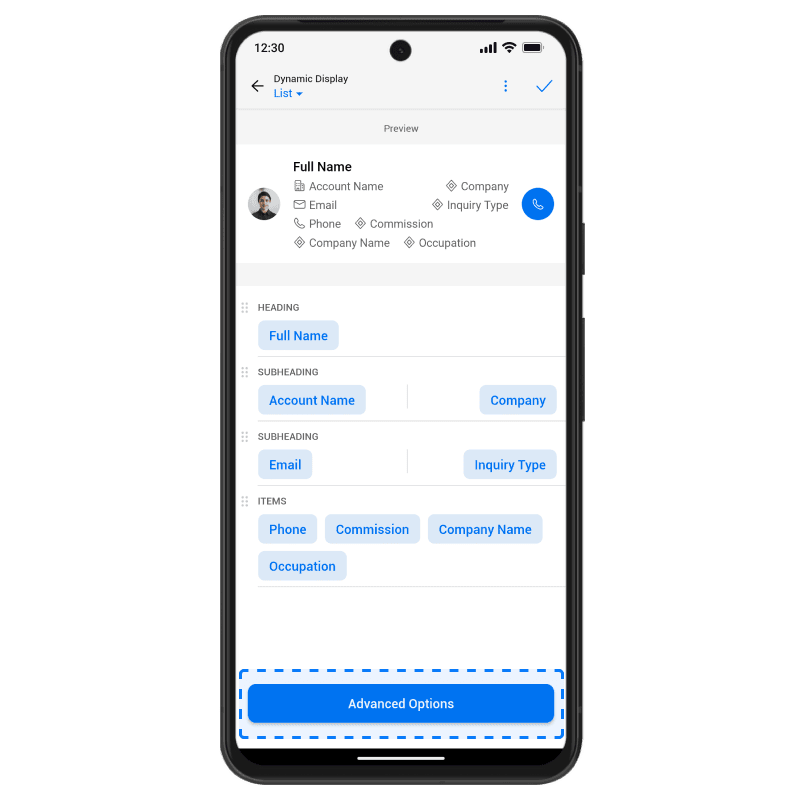
Un aperçu en haut affiche l'apparence de vos fiches d'enregistrement avec votre configuration actuelle. Au fur et à mesure que vous apportez des modifications, l'aperçu se met à jour afin que vous voyiez le résultat avant d'enregistrer.
Section de personnalisation des champs
Sous l'aperçu, vous verrez les emplacements de champs organisés en trois niveaux. Les niveaux disponibles varient en fonction de la zone que vous personnalisez :
- En-tête (Liste, Recherche, Liste associée, Recherche)
L'en-tête est le champ prioritaire qui s'affichera en évidence en texte gras et de grande taille. Il est destiné à mettre en avant les informations les plus importantes. Par exemple, dans le module Leads, l'en-tête pourrait être le nom du lead.
- Sous-en-tête (Liste)
Le sous-en-tête est le deuxième champ en importance, où jusqu'à deux champs peuvent être ajoutés. Cette section est utilisée pour afficher des informations clés supplémentaires qui complètent l'en-tête principal.
- Éléments (Liste, Recherche, Liste associée, Recherche)
Cette section peut être utilisée pour ajouter les données restantes importantes. Un maximum de quatre champs peut être ajouté ici, ce qui permet aux utilisateurs d'inclure des informations pertinentes supplémentaires.
Les options avancées vous permettent d'affiner l'apparence et le comportement des fiches d'enregistrement. Elles sont disponibles pour la vue de liste, Liste associée, et Recherche.
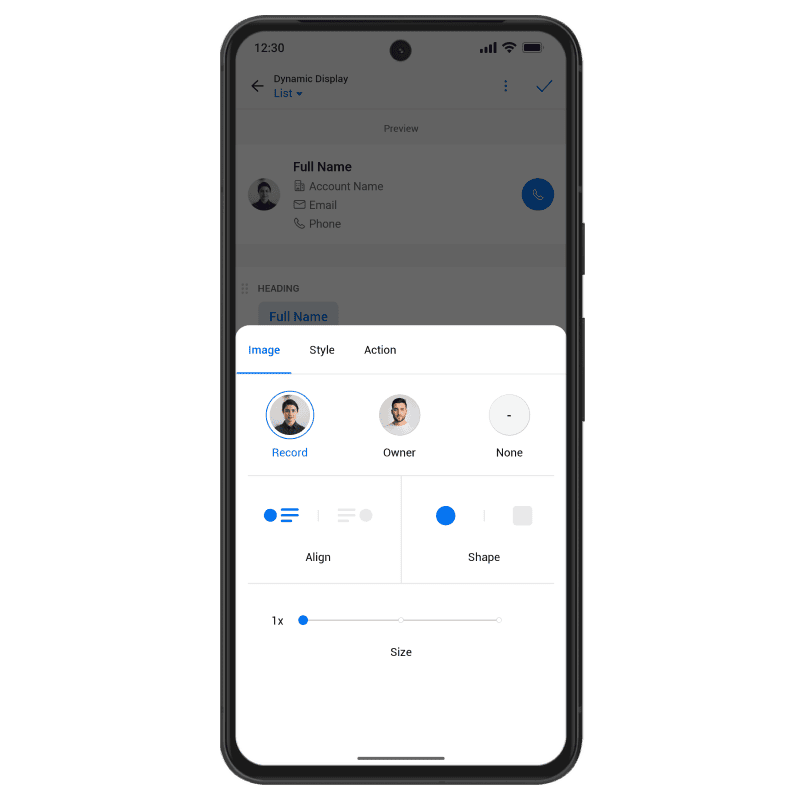
Image
Choisissez quelle image apparaît sur chaque fiche d'enregistrement :
- Enregistrement - Affiche l'image de profil de l'enregistrement (par exemple, la photo d'un lead).
- Propriétaire - Affiche l'image de profil du propriétaire de l'enregistrement.
- Aucune - Masque l'image.
Vous pouvez également configurer :
- Alignement - Côté gauche ou droit de la fiche.
- Forme - Cercle ou carré.
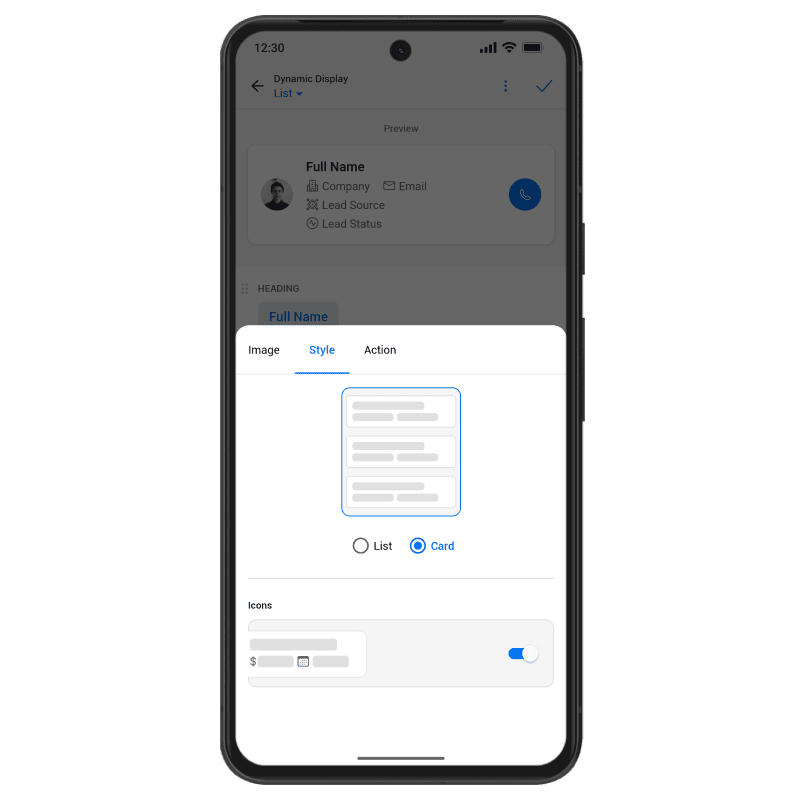
Style (Liste uniquement)
Choisissez comment les enregistrements s'affichent :
- Liste - Une disposition compacte des fiches.
- Fiche - Une disposition basée sur des fiches plus espacées.
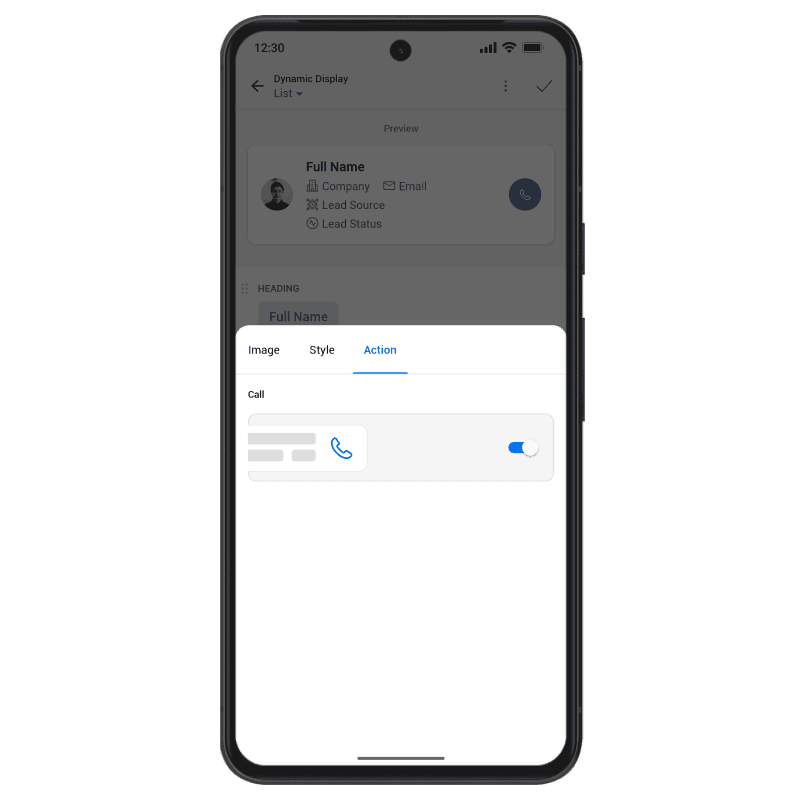
Action
Les utilisateurs peuvent sélectionner ici les actions disponibles pour chaque module.
Actuellement, l'action d'appel est prise en charge dans les modules Leads, Contacts, Accounts, Calls et Vendors.
Le module Task permet les mises à jour du statut des tâches, le module Deals prend en charge les mises à jour de l'étape de transaction, et le module Meetings permet les points de contrôle de réunion.
Ajouter, supprimer et réorganiser les champs
Pour ajouter des champs
- Accédez au module souhaité.
- Appuyez sur l'icône Plus (
 ).
).
- Sélectionnez Afficher les champs.
- Sélectionnez la zone (Liste, Recherche, Liste associée ou Recherche associée)
- Appuyez sur l'icône Plus (
 ) à côté de chaque section de champ pour ajouter des champs.
- Appuyez sur

Pour supprimer des champs
- Accédez au module souhaité.
- Appuyez sur l'icône Plus (
 ).
).
- Sélectionnez Afficher les champs.
- Sélectionnez la zone (Liste, Recherche, Liste associée ou Recherche associée)
- Décochez les champs que vous souhaitez supprimer.
- Appuyez sur

Vous pouvez également glisser-déposer le champ vers le bas pour le supprimer.
 Pour annuler tous les changements et revenir aux paramètres par défaut, appuyez sur l'icône Plus (
 ) sur la page Afficher les champs et sélectionnez l'option Réinitialiser par défaut.
Pour réorganiser les mises en page et les champs
- Accédez au module souhaité.
- Appuyez sur l'icône Plus (
 ).
).
- Sélectionnez Afficher les champs.
- Sélectionnez la zone (Liste, Recherche, Liste associée ou Recherche associée)
- Pour réorganiser la section de champ, appuyez longuement sur la mise en page, puis glisser-déposez-la dans l'ordre souhaité.
- Pour réorganiser les champs, glisser-déposez-les selon votre préférence.
- Appuyez sur

Modes d'affichage des champs en vue de liste
Lors de la configuration des champs d'affichage, les utilisateurs peuvent choisir entre deux modes : Mobile uniquement et Configuration Web. Ceci est accessible en appuyant sur la liste déroulante sous l'affichage dynamique.
- Mobile uniquement : Les modifications apportées dans ce mode sont enregistrées exclusivement sur l'application mobile et ne sont pas synchronisées avec la version Web. Ces modifications seront supprimées si l'application est réinitialisée ou si l'utilisateur se déconnecte.
- Configuration Web : Ce mode synchronise les champs du web directement vers l'application mobile, en fonction de la vue personnalisée du module sélectionné. Les options de personnalisation sont alignées avec la configuration Web pour maintenir l'uniformité.