Actions effectuées sur un enregistrement
Cette page a été traduite à l'aide d'outils d'IA et peut contenir des erreurs. Pour des informations précises et à jour, veuillez consulter la version originale en anglais.
Créer des enregistrements
Vous pouvez créer des enregistrements dans les
modules pris en charge depuis votre appareil Android. Lors de l'ajout de leads et de contacts, vous disposez de deux options : créer un nouvel enregistrement ou importer depuis le carnet d'adresses.
Créer un nouvel enregistrement
- Accédez au module (Leads, Comptes, Contacts, etc.).
- Appuyez sur l'icône + pour ajouter un enregistrement.
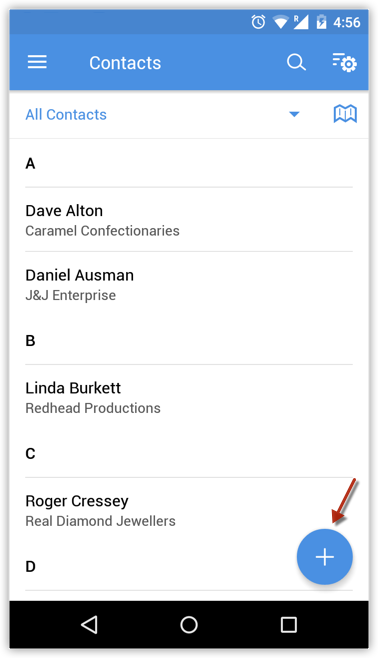
Pour les Leads et Contacts, vous pouvez choisir entre Nouveau Lead/Contact et Importer depuis le carnet d'adresses. - Dans l'écran Ajouter [Enregistrement], saisissez les détails de l'enregistrement et appuyez sur OK.
Convertir des Leads
Une fois que le statut du lead a atteint un certain stade (c'est-à-dire lorsqu'il y a une possibilité de négociations ultérieures), il peut être qualifié en tant que prospect. Vous pouvez alors convertir le lead en compte, contact et prospect.
Convertir un lead
- Appuyez sur le module Leads.
Tous les leads de la vue de liste sélectionnée seront affichés. - Appuyez sur l'enregistrement que vous souhaitez convertir.
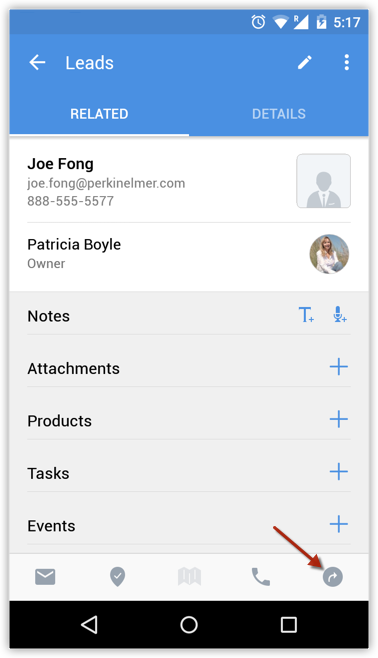
- Appuyez sur l'icône Convertir (la flèche inversée).
- Dans l'écran Convertir des Leads, spécifiez les détails nécessaires et appuyez sur l'icône OK.
Le lead sera converti et sera disponible dans la vue de liste Leads convertis.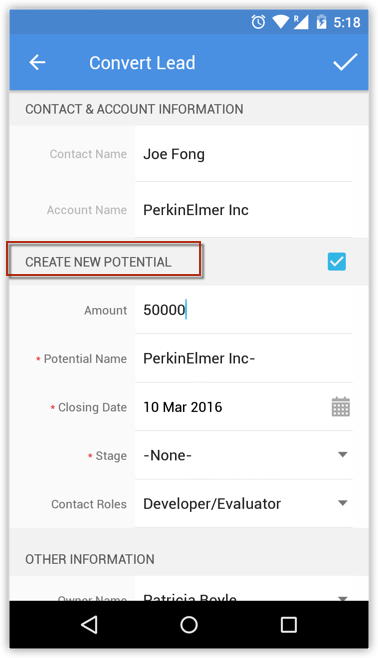
Modifier des enregistrements
Modifier un enregistrement
- Accédez au module (Leads, Comptes, Contacts, etc.).
- Appuyez sur l'enregistrement que vous souhaitez modifier.
- Appuyez sur l'icône Modifier .
- Dans la page Modifier [Enregistrement], modifiez les détails de l'enregistrement et appuyez sur OK.
Supprimer des enregistrements
Supprimer un enregistrement
- Accédez au module (Leads, Comptes, Contacts, etc.).
- Appuyez sur l'enregistrement que vous souhaitez supprimer.
- Appuyez sur l'icône Plus d'options, puis appuyez sur Supprimer.
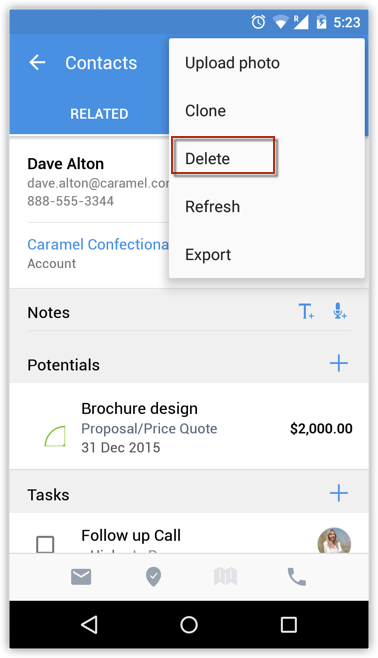
- Confirmez la suppression en appuyant sur Oui.
L'enregistrement sera supprimé.
Modifier la vue de liste
Vous pouvez modifier la vue de liste qui vous aide à filtrer les données requises en fonction des critères spécifiés. Pour chaque module, les vues de liste prédéfinies et celles créées par les utilisateurs seront affichées.
Modifier les vues de liste
- Accédez à n'importe quel module.
Les enregistrements seront affichés en fonction de la vue de liste qui a été présélectionnée. - Appuyez sur Vue de liste pour afficher les vues de liste du module.
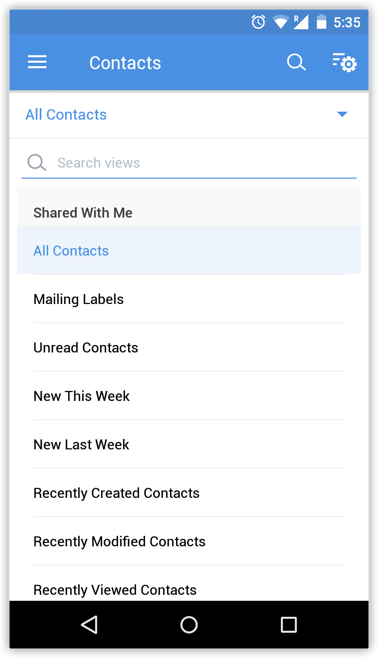
- Parmi les vues de liste affichées, sélectionnez celle qui correspond à vos besoins.

Remarque
- Seules les vues de liste déjà disponibles dans la version web seront affichées.
- Aucune nouvelle vue de liste ne peut être créée dans l'application mobile Zoho CRM.
Télécharger des photos
Pour les Leads et Contacts, vous pouvez télécharger une image en prenant une photo ou en utilisant une photo existante sur votre appareil Android.
Télécharger une photo
- Accédez au module Leads ou Contacts.
- Appuyez sur l'enregistrement auquel vous souhaitez télécharger une photo.
- Dans la page Informations sur l'enregistrement, appuyez sur l'icône Plus.
- Appuyez sur Télécharger une photo.
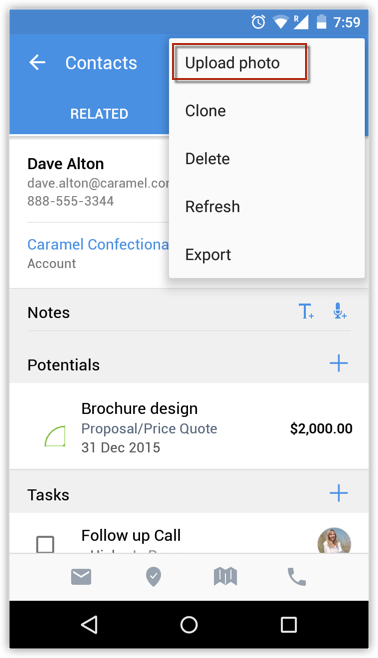
- Appuyez sur Prendre une photo ou Galerie pour télécharger.
Enregistrer des notes vocales
Vous pouvez enregistrer vos conclusions sur une démonstration récente pour un prospect ou capturer vos réflexions sur une réunion avec un client grâce aux notes vocales. Vous pouvez associer ces fichiers audio à vos enregistrements et les télécharger chaque fois que vous en avez besoin.
Enregistrer des notes vocales
- Accédez au module Leads, Comptes, Contacts, Prospects, Demandes, Fournisseurs, Produits ou Devis.
- Appuyez sur un enregistrement auquel vous souhaitez ajouter des notes vocales.
- En face de Notes, appuyez sur l'icône Note vocale.

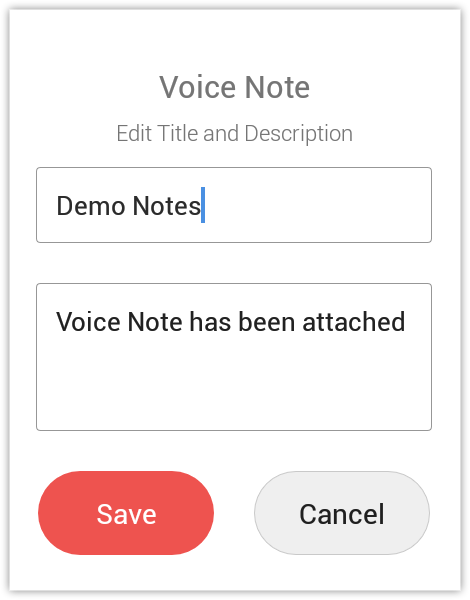
- Dans la fenêtre contextuelle Note vocale, appuyez sur Enregistrer pour commencer et arrêter l'enregistrement de votre note.
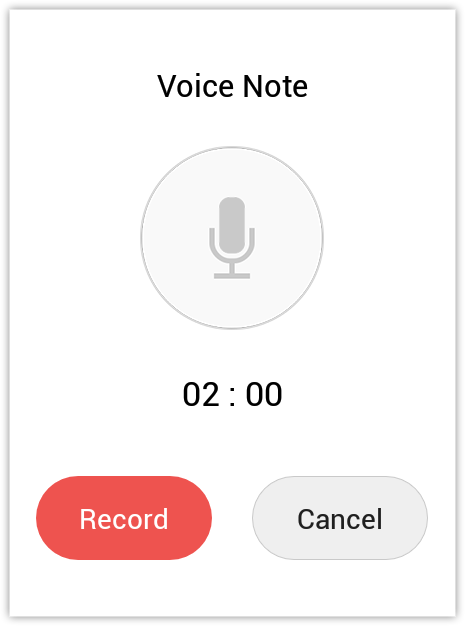
- Une fois que vous arrêtez l'enregistrement, saisissez le titre et la description de la note vocale et enregistrez-la dans l'enregistrement.
Joindre des fichiers
Joindre des fichiers
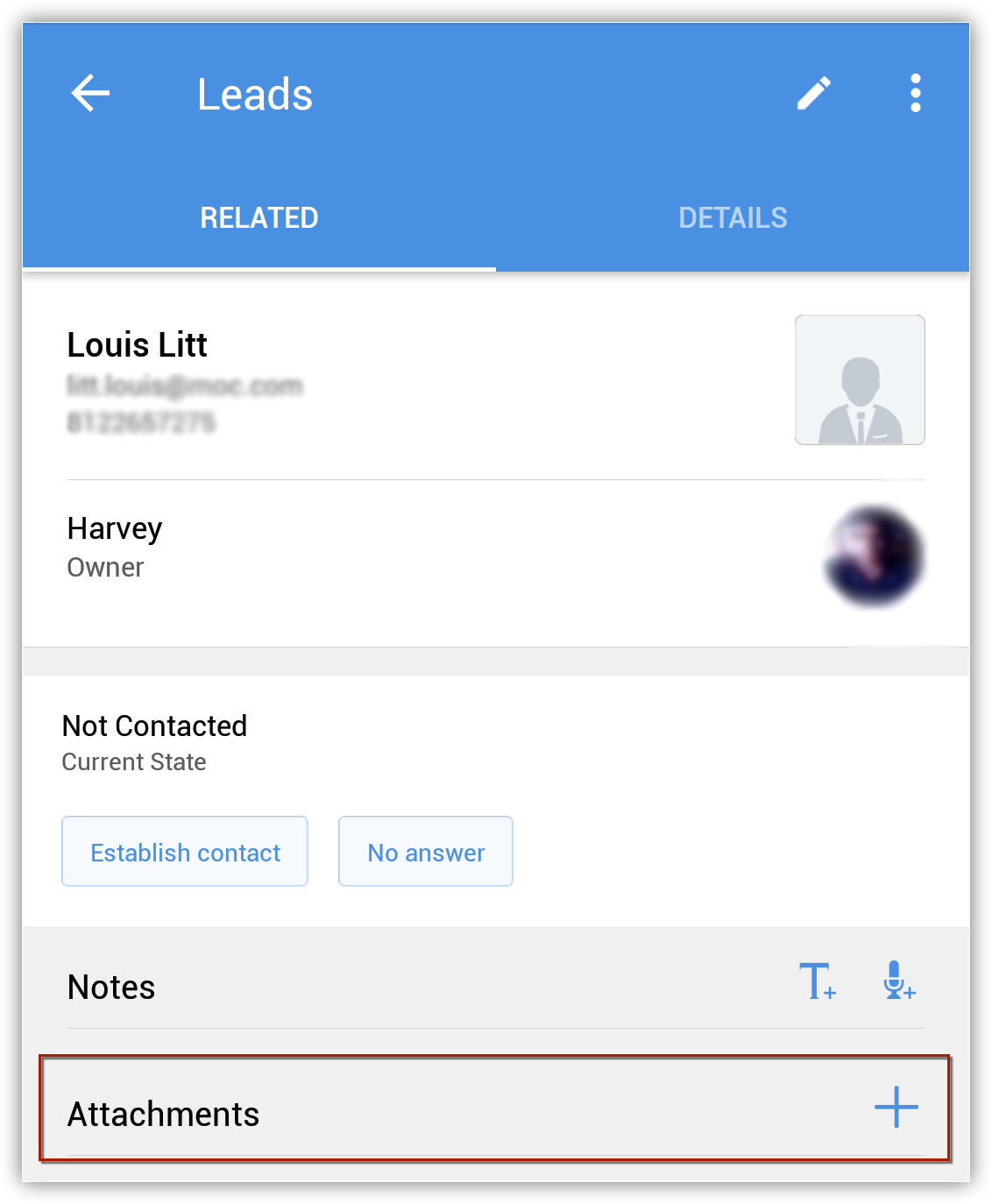
- Accédez au module (Leads, Comptes, Contacts, etc.).
- Dans la section Connexes de l'enregistrement, appuyez sur l'icône Ajouter (+) en face de Pièces jointes.
- Sélectionnez une option dans Télécharger depuis et joignez le fichier requis.
Vous pouvez également télécharger depuis des applications tierces comme Dropbox, Google Drive, etc.
Vous pouvez joindre des fichiers d'un maximum de 20 Mo.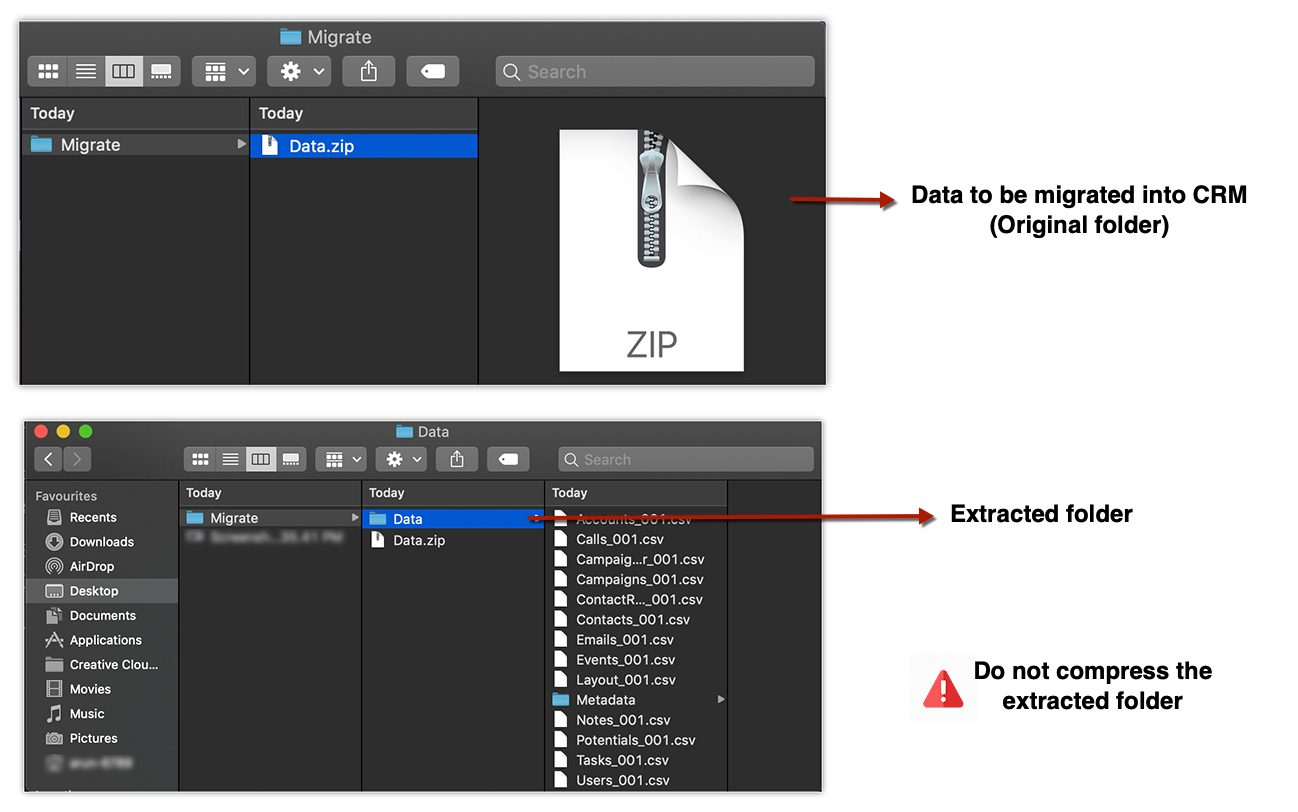
- Appuyez sur Télécharger.
Afficher les événements en vue du mois
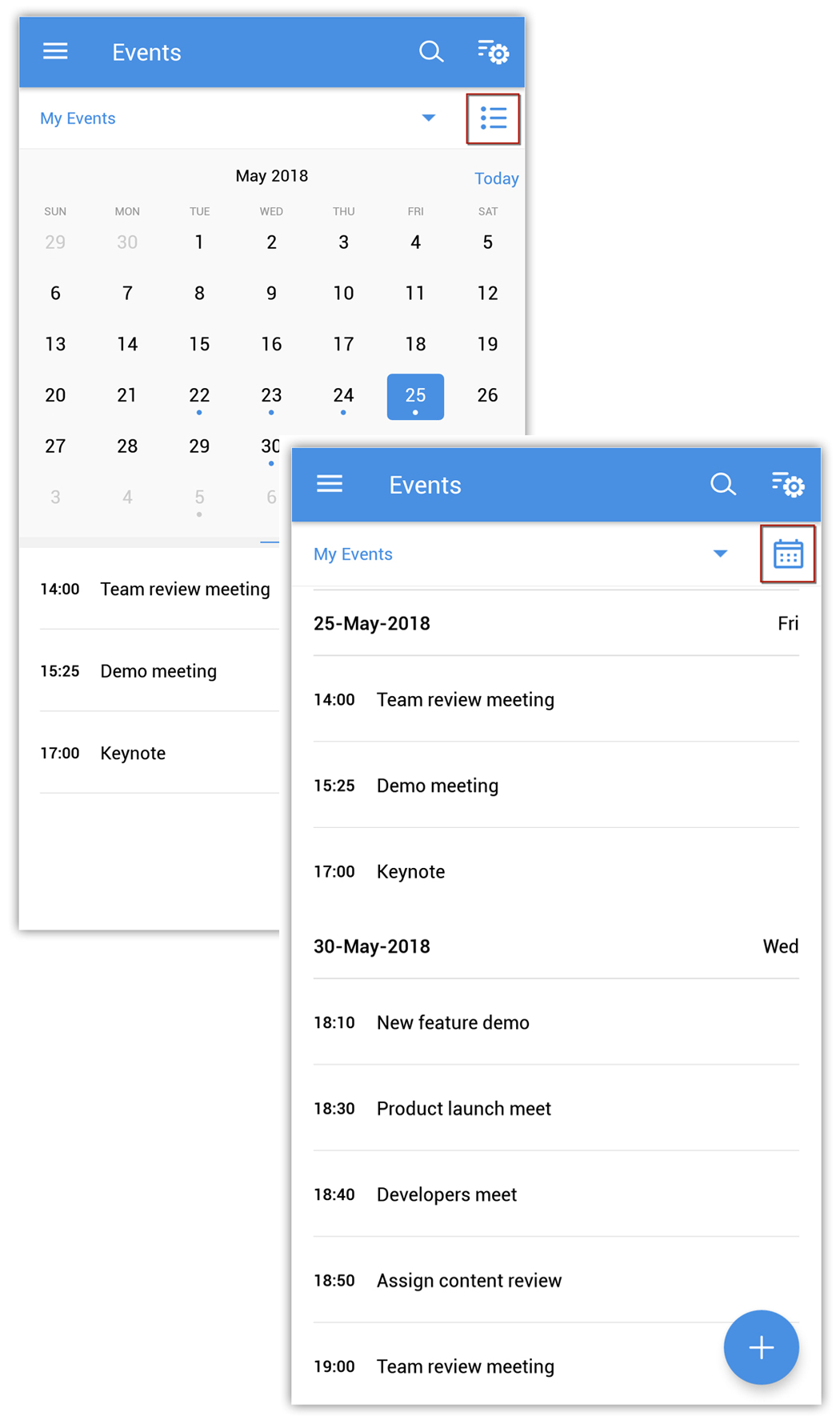
Pour les événements, vous pouvez afficher la liste des enregistrements dans deux types de vues : vue de liste et vue du mois.
Afficher les événements en vue du mois
- Accédez au module Événements.
- Dans la page Liste des enregistrements, basculez entre l'affichage Calendrier et l'affichage Liste pour voir les événements.
Associer des enregistrements connexes
Vous pouvez créer et associer les éléments suivants aux différents enregistrements depuis votre téléphone Android :
|
Module
|
Éléments pouvant être associés
|
|
Leads
|
Notes, Task, Pièces jointes, Produits, Événements, Appels
|
|
Comptes
|
Notes, Contacts, Task, Pièces jointes, Transactions, Événements, Appels, Produits, Devis, Commandes, Factures, Dossiers
|
|
Contacts
|
Notes, Appels, Pièces jointes, Transactions, Task, Événements, Produits, Dossiers, Devis, Commandes, Commandes d'achat, Factures
|
|
Transactions
|
Notes, Task, Appels, Pièces jointes, Événements, Produits, Devis, Commandes, Dossiers
|
|
Produits
|
Notes, Catalogues tarifaires, Task, Événements, Appels, Pièces jointes, Dossiers, Solutions, Contacts, Leads, Transactions, Comptes
|
|
Dossiers
|
Notes, Task, Événements, Appels, Pièces jointes
|
|
Solutions
|
Notes, Pièces jointes
|
|
Fournisseurs
|
Notes, Produits, Commandes d'achat, Contacts, Task, Événements, Appels, Pièces jointes
|
|
Catalogues tarifaires
|
Notes, Produits, Pièces jointes
|
|
Devis
|
Notes, Commandes, Task, Événements, Appels, Pièces jointes
|
|
Commandes
|
Notes, Factures, Task, Événements, Appels, Pièces jointes
|
|
Commandes d'achat
|
Notes, Task, Événements, Appels, Pièces jointes
|
|
Factures
|
Notes, Task, Événements, Appels, Pièces jointes
|
Pour associer des enregistrements connexes
- Accédez au module (Leads, Comptes, Contacts, etc.).
- Appuyez sur un enregistrement auquel vous souhaitez associer des événements et des Task.
- Dans la page Informations sur l'enregistrement, appuyez sur Événements, Task, Notes, etc.
La liste des enregistrements déjà associés s'affichera.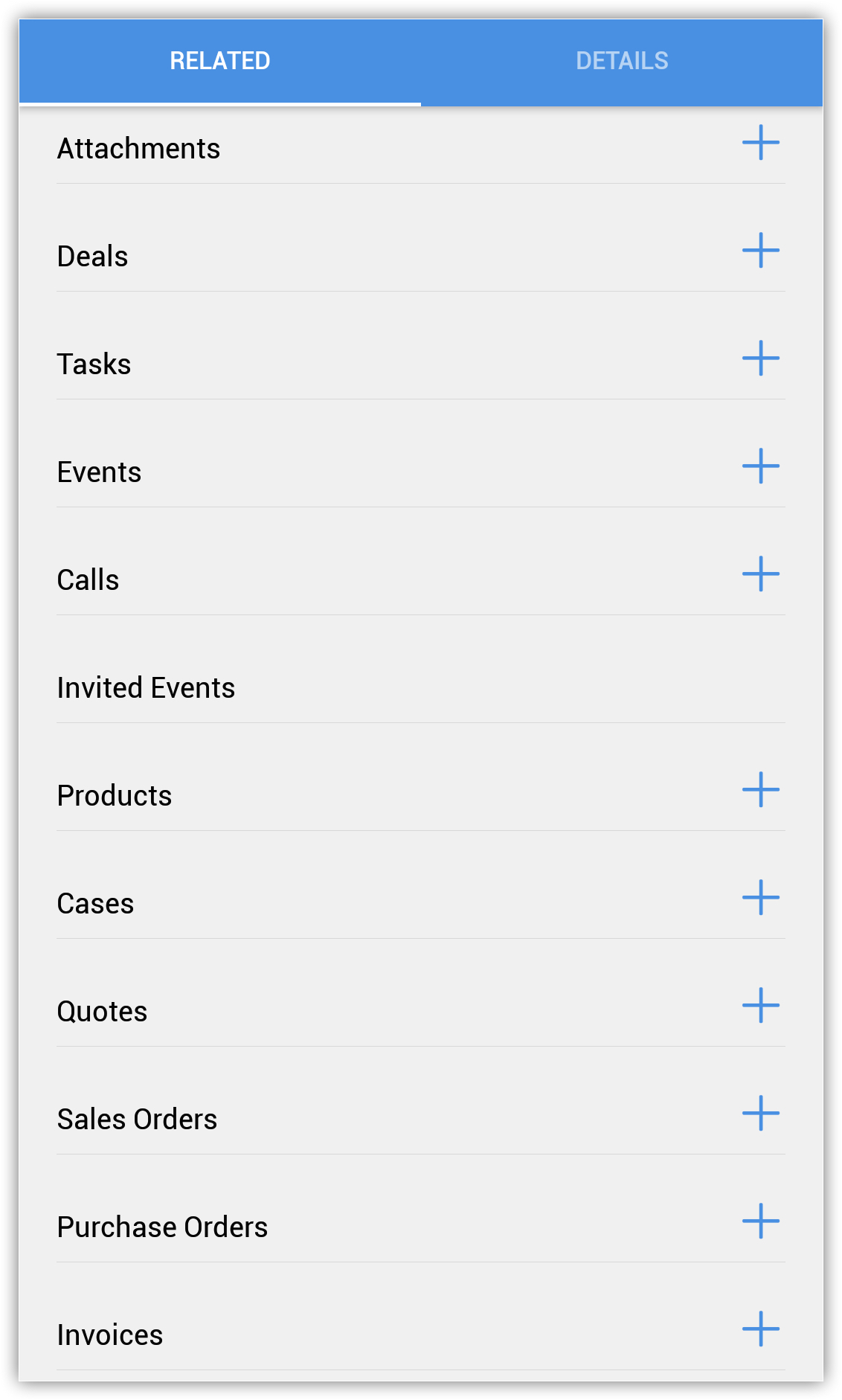
- Appuyez sur l'enregistrement pour afficher et modifier les détails.
- Appuyez sur l'icône Ajouter un enregistrement pour ajouter un enregistrement et enregistrer les détails.
L'événement ou la Task sera créé et associé à l'enregistrement.
Rechercher des enregistrements
Vous pouvez rechercher des enregistrements pour trouver rapidement ce que vous cherchez. Chaque module dispose d'un outil de recherche qui recherche des enregistrements dans ce module particulier.
Pour rechercher des enregistrements
- Vous pouvez effectuer une recherche globale à partir de l'écran d'accueil de l'application Zoho CRM ou effectuer une recherche spécifique au module de votre choix.
- Accédez au module souhaité.
- Appuyez sur l'icône Rechercher.
- Saisissez le texte dans la zone de recherche.
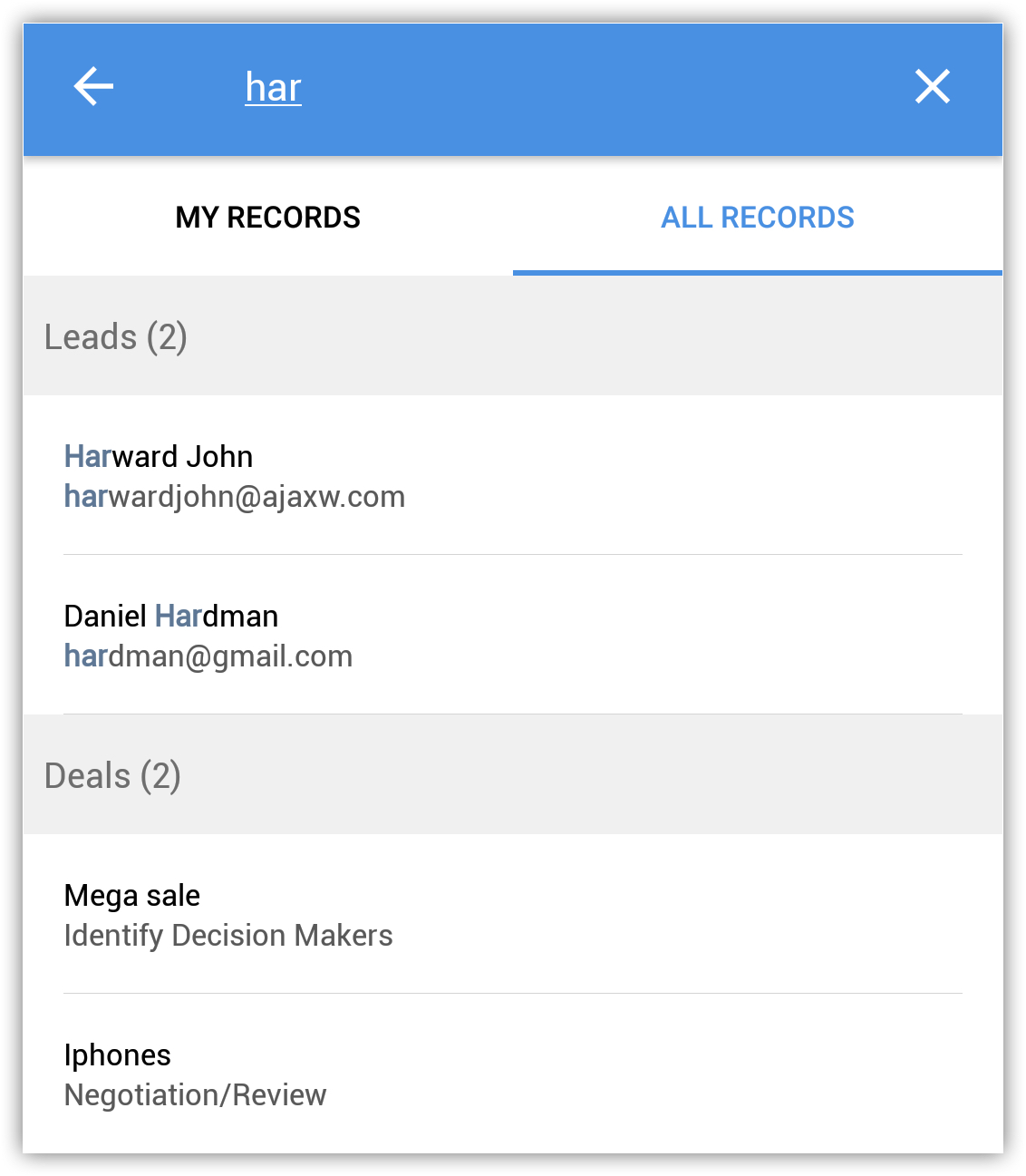
Au fur et à mesure de votre saisie, les enregistrements correspondants du module s'affichent.
Vous pouvez choisir entre Mes enregistrements ou Tous les enregistrements de votre choix.