Configurer les paramètres de Zoho CRM sur iPhone
Modifier le thème
Pour modifier le thème de couleur de votre application Zoho CRM sur votre appareil iOS
- Dans votre application Zoho CRM, accédez à Paramètres.
- Sur la page Paramètres, sous Thèmes, sélectionnez le thème de couleur souhaité.
Le thème choisi est appliqué dans toute l'application.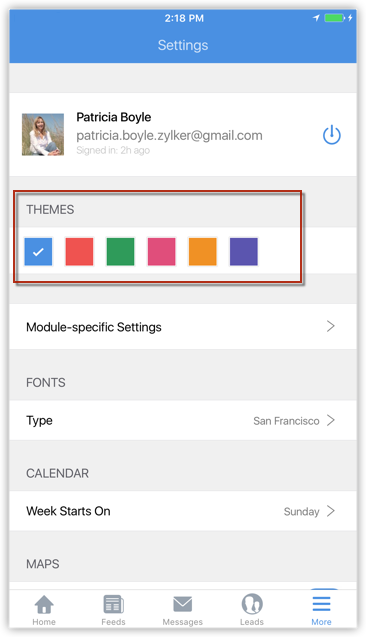
Configurer les paramètres spécifiques au module
Les paramètres spécifiques au module déterminent l'ordre dans lequel les enregistrements s'affichent dans la vue de liste du module sélectionné. Les paramètres spécifiques au module influencent également d'autres aspects d'un module, tels que la recherche dans le module, la synchronisation avec les paramètres du bureau, etc.
Pour configurer les paramètres spécifiques au module
- Dans votre application Zoho CRM, accédez à Paramètres.
- Sous Paramètres spécifiques au module, appuyez sur Modules.
- Sélectionnez le module requis.
Vous pouvez également accéder aux paramètres du module à partir de la page du module respectif en appuyant sur l'icône Paramètres. - Sur la page Paramètres [Module] , les sections suivantes sont disponibles.
- Regroupement
- Tri
- Recherche
- Afficher les champs
- Enregistrements
- Synchroniser les paramètres du bureau
- Affichage du nom (disponible uniquement pour les leads et les contacts)
- Statut du Task (disponible uniquement pour les Tasks)
Paramètres d'affichage de la vue de liste du module
L'ordre dans lequel les enregistrements d'un module s'affichent dans la vue de liste du module est déterminé par les paramètres configurés sous Regroupement, Tri et AffichageChamps sections.
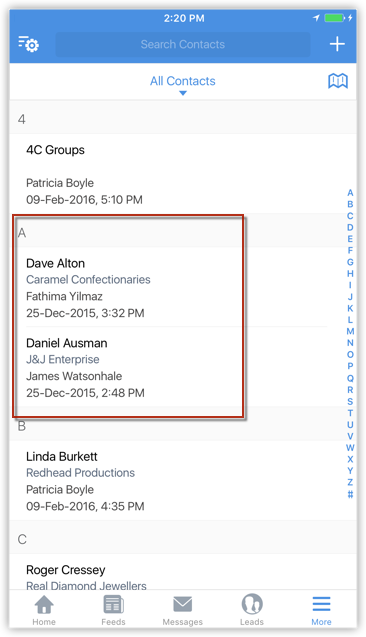
Dans l'exemple ci-dessus,
- A est le groupe, affiché selon les paramètres Regroupement.
- Dave Alton et Daniel Ausman sont des enregistrements triés dans le groupe A, listés selon les critères Primaire et Secondaire de tri.
- Les détails que vous voyez sous chacun de ces enregistrements sont affichés selon les Afficher les champs.
Par conséquent, tandis que Regroupement et Tri décident de l'ordre des enregistrements, Paramètres d'affichage décident de l'ordre des champs affichés sous un enregistrement.
Regroupement
Le premier niveau d'organisation des enregistrements dans un module consiste à les classer en groupes. La base selon laquelle ils sont regroupés est spécifiée sous « Groupement.
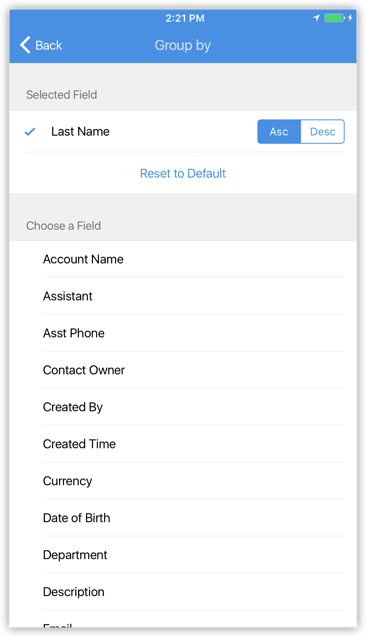
Par exemple, selon les paramètres de la capture d'écran ci-dessus, les enregistrements seront groupés par ordre croissant du Nom des contacts.
Tri
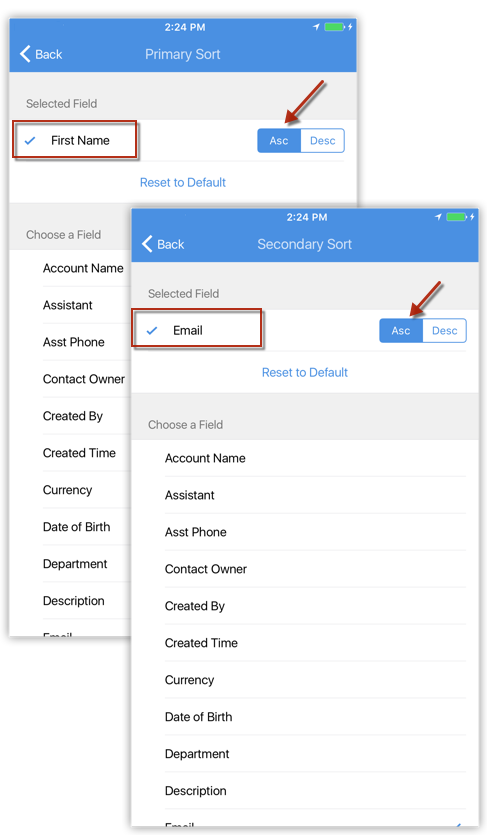
Les enregistrements affichés au sein d'un groupe sont triés en fonction des paramètres de tri primaire et secondaire. Par exemple, selon les paramètres de la capture d'écran suivante, les enregistrements du module sélectionné sont d'abord triés par ordre alphabétique croissant du Prénom. En cas de conflit basé sur le tri primaire, ils sont classifiés selon les paramètres du tri secondaire, c'est-à-dire par ordre alphabétique croissant de l'E-mail.
Champs à afficher
Les paramètres sous Champs à afficher déterminent quels champs sont affichés sous un enregistrement dans la page Module List View. Vous pouvez choisir jusqu'à quatre champs à afficher pour un enregistrement.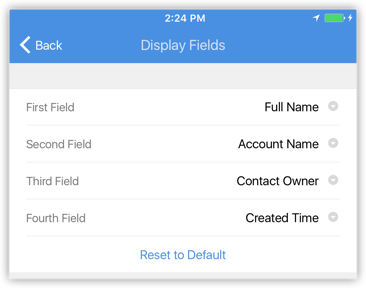
Autres paramètres
Recherche
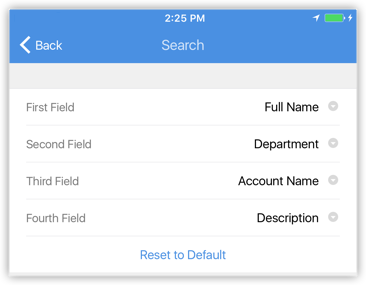
Lorsque vous effectuez une recherche au sein d'un module, l'application recherche les correspondances uniquement dans certains champs spécifiés. Ces champs sont spécifiés sous les Recherche paramètres. Vous pouvez spécifier jusqu'à quatre champs selon lesquels la recherche est effectuée. Si le terme de recherche saisi se trouve dans un autre champ non spécifié sous les Recherche paramètres, cette recherche ne retournera aucun résultat.
Enregistrements
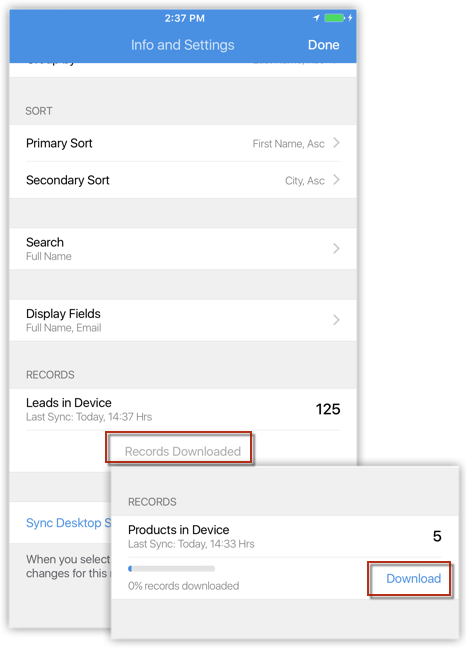
Ceci affiche le nombre d'enregistrements sur l'appareil et les informations sur la dernière synchronisation.
Enregistrements téléchargés indique que tous les enregistrements du serveur pour le module sélectionné ont été téléchargés.
Sélectionner les polices
- Dans votre application Zoho CRM, accédez à Paramètres.
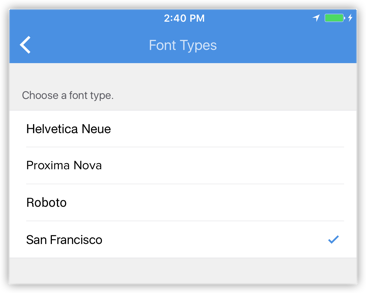
- Sur la page Paramètres, sous la section Polices, appuyez sur Sélectionner un type de police.
- Dans la fenêtre contextuelle Sélecteur de police, sélectionnez la police souhaitée.
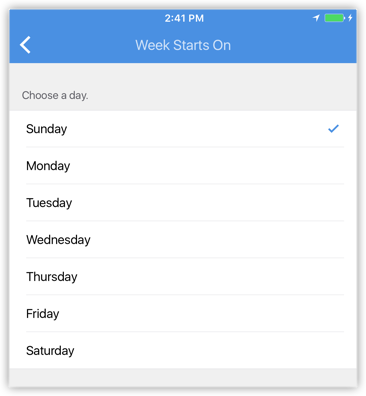
Configurer les paramètres du calendrier
- Dans votre application Zoho CRM, accédez à Paramètres.
- Sur la page Paramètres, sous la section Calendrier, appuyez sur Début de la semaine.
- Dans la fenêtre contextuelle Début de la semaine fenêtre contextuelle, sélectionnez le jour de la semaine souhaité.
Activer Google Maps
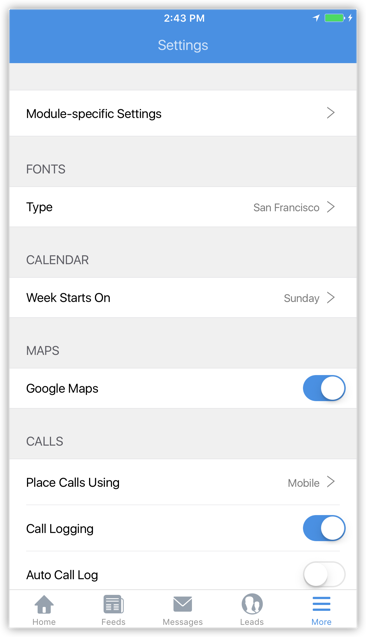
Pour activer Google Maps dans Zoho CRM pour iOS sur votre iPhone
- Accédez à Paramètres.
- Sous Cartes, activez Google Maps ON
Configurer les paramètres d'appel
- Dans votre application Zoho CRM, accédez à Paramètres.
- Sur la page Paramètres, sous la section Appels section, vous pouvez activer ou désactiver les fonctions suivantes selon vos besoins.
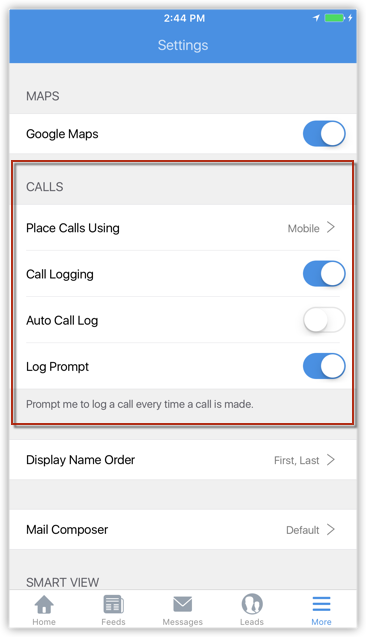
- Passer des appels via : Choisissez le mode selon lequel vous souhaitez passer des appels à vos contacts.
- Journalisation des appels : Activez cette fonction pour recevoir une notification et enregistrer un appel après avoir terminé un appel. La désactiver désactivera à la fois Log Prompt et Auto Call Log.
- Log Prompt : Activez cette fonction pour recevoir une notification d'enregistrement d'appel à la fin de chaque appel.
- Auto Call Log : Activez cette fonction pour associer automatiquement un appel à un lead/contact à la fin de chaque appel.
- Choisissez les modules dans lesquels les appels entrants peuvent être recherchés sous Rechercher les appels entrants dans les modules.
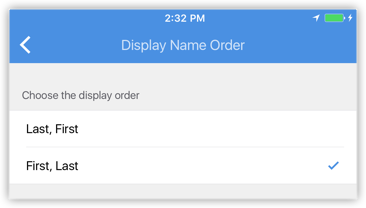
Ordre d'affichage du nom
Pour les Leads et Contacts modules, vous pouvez modifier le format d'affichage du nom par défaut.
Configurer les paramètres de la Smart View
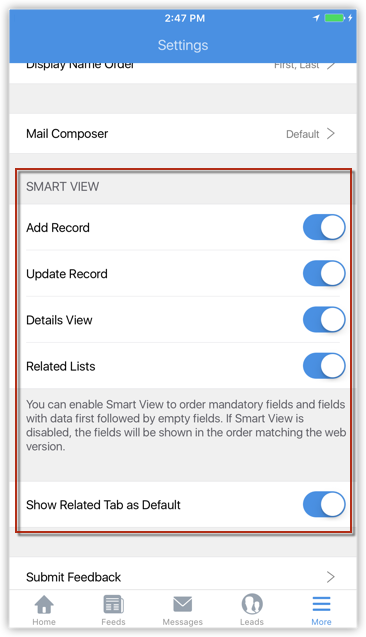
La Smart View est une vue adaptée aux appareils mobiles disponible pour n'importe quel module de l'application Zoho CRM pour iOS. Elle est disponible dans quatre situations : Ajouter un enregistrement, Mettre à jour un enregistrement, Vue des détails et Listes associées.
La Smart View porte ce nom car elle affiche automatiquement uniquement ce qui est pertinent pour vous. Par exemple, supposons que vous ayez plusieurs champs vides dans la Vue des détails d'un enregistrement. La vue par défaut afficherait la liste complète des champs, y compris les champs vides évidents. La Smart View, en revanche, ignorerait automatiquement les champs vides et afficherait uniquement ceux contenant des valeurs pertinentes. De cette façon, vous ne perdez pas de temps à faire défiler votre écran de haut en bas pour rechercher les informations pertinentes : elles vous sont présentées sous forme de Smart View.
Pour activer la Smart View comme type de vue par défaut
- Accédez à Paramètres.
- Sous la section Smart View, activez ou désactivez la Smart View dans les situations suivantes.
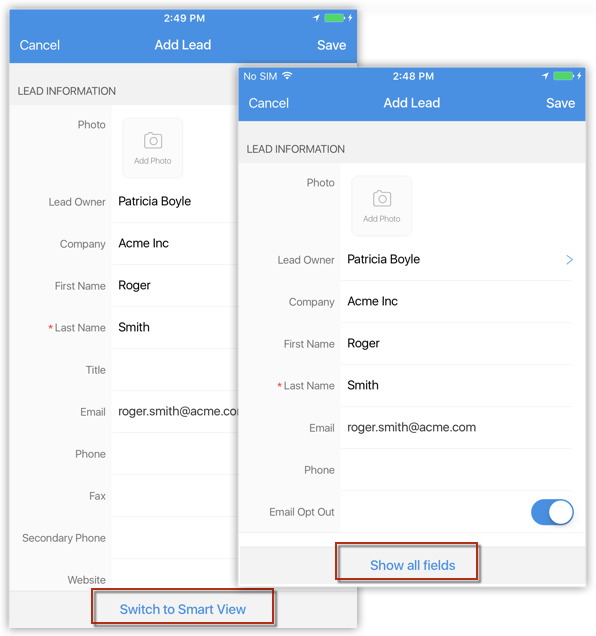
- Ajouter un enregistrement : remplissez uniquement les champs importants lors de la création d'un enregistrement.
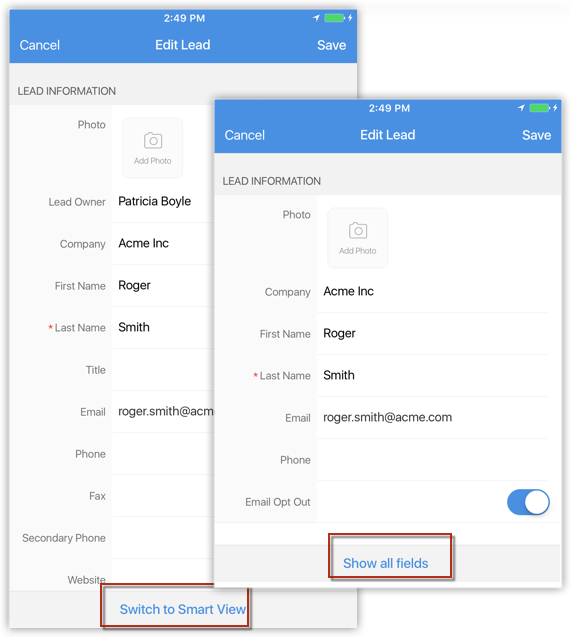
- Mettre à jour un enregistrement : mettez à jour uniquement ce qui est important pour vous lors de la modification d'un enregistrement.
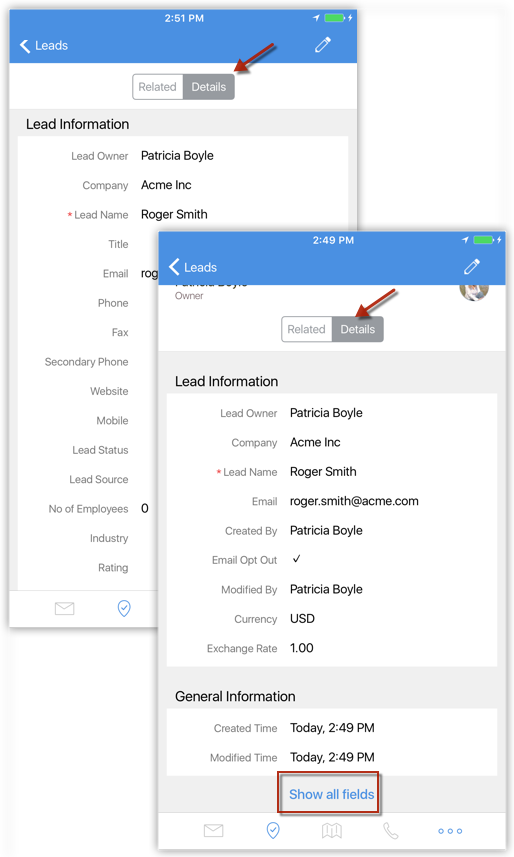
- Vue des détails : ignorez tous les champs vides et affichez uniquement les champs contenant des données.
- Listes associées : placez tous les éléments vides de la liste associée en bas de la page et affichez uniquement ceux contenant des données en haut de la page.
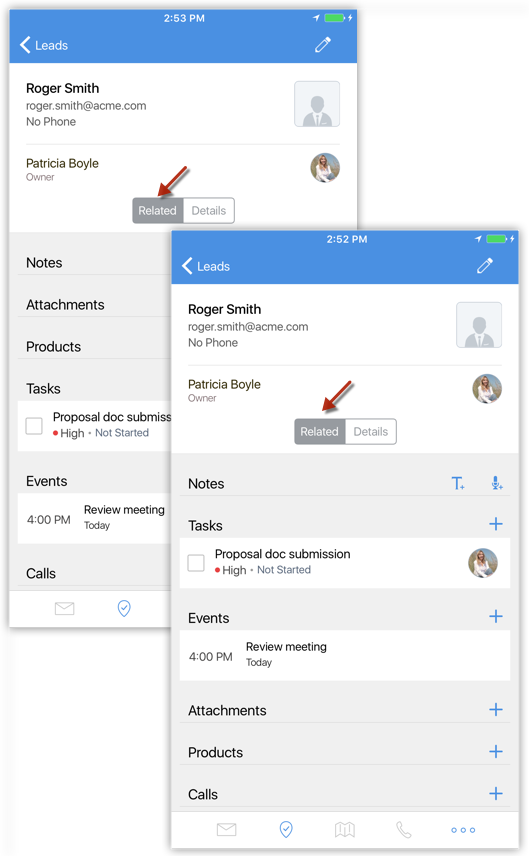
De plus, vous avez la possibilité de choisir l'onglet qui s'affiche par défaut lorsque vous accédez à la page de détails d'un enregistrement. Par défaut, l'onglet Associés s'affiche. Lorsque vous désactivez cette option, l'onglet Détails s'affiche par défaut. Vous pouvez faire glisser manuellement vers l'onglet Associés sur la gauche.
Réinitialiser Zoho CRM pour iOS
Vous pouvez réinitialiser Zoho CRM pour iOS si vous souhaitez recommencer de zéro. Il existe deux niveaux de réinitialisation de l'application. Dans les deux cas, il n'y a aucune perte de données CRM.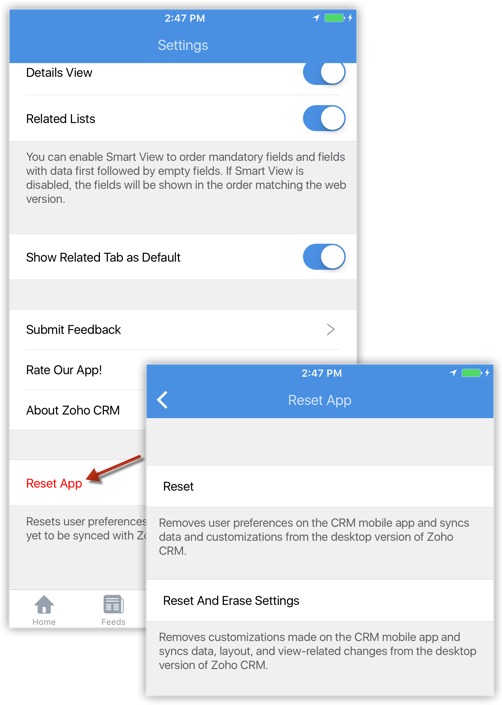
Réinitialiser
Réinitialiser est une action effectuée pour mettre à jour l'application Zoho CRM avec les dernières données de la version Bureau. Lorsque vous Réinitialiser l'application Zoho CRM, les derniers éléments ajoutés à la version Bureau, tels que les modules personnalisés, les composants, etc., se synchronisent avec l'application mobile. Les paramètres d'application configurés précédemment sur l'appareil, tels que les Thèmes, le Regroupement et le Tri, restent intacts.
Réinitialiser et effacer les paramètres
Lorsque vous Réinitialiser et effacer les paramètres, tous les paramètres d'application configurés sur l'appareil, tels que les Thèmes, le Regroupement et le Tri, sont effacés et rétablis par défaut. L'application est ensuite mise à jour avec les dernières données de la version Bureau afin que vous disposiez d'une table rase pour travailler.