Personnalisations dans Zoho CRM
Cette page a été traduite à l'aide d'outils d'IA et peut contenir des erreurs. Pour les détails les plus précis et à jour, veuillez consulter la version anglaise originale.
Personnalisation des boutons
Zoho CRM vous permet de créer des boutons personnalisés qui déclenchent les actions que vous définissez pour répondre à vos besoins métier. Les boutons personnalisés peuvent être créés sur le web et consultés depuis l'application mobile. En savoir plus.
Les boutons personnalisés sont accessibles dans les écrans Créer/Cloner, Modifier et Afficher, ainsi que dans les listes associées.
Pour accéder aux boutons personnalisés depuis un enregistrement
- Accédez à un enregistrement.
- Appuyez sur Plus icône.
- Appuyez sur le bouton requis sous Boutons personnalisés.
Pour accéder au bouton personnalisé dans l'écran Créer
- Accédez au module pour lequel vous avez configuré le bouton personnalisé.
- Cliquez sur Ajouter option dans le coin supérieur droit.
- Dans l'écran du formulaire d'ajout, sélectionnez le bouton personnalisé en bas.
Pour accéder au bouton personnalisé dans l'écran Cloner
- Accédez au module pour lequel vous avez configuré le bouton personnalisé.
- Ouvrez l'un des enregistrements.
- Cliquez sur Plus option en bas.
- Sélectionnez Cloner.
- Dans l'écran de clonage d'enregistrement, sélectionnez le bouton personnalisé en bas.
Pour accéder au bouton personnalisé dans l'écran Modifier
- Accédez au module pour lequel vous avez configuré le bouton personnalisé.
- Ouvrez l'un des enregistrements.
- Cliquez sur Modifier option en haut.
- Dans l'écran de modification d'enregistrement, sélectionnez le bouton personnalisé en bas.
Pour accéder au bouton personnalisé dans l'écran Afficher
- Accédez au module pour lequel vous avez configuré le bouton personnalisé.
- Ouvrez l'un des enregistrements.
- Cliquez sur Plus option en bas.
- Sélectionnez Boutons personnalisés.
- Cliquez sur le bouton personnalisé configuré.
Pour accéder au bouton personnalisé dans la liste associée
- Accédez au module correspondant.
- Ouvrez l'un des enregistrements.
- Faites défiler vers le bas jusqu'à la liste associée pour laquelle vous avez configuré les boutons personnalisés.
- Cliquez sur l'icône mise en évidence dans la capture d'écran ci-dessous.
- Sélectionnez les records, puis cliquez sur le bouton personnalisé.
Règles de disposition
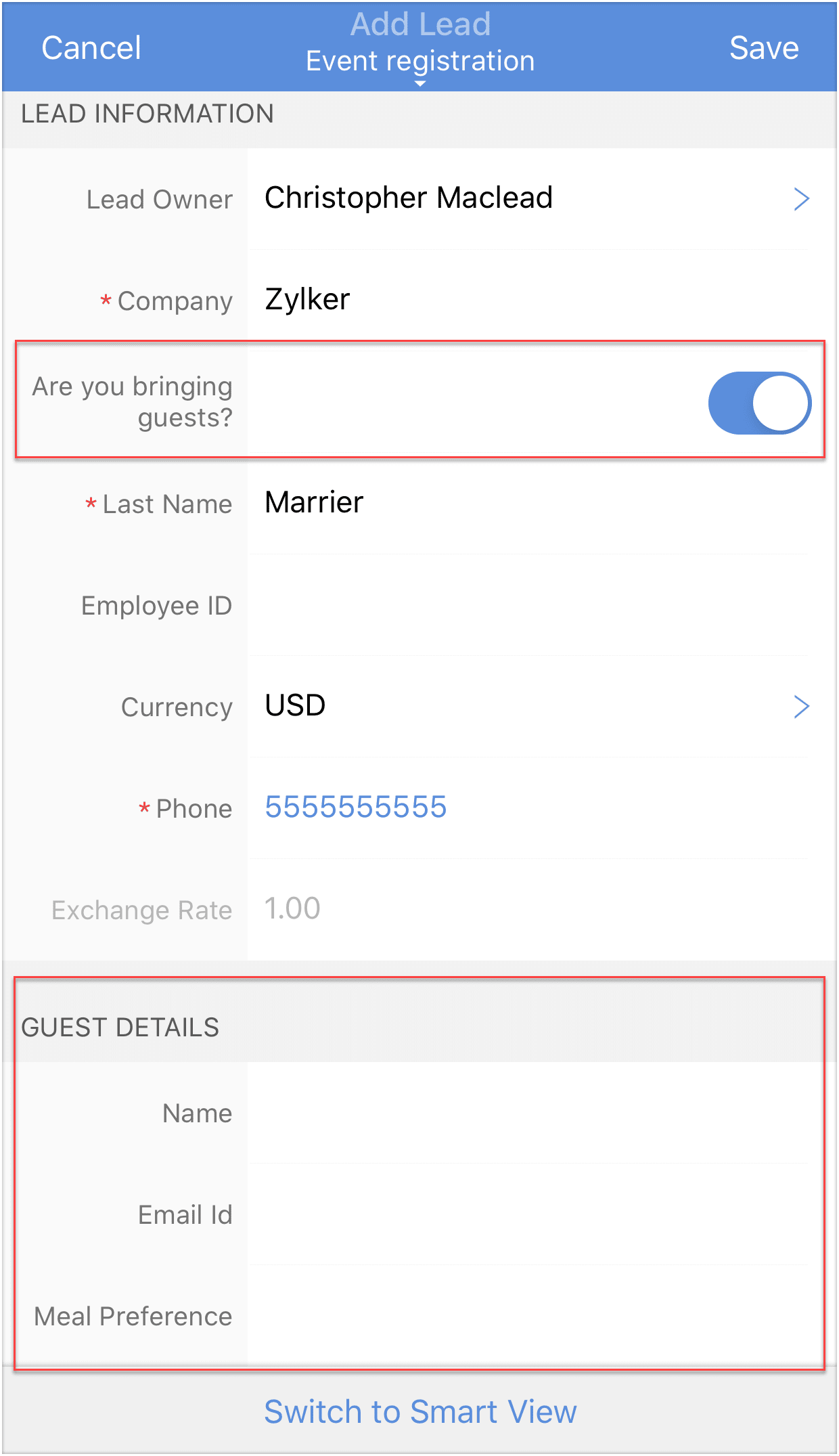
Les dispositions dans Zoho CRM vous permettent de contrôler l'affichage des enregistrements. Grâce aux règles de disposition, vous pouvez contrôler les champs affichés en fonction des valeurs saisies dans les champs précédents, afin que les utilisateurs ne voient que les champs pertinents selon leurs entrées. Par défaut, une disposition standard est appliquée à tous les modules. Les règles de disposition ne peuvent être créées que dans l'application web de Zoho CRM. En savoir plus.
Une fois les règles de disposition créées, vous pouvez voir quelles règles sont appliquées à chaque module dans l'application.
Par exemple, pour la collecte de leads lors d'une inscription à un événement, les champs de la section Détails des invités ne s'affichent que si l'utilisateur coche le champ « Amenez-vous des invités ? ».
Modules personnalisés
Les modules standard du CRM tels que Leads, Contacts et Accounts peuvent ne pas toujours répondre à vos besoins métier. Dans ce cas, vous pouvez créer un module personnalisé à partir de zéro. Les modules personnalisés créés sur la version web de Zoho CRM sont également accessibles sur l'application mobile, et des enregistrements peuvent y être ajoutés.
Pour accéder à un module personnalisé
- Dans votre application Zoho CRM, appuyez sur
icône dans le coin inférieur droit.
- Appuyez sur le module personnalisé requis.
Pour ajouter des enregistrements à un module personnalisé
- Accédez au module personnalisé.
- Appuyez sur + icône pour ajouter un nouvel enregistrement.
Dans l'écran Ajouter [nom du module], entrez les détails de l'enregistrement et appuyez sur Cocher icône.