Fonctionnalités spécifiques à iOS
Appelez Zia, votre assistant commercial personnel, pour obtenir des réponses instantanées à toutes vos questions dans Zoho CRM. Elle peut également effectuer les actions que vous spécifiez. Par exemple, « Affiche-moi la liste de mes tâches en retard » et elle affiche le résultat dont vous avez besoin.
Pour appeler Zia
- Sur l'écran d'accueil de Zoho CRM, appuyez sur l'icône Zia.
Un appel à Zia est lancé. La fenêtre affiche une liste de questions que vous pouvez poser.
Cliquez ici pour en savoir plus sur ce que vous pouvez demander à Zia.
- Posez votre question ou énoncez une commande après le bip.
- Vous pouvez couper le son de l'appel
 et activer le haut-parleur
  en cliquant sur les boutons appropriés.
 - Appuyez sur le bouton
 pour terminer votre appel.
Discuter avec Zia
Vous pouvez choisir de discuter avec Zia au lieu d'appeler.
Pour discuter avec Zia
- Accédez à Zoho CRM Paramètres > Zia.
- Activez le bouton pour Zia Chat.
- Sur l'écran d'accueil de Zoho CRM, appuyez sur l'icône Zia.
- Tapez votre question et le résultat s'affichera.

- Zia est actuellement disponible uniquement pour les éditions Enterprise, CRM Plus et Zoho One.
- Vous pouvez parler à Zia uniquement après le bip.
- L'activation de Zia Chat désactivera Zia Voice.
Recherche Spotlight
La Recherche Spotlight vous aide à trouver les informations que vous recherchez directement depuis votre écran d'accueil.
Pour activer la Recherche Spotlight
- Dans l'application Zoho CRM, accédez à Paramètres > Confidentialité et sécurité.
- Activez le bouton pour Recherche Spotlight.
Pour effectuer une Recherche Spotlight
- Balayez vers le bas à partir du milieu de l'écran d'accueil de votre appareil.
- Appuyez sur le champ Recherche, puis tapez ce que vous recherchez.
Les résultats de la recherche s'affichent en temps réel au fur et à mesure que vous tapez.
- Appuyez sur Afficher plus pour voir plus de résultats ou appuyez sur Rechercher dans l'application pour trouver d'autres résultats de recherche dans l'application.
- Appuyez sur un résultat de recherche pour l'ouvrir.
Identification de l'appelant (Caller ID)
Souvent, nous n'aimons pas répondre aux appels provenant de numéros inconnus, ce qui signifie que si un prospect vous appelle et que vous n'avez pas son numéro de téléphone dans votre carnet d'adresses, vous pouvez ignorer l'appel et manquer l'occasion de vous connecter avec votre prospect. Cet scénario peut être évité grâce à Caller ID. Caller ID vous permet de voir qui appelle, si son numéro est associé à un contact dans votre Zoho CRM.
Pour activer Caller ID
- Accédez à Paramètres > Confidentialité et sécurité.
- Activez le bouton pour Caller ID.
- Les numéros de téléphone dans Zoho CRM doivent être stockés au format international pour que Caller ID fonctionne.
3D Touch
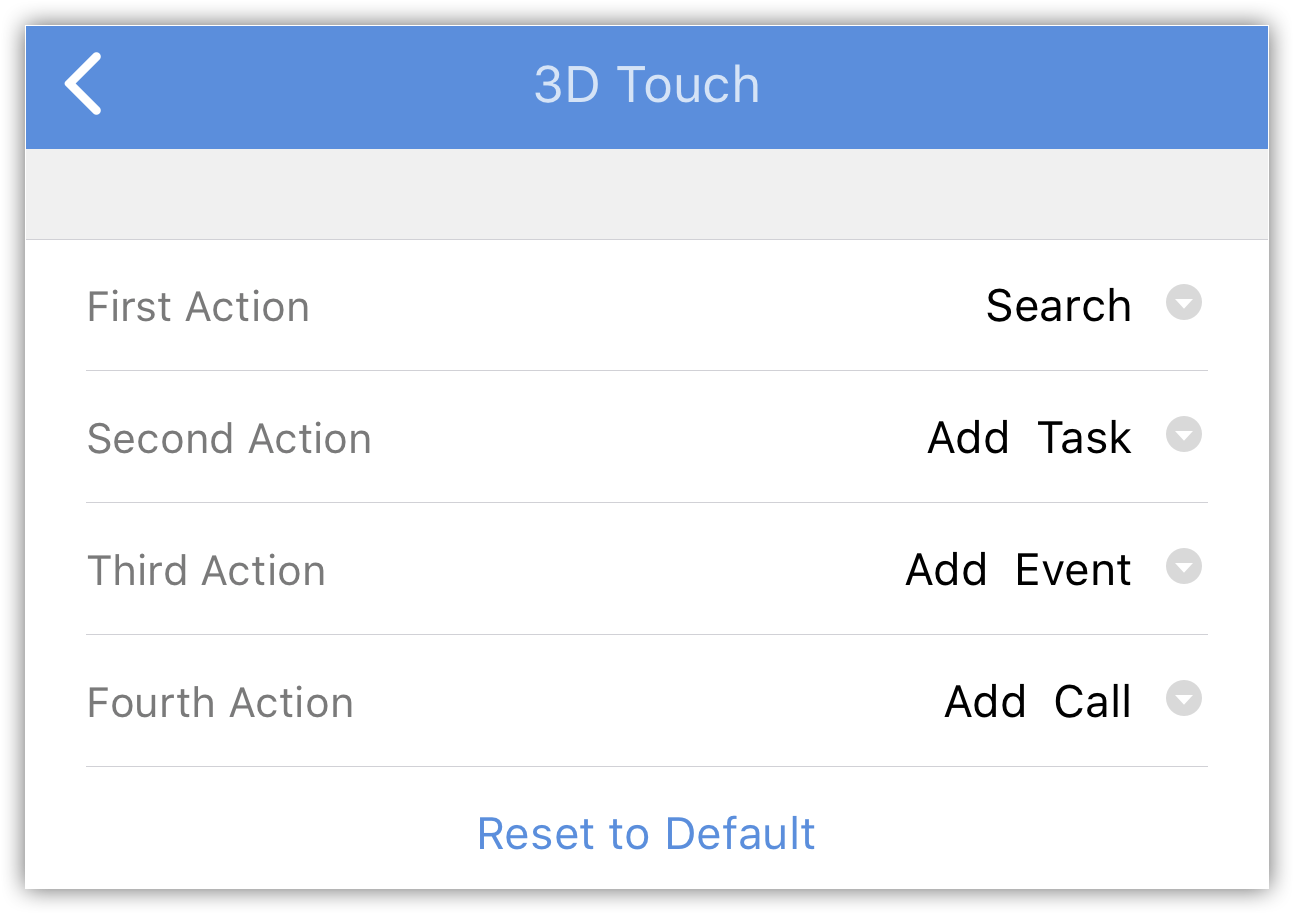
3D Touch permet à l'utilisateur d'effectuer certaines actions directement à partir de son écran d'accueil. Avec la fonctionnalité force touch, vous pouvez rechercher et appeler des contacts, ajouter des Task, et bien plus encore à partir de l'icône Zoho CRM de votre écran d'accueil. Vous pouvez également personnaliser ces actions contextuelles.
Pour personnaliser 3D Touch
- Dans l'application Zoho CRM, accédez à Paramètres > 3D Touch et sélectionnez l'action que vous souhaitez ajouter à votre écran d'accueil
- Appuyez sur Réinitialiser aux paramètres par défaut pour revenir aux paramètres par défaut.
Widgets
Imaginez comme il serait pratique de consulter l'ensemble de vos activités du jour en un coup d'œil sur votre écran d'accueil. Les widgets offrent des vues miniatures de l'application qui peuvent être intégrées à votre écran d'accueil et vous fournissent des mises à jour périodiques sur vos activités, tâches, etc. Ils servent également de raccourcis pour l'application.
Pour ajouter un widget
- Balayez vers la droite sur votre écran d'accueil.
Vos widgets existants s'ouvriront.
- Faites défiler vers le bas et appuyez sur Modifier et une liste de tous les widgets disponibles s'affichera.
- Sélectionnez le widget Zoho CRM et appuyez sur Terminé
Votre widget est ajouté à votre écran d'accueil.
Retour haptique
Imaginez que vous êtes à un concert, votre ami vous repère et vous appelle pour vous le signaler. Vous ne pouvez pas entendre votre téléphone en raison de la musique forte. Votre ami vient donc vous voir et vous tape sur l'épaule pour attirer votre attention. Ce geste est similaire au retour haptique. Il utilise la vibration pour vous transmettre discrètement l'information dont vous avez besoin. Vous avez peut-être remarqué de petites vibrations en faisant défiler le sélecteur de date ou en activant un commutateur, ce qui va au-delà des simples indices visuels pour vous offrir un retour d'information.
Pour désactiver le retour haptique
- Accédez aux paramètres de votre mobile Paramètres > Sons et retours haptiques.
- Faites défiler vers le bas et désactivez l'option Retours haptiques du système.
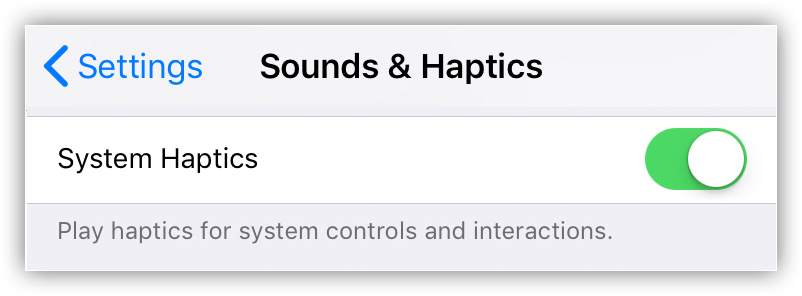
- Le retour haptique est pris en charge sur iPhone 7 et versions ultérieures.
Confidentialité et sécurité
Les informations que vous collectez auprès de vos utilisateurs sont sensibles et il est important de les protéger des regards indiscrets. La confidentialité est essentielle à l'ère moderne. Zoho CRM dispose de paramètres personnalisés pour vous aider à protéger vos données en ajoutant une couche supplémentaire de sécurité.
Lorsque vous traitez les données des clients, un haut niveau de sécurité est requis. Zoho CRM propose une fonctionnalité de verrouillage de l'application pour sécuriser les données. Vous pouvez ajouter un code PIN ou une empreinte digitale pour empêcher l'accès non autorisé.
Pour activer le verrouillage de l'application
- Accédez à Paramètres > Confidentialité et sécurité > Verrouillage par code d'accès > Activer le code d'accès.
- Entrez le code PIN de votre choix
- Activez ou désactivez la fonctionnalité Touch ID en appuyant sur le commutateur.
- Vous serez déconnecté après 6 tentatives de code PIN échouées
Envoyer un SMS
En plus des options d'appel, vous avez la possibilité d'envoyer un SMS aux leads et aux contacts.
Pour envoyer un SMS
- Appuyez sur le module Leads/Contacts.
Tous les enregistrements du module sélectionné s'affichent.
- Appuyez sur l'enregistrement auquel vous souhaitez envoyer un message texte.
- Dans la page Détails de l'enregistrement, appuyez sur l'icône
 (Plus).
 - Appuyez sur Envoyer un message texte pour rédiger et envoyer.
Passer des appels
Vous pouvez appeler vos clients facilement en sélectionnant l'enregistrement dans Zoho CRM et en lançant l'appel. Une fois l'appel terminé, vous pouvez également enregistrer l'appel.
Pour passer un appel
- Accédez au module Leads, Contacts, Task ou Appels.
- Appuyez sur un enregistrement.
- Dans la page Détails de l'enregistrement, appuyez sur l'icône
 (Appel).
 - Appuyez sur le numéro de téléphone pour appeler le contact.
Lorsque l'appel est terminé, vous pouvez également enregistrer l'appel et il sera disponible dans le module Appels.
Enregistrer les appels
Après avoir appelé vos clients, vous pouvez enregistrer instantanément vos appels avec la fonctionnalité d'enregistrement d'appels. Vous pouvez enregistrer les appels sortants.
Pour enregistrer un appel sortant
- Accédez au module Leads, Contacts, Task ou Appels.
Les enregistrements dans les modules Contacts, Leads et Comptes sont classés par ordre alphabétique.
- Appuyez sur un enregistrement pour lequel vous souhaitez effectuer un appel.
- Appuyez sur le numéro de téléphone pour appeler le contact.
Une fois l'appel terminé, il vous sera demandé si vous souhaitez enregistrer l'appel.
-
- Appuyez sur Oui pour enregistrer l'appel.
- Dans la page Détails de l'appel, entrez les informations de l'appel et appuyez sur Terminé.
Afficher la carte
Avec Google Maps, vous pouvez localiser l'adresse des prospects, comptes et contacts.
Pour afficher la carte
- Accédez au module Prospects, Comptes ou Contacts.
Les enregistrements des modules Contacts, Prospects et Comptes sont listés par ordre alphabétique.
- Appuyez sur un enregistrement dont vous souhaitez afficher l'adresse dans Apple Maps.
- Dans la page Détails de l'enregistrement, appuyez sur l'icône
 (Carte).
 - Appuyez sur le lieu d'adresse que vous souhaitez voir. (Adresse postale, Adresse de facturation, etc.)
Localiser les prospects/contacts/comptes à proximité
Si vous souhaitez rencontrer des clients à proximité lorsque vous êtes en déplacement professionnel, votre application CRM mobile vous indique instantanément quels contacts se trouvent près de vous.
Avec Apple Maps sur votre appareil iOS, vous pouvez trouver des prospects, des contacts et des comptes à quelques kilomètres autour de votre localisation actuelle ainsi qu'autour d'une localisation personnalisée. Veuillez noter que le service de localisation nécessaire doit être activé sur votre appareil.
Pour localiser les prospects/contacts/comptes près de votre localisation actuelle/personnalisée
- Accédez au module Prospects/Contacts/Comptes.
Les enregistrements seront listés en fonction de la vue de liste sélectionnée.
- Face à la vue de liste sélectionnée, appuyez sur l'icône Carte.
Tous les prospects/contacts/comptes à proximité de votre localisation seront épinglés sur la carte, quel que soit le propriétaire de l'enregistrement ou les autres critères.
Si vous souhaitez rechercher des prospects/contacts/comptes autour d'une localisation spécifique, entrez la localisation désirée dans le Localisation personnalisée .
Les correspondances appropriées s'afficheront sur la carte.
- Appuyez sur l'icône Plus d'infospour effectuer diverses autres actions comme envoyer un e-mail, effectuer un appel, modifier les détails, etc.
- Les paramètres du service de localisation doivent être activés pour utiliser cette fonctionnalité.
- Seuls les contacts dans le rayon spécifié seront localisés sur la carte. Le rayon par défaut est de 10 kilomètres pour votre localisation actuelle et votre localisation personnalisée. Vous pouvez modifier ce rayon selon vos besoins.
- Il existe deux épingles de couleur : l'épingle rouge
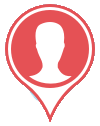 est pour un seul prospect/contact/compte et l'épingle violette
 est pour plusieurs prospects/contacts/comptes au même endroit.
 - Vous pouvez appuyer sur l'épingle pour plus de détails sur le prospect/contact/compte.
- Lorsque vous appuyez sur l'épingle puis sur l'
 icône d'information, vous pouvez voir les détails de l'enregistrement et d'autres options telles qu'Appeler le prospect/contact/compte, Envoyer un e-mail, Supprimer l'enregistrement, etc. Ces options seront disponibles en fonction des détails de l'enregistrement.
S'enregistrer à un endroit
Lorsque vous allez au restaurant avec votre famille ou au cinéma avec vos amis, vous souhaitez partager la nouvelle avec le monde entier - et vous vous « enregistrez » à l'endroit et le partagez sur Facebook ou X (Twitter). De même, depuis l'application Zoho CRM pour iOS, vous pouvez désormais vous enregistrer à un endroit lorsque vous rencontrez un client. Les responsables commerciaux peuvent être immédiatement avertis de l'enregistrement et peuvent ainsi suivre les rendez-vous clients de leurs commerciaux.
Les enregistrements sont étroitement liés aux événements. Par exemple, vous avez un événement appelé « Démo de produit au bureau de Kevin ». Lorsque vous vous enregistrez à un endroit, disons le bureau de Kevin, vous pouvez associer l'enregistrement à l'événement existant ou créer un événement lors de l'enregistrement. L'enregistrement est automatiquement joint en tant que note à l'événement. Vous pouvez créer des enregistrements pour tout module auquel des événements sont associés.
Pour vous enregistrer à un endroit
- Sélectionnez un enregistrement dans un module.
- Appuyez sur l'icône
 Enregistrementpour vous enregistrer à un événement.
Les événements existants, le cas échéant, s'afficheront.
Enregistrementpour vous enregistrer à un événement.
Les événements existants, le cas échéant, s'afficheront.
- Sélectionnez un événement.
L'enregistrement est associé en tant que note pour l'événement.
S'il n'y a pas d'événement, l'application vous donne la possibilité d'en créer un. Vous pouvez créer un événement et associer l'enregistrement à celui-ci.
- Lorsqu'un enregistrement est effectué, une mise à jour concernant l'enregistrement est automatiquement publiée dans les flux. Associer les enregistrements associés