Widgets de plateforme dans l'application Zoho CRM iOS
Cette page a été traduite à l'aide d'outils d'IA et peut contenir des erreurs. Pour les informations les plus précises et à jour, veuillez consulter la version originale en anglais.
Les widgets sont des petits composants interactifs que vous pouvez ajouter à votre écran d'accueil ou à votre écran de verrouillage. Ils constituent des points d'accès rapides aux fonctionnalités ou aux informations que vous utilisez régulièrement.
Par exemple, un widget météo est couramment utilisé sur les appareils mobiles pour afficher la température actuelle et les prévisions directement à l'écran, de sorte que vous pouvez vérifier la météo sans ouvrir l'application.
Widgets dans l'application Zoho CRM iOS
L'application Zoho CRM iOS offre divers widgets grâce auxquels vous pouvez rester informé sur :
- Enregistrements en attente d'approbation
- Votre résumé d'activité quotidienne
- Enregistrements consultés récemment
- Modules favoris pour un accès rapide
- Transactions remportées ou perdues pour la journée
Comment les widgets Zoho CRM peuvent vous aider
Imaginez que vous êtes un représentant commercial avec une journée bien remplie à venir : des appels à passer, des réunions à tenir et des tâches à accomplir.
Au lieu de chercher dans votre application pour savoir ce qui vient ensuite, le widget Activités vous donne un aperçu rapide de votre calendrier directement sur votre écran d'accueil ou votre écran de verrouillage.
Au lieu de chercher dans votre application pour savoir ce qui vient ensuite, le widget Activités vous donne un aperçu rapide de votre calendrier directement sur votre écran d'accueil ou votre écran de verrouillage.
Pour ajouter des widgets Zoho CRM à votre écran d'accueil
- Appuyez longuement sur une zone vide de votre écran d'accueil.
- Appuyez sur Modifier en haut à gauche.
- Recherchez Zoho CRM.
- Choisissez le widget que vous souhaitez et appuyez sur Ajouter un widget.
- Appuyez sur Terminé en haut à droite pour terminer.
Examinons maintenant chaque widget et son utilisation de plus près.
Widget Approbations
Le widget Approbations affiche tous les enregistrements en attente de votre approbation. Vous verrez des options pour approuver, déléguer, ou rejeter chaque demande.
Quand vous appuyez sur la réponse choisie, vous êtes directement redirigé vers cet enregistrement dans l'application, ce qui facilite la finalisation de l'action.
Quand vous appuyez sur la réponse choisie, vous êtes directement redirigé vers cet enregistrement dans l'application, ce qui facilite la finalisation de l'action.
Pour finaliser le processus d'approbation à partir du widget
Appuyez simplement sur Approuver, Déléguer ou Rejeter selon vos besoins.
Vous serez alors redirigé vers l'application pour finaliser l'action selon les règles du processus d'approbation défini.
Pour ajuster la taille de la carte du widget Approbations
- Appuyez longuement sur le widget Approbations.
- Sélectionnez l'option de carte plus petite ou plus grande selon votre préférence.
Si vous choisissez la carte plus grande, vous pouvez naviguer vers l'enregistrement d'approbation suivant ou précédent au sein du widget.
Widget Activités
Le widget Activités vous permet de gérer vos tâches, réunions ou appels, une catégorie à la fois. Vous pouvez ajouter de nouvelles activités directement depuis le widget, visualiser vos activités à venir et même appuyer pour accomplir les tâches.

Remarque :Vous pouvez vous enregistrer pour les réunions directement à partir du widget
Pour modifier le type d'activité dans le widget
- Appuyez longuement sur l'icône du widget Activités.
- Sélectionnez Modifier le widget
- Sélectionnez le module souhaité (réunions, tâches ou appels) et la durée.
Widget Résumé des activités
Avec le widget Résumé des activités, vous pouvez rapidement consulter vos tâches, réunions et appels à venir pour le jour, la semaine et le mois, ainsi que les enregistrements listés ci-dessous pour que vous puissiez agir.
Widget Modules favoris
Le widget Modules favoris vous permet de choisir et d'afficher vos quatre modules les plus utilisés pour un accès rapide. Par défaut, il comprend les modules SFA (Leads, Contacts, Accounts et Deals), mais vous pouvez personnaliser la liste selon vos besoins. Vous pouvez également rechercher des enregistrements directement à partir de ce widget.
Widget Éléments récents
Le widget Éléments récents affiche les enregistrements auxquels vous avez accédé récemment. Il comporte également une barre de recherche globale, vous permettant de rechercher rapidement les enregistrements dans tous les modules.
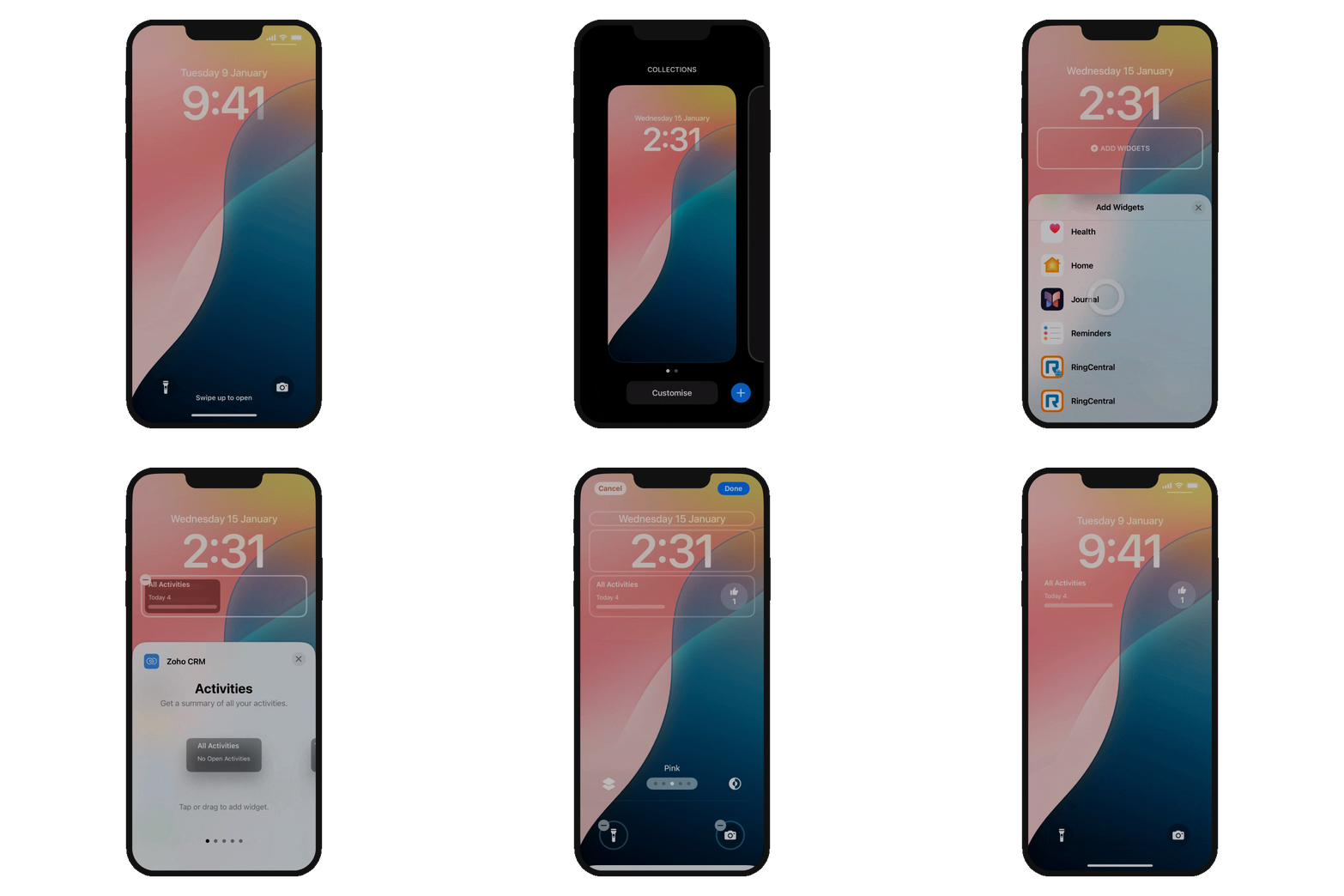
Pour ajouter un widget Zoho CRM à votre écran de verrouillage
- Appuyez longuement sur l'écran de verrouillage.
- Appuyez sur Personnaliser.
- Sélectionnez l'écran de verrouillage que vous souhaitez modifier.
- Appuyez sur Ajouter des widgets.
- Faites défiler vers le bas jusqu'à Zoho CRM.
- Sélectionnez les widgets que vous souhaitez ajouter.
- Appuyez sur Terminé pour enregistrer les modifications.
Remarque :Les seuls widgets disponibles pour votre écran de verrouillage sont le suivi des activités de transactions et le résumé des activités.
Widget Deals
Le widget Deals est disponible exclusivement sur votre écran de verrouillage. Il affiche le nombre total de deals remportés ou perdus aujourd'hui. En appuyant sur le widget, vous accédez au module Deals en quelques secondes.
Activités
Le widget Activités de l'écran de verrouillage vous offre un aperçu de vos tâches, réunions et appels. Il propose quatre styles de widget pour vous aider à suivre ces activités facilement depuis l'écran de verrouillage.