Personnalisation de la page de détail d'enregistrement avec Canvas
Cette page a été traduite à l'aide d'outils d'IA et peut contenir des erreurs. Pour obtenir les détails les plus précis et à jour, consultez la version anglaise originale.
L'affichage Canvas en liste offre des moyens de personnaliser l'affichage des enregistrements dans la liste du module. Vous pouvez ajouter des images d'enregistrement, utiliser des boutons personnalisés pour représenter des champs, appliquer un style ou une taille de police spécifique aux étiquettes de champs, modifier l'alignement des types de champs et bien plus. Ces personnalisations étaient limitées à l'affichage en liste.
La page Détail Canvas vous permet de personnaliser la page de détail d'enregistrement selon vos préférences en vous laissant ajouter une couleur de fond à chaque champ, les réorganiser dans un ordre différent, utiliser des boutons personnalisés à la place des noms de champs, appliquer des styles de police différents et bien plus. Cet affichage est disponible dans tous les modules, y compris les modules personnalisés.
Regardez cette vidéo pour en savoir plus sur l'objectif et les avantages de Canvas dans Zoho CRM .
Concepteurs Canvas certifiés Zoho CRM
Nous disposons d'une liste de concepteurs Canvas qui peuvent vous aider à concevoir et mettre en œuvre des Canvas personnalisés pour votre entreprise. Vous pouvez consulter la liste des concepteurs ici.
Disponibilité
Autorisation requise
Les utilisateurs disposant de l'autorisation Gérer la personnalisation peuvent personnaliser la page de détail d'enregistrement.

Composants de la page Détail Canvas
De manière similaire à l'affichage en liste du module, vous pouvez personnaliser la page de détail d'enregistrement avec Canvas. La page de détail comporte les composants suivants :
- Éléments sont les différents composants présents dans une mise en page : Section, Onglet, Tableau, Texte, Image, Icône et Ligne.
- Données regroupe la liste des composants qui seront affichés dans une mise en page : Champs, Champs de module connexe, Listes connexes, Liens, Actions (Boutons comme Modifier, Soumettre, Suivant, etc.) et Kiosks.
- Style vous permet de modifier la police, la taille de la police, la couleur de fond, la bordure, l'ombre, le rayon, l'espacement intérieur, la marge et d'insérer une image de fond. Ces modifications peuvent être appliquées en sélectionnant un élément souhaité dans Canvas. Les options varient en fonction de l'élément sélectionné. Le style appliqué aux éléments peut être enregistré dans les présets et réutilisé ultérieurement.
- Composants réutilisables comme les éléments, le style et les données peuvent être enregistrés à partir des Canvas précédents en tant que composants réutilisables. Ces composants, une fois enregistrés, peuvent être réutilisés dans différents modules ; les champs seront mappés automatiquement par CRM.
 Remarque
Les champs provenant d'un maximum de cinq modules de recherche peuvent être ajoutés à votre page Canvas. Les champs Territoire, Téléchargement d'image et Téléchargement de fichier des modules de recherche ne peuvent pas être ajoutés à la page Canvas. Cependant, ils seront inclus lorsque vous ajoutez l'affichage Tous les champs.
Personnalisation de la page de détail d'enregistrement
Vous pouvez sélectionner n'importe quel Canvas pré-conçu à partir de la galerie et les personnaliser selon vos besoins, ou créer votre propre conception Canvas pré-conçu à partir de zéro avec l'aide des outils de conception.
Pour personnaliser la page de détail d'enregistrement
- Accédez à Configuration > Personnalisation > Canvas > Affichage détail
- Cliquez sur +Créer une page de détail d'enregistrement .
- Dans la page Créer un enregistrement personnalisé , sélectionnez le Module et la Mise en page dans la liste déroulante.
- Cliquez sur Créer .
- À l'intérieur de Canvas , cliquez sur Éléments dans le panneau de gauche.
Consultez Éléments et composants . - Glissez-déposez Sections , Onglets , Tableau , Textes, Images, Icônes et Lignes dans l'espace vide.
- Ajoutez Styles selon les besoins.
Consultez Application de style aux éléments . - À partir de la barre de menu supérieure, vous pouvez faire ce qui suit :
- Annulez ou restaurez les modifications.
- Prévisualisez le Canvas avant d'enregistrer.
- Affichez le Canvas en plein écran.
- Donnez un nom au Canvas.
Comprendre les composants
Éléments
Sous les éléments, vous trouverez les composants suivants :
- Section :
Une section est un espace vide ou un bloc qui s'affichera sur la page de détail. - Vous pouvez soit insérer des champs de la mise en page dans une section, soit insérer des images de lieux ou les utiliser comme bannière pour afficher un message, etc.
- Faites glisser les bordures pour redimensionner la boîte de section.
- Cliquez sur
icône pour cloner la section.
- Vous pouvez faire un clic droit sur la section et cliquer sur insérer pour ajouter des champs, rendre le composant fixe ou fluide, copier le style, coller le style ou supprimer.
- Ajoutez les éléments de style. (En savoir plus sur les styles).
- Onglets : Les onglets vous permettent d'organiser les champs et les listes associées dans différents écrans. C'est le meilleur moyen de fournir une navigation facile et un affichage bien organisé aux utilisateurs. Par exemple, dans l'image ci-dessous, l'onglet nommé Related Info est placé dans le module produits qui contient trois onglets : Notes, Attachments et Cases, tous dans une section. En cliquant sur l'icône +, vous pouvez ajouter d'autres champs ou listes associées en tant qu'onglets.
- Dans le panneau de gauche, vous pouvez entrer le nom de l'onglet et cliquer sur l'icône + pour ajouter d'autres onglets.
- Survolez les onglets et cliquez sur l'icône de fermeture pour supprimer un onglet.
- Survolez un onglet, lorsque vous obtenez l'icône de flèche double, faites glisser et déposez l'onglet pour modifier sa position.
- Faites un clic droit à l'intérieur de l'onglet pour remplacer une liste associée par une autre, rendre le composant fixe ou fluide, copier ou coller le style de la liste associée, verrouiller, supprimer, etc.
- Vous pouvez insérer des éléments de style comme une image, une couleur de fond et bien d'autres. (En savoir plus sur les styles).
- Vous pouvez regrouper plusieurs onglets qui relèvent du même thème. Par exemple, les onglets tels que Open Activities, Closed Activities, Invited Meetings et Upcoming Actions peuvent être combinés sous un sous-onglet appelé Activities.
- Vous pouvez également effectuer des actions telles que l'expansion unique et l'expansion multiple sur ces actions.
- L'expansion multiple vous permet d'ouvrir plusieurs sous-onglets simultanément. Vous pouvez le faire en sélectionnant l'outil d'action Multi Expand. En d'autres termes, les sous-menus d'un sous-onglet ne se fermeront pas lorsque vous en cliquez sur un autre.
- Lorsque vous sélectionnez l'option d'expansion unique, seuls ses sous-menus associés s'expandront ou se fermeront. Si vous avez développé un sous-onglet et que vous en cliquez sur un autre, les menus du sous-onglet précédent se fermeront avant que celui suivant ne s'ouvre.
- Tableau : Le tableau peut être utilisé pour afficher les enregistrements dans un format tabulaire. Par exemple, dans l'image ci-dessous, le nom du produit, la description et le stockage principal sont les champs présents dans la mise en page qui s'affichent en lignes et en colonnes. Le format tabulaire vous permet d'économiser de l'espace sur la page de détail. Vous pouvez choisir entre les modèles de tableau List et Static ou opter pour le nouveau modèle de tableau personnalisable.
- Survolez les lignes et les colonnes et cliquez sur les icônes + ou - pour ajouter ou supprimer une ligne ou une colonne.
- Faites un clic droit sur une ligne pour modifier les champs, rendre le composant fixe ou fluide, copier ou coller le style, ou supprimer le champ.
- Faites glisser les bordures pour redimensionner le tableau.
- Ajoutez des couleurs aux lignes et aux colonnes.
- Ajoutez des couleurs au texte.
- Ajoutez des images à votre tableau.
- Texte : Ajoutez une boîte de texte pour saisir du contenu dans la page de détail. Par exemple, utilisez-la comme titre avant de commencer une section ou pour ajouter une note, une clause de non-responsabilité, etc.
- Faites glisser les bordures pour redimensionner la boîte de texte.
- Faites un clic droit pour cloner, rendre le composant fixe ou fluide, ou supprimer la boîte de texte.
- Images : L'élément Image peut être utilisé pour ajouter un composant d'image sur la page de détail. Par exemple, vous pouvez ajouter un composant d'image et le définir comme photo de profil pour l'enregistrement particulier.
Vous pouvez sélectionner et faire glisser l'élément image sur le Canvas et l'aligner avec les éléments existants.- Cliquez sur l'élément image et vous aurez l'option pour télécharger une image.
- Vous pouvez parcourir et télécharger des images à partir de votre appareil ou choisir parmi les images précédemment téléchargées enregistrées dans l'onglet My Images, ou ajouter une image à partir d'une URL.
- Après avoir ajouté l'image, vous pouvez la redimensionner et ajuster d'autres styles tels que la bordure, l'ombre, le rayon, l'espacement intérieur, etc.
- Icônes : Utilisez une icône pour représenter un champ au lieu d'une étiquette textuelle conventionnelle. Par exemple, dans l'image ci-dessous, le nom du produit et le prix s'affichent à l'aide d'icônes au lieu de texte.
- Faites défiler la barre d'icônes pour vous déplacer vers le haut et le bas et choisir parmi la large gamme d'icônes.
- Cliquez sur l'icône pour cloner, supprimer ou modifier.
- Faites glisser les bordures pour augmenter ou diminuer la taille.
-
Flex : Utilisez l'élément Flex dans la vue de détail de l'enregistrement pour contrôler la mise en page et sa réactivité dans l'interface utilisateur. Cet élément vous permet d'organiser les données de manière dynamique et d'améliorer l'expérience utilisateur. Faites simplement glisser et déposer l'élément Flex sur le Canvas pour commencer votre conception. Il existe trois types d'éléments Flex.
- Vertical Flex - Permet aux éléments d'apparaître verticalement (sur plusieurs colonnes) dans l'élément.
- Horizontal Flex - Permet aux éléments d'apparaître horizontalement (sur plusieurs lignes) dans l'élément.
- Wrap Flex - Permet aux éléments de s'enrouler sur la ligne suivante lorsque le nombre d'éléments enfants dépasse la largeur de l'élément Flex parent.
- Champs : Les champs sont similaires aux champs CRM et sont utilisés pour afficher des paires étiquette-valeur sur le Canvas.
- Chaque champ contient une étiquette et une valeur.
- La valeur affichée dans un champ peut être configurée à l'aide du résultat des requêtes.
- Les champs aident à présenter des informations spécifiques dans un format clair et structuré sur le Canvas.
Utilisez les champs lorsque vous souhaitez faire apparaître des points de données individuels récupérés via des requêtes. - Liste : Le composant List est similaire à un modèle de liste associée personnalisable et est utilisé pour afficher une liste d'enregistrements ainsi que leurs champs associés.
- Une liste peut contenir plusieurs enregistrements.
- Les enregistrements affichés dans la liste peuvent être configurés à l'aide des résultats des requêtes.
- Chaque enregistrement de la liste peut inclure un ou plusieurs champs associés.
Utilisez les listes lorsque vous souhaitez présenter plusieurs enregistrements retournés par une requête dans un format structuré basé sur une liste. - Grille: Le composant Grid est un conteneur de données qui dispose de grilles rectangulaires vous permettant de positionner vos données et éléments dans les bonnes proportions. Au-delà d'être un guide visuel, le composant Grid est conçu avec les propriétés suivantes pour le rendre réactif et dynamique :
- Redimensionner les grilles
- Masquer les grilles
- Redimensionner l'espacement des grilles
- Ajouter une largeur de point d'arrêt
Redimensionnement des grilles: Vous pouvez déterminer la largeur et la hauteur souhaitées des grilles en termes de nombre ou de pixels. Un redimensionnement basé sur le nombre conservera le même nombre de grilles sur la largeur et/ou la hauteur de l'élément. Pour maintenir le nombre de grilles configuré, les données seront étirées ou réduites. En revanche, un redimensionnement basé sur les pixels conservera la résolution des données sur l'envergure de la grille.
Masquer les grilles: Les grilles apparaîtront uniquement pendant la conception, et Canvas n'affiche pas les grilles tel qu'elles s'affichent dans l'enregistrement. Cependant, si vous le souhaitez, vous pouvez masquer les grilles même lors de la conception. Veuillez noter que le masquage d'une grille dans le composant Grid ne la convertira pas en section ; au lieu de cela, il affichera les grilles au fur et à mesure que vous déposez vos données pour un alignement correct.
Redimensionnement de l'espacement des grilles : L'espacement des grilles ou les gouttières représentent l'espace entre chaque grille. Redimensionner cet espace laissera de l'espace entre les éléments placés sur les grilles. Vous pouvez redimensionner l'espacement des deux côtés, ou redimensionner les colonnes et les lignes individuellement selon vos besoins.
Largeur de point d'arrêt: Les éléments alignés sur un Canvas adopteront l'orientation conçue lors de leur rendu en temps réel. Si le Canvas doit être visualisé sur différents appareils, vous pouvez activer la largeur de point d'arrêt pour chaque composant Grid placé sur le Canvas. Voici ce que vous pouvez faire lorsque vous activez la largeur de point d'arrêt :
- Ajustez la largeur et déterminez à quelle résolution les éléments doivent s'adapter.
- En mode point d'arrêt, sélectionnez les composants individuels et personnalisez leur importance et leur visibilité :
- Vous pouvez déterminer l'ordre
- Ajouter ou modifier l'arrière-plan
- Ajouter ou modifier les bordures
- Ajustez l'ombre, le rayon et l'espacement interne.
- Modérez la visibilité d'un composant pour qu'il s'affiche ou non selon la taille d'écran spécifiée.
Une fois terminé, vous pouvez prévisualiser vos designs en mode par défaut et en mode réactif.
Composant fixe et fluide
Chaque élément (section, onglet, texte, tableau) offre la possibilité de le configurer comme composant fixe ou fluide. En sélectionnant le composant fixe, vous pouvez restreindre la taille d'un élément pour qu'elle ne change pas selon l'écran de l'utilisateur. En revanche, en sélectionnant le composant fluide, l'élément pourra se redimensionner en fonction de la taille d'écran de l'utilisateur.
Par exemple, si vous pensez que l'image d'arrière-plan insérée pour une section peut déborder en dehors d'une certaine taille d'écran, il est préférable de la configurer comme composant fluide pour qu'elle s'ajuste selon l'écran de l'utilisateur.
Application de styles aux éléments
Des styles tels que la couleur d'arrière-plan, l'espacement interne, l'alignement des étiquettes de champs, les bordures, les marges, etc. peuvent être appliqués à tous les éléments. Vous pouvez également personnaliser l'arrière-plan de la page en utilisant les options de style. Certaines options sont spécifiques à un élément. Ces options de style peuvent être ajoutées aux présets et réappliquées aux nouveaux éléments à l'avenir.
Regardez les vidéos de la playlist ci-dessous pour apprendre rapidement comment appliquer les styles.
Options de style pour une page
La personnalisation de la page comprend :
- Arrière-plan
- Espacement interne
- Hauteur
- Largeur
- Adapter à l'écran
Arrière-plan
- Sélectionnez une couleur d'arrière-plan dans la palette ou le sélecteur de couleurs. Vous pouvez également indiquer le code HEX de la couleur.
- Cochez la case Image et cliquez sur Télécharger une image. Dans la fenêtre contextuelle, vous pouvez télécharger une image à partir de l'appareil, choisir parmi les images précédemment téléchargées ou utiliser une URL pour ajouter une image.
- Taille de l'image - La taille peut être définie à l'aide de trois options.
- Ajuster - Cette option ajustera la taille d'une image pour qu'elle s'adapte à la page, tout en conservant les proportions.
- Original - L'image conservera sa taille d'origine.
- Remplir - Cette option étirera l'image pour remplir la longueur et la largeur de la page, indépendamment des proportions.
- Répétition de l'image - Si la taille de l'image d'arrière-plan est petite et ne couvre pas la page entière, vous pouvez utiliser l'option de répétition d'image. Cela vous permettra de répéter l'image plusieurs fois et de remplir complètement l'arrière-plan. Les types de répétition suivants peuvent être sélectionnés :
- X - L'image se répétera le long de l'axe X.
- Y - L'image se répétera le long de l'axe Y.
- Les deux - L'image se répétera le long des axes X et Y de la page.
- Pas de répétition - Cela empêche l'image d'être répétée.
- Sélectionnez la Dégradé case à cocher pour créer une transition fluide entre plusieurs couleurs dans l'arrière-plan. Si vous choisissez plusieurs couleurs en ligne droite, la position peut être ajustée pour offrir un mélange parfait de toutes les couleurs.
Espacement interne
L'espacement interne détermine l'espace autour du contenu à l'intérieur d'une marge/bordure. Pour modifier l'espacement interne, sélectionnez l'élément et cochez la case Espacement interne.
- Augmenter l'espacement interne : L'espacement interne peut être augmenté en faisant glisser le curseur vers la droite. Vous pouvez également spécifier l'espacement interne en pixels.
- Même espacement interne pour tous les côtés : La case à cocher Même espacement interne pour tous les côtés applique l'espacement interne que vous avez configuré sur les quatre côtés de l'élément. Vous pouvez décocher cette case à cocher et définir un espacement interne différent pour les quatre côtés de l'élément.
Hauteur et largeur
Ajustez la hauteur et la largeur de la page en saisissant les valeurs en pixels ou vous pouvez cocher l'option automatique pour que l'écran s'ajuste en conséquence.
Adapter à l'écran
La page se développera et s'ajustera selon la longueur et la largeur de l'écran de l'utilisateur.
Options de style pour les sections
La section peut être personnalisée en utilisant :
- Arrière-plan - Les options sont identiques à celles disponibles pour la page.
- Bordure
- Ombre
- Rayon
- Espacement interne - Les options sont identiques à celles disponibles pour la page.
- Hauteur et largeur - Les options sont identiques à celles disponibles pour la page.
- Profondeur
Bordure
Cochez la case Bordure et procédez comme suit :
- Ajuster l'épaisseur : Faites glisser le curseur pour augmenter la taille de la bordure. Vous pouvez également entrer la valeur de la bordure en pixels.
- Style : Sélectionnez un style de bordure dans la liste déroulante.
- Couleur : Choisissez une couleur pour la bordure dans la palette de couleurs ou entrez le code HEX d'une couleur.
- Même bordure pour tous les côtés : Cochez cette option pour appliquer les paramètres de bordure aux quatre côtés de la section. Vous pouvez décocher cette case et définir une largeur, un style et une couleur différents pour chaque côté.
Ombre
Cochez la case Ombre et procédez comme suit :
- X - En fonction de la valeur, l'ombre se déplace horizontalement (à gauche ou à droite). Une valeur positive « X » place l'ombre du côté droit de l'élément. Une valeur négative pousse l'ombre vers la gauche.
- Y - En fonction de la valeur, l'ombre se déplace verticalement (haut ou bas). Une valeur positive « Y » place l'ombre en haut et une valeur négative « Y » la pousse vers le bas.
- Flou - Définit la netteté de l'ombre. Si le flou est 0, l'ombre sera nette. Plus la valeur est élevée, moins l'ombre sera nette.
- Extension - Ajustez la taille de l'ombre. Une valeur d'extension positive augmentera l'ombre et une valeur d'extension négative la diminuera.
- Couleur - La couleur de la bordure peut être choisie dans le sélecteur de couleurs.
Rayon
Donnez des coins arrondis en définissant le rayon. Cochez la case Rayon et procédez comme suit :
- Augmenter le rayon : Faites glisser le curseur pour augmenter le rayon ou entrez une valeur dans la zone.
- Même rayon pour tous les côtés : Cochez l'option pour conserver la même taille de rayon pour les quatre côtés. Vous pouvez décocher l'option et définir des tailles de rayon différentes pour chaque côté.
Marge
Définissez la position de l'élément sur la page de détails. Pour ajouter un remplissage de marge, sélectionnez l'élément et cochez la case Remplissage.
- Augmenter la marge : La marge peut être augmentée en faisant glisser le curseur vers la droite. Vous pouvez également spécifier la marge en pixels.
- Même marge pour tous les côtés : La case Même marge pour tous les côtés applique la marge que vous avez configurée sur les quatre côtés de l'élément. Vous pouvez décocher cette case et définir une marge différente pour les quatre côtés de l'élément.
Options de style pour un onglet
L'onglet peut être personnalisé en utilisant : (l'arrière-plan, la bordure, le rayon, le remplissage et la marge sont identiques à ceux mentionnés ci-dessus).
- États
- Arrière-plan
- Bordure
- Rayon
- Remplissage
- Marge
- Icônes
États
Personnalisez l'onglet pour le distinguer à chaque état. Par exemple, la couleur d'arrière-plan, les marges ou l'image d'arrière-plan peuvent être différentes lorsque l'onglet est en état Actif. De même, lorsque l'onglet est en état Survol, les bordures peuvent être définies en bleu pour une meilleure distinction. Qu'est-ce que chaque état signifie :
- Actif - Quand l'onglet est sélectionné.
- Survol - Quand vous survolez le nom de l'onglet.
- Normal - Quand l'onglet n'est pas actif ou survolé.
Vous pouvez également modifier la police, la taille de police, la couleur, la casse, le barrage ou définir l'alignement du texte à gauche, au centre ou à droite pour chacun des états ci-dessus.
Nommez l'onglet en cliquant dessus et en entrant le nom de l'onglet dans la barre de texte sous l'état Actif.
Style d'onglet unique
En plus des options de style ci-dessus, vous pouvez également appliquer des styles uniques pour les onglets. En activant simplement l'option Style unique pour l'onglet sélectionné, vous pouvez choisir un style/formatage unique pour les onglets dans les trois états : Normal, Actif et Survol.
Remarque
- Les listes associées ajoutées à l'élément onglet ne peuvent pas être renommées.
- Cliquez sur l'icône + pour ajouter d'autres onglets.
- Cliquez avec le bouton droit dans l'onglet pour insérer d'autres champs, un composant fixe ou fluide, ou supprimer l'onglet. Vous pouvez également cliquer sur l'icône de fermeture pour supprimer un onglet.
- Survolez les trois barres à côté du nom de l'onglet (
). Quand vous voyez la flèche double, glissez-déposez l'onglet à la position souhaitée.
Icônes
Les onglets peuvent être représentés à l'aide d'icônes. Cliquez avec le bouton droit sur le nom de l'onglet et cliquez sur Afficher l'icône pour afficher et sélectionner les icônes.
Une fois l'icône ajoutée, cliquez avec le bouton droit pour masquer ou modifier l'icône et masquer le nom de l'onglet.
Options de style pour un tableau, du texte, une icône et une ligne
Pour un tableau, du texte, une icône et une ligne, les options de style courantes sont
- Bordure
- Ombre
- Rayon
- Marge intérieure
- Profondeur
En complément, vous pouvez effectuer les personnalisations suivantes sur le texte, l'icône et la ligne.
Texte : Vous pouvez également modifier la police, la taille de la police, la couleur, la casse, le barré ou définir l'alignement du texte à gauche, au centre ou à droite.
Icône : La couleur de l'icône, la couleur de l'arrière-plan, l'image de l'arrière-plan, la bordure, l'ombre, le rayon, la marge intérieure et la profondeur peuvent être personnalisés.
Ligne : Vous pouvez définir la ligne comme horizontale ou verticale, ajuster l'épaisseur, le style et la couleur.
Options de style pour l'étiquette de champ
L'étiquette de champ peut être personnalisée en utilisant les options de style ainsi qu'en choisissant des options dans l'onglet.
- Modifiez la police, la taille de la police, la couleur, la casse, le barré ou définissez l'alignement du texte à gauche, au centre ou à droite.
- Alignez l'étiquette à gauche, en haut, à droite, en bas.
- Modifiez la couleur de l'arrière-plan, le rayon, la marge intérieure et la marge extérieure.
- Cliquez avec le bouton droit sur l'étiquette pour modifier le champ, masquer l'étiquette, déplacer l'étiquette vers la gauche ou le haut, composant fixe ou fluide, copier le style et supprimer le champ.
Propriétés CSS personnalisées
Les propriétés personnalisées vous permettent d'appliquer un style CSS supplémentaire à n'importe quel élément dans Canvas. Vous pouvez choisir parmi une liste de propriétés CSS prises en charge et leur attribuer des valeurs, sans écrire de code.
Remarques :
- Vous pouvez ajouter jusqu'à 25 propriétés par élément.
- Disponible en Mode Liste, Mode Détail et Mode Formulaire.
- Pris en charge pour les éléments tels que les champs, les listes associées, les liens, les sections, les onglets, les grilles, les tableaux, les boutons, le texte et les lignes.
Pour utiliser cette option, sélectionnez l'élément, cliquez sur Ajouter dans la section Propriétés personnalisées et choisissez les propriétés dans la liste déroulante. Entrez les valeurs correspondantes pour appliquer des styles tels que l'épaisseur de la police, la couleur de l'arrière-plan, l'espacement, etc.
Les modifications s'afficheront à la fois dans le Builder et le View pages.
Options de style pour un composant Flex
Alignement des éléments Flex
Vous pouvez aligner les éléments dans le composant Flex vers le haut à gauche, le haut au centre, le haut à droite, à gauche, au centre, à droite, le bas à gauche, le bas au centre, le bas à droite.
Espaces entre les éléments Flex
Vous pouvez ajouter des espaces entre les éléments dans le composant Flex pour donner une apparence plus uniforme à votre mise en page. Pour les composants Flex verticaux, choisissez Espaces verticaux entre les lignes, et pour les composants Flex horizontaux, choisissez Espaces horizontaux entre les éléments. Choisissez parmi :
- Personnalisé pour fournir un espace spécifique entre chaque élément enfant à l'intérieur de l'élément parent.
- Entre pour fournir un espace égal entre chaque élément enfant et l'élément parent.
- Uniformément pour fournir un espace égal uniquement entre chaque élément enfant à l'intérieur de l'élément.
- Autour pour fournir plus d'espace autour des éléments enfants et de l'élément parent.
Ajustement du composant Flex
Utilisez ceci pour redimensionner le composant Flex parent pour qu'il s'adapte aux éléments enfants à l'intérieur, plutôt que d'avoir les éléments se développer pour remplir l'espace du composant Flex parent. Choisissez :
- hug-width - Pour redimensionner la largeur du composant Flex parent
- hug-height - Pour redimensionner la hauteur du composant Flex parent ou
- Utilisez les deux pour redimensionner le composant Flex parent pour qu'il s'adapte aux éléments uniformément.
Éléments Flex enfants
Ajoutez différents éléments au composant Flex en tant qu'éléments Flex enfants pour concevoir la mise en page de votre canvas. Pour ajouter ces éléments, glissez-déposez l'élément dans le composant Flex et double-cliquez dessus pour ajouter des styles et des préréglages.
- Vous pouvez aligner les éléments enfants à gauche, au centre ou à droite et aussi étirer ces éléments horizontalement, verticalement ou dans les deux sens dans le composant Flex parent.
- Largeur minimale / maximale pour les éléments - Vous pouvez choisir de définir une limite pour la largeur minimale et maximale de l'élément, de sorte que lorsque le composant est redimensionné, la largeur de l'élément s'ajuste selon la limite définie. Lorsque vous définissez la largeur d'un élément, vous pouvez également choisir une sélection automatique ou définir un point de rupture au-dessus ou au-dessous duquel les éléments enfants ne peuvent pas être redimensionnés.
Outils du composant Flex
Réactif automatique : Cet outil peut être utilisé pour que le composant Flex s'ajuste automatiquement horizontalement ou soit étiré verticalement en fonction de la taille du composant. Cela signifie que les éléments du composant se repositionneront ou se redimensionneront en maintenant une largeur minimale par défaut pour tous les éléments du composant. Si le composant est redimensionné, les éléments qu'il contient seront enveloppés à la ligne suivante pour maintenir la cohérence.
Colonne automatique : Avec cet outil, le composant Flex arrange les éléments en lignes en fonction du nombre de colonnes. Le nombre de colonnes variera en fonction de la largeur minimale des éléments. Cela empêche le chevauchement sans nécessiter d'ajustements manuels. Vous pouvez sélectionner le nombre d'éléments qui doivent être présents dans une ligne et également définir la largeur minimale d'un élément.
Remarque : Vous ne pouvez pas sélectionner à la fois les outils Réactif automatique et Colonne automatique pour le composant sélectionné en même temps. Le faire désélectionnera automatiquement l'une des options.
Remplir la largeur : Cet outil permet au composant Flex de s'étirer et d'occuper toute la largeur de son conteneur. Veuillez noter que cet outil n'est disponible que pour les composants Flex verticaux.
Déplacer les composants Flex : Vous pouvez déplacer les composants Flex à la position souhaitée sur le canvas en utilisant les touches fléchées du clavier.
Options de style pour un composant grille
En plus des options de style standard du système pour un composant telles que l'arrière-plan, la bordure, l'ombre, la profondeur, le rayon, la marge intérieure, la largeur et la hauteur, la visibilité et les propriétés personnalisées, il y a des propriétés spécifiques à la grille disponibles pour vous dans Canvas.
Lorsque vous sélectionnez le composant grille dans le canvas, les options de style suivantes s'afficheront :
- Largeur de point d'arrêt : ce paramètre, une fois activé, vous permet de fixer la largeur du point d'arrêt lors du redimensionnement. Vous pouvez appliquer les options de style souhaitées à ce composant de grille lorsque l'écran de rendu est redimensionné à la largeur de point d'arrêt définie.
Vous pouvez faire glisser la poignée sur le canevas pour fixer la largeur souhaitée ou spécifier la taille en pixels. - Grilles intelligentes : chaque cellule de grille du composant s'adapte automatiquement. Vous pouvez rendre ces cellules adaptatives à vos données en les conservant en pixels ou en gardant les données adaptatives au nombre de cellules, indépendamment de la hauteur et de la largeur du composant global.
- Si vous conservez la hauteur et la largeur en pixels, à mesure que vous agrandissez le composant, de nouveaux pixels rempliront la largeur du composant. Si vous réduisez, le contenu prendra précédence et vous empêchera de réduire davantage.
- Si vous conservez la hauteur et la largeur en termes de nombre de cellules, quel que soit l'agrandissement ou la réduction, le nombre de cellules de grille restera identique, entraînant une réduction du contenu placé dessus.
- Cette propriété de grille intelligente permet à la grille de s'adapter aux données que vous y insérez.
Cette flexibilité vous aide à placer vos composants Canvas sans chevauchement ni déformation.
- En outre, vous pouvez masquer la grille lors de la modification tout en respectant les propriétés de grille si ces cellules ne servent qu'à obstruer la vue de conception du canevas plutôt que de vous guider.
- De plus, si vous souhaitez ajuster l'espacement entre les cellules de grille, vous pouvez le faire en cherchant l'option d'espacement de grille sous les grilles intelligentes. Par défaut, l'espacement de grille s'ajuste pour toutes les grilles. Toutefois, si vous souhaitez modifier l'espacement des cellules verticalement ou horizontalement, vous pouvez le faire en cliquant sur Espacement de grille des deux côtés case à cocher.
Transformation vers et à partir du composant Grille
Pour vous offrir une flexibilité dans la conception et l'adoption du composant qui vous convient, Canvas vous propose les options suivantes :
- Remplacer par une grille : vous pouvez remplacer vos composants comme les sections et Flex par une grille en un seul clic. Il vous suffit de cliquer sur le composant à remplacer, de faire un clic droit sur les propriétés de votre souris ou pavé tactile, puis de sélectionner Remplacer par une grille.
- Convertir plusieurs composants en grille : si vous souhaitez remplacer ou convertir plusieurs composants (sections et Flex uniquement) de votre Canvas en grille, sélectionnez-les par glissement et cliquez avec le bouton droit pour voir l'option de conversion en grille dans les propriétés. La sélection de cette option transformera tous vos composants sélectionnés en composants de grille. Vous pouvez également utiliser le raccourci clavier : Command/Ctrl+Maj+clic.
Styles conditionnels avec les règles Canvas
Le style conditionnel dans Canvas est une option qui vous permet de styliser les éléments de Canvas en fonction d'une condition spécifique. Par exemple, vous pouvez configurer un champ devise « Travel Package Cost » pour qu'il apparaisse en rouge si la valeur dépasse 10 000, ce qui indique l'importance de l'accord aux commerciaux. De même, le champ peut apparaître en vert si la valeur est inférieure à 10 000. Vous pouvez créer plusieurs conditions de ce type, qui seront répertoriées comme règles Canvas.
Pour créer une règle Canvas
- À l'intérieur du Canvas Builder, sélectionnez un élément.
- Cliquez sur « + » l'icône.
- Cliquez sur Créer une règle Canvas.
- Dans la Règle Canvas fenêtre contextuelle qui s'ouvre, spécifiez la condition.
- Cliquez sur Enregistrer.
- La règle Canvas sera créée et sélectionnée. Cliquez sur Appliquer.
- Dans la Style pour cet élément. Vous verrez un nouvel onglet avec le nom de cette règle. Tous les styles que vous configurez ici seront appliqués à cet élément uniquement lorsque la condition de la règle Canvas est satisfaite.
Remarque
- Les règles Canvas peuvent être réutilisées sur plusieurs pages Canvas de ce module. Vous pouvez les gérer en accédant à Configuration > Personnalisation > Canvas. Ici, cliquez sur l'icône Plus (...) et sélectionnez Gérer les règles Canvas. Vous pouvez modifier et supprimer les règles Canvas ici.
- Vous pouvez également créer une règle Canvas ici en cliquant sur +Créer une règle Canvas.
Pour appliquer une règle Canvas existante
- À l'intérieur du Canvas Builder, sélectionnez un élément.
- Cliquez sur « + » l'icône.
- Dans la fenêtre contextuelle Règle Canvas qui s'ouvre, sélectionnez la règle dans la liste et cliquez sur Appliquer.
- De cette façon, la règle Canvas sélectionnée est appliquée à cet élément. Effectuez les modifications de style après avoir sélectionné le sous-onglet avec le nom de la règle Canvas.
Ajouter des options de style aux présets
Les options de style peuvent être ajoutées aux présets en sélectionnant l'élément sur le canevas et en effectuant un clic droit. 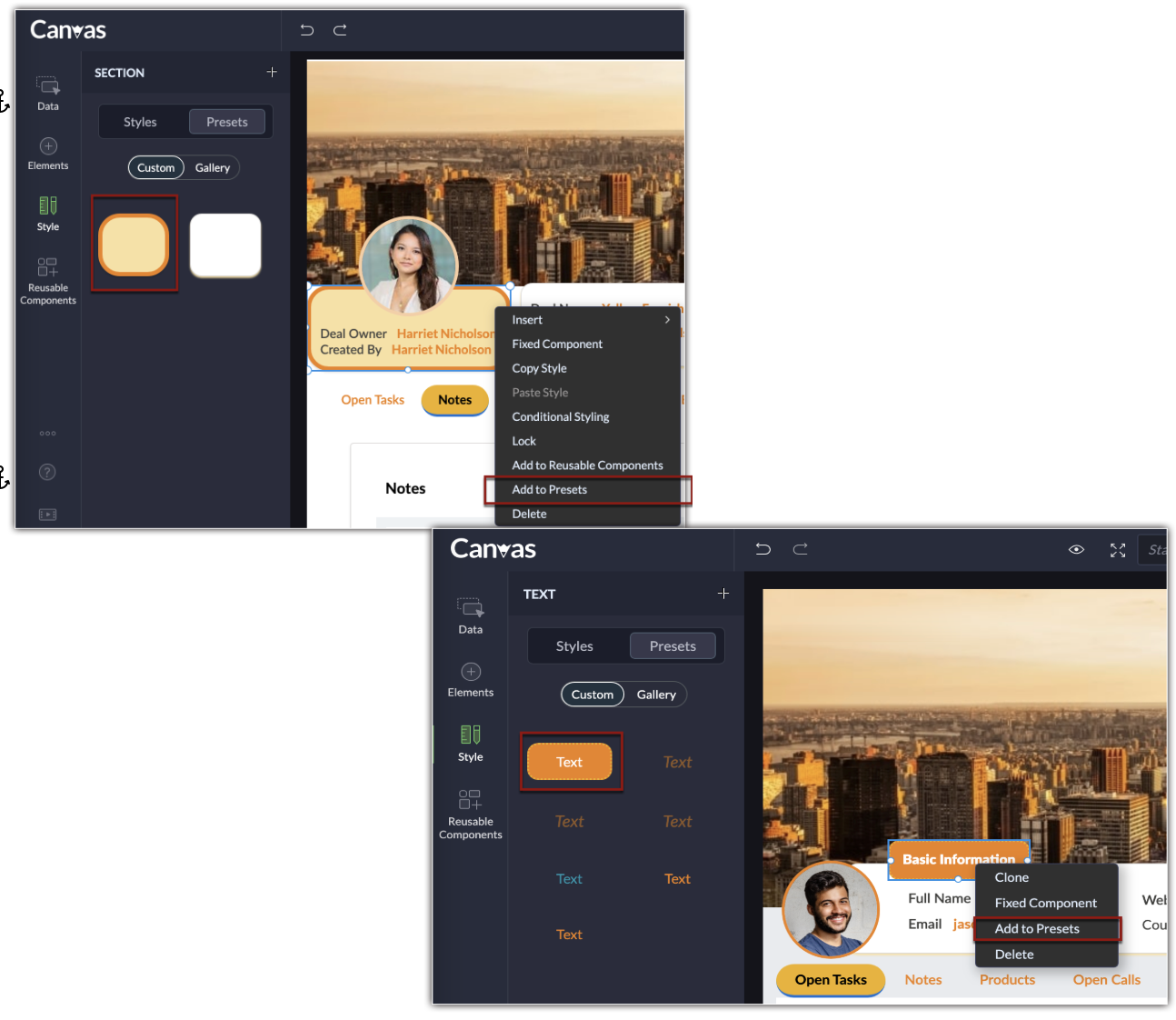
Cela vous permet de styliser les éléments uniformément dans tout le canevas, sans avoir à les recréer et les modifier à chaque fois.
Voici les options de style qui peuvent être ajoutées aux présets :
- Texte, Étiquette et Valeur
- Champ
- Section et Page
- Onglet
- Listes associées
- Tableau
- Boutons
Remarques :
- Vous pouvez ajouter jusqu'à 25 styles aux présets.
Application des options de style à partir des présets
Une fois que vous avez ajouté le style aux présets, vous pouvez sélectionner l'élément sur le canevas, accéder au style sous l'onglet Personnalisé, et sélectionner le style souhaité à appliquer.
Vous pouvez également utiliser les options de style existantes de la galerie.
Gestion des composants réutilisables
Les composants comme les styles, les éléments et les données constituent la structure d'un canevas. Une fois que vous avez enregistré les composants souhaités dans les composants réutilisables, vous pouvez commencer à les utiliser pour créer de nouveaux canevas par un simple glisser-déposer. Cela vous économise le temps de recréer le composant à partir de zéro.
Avant d'ajouter le composant au canevas, vous pouvez également l'apercevoir en le survolant.
Par exemple, dans l'image ci-dessous, une section est enregistrée dans les composants réutilisables. Lorsque l'administrateur souhaite ajouter un extrait comme ci-dessous, au lieu de le créer à chaque fois, la section peut être enregistrée dans les composants réutilisables et réutilisée dans différents canevas.
Vous pouvez également choisir les composants existants de la galerie et les ajouter au canevas en toute simplicité.
Remarques :
- Vous pouvez enregistrer jusqu'à 25 composants préférés dans les composants réutilisables.
- Un composant peut être réutilisé sur des canevas créés pour différents modules CRM. Les champs créés pour un module seront automatiquement mappés et affichés avec les champs de l'autre.
- Si les champs ne pouvaient pas être appariés, un type de champ similaire disponible dans le module choisi s'affichera, et si le type de champ n'est pas disponible dans le module de destination, il sera indiqué comme N/A. Dans l'un ou l'autre cas, vous pouvez modifier le type de champ en cliquant avec le bouton droit sur le composant.
Export et import de Canvas
Export de Canvas
Une fois que vous avez créé un Canvas, vous pouvez le partager avec les utilisateurs de votre organisation ou avec les utilisateurs d'une autre organisation CRM en utilisant une clé unique. Cette clé est un code alphanumérique qui peut transmettre l'interface utilisateur de votre canevas.
Remarque :
- Vous pouvez exporter un canevas vers toute organisation utilisant une édition Zoho CRM qui prend en charge Canvas.
- Lors du partage d'un canevas, seules les fonctionnalités de l'interface utilisateur comme les éléments, les composants et les styles sont transmis. Les valeurs, les images assignées au canevas et les règles ne sont pas transmises.
- Vous pouvez utiliser les clés de canevas dans différents modules. En d'autres termes, si vous avez exporté un code à partir d'un canevas créé pour les leads, vous pouvez utiliser le même code pour importer le canevas dans un module différent. L'interface utilisateur sera transmise et les champs du module d'importation seront automatiquement adoptés par Canvas.
- Vous pouvez générer un maximum de 10 clés d'export à la fois, quel que soit le module pour lequel le canevas a été créé. Si vous avez atteint cette limite, vous pouvez supprimer toute clé de canevas existante de l'historique d'export et obtenir une nouvelle clé d'export.
- Chaque clé d'export unique est valable pendant seulement sept jours à partir de la date de création.
- Vous pouvez suivre vos clés actives dans l'historique d'export en utilisant l'option Gérer les clés. Elle répertorie tous les codes exportés au cours des sept derniers jours.
- Vous pouvez vérifier votre canevas en l'apercevant .
- Vous pouvez copier le code de l'historique.
- Vous pouvez également supprimer le code de l'historique. Il est important de noter que dès qu'un code actif est supprimé de l'historique, un nouveau code est généré pour ce canevas et l'ancien code ne sera plus fonctionnel.
Pour exporter un canevas
- Sur la page d'accueil de Canvas, survolez le canevas que vous souhaitez exporter, puis cliquez sur l'icône de points de suspension (...).
- Sélectionnez Exporter un canevas.
- La page d'export de Canvas vous avisera du nombre de fois que vous pouvez exporter des canevas de votre organisation. Cliquez sur le bouton Exporter.
- La page suivante affichera une clé alphanumérique unique. Cliquez sur Copier, puis sur Terminé. La clé peut maintenant être partagée avec le destinataire personnellement.
Pour afficher un aperçu, copier ou supprimer les clés d'export de l'historique, cliquez sur l'option Gérer les clés et survolez la clé d'export souhaitée.
Import de Canvas
Outre la création d'un nouveau canevas à partir de zéro ou le clonage d'un canevas existant, vous pouvez également importer un canevas qu'un utilisateur de votre organisation ou d'une autre organisation CRM a partagé avec vous. Une fois la clé unique appliquée, vous pouvez modifier le canevas et l'assigner aux utilisateurs de votre organisation.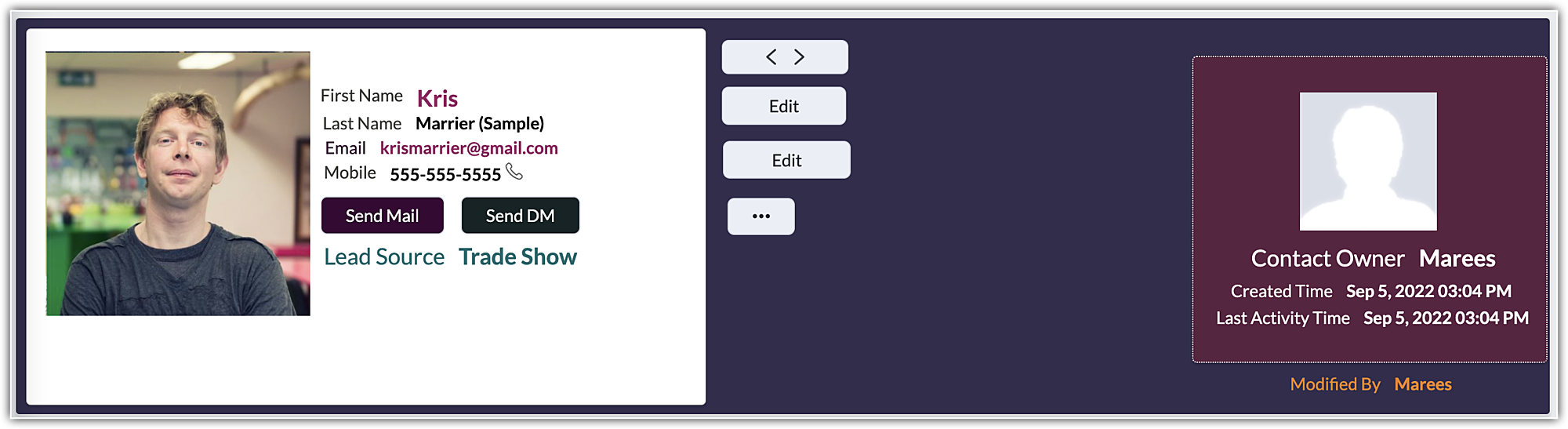
Remarques :
- Vous pouvez importer un canevas dans n'importe quel module ou disposition.
- L'import d'un canevas compte comme la création d'un nouveau canevas et Zoho CRM suit les mêmes limites de canevas. Cliquez ici pour en savoir plus sur les limites pour chaque module.
- Si la clé de canevas est supprimée ou expire avant que vous l'importiez, le code ne sera plus valide, et vous devrez obtenir un code mis à jour.
Pour importer un canevas
- Sur la page d'accueil de Canvas , cliquez sur le menu déroulant à côté du bouton Créer une page de détail d'enregistrement et sélectionnez Importer un canevas.
- Sur la page d'import d'enregistrement personnalisé, sélectionnez un module et une disposition , collez la clé de canevas , puis cliquez sur Importer.
Importer et exporter des Canvas vers et depuis Canvas : méthode alternative
En plus des méthodes ci-dessus pour exporter et importer un Canvas, vous pouvez exporter ou importer un Canvas depuis l'éditeur Canvas en suivant les étapes ci-après :
- Depuis la page d'accueil Canvas, créez une nouvelle page de détail d'enregistrement.
- Cliquez sur l' icône de points de suspension (...) dans le volet gauche.
- Sélectionnez Importer Canvas.
- Sélectionnez Exporter Canvas.
Remarque :
- Lorsque vous importez un nouveau Canvas portant le même nom qu'un Canvas existant, les éléments de conception du Canvas existant seront remplacés par le nouveau Canvas.
- Vous pouvez également transmettre tous les composants et les paramètres prédéfinis que vous avez enregistrés pour les réutiliser.
- Vous ne pouvez exporter/importer que des Canvas dans leur intégralité.
Définir la page de détail Canvas par défaut
Vous pouvez définir les autorisations sous Canvas Assignment pour les profils qui doivent afficher la page de détail Canvas par défaut. Les utilisateurs des profils sélectionnés afficheront toujours uniquement la page de détail Canvas.
Pour définir la page de détail Canvas par défaut
- Accédez à Configuration > Personnalisation > Canvas > Affichage de détail.
- Cliquez sur l'onglet Canvas > Canvas Assignment.
- Sur la page Canvas Assignment , sélectionnez le module et la mise en page dans la liste déroulante.
- Sélectionnez Canvas pour le profil correspondant.
- Cliquez sur Enregistrer .
Remarque
Sous Canvas Assignment en mode liste, survolez un Canvas et cliquez sur l' icône Plus pour modifier, dupliquer, renommer, afficher un aperçu ou supprimer une conception Canvas.
Mode Édition rapide dans l'affichage de détail Canvas
Les utilisateurs peuvent modifier les champs en cliquant simplement sur leur valeur dans l'affichage de détail Canvas.
- Depuis Paramètres, sélectionnez Canvas listé sous Personnalisations.
- Sélectionnez la page Affichage de détail.
- Dans la liste des affichages Canvas configurés, survolez celui où vous souhaitez apporter des modifications.
- Cliquez sur l'option de points de suspension (...) et sélectionnez Modifier.
- Depuis l'affichage Canvas, choisissez les champs que vous souhaitez que les utilisateurs puissent modifier.
- Ensuite, localisez l'option Propriétés à l'extrême droite, et activez l'option Mode Édition rapide, où les utilisateurs devront cliquer sur la valeur pour apporter des modifications instantanément.
- Cliquez sur Enregistrer et fermer.
- Désormais, les utilisateurs peuvent modifier la valeur du champ téléphone en cliquant sur la valeur du champ téléphone dans l'affichage de détail d'enregistrement.
Remarque :
- L'option de modification est disponible uniquement pour la page Canvas et les champs, non pour tous les éléments Canvas.
- Par défaut, l'option de modification est désactivée, et les utilisateurs doivent l'activer pour l'utiliser.
- Si le mode Édition rapide est activé pour une page, il s'applique à tous les champs de cette page. Cela signifie que l'utilisateur peut modifier tous les champs à l'aide du mode Édition rapide.
VOIR AUSSI
Contactez les Concepteurs Canvas Certifiés Zoho CRM pour obtenir des Canvas personnalisés pour votre entreprise.