Personnaliser la vue de module avec la nouvelle suite de conception Canvas
Cette page a été traduite à l'aide d'outils d'IA et peut contenir des erreurs. Pour les informations les plus précises et à jour, veuillez consulter la version anglaise originale.
Les entreprises et les données forment des entités cohérentes qui existent et se développent ensemble. Plus vous rencontrez de personnes et effectuez de transactions, plus vous accumulez d'informations dans votre base de données. Il est donc important de maintenir votre base de données croissante propre et accessible.
Zoho CRM propose de nombreux types de vues de module pour vous permettre d'organiser les données selon vos besoins. Consultez cet article pour en savoir plus sur les vues de module.
- La vue Canvas est une organisation dynamique de vos enregistrements créée à l'aide de notre Canvas builder. Vous pouvez intégrer différents éléments graphiques et de conception à vos enregistrements dans la vue de module pour respecter vos directives de marque et l'accessibilité ponctuelle. Elle propose une personnalisation selon trois mises en page : vue de liste personnalisée, vue en tuiles, et vue tabulaire pour adapter votre vue à votre type de données.
- Requête : Vous permet d'afficher les données extraites du CRM ou de systèmes externes à l'aide de la fonctionnalité Requêtes de Zoho CRM. Les requêtes vous permettent de récupérer des données pour des enregistrements individuels (dans le Canvas de détail d'enregistrement) ou pour des lots d'enregistrements (dans le Canvas de vue de liste). Ce composant peut afficher dynamiquement les données associées en fonction de votre configuration.
- Dans le Canvas de vue de liste, les requêtes aident à récupérer et mapper les données de plusieurs enregistrements à la fois, améliorant ainsi l'utilisabilité des vues de module. Par exemple, dans une vue de liste Contacts vous pouvez récupérer les détails associés d'Compte pour tous les contacts affichés simultanément.
Pour découvrir comment configurer et associer les requêtes dans Canvas, consultez le guide détaillé ici.
|
Dans cet article : |
Types de vues Canvas
Canvas propose trois types d'orientations de vues de module pour accueillir des données de différents types.
Vue de liste personnalisée
La vue de liste personnalisée vous permet d'empiler les enregistrements horizontalement, les uns au-dessus des autres. L'espace que chaque ligne fournit permet d'afficher confortablement et de façon bien visible votre logo d'entreprise, les images de prospect, les informations de prospect, les boutons, et bien d'autres éléments. Cette vue est épurée et appropriée pour stocker des informations sur vos clients et vos utilisateurs CRM simultanément.
Vue en tuiles
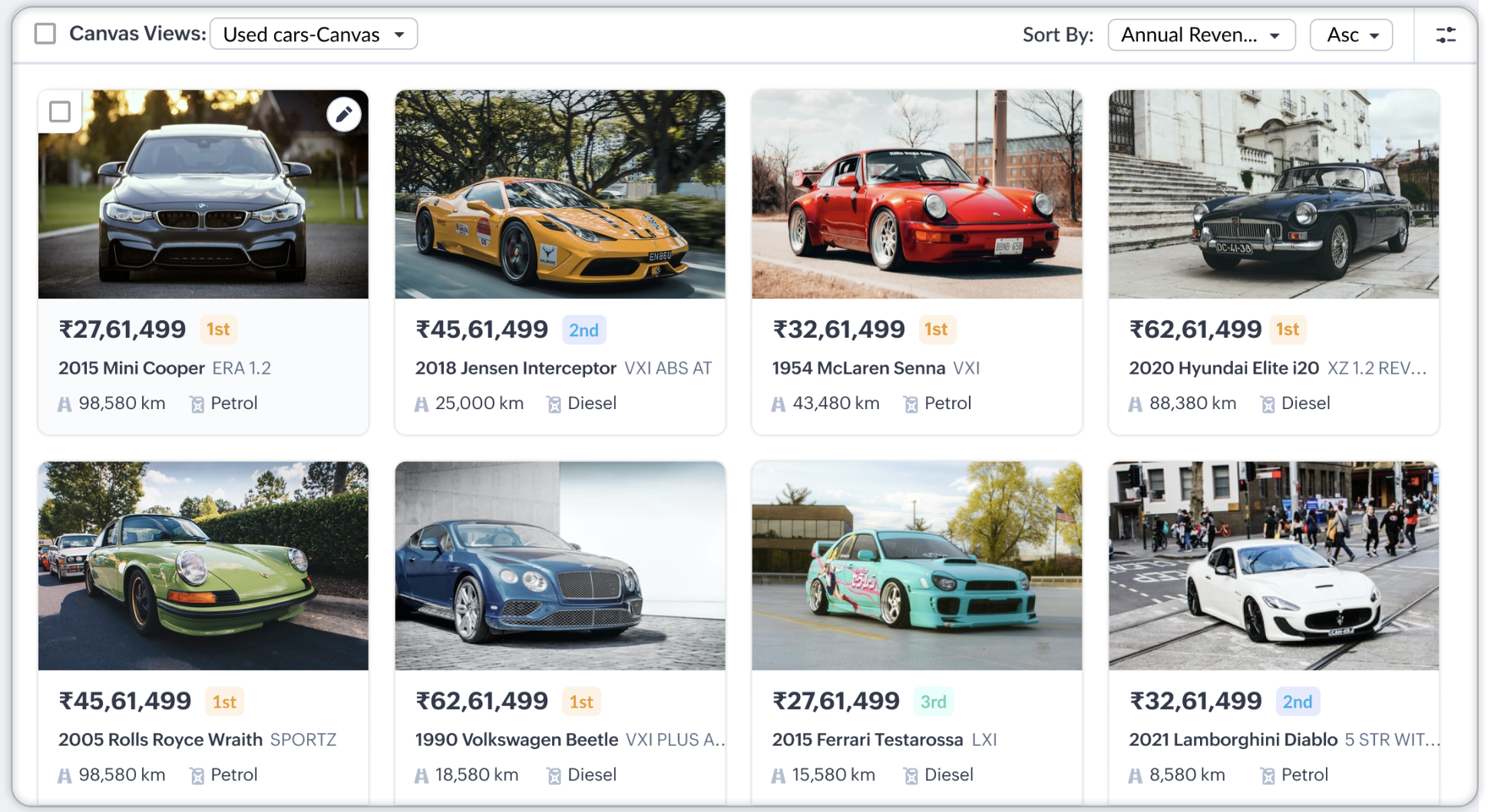
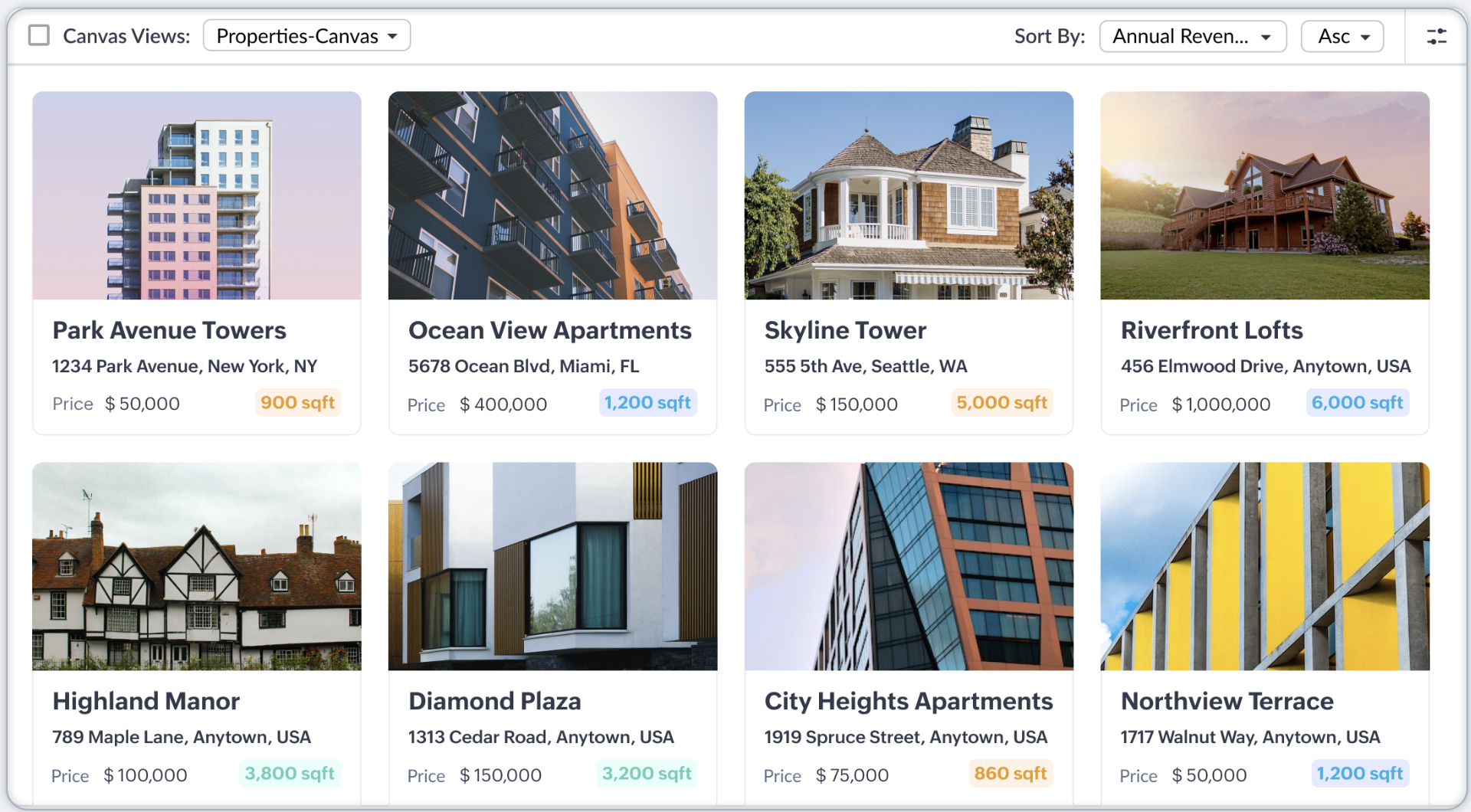
Comme son nom l'indique, la vue en tuiles affiche les enregistrements sous forme de tuiles. Avec son étendue limitée, les modules tels que les comptes, les produits ou les contacts qui nécessitent de montrer des enregistrements deviennent appropriés. Ces tuiles sont étroitement liées et ressemblent à une gamme de produits. Vous pouvez ajuster la forme de la tuile pour qu'elle soit carrée ou rectangulaire.
Vue tabulaire
Comme la vue de liste, la vue tabulaire est une tabulation d'enregistrements, sauf qu'elle offre aux utilisateurs la possibilité d'ajouter des couleurs aux lignes. Vous pouvez ajouter une couleur à toutes les lignes ou alterner entre les lignes.
Scénarios professionnels
Établissements scolaires et agences immobilières : Les établissements d'enseignement possèdent un atout important : leurs bases de données d'étudiants. Ces institutions doivent être en mesure de visualiser les informations de tous les étudiants listés de manière systématique. Une option viable consiste à utiliser la vue en tuiles, qui permet aux utilisateurs de visualiser les enregistrements de façon à les rendre faciles à distinguer et à consulter.
La même vue est également utile pour présenter les propriétés immobilières, permettant aux clients de visualiser un ensemble de propriétés bien organisé, chacune avec une image et d'autres détails importants. Cliquez ici pour en savoir plus sur les portails dans Zoho CRM.
Informations de prospect : L'une des principales activités d'un système CRM est la gestion des prospects. Il est important de comprendre les besoins et les personas de vos prospects, et ainsi de suite. En utilisant la vue de liste personnalisée, vous pouvez organiser vos prospects de façon à obtenir des informations utiles sur vos prospects en un coup d'œil. Avec la vue de liste personnalisée, vous pouvez ajouter l'image du prospect, ainsi que les informations de base telles que son nom, son adresse e-mail, son numéro de téléphone mobile, la source du prospect, les tags, les scores, l'état du prospect, les activités, le score de visite, le propriétaire de l'enregistrement, et ainsi de suite, le tout dans une vue qui minimise le désordre.
Gestion des stocks : Les entreprises ne peuvent fonctionner correctement que si elles gèrent efficacement leurs stocks. La gestion des stocks signifie évaluer continuellement la demande et gérer le stock afin de ne jamais manquer d'un produit à succès. Cela signifie que les gestionnaires de stocks doivent savoir ce qu'ils ont en stock et en quelle quantité, avec un haut degré de précision. Grâce à sa structure de type tableur, la vue tabulaire Canvas est parfaitement adaptée à ce type de données, car elle s'adapte à l'écran et peut afficher de grandes quantités de données.
Disponibilité
Autorisation requise
Les administrateurs et les utilisateurs disposant de l'autorisation Gérer les vues personnalisées peuvent créer/modifier un Canvas.
Les administrateurs de modules d'équipe peuvent accéder à cette fonctionnalité pour leurs modules d'équipe.

Les administrateurs de modules d'équipe peuvent accéder à cette fonctionnalité pour leurs modules d'équipe.
Cette fonctionnalité peut également être configurée pour les modules d'équipe. Pour en savoir plus, consultez : Utiliser les modules d'équipe, Configurer les modules d'équipe, et Automatisation dans les modules d'équipe.
Canvas builder (générateur de vues de module) : aperçu rapide
Canvas est le studio de conception de pointe de Zoho CRM qui vous permet de créer et de présenter vos données de manière plus organisée. Il est riche en éléments de conception sophistiqués qui sont simples à visualiser et faciles à utiliser.
Bien que vous puissiez personnaliser à la fois la page de détails de l'enregistrement et la vue de modules à l'aide du générateur Canvas, cet article porte sur la personnalisation des vues de module avec Canvas.
Le générateur de vue de liste est composé des éléments suivants :
- Données : Contient les champs CRM (y compris les champs de module de recherche), les listes associées, les boutons et les actions disponibles dans le module sélectionné. Grâce à un simple glisser-déposer, vous pouvez placer les champs où vous le souhaitez sur le canevas.
- Éléments : Comprend des sections, des zones de texte, des onglets, des tableaux, des images, des icônes, des lignes et des boutons pour compartimenter vos données sur votre canevas.
- Style : Ajoute de la valeur esthétique à vos données et éléments. Définissez les couleurs d'arrière-plan et les bordures, affinez le rayon, ajoutez des ombres et ajustez le remplissage et les marges. Vous avez également la possibilité de personnaliser le type et la couleur de la police pour le texte statique et au survol.

Remarque
Vous pouvez ajouter des champs provenant d'un maximum de trois modules de recherche dans une page de vue de liste Canvas.
Comment utiliser Canvas
Comme indiqué précédemment, le générateur Canvas est un outil de conception simple avec les composants suivants : données, éléments et style. Vous pouvez créer des canevas à partir de zéro ou vous appuyer sur des canevas préconçus de notre galerie. À l'ouverture d'un canevas, vous pouvez ajouter des composants via une interface glisser-déposer simple et appliquer des styles en sélectionnant les données d'espace réservé dans le canevas.
Voyons comment vous pouvez créer un canevas :
Créer des canevas en tant qu'administrateur
- Connectez-vous à votre organisation CRM avec vos identifiants d'administrateur.
- Accédez à Configuration ⚙ > Personnalisation > Canvas > Vue de liste.
- Sélectionnez le Créer une nouvelle page de liste bouton sur la droite.
- Dans la Créer votre propre page de liste personnalisée fenêtre contextuelle, sélectionnez un module et le type de vue Canvas que vous souhaitez créer.
Jetez un coup d'œil rapide à la vue en cliquant sur le aperçu lien. - Cliquez sur Créer.
- Sur la page Sélectionner Canvas, vous pouvez soit sélectionner un design prédéfini de la galerie, soit créer un canevas vierge.
- Pour les canevas prédéfinis, vous pouvez choisir le design souhaité dans la liste, l'afficher en aperçu et cliquer sur Sélectionner.
- Pour créer un nouveau canevas à partir de zéro, cliquez sur le bouton Créer un canevas vierge.
- De plus, si votre organisation a déjà des canevas enregistrés, vous pouvez les sélectionner dans Mon Canvas organisationnel et les réutiliser.
- À l'entrée de la page Canvas, procédez comme suit :
- Entrez un nom pour votre création de canevas. Exemple : Liste des leads - vue de liste personnalisée.
- En fonction du type de canevas, un canevas blanc/vierge s'affichera. Vous pouvez ajouter des couleurs, des dégradés ou une image comme arrière-plan, selon vos besoins.
- Accédez à l'option Style dans la console d'édition.
- Sous Normal, sélectionnez une couleur d'arrière-plan dans la palette. Vous pouvez également choisir parmi les couleurs avancées de la palette.
Ceci deviendra l'arrière-plan du canevas. En particulier pour les vues de liste personnalisées et les vues en vignettes, l'arrière-plan choisi sera appliqué à tous les enregistrements dans la vue de module. - Pour définir une image comme arrière-plan :
- Sélectionnez le Image case à cocher et téléchargez une nouvelle image à partir de votre bureau, choisissez dans la bibliothèque ou ajoutez une URL d'image.
- L'image que vous avez sélectionnée comme arrière-plan sera ajoutée au canevas dans le style contenir. Vous pouvez également la conserver à sa taille d'origine ou couvrir l'intégralité de l'arrière-plan du canevas.
- Vous pouvez également choisir la direction dans laquelle l'image se répète sur le canevas, le cas échéant : horizontalement, verticalement ou les deux.
- Pour appliquer un dégradé, sélectionnez l'option Dégradé case à cocher.
- Sélectionnez la direction du dégradé en faisant pivoter le curseur de dégradé.
- Cliquez sur les nœuds de dégradé présents de chaque côté de la barre de dégradé pour sélectionner la couleur souhaitée pour votre dégradé.
- Faites glisser les nœuds vers la gauche et la droite pour ajuster l'intensité du dégradé.
- Sélectionnez le Remplissage et entrez les valeurs pour ajuster l'espace de remplissage.
- Vous pouvez également ajuster l'échelle du canevas en définissant sa hauteur et sa largeur.
- Des paramètres similaires peuvent être configurés pour l'arrière-plan du canvas au survol de la souris.
- Pour compartimenter votre espace canvas à l'aide d'éléments :
- Cliquez sur Éléments dans la console d'édition.
- Glissez-déposez les éléments souhaités tels que les sections, zones de texte, images, icônes et lignes du plateau sur le canvas.
- De plus, vous pouvez sélectionner et appliquer un style à un élément pour le personnaliser selon vos besoins.
- Pour ajouter des données à votre canvas :
- Cliquez sur Données dans la console d'édition.
- Glissez-déposez les champs et actions souhaités présents dans ce module à l'endroit voulu sur le canvas.
- Vous pouvez également appliquer des éléments de style tels que le type de police, la taille, la couleur, l'orientation, la casse, la mise en évidence, l'alignement des étiquettes, l'arrière-plan du texte, et bien d'autres à chaque élément de données en cliquant dessus.
- Pour ajouter et associer une requête dans Canvas, reportez-vous au guide détaillé ci-joint.
- Une fois terminé, cliquez sur Enregistrer pour enregistrer le canvas.
À l'aide des méthodes ci-dessus, vous pouvez également créer des canvases pour d'autres vues.
Remarque :
- Un module ne peut avoir qu'un seul canvas créé pour chaque vue de canvas.
- Les noms de canvas doivent être uniques au sein d'un module, qu'ils soient utilisés pour les canvases de vue liste, de vue détail ou de vue formulaire.
Générer des canvases avec Zia

Actuellement disponible pour toutes les éditions payantes de Zoho CRM dans les centres de données des États-Unis, de l'UE, de l'Inde, du Japon et de la Chine.
Vous pouvez également générer des canvases de vue liste Canvas directement à partir d'une image à l'aide de Zia, l'assistant IA de Zoho CRM. Cela vous permet d'économiser du temps et des efforts tout en offrant une mise en page soignée et professionnelle. Qu'il s'agisse d'une maquette, d'une capture d'écran d'un autre système ou même d'une photo d'une mise en page imprimée, Zia peut identifier la structure et la recréer en tant que canvas prêt pour le CRM.
Pour commencer, téléchargez une image qui représente visuellement une mise en page de vue liste. Vous pouvez redimensionner l'image à l'aide du curseur dans la barre supérieure pour ajuster les dimensions selon vos besoins.
Une fois téléchargée, une nouvelle vue Canvas apparaîtra dans votre liste, marquée comme En cours de traitement. Vous recevrez une notification quand elle sera prête pour examen.
Le moteur de reconnaissance d'images de Zia détecte les éléments de conception, tels que les boîtes, les blocs de texte et les regroupements visuels, et génère automatiquement une mise en page qui reflète l'original. Vous pouvez ensuite l'éditer, la réorganiser et la styliser comme n'importe quelle autre vue Canvas.
Zia extrait également le texte de l'image et présente des suggestions de mappage de champs. Vous pouvez mapper manuellement chaque élément ou cocher la case pour associer automatiquement tous les champs détectés à ceux disponibles dans le module. Vous avez également la possibilité d'afficher toutes les étiquettes de champs ou de filtrer les champs non associés pour affiner votre mappage.
Si votre image contient plusieurs extraits de texte connexes, vous pouvez les combiner — par exemple, une ligne en tant que nom de champ et une autre en tant que sa valeur — pour structurer les données comme vous le souhaitez.
Gestion des canvases en tant qu'administrateur
Tous les canvases créés pour une organisation s'afficheront sous forme de lignes sur la page canvas. L'onglet Vue liste de la page contient les vues de module, et la page de détails contient les canvases créés pour les pages de détails d'enregistrement.
Dans l'onglet Vue liste, un administrateur peut effectuer les actions suivantes :
- Créer de nouveaux canvases de page de vue liste
- Trier les canvases selon les modules et les vues
- Gérer les règles de canvas
- Cloner, prévisualiser, éditer ou supprimer des canvases
- Activer ou désactiver des canvases
Basculer entre différentes vues de module
Les utilisateurs peuvent choisir parmi les vues de module selon leurs préférences.
Pour basculer entre les vues de module :
- Accédez au module souhaité et sélectionnez la vue de module que vous voulez. D'autres options s'afficheront quand vous cliquez sur l'icône plus.
Astuces rapides pour travailler avec Canvas facilement
À présent, vous avez probablement réalisé la simplicité de l'utilisation de Canvas. Cependant, vous pouvez la rendre encore plus facile grâce aux conseils suivants :
Créer des canvases rapidement : Si vous n'avez pas encore créé une vue particulière pour un module, vous pouvez en créer une directement depuis le module lui-même. Pour ce faire, suivez les étapes ci-après :
- Sélectionnez la vue de canvas souhaitée pour laquelle vous n'avez pas encore créé de vue.
- Sur la page suivante, cliquez sur Créer une vue. Cela vous amènera directement au générateur Canvas.
- Ajouter des données rapidement : Au lieu de rechercher et glisser les champs souhaités depuis le composant de données, vous pouvez simplement cliquer avec le bouton droit sur le canvas, aller à insérer, puis cliquer sur champ ou action.
- Créer un style conditionnel : Vous pouvez déterminer les critères et modifier le style d'un composant particulier, comme un changement de taille de police, un changement de couleur, et ainsi de suite.
- Marquer un composant fixe/fluide : Si vous marquez un composant comme fluide, le composant affichera toute l'étendue du texte dans la sortie. Si vous le marquez comme fixe, indépendamment du nombre de caractères, le texte sera limité à la longueur définie, ce qui peut parfois tronquer la fin du texte.
- Copier/coller le style : Au lieu de formater un style particulier à plusieurs reprises, vous pouvez copier le style et l'appliquer au(x) composant(s) que vous voulez formater. Cliquez avec le bouton droit sur le style que vous voulez copier et cliquez sur copier le style. Sélectionnez ensuite le composant pour lequel vous voulez répliquer le style, cliquez avec le bouton droit sur le composant, et cliquez sur coller le style.
- Verrouiller un composant : Le verrouillage d'un composant facilite l'édition du canvas en maintenant le composant en place pendant que vous effectuez des ajustements.
- Masquer/afficher l'étiquette : Un libellé est le nom d'un champ. Vous pouvez choisir d'afficher le nom du champ ou uniquement ses valeurs. C'est un excellent moyen d'optimiser l'espace de votre canvas.
- Alignement du libellé de format : Vous pouvez choisir l'alignement du texte pour les zones de texte, à savoir à gauche, au centre ou à droite.
Autres ressources sur Canvas dans Zoho CRM :
Document d'aide : Personnalisation de la page de détails des enregistrements avec Canvas
Vidéo contextuelle : Objectifs et avantages de Canvas
Parcourez la liste des concepteurs canvas certifiés disponibles dans votre pays ici.