Personnalisation de la mise en page utilisateur
Zoho CRM vous permet de personnaliser la mise en page dans laquelle vous remplissez les détails d'un utilisateur. Généralement, lors de l'ajout d'un utilisateur dans Zoho CRM, vous êtes invité à ajouter des informations de base telles que le nom, l'adresse e-mail, le rôle, le profil, etc. Vous pouvez personnaliser cette mise en page utilisateur par défaut pour inclure des détails spécifiques aux utilisateurs de votre organisation, tels que l'ID d'employé, le nom du département, la date d'embauche, le nom de l'équipe, etc. Vous pouvez également rendre certains champs obligatoires.
Les utilisateurs disposant de l'autorisation Gérer les utilisateurs dans leur profil peuvent accéder à cette fonctionnalité.
Ajouter des champs personnalisés
Pour ajouter des champs personnalisés à la page des détails utilisateur
- Accédez à Setup > General > Users.
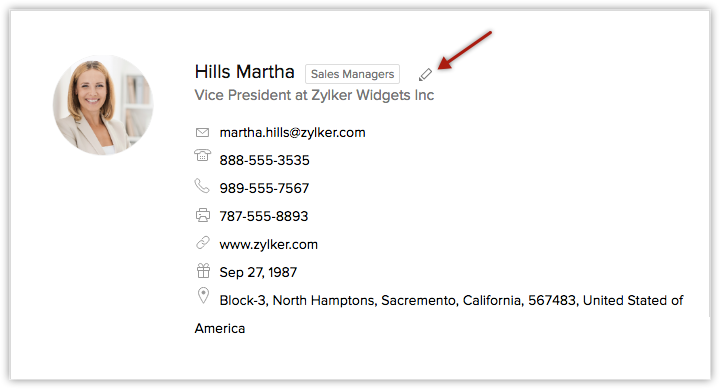
- Sélectionnez l'utilisateur que vous souhaitez modifier dans la liste des utilisateurs CRM disponibles et cliquez sur l'icône Modifier .
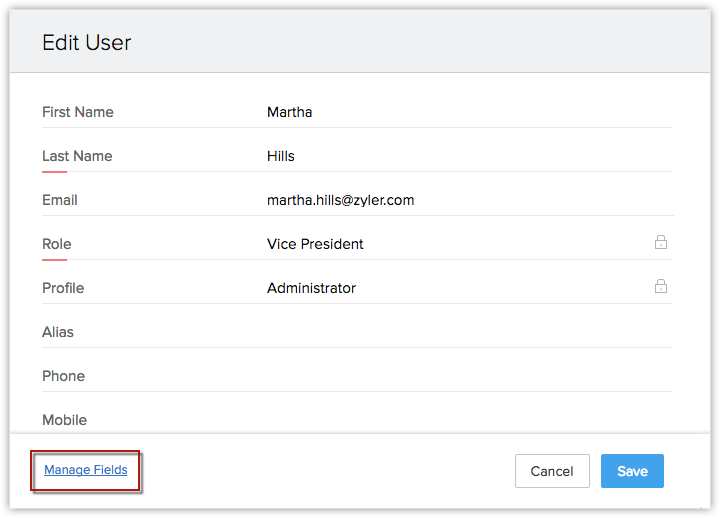
- Dans le formulaire Modifier l'utilisateur, cliquez sur Gérer les champs lien. Actuellement, vous pouvez uniquement afficher les champs par défaut disponibles pour ajouter les informations de l'utilisateur.
- Éditez maintenant la mise en page utilisateur existante dans la page Gérer les champs utilisateurs . Cette page comprend un générateur de formulaire dans lequel vous pouvez modifier la mise en page. Glissez-déposez les champs nécessaires et personnalisez votre formulaire selon vos besoins.
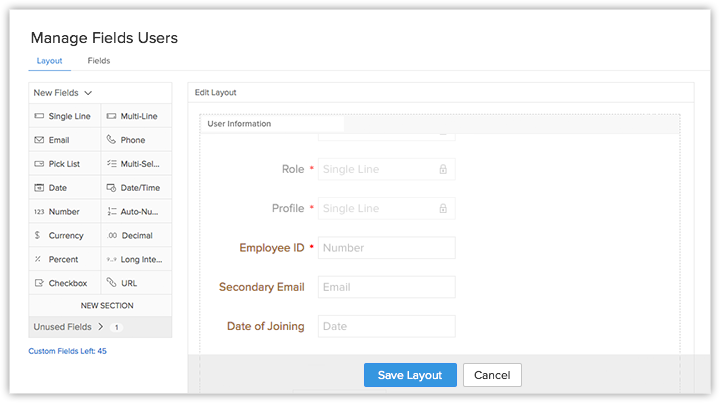
- Cliquez sur Enregistrer la mise en page.
- Actualisez la page Modifier l'utilisateur et entrez les détails utilisateur requis dans la nouvelle mise en page, puis cliquez sur Enregistrer.
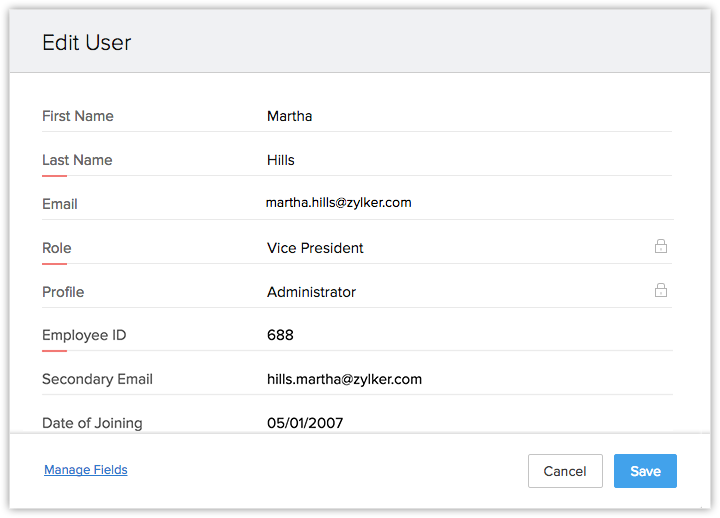
Vous pouvez maintenant afficher la mise en page mise à jour dans la page Utilisateurs .
Gérer les champs personnalisés
Vous pouvez définir les autorisations de profil, rendre les champs personnalisés obligatoires ou supprimer les champs indésirables selon vos besoins.
Pour gérer les champs personnalisés
- Accédez à Setup > General > Users.
- Dans la page Utilisateurs, sélectionnez l'utilisateur CRM requis et cliquez sur Modifier .
- Cliquez sur Gérer les champs. Vous serez redirigé vers la page Gérer les champs utilisateur (Éditeur de mise en page). Tous les champs utilisateur existants et personnalisés seront affichés.
- Sélectionnez le champ utilisateur personnalisé dont vous avez besoin dans l'éditeur de mise en page.
- Sélectionnez Marquer comme obligatoire pour rendre le champ obligatoire.
- Sélectionnez l'option Définir l'autorisation pour définir les autorisations de profil selon vos besoins.
- Sélectionnez Modifier les propriétés pour modifier le nom et d'autres propriétés du champ personnalisé.
- Cliquez sur l'icône Supprimer pour supprimer le champ.
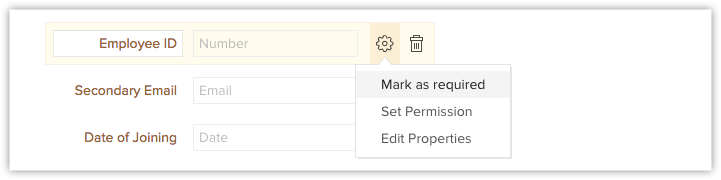
Veuillez noter que le champ que vous avez supprimé de la mise en page sera déplacé vers la section Champs inutilisés . Vous pouvez le réutiliser si nécessaire. Pour supprimer définitivement ce champ, vous devez le supprimer de la section Champs inutilisés également.

- Les informations sociales et les paramètres régionaux de l'utilisateur ne peuvent pas être personnalisés.
- Vous ne pouvez pas modifier, supprimer ou changer l'ordre des champs obligatoires existants (Nom, E-mail, Rôle et Profil). Cependant, vous pouvez supprimer ou renommer les champs utilisateur existants qui ne sont pas obligatoires. Vous pouvez également organiser les champs nouvellement créés selon vos besoins.
- Les champs Recherche, Numérotation automatique et Formule ne sont pas disponibles pour la personnalisation de la mise en page Utilisateurs.