Utilisation des mises en page
Comprendre les mises en page à l'aide d'un scénario
Voici un scénario simple dans lequel nous allons vous montrer comment utiliser les mises en page dans Zoho CRM. Grâce à cet exemple, vous serez en mesure de mettre en place des mises en page adaptées à votre organisation, en fonction des besoins de votre entreprise.
Imaginons une grande entreprise de vente et de services de téléphonie mobile appelée Zylker Mobiles. Elle vend des téléphones neufs et traite également les demandes de services liés à la téléphonie mobile. La vente et le service après-vente des téléphones mobiles suivent des processus différents.
- L’évaluation des besoins en matière de vente diffère de celle relative au service après-vente. Alors qu’une demande d’achat de téléphone portable peut nécessiter une vérification préalable des stocks, une demande de service après-vente nécessite une évaluation du problème.
- Les responsables des ventes de téléphones mobiles ne sont pas les mêmes que ceux chargés des services liés aux téléphones mobiles.
- Les processus de suivi liés à la vente de téléphones mobiles diffèrent de ceux liés aux services de téléphonie mobile.
Vous trouverez ci-dessous la liste des étapes que nous allons suivre afin de vous montrer comment utiliser les mises en page dans Zoho CRM pour Zylker Mobiles.
Partie I – Création de mises
en page
- Créez deux mises en page : « Ventes mobiles » et « Service après-vente mobile » dans le module « Opportunités ».
- Créez ces deux mises en page en y incluant les champs et sections requis. Les étapes de l’opportunité pour « Ventes mobiles » seront différentes de celles de « Service après-vente mobile ».
Partie II – Sélection des mises en page lors de la création
d’un enregistrement
- Montrez comment choisir une mise en page lors de la création d’un enregistrement, que ce soit via une importation, des formulaires Web, des API ou la création manuelle d’un enregistrement.
Partie III – Comprendre le champ
de mise en page
- Comprenez comment le champ de modèle peut être utilisé pour créer des vues personnalisées basées sur des modèles, des règles de suivi automatique, des processus de validation et des règles d’attribution des prospects.
Partie IV – Configuration des règles
de workflow
- Configurer les règles de workflow requises pour les schémas de vente mobile et de service mobile en fonction des processus suivis chez Zylker Mobiles.
- Démontrer l’exécution des processus de workflow tels qu’ils ont été configurés pour les mises en page.
PARTIE V – Création de rapports et de tableaux
de bord
- Créer des rapports et des tableaux de bord pour un module en fonction de la mise en page.
Créer une nouvelle mise
en page
Pour créer une nouvelle mise
en page
- Accédez à Configuration > Personnalisation > Modules et champs .
- Dans la liste des modules disponibles, cliquez sur le module pour lequel vous souhaitez créer une nouvelle mise en page.
- Sur la page Mise en page du module , cliquez sur Créer une nouvelle mise en page.
- Donnez un nom à la mise en page (par exemple « Ventes mobiles ») et ajoutez-y les champs et sections nécessaires.
- Une fois tous les champs ajoutés, cliquez sur Enregistrer la mise en page.
- Lors de l’enregistrement de la mise en page, vous serez invité à définir les autorisations pour celle-ci. Dans la fenêtre contextuelle Autorisations de mise en page , saisissez les profils utilisateur qui auront accès à la mise en page.
- Clonez maintenant cette mise en page en cliquant sur « Créer une nouvelle mise en page ».
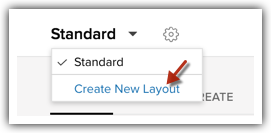
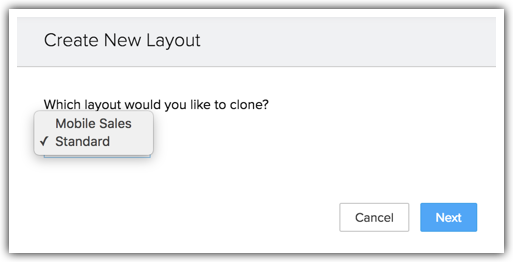
- Dans la fenêtre contextuelle « Créer une nouvelle mise en page », choisissez la mise en page à partir de laquelle cloner cette nouvelle mise en page.
- Nommez la « Mise en page » « Service mobile » et ajoutez-y de nouveaux champs selon vos besoins.
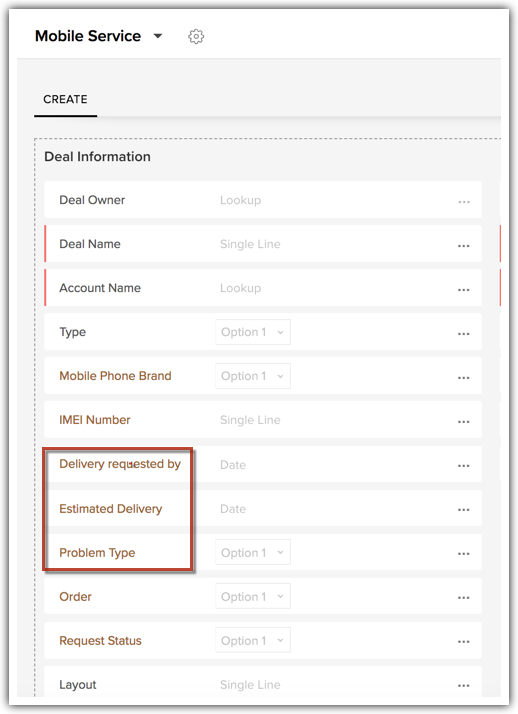
- Une fois les champs requis créés, cliquez sur « Enregistrer la mise en page ».
- Lors de l’enregistrement de la mise en page, vous serez invité à saisir les profils utilisateur qui y auront accès. Saisissez les profils, puis cliquez sur « Enregistrer ».
Les deux schémas du module « Transactions » – « Ventes mobiles » et « Service mobile » – sont désormais créés.
Formulaire
de création rapide
L’onglet « Création rapide » de la mise en page vous permet de saisir des informations relatives aux enregistrements de recherche. Vous pouvez personnaliser le formulaire en ajoutant des champs en plus des champs par défaut définis par le système. Cette fonctionnalité est spécifique à chaque mise en page ; vous pouvez donc créer des formulaires différents pour chacune d’entre elles.
De même, le formulaire de création rapide affichera ou masquera des champs en fonction des règles de la mise en page. Les champs peuvent être rendus obligatoires ou affichés en fonction de la valeur saisie par l’utilisateur. Par exemple, si la règle de mise en page pour le service mobile stipule que, chaque fois qu’une personne choisit « réparation », le champ « numéro de modèle » doit s’afficher et le champ « durée de garantie » doit être rendu obligatoire.

Pour ajouter des champs au formulaire
de création rapide
- Accédez à Configuration > Personnalisation > Modules et champs.
- Dans la liste des modules disponibles, cliquez sur le module pour lequel vous souhaitez créer une nouvelle mise en page.
- Sur la page « Mise en page du module », cliquez sur « Création rapide ».
- Glissez-déposez les champs selon vos besoins.
- Cliquez sur « Enregistrer ».
Onglet
« Vue détaillée »
L'onglet « Vue détaillée » comporte deux composants : « Fiche » et « Liste associée ». Vous pouvez personnaliser la fiche en ajoutant jusqu’à 5 champs standard ou personnalisés. Tout comme la création rapide, la vue détaillée est spécifique à chaque mise en page ; vous pouvez donc créer une vue détaillée différente pour chaque mise en page.
- Accédez à Configuration > Personnalisation > Modules et champs.
- Dans la liste des modules disponibles, cliquez sur le module pour lequel vous souhaitez créer une nouvelle mise en page.
- Sur la page « Mise en page du module », cliquez sur « Vue détaillée ».
- Dans la fiche, cliquez sur « Personnaliser ».
- Sélectionnez les champs. Vous pouvez choisir jusqu’à 5 champs.
- Cliquez sur Terminé.La page de détail de l'enregistrement affichera la fiche personnalisée.
Pour personnaliser les champs
de la liste associée
- Dans la page « Vue détaillée », faites défiler vers le bas jusqu'à la « Liste associée de l'enregistrement ».
- Cliquez sur « Personnaliser », puis sélectionnez les champs que vous souhaitez afficher.
- Cliquez sur « Enregistrer ».
Vous pouvez également ajouter une nouvelle liste associée en cliquant sur l'icône « Ajouter ».

- La mise en page standard est la mise en page par défaut fournie par Zoho CRM. Vous pouvez soit renommer la mise en page standard et la personnaliser, soit la cloner pour créer une nouvelle mise en page.
- La différence entre les mises en page doit être clairement définie. Par exemple, examinez les valeurs de « Étape » des deux mises en page « Opportunité ».
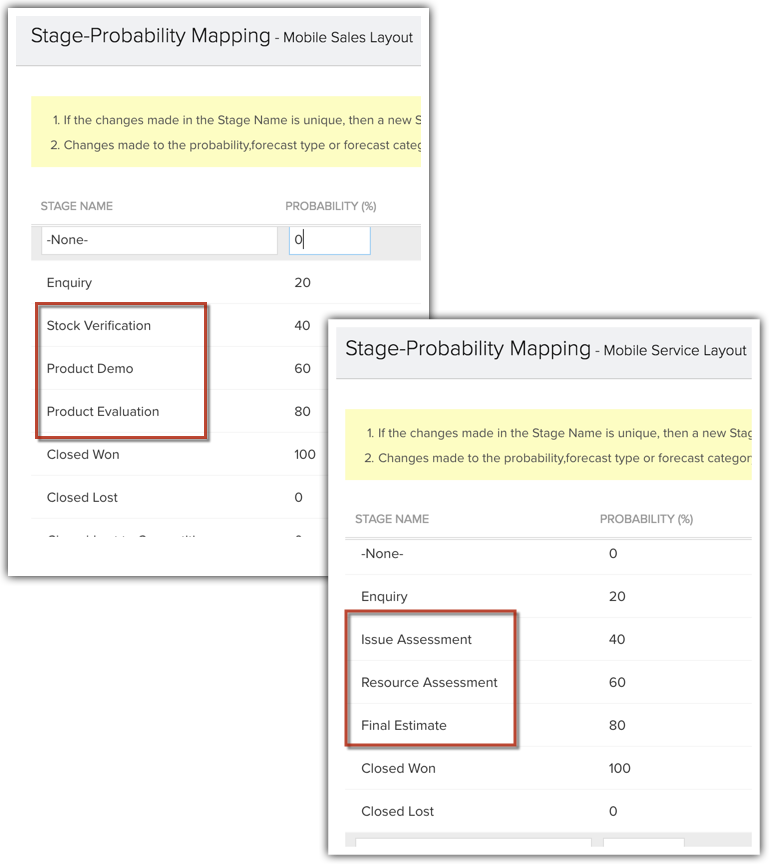
- Voici quelques exemples des différences les plus courantes entre deux mises en page :
- Des champs et des sections différents dans les mises en page.
- Les valeurs d’un champ de liste de sélection diffèrent selon les mises en page.
- Différence au niveau des champs obligatoires : alors qu’un champ est obligatoire dans une mise en page, il est facultatif dans l’autre.
Attribuer des mises en page aux profils
utilisateur
Lorsque vous créez plusieurs mises en page, vous pouvez contrôler la manière dont les utilisateurs les visualisent et y accèdent. À partir de la section « Affectation des mises en page et des types », vous pouvez affecter des mises en page standard ou des mises en page « Assistant » à des profils. Voir également « Définir la mise en page « Assistant » comme mise en page par défaut ».
Outre l’affectation de mises en page aux profils utilisateur, vous pouvez également spécifier quelle mise en page doit être la mise en page par défaut pour le profil. La mise en page à laquelle appartient un enregistrement peut toujours être modifiée ultérieurement, si nécessaire.
Choix des mises en page lors de la création
d’un enregistrement
Une fois les mises en page créées, vous pourrez choisir la mise en page à différents points d’entrée des enregistrements. Certains d’entre eux sont mentionnés ci-dessous. Dans notre exemple, chaque fois que vous créez une opportunité, vous serez invité à choisir la mise en page dans laquelle celle-ci doit être créée.
- Création individuelle
d’enregistrements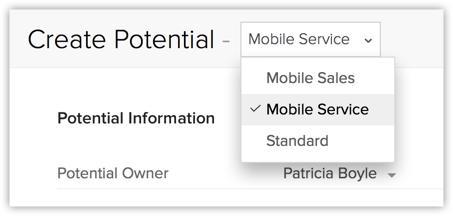
- Importation d’enregistrements
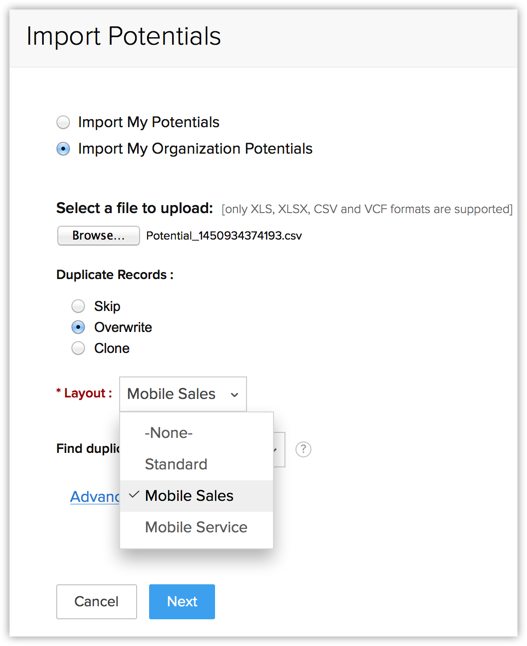
- Enregistrements via des formulaires Web (prospects/contacts/dossiers)
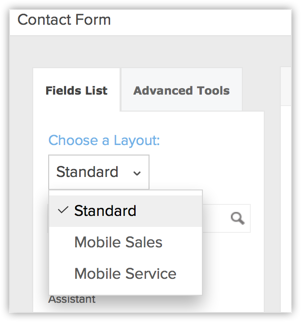
- Enregistrements via les API : Lorsque des enregistrements sont transférés vers le CRM via des API, ils sont affectés à la mise en page définie par l’ID de mise en page dans l’API. Si aucune mise en page n’est définie pour un enregistrement, celui-ci est affecté à la mise en page standard du module.
- Dans le cas des intégrations proposées par Zoho CRM, telles que Visitor Tracking, Zoho Books ou Zoho Survey, les prospects/contacts sont transférés vers la mise en page standard du module.
Comprendre le champ
« Layout »
Lorsque vous créez une nouvelle mise en page pour un module, un champ généré par le système, appelé « Mise en page », est créé automatiquement en même temps que d’autres champs. Le champ « Mise en page » contient le nom de la mise en page selon laquelle l’enregistrement est généré.
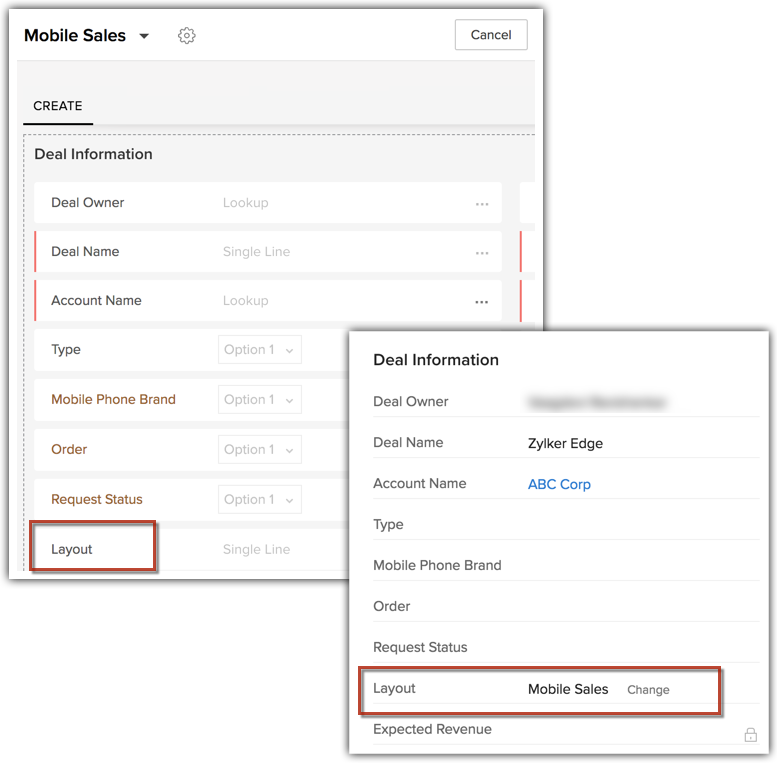
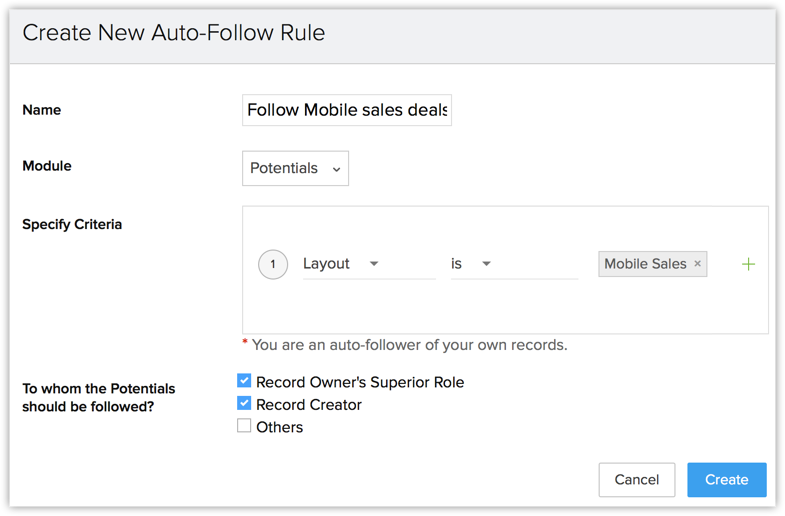
Le champ « Mise en page » étant un champ CRM à part entière, vous pouvez l’utiliser dans diverses fonctions du CRM, telles que la création de vues personnalisées, l’automatisation de l’attribution des enregistrements, les processus de validation et les règles de suivi automatique.
Création de vues
personnalisées
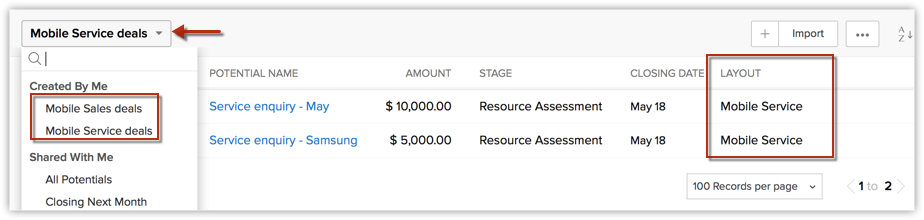
Vous pouvez créer des vues personnalisées basées sur la structure. Par exemple, une vue personnalisée intitulée « Offres de service mobile » permettra à un utilisateur de visualiser facilement tous les enregistrements appartenant à la structure « Service mobile ».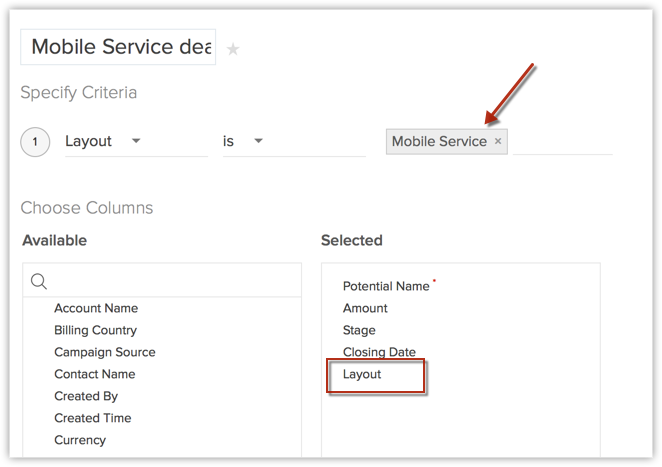
Règles
de suivi automatique
Règles d’attribution des prospects
Vous pouvez automatiser l’attribution des prospects, contacts ou dossiers aux utilisateurs du CRM en fonction du modèle auquel ils appartiennent. Par exemple, vous pouvez créer une règle stipulant que tous les prospects appartenant au modèle « Ventes mobiles » doivent être attribués à un commercial spécifique.
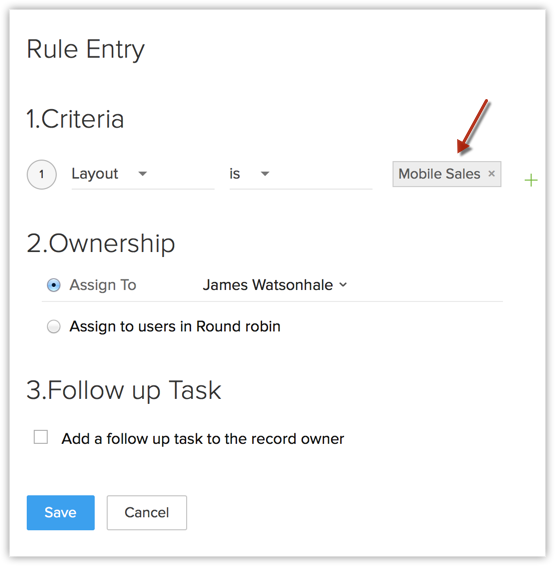
Ainsi, les prospects provenant de formulaires Web et d’autres intégrations tierces telles que Google Ads seront automatiquement attribués à l’utilisateur mentionné dans la règle d’attribution. Lorsqu’aucune règle d’attribution n’est spécifiée, l’enregistrement sera automatiquement attribué à la présentation « Standard » du module.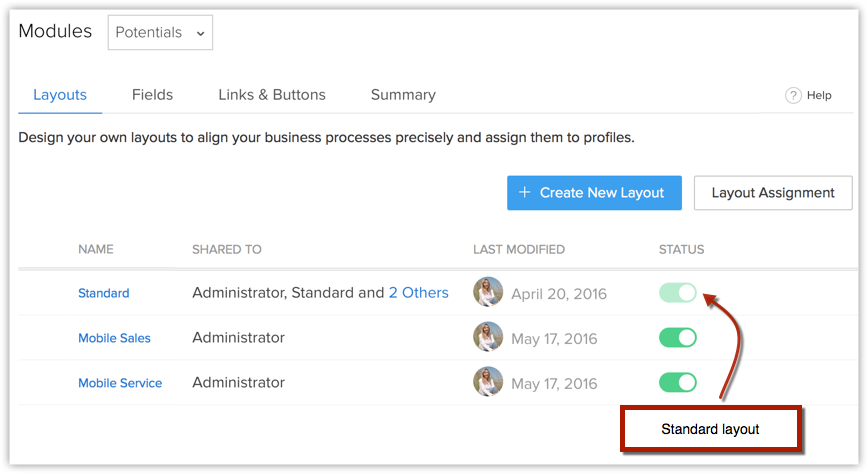
Automatisation du processus de validation
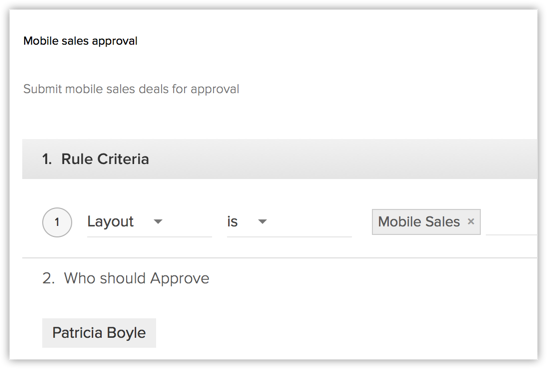
Vous pouvez également automatiser la soumission d’enregistrements à partir d’un modèle spécifique pour validation par les responsables.
Configuration des règles de workflow
Zylker Mobiles nécessite l’automatisation de plusieurs processus pour les modules « Deals ». En voici quelques-uns.
- Chaque fois que le statut d’une transaction dans la structure « Vente mobile » est « Clôturée – Gagnée », attribuez une tâche intitulée « Lancer le contrôle qualité et l’expédition » à Charles Stone.
- Chaque fois que le statut d’une transaction dans le modèle « Service mobile » passe à « Clôturée – Gagnée », attribuez une tâche intitulée « Lancer le service » à Fathima Yilmaz.
- Chaque fois que le statut d’une transaction passe à « Évaluation du problème », envoyez une alerte au contact associé : « Votre demande est en cours d’évaluation ».
- Chaque fois que le champ « Motif du retour » dans le modèle « Ventes mobiles » est mis à jour sur « Appareil défectueux », déplacez automatiquement l’enregistrement du modèle « Ventes mobiles » vers le modèle « Service mobile ».
Si vous examinez ces processus, la plupart d’entre eux dépendent du modèle. Voyons comment créer des règles de workflow dans chacun de ces cas.
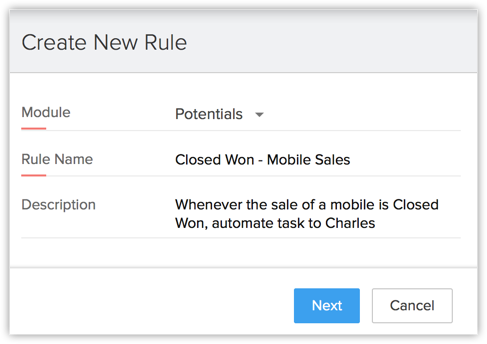
Chaque fois que le statut d’une transaction dans le modèle « Ventes mobiles » passe à « Clôturée – Gagnée », attribuez une tâche intitulée « Lancer le contrôle qualité et l’expédition » à Charles Stone.
Créez une nouvelle règle de workflow pour le module « Transactions ».
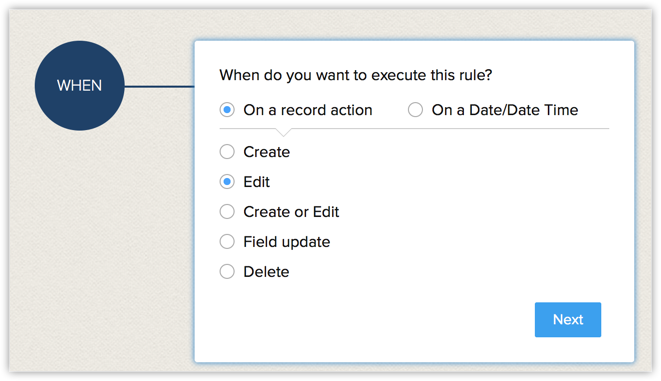
Choisissez d’exécuter une action sur un enregistrement. Sélectionnez « Modifier » comme déclencheur de règle.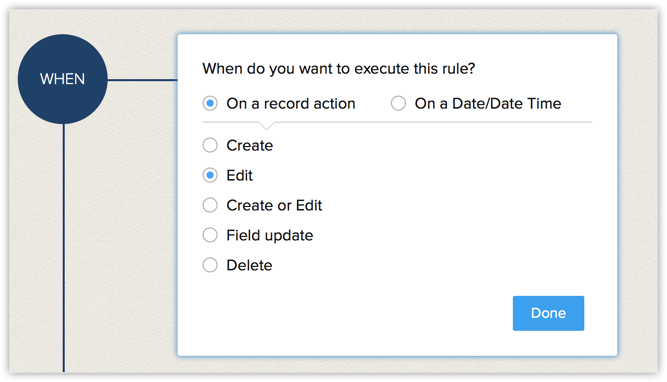
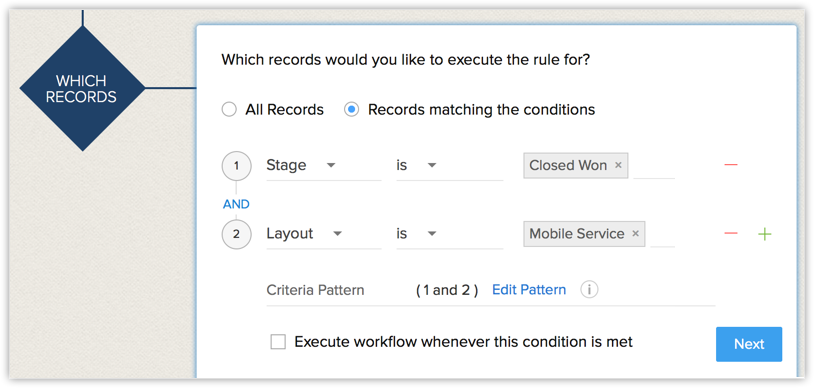
Définissez les critères de la règle comme suit :
- Étape : « Clôturée - Gagnée
»ET
- Le modèle est « Ventes
mobiles »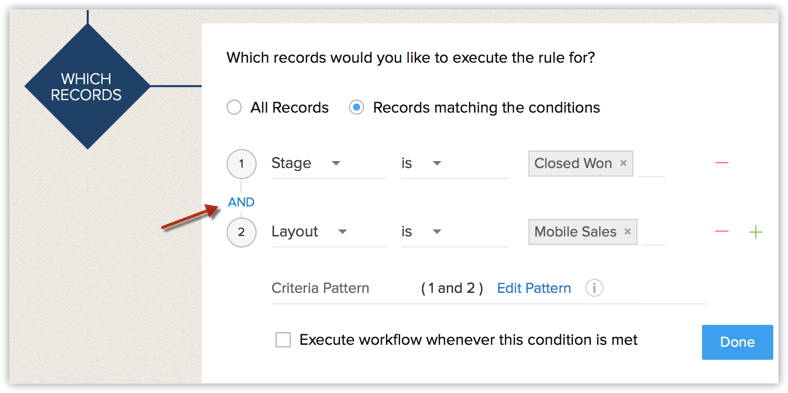
Ainsi, la règle de workflow ne sera exécutée que lorsque les deux critères seront remplis. Cela garantit que la tâche n’est créée que lorsqu’une opportunité issue du modèle « Ventes mobiles » passe au statut « Clôturée – Gagnée ».
Attribuez une tâche – Lancer le contrôle qualité et l'expédition – au commercial concerné, en l'occurrence Charles Stone.
Désormais, chaque fois que Zylker Motors conclura une transaction de vente mobile, une tâche sera automatiquement attribuée à Charles Stone afin qu’il lance l’expédition.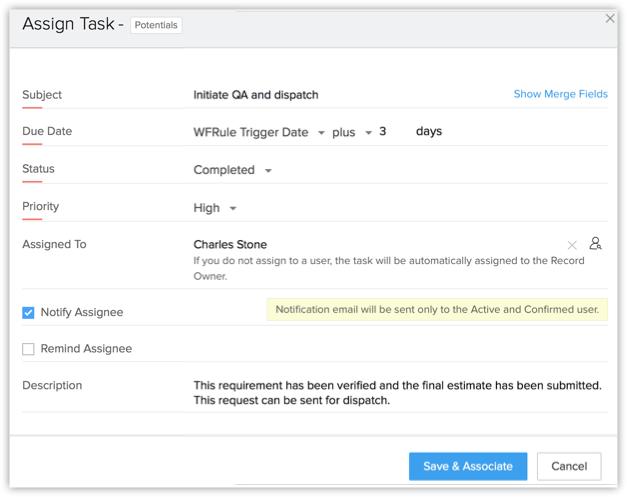
Résultat de la règle
Le statut d’une transaction intitulée « Big Deal – April », issue du modèle « Ventes mobiles », a été mis à jour sur « Clôturée – Gagnée ».
La tâche « Lancer le contrôle qualité et l’expédition » est désormais automatiquement attribuée à Charles Stone.
De la même manière, voyons comment les flux de travail sont configurés pour les autres cas.
Chaque fois que le statut d’une transaction dans le modèle « Service mobile » est « Clôturée avec gain », attribuez une tâche intitulée « Lancer le service » à Fathima Yilmaz.
Ce cas est similaire au précédent. La seule différence réside dans les critères de la règle : au lieu d’indiquer que le modèle est « Ventes mobiles », vous indiquerez que le modèle est « Service mobile », puis vous créerez une tâche pour Fathima Yilmaz.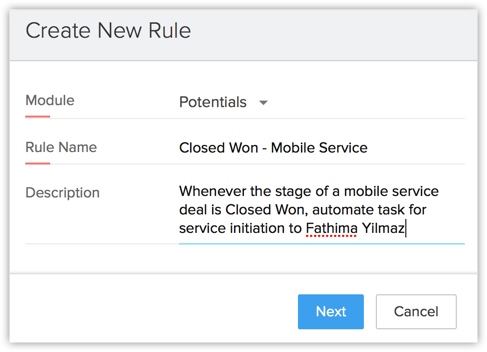
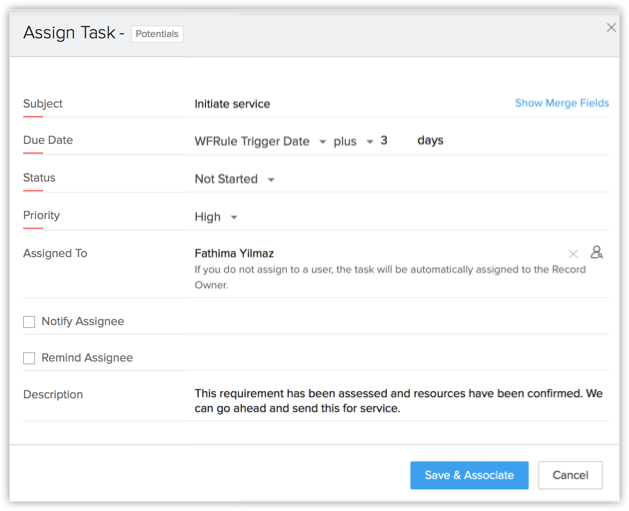
Ainsi, chaque fois que Zylker Motors remportera un contrat de service mobile, une tâche sera automatiquement attribuée à Fathima Yilmaz afin qu’elle puisse lancer l’intervention.
Résultat de la règle
Le statut d’un contrat intitulé « Service - grande échelle », issu du « Schéma de service mobile », a été mis à jour et passe à « Clôturé - Remporter ». La tâche « Lancer le service » est désormais automatiquement attribuée à Fathima Yilmaz.
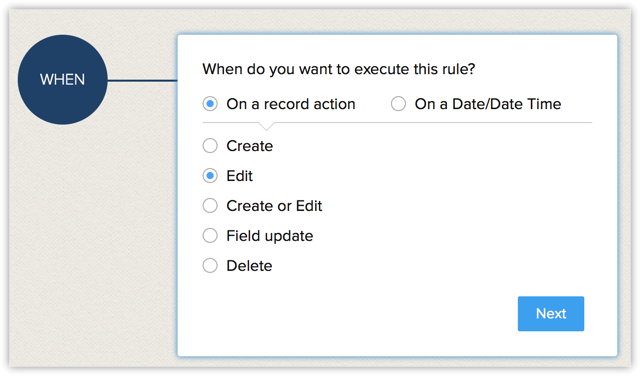
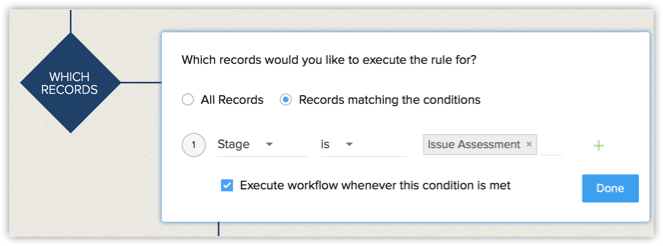
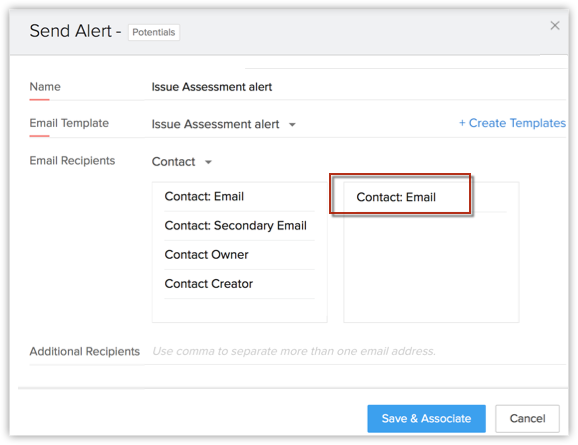
Chaque fois que l’étape d’un contrat est mise à jour sur « Évaluation du problème », envoyez une alerte au contact associé : « Votre demande est en cours d’évaluation ».
Dans ce cas, il n’est pas nécessaire de mentionner le type de schéma dans les critères de la règle, car cette étape n’apparaît que dans le schéma « Service mobile » de notre exemple.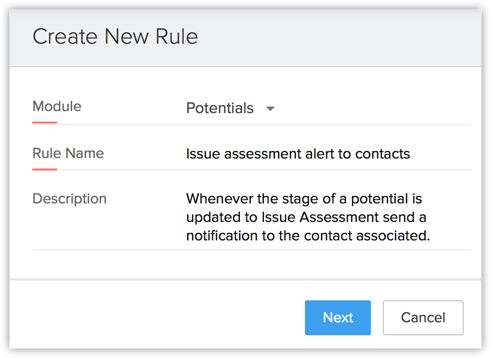
Résultat de la règle
L’une des fonctionnalités les plus puissantes des schémas réside dans la possibilité d’automatiser le transfert d’un enregistrement d’un schéma à un autre en créant une simple règle de workflow pour la mise à jour d’un champ. Examinons ce cas à l’aide d’un exemple.
Il arrive parfois que des clients retournent des téléphones mobiles qu’ils ont achetés, et ce pour diverses raisons. Dans la plupart des cas, le motif du retour est un appareil défectueux. Chez Zylker Mobiles, on a donc décidé de transférer automatiquement les retours d’appareils défectueux de la structure « Ventes mobiles » vers la section « Service mobile ».
Supposons qu’il existe un champ intitulé « Motif du retour » dans la vue « Ventes de téléphones mobiles ». Si ce champ est mis à jour avec la valeur « Appareil défectueux », la vue doit être basculée vers « Service après-vente ».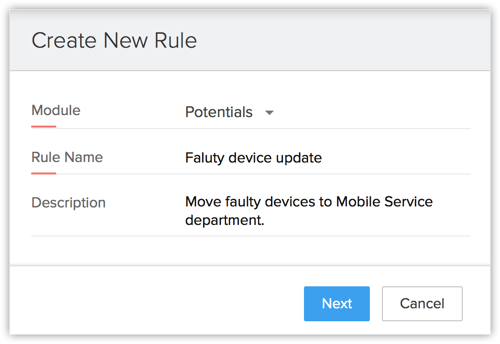
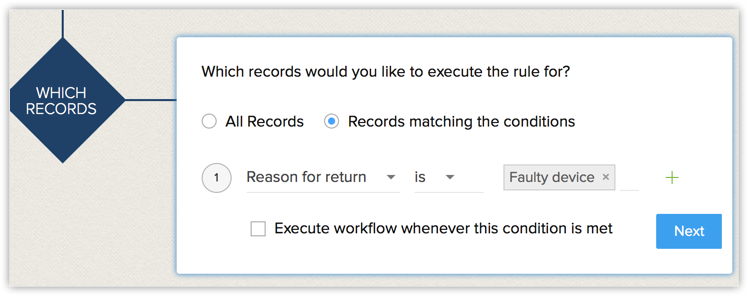
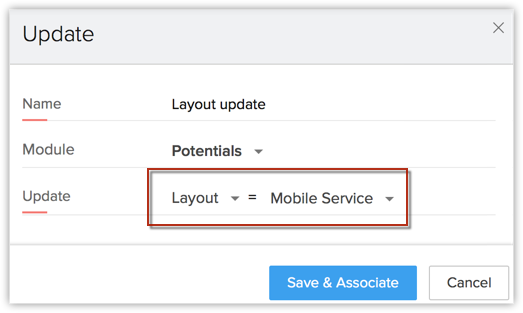
Résultat de la règle
Désormais, lorsque le champ « Motif du retour » est mis à jour sur « Appareil défectueux », l’enregistrement est automatiquement déplacé vers le modèle « Service mobile ».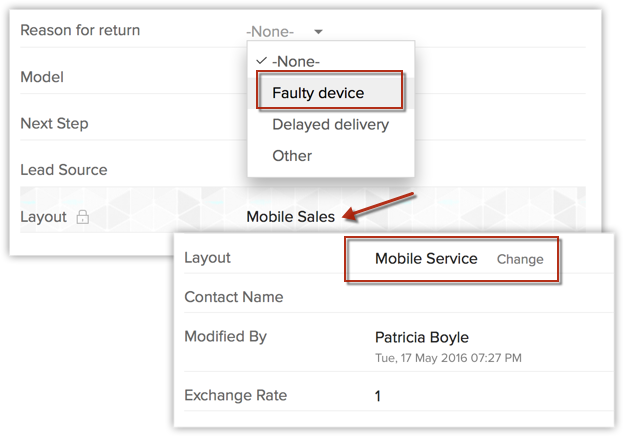
Créer des rapports à partir de plusieurs schémas
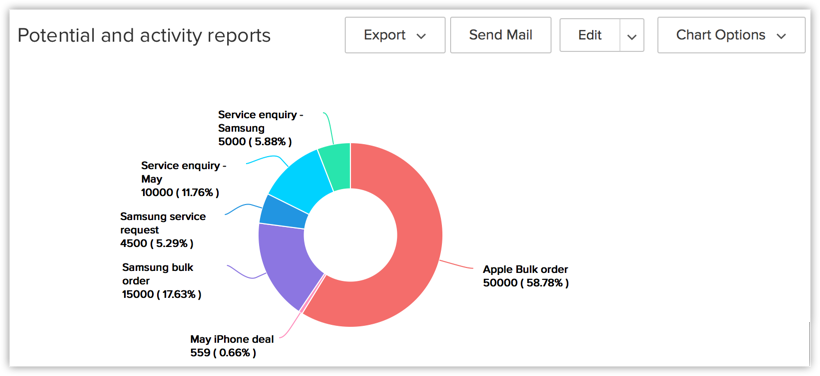
Vous pouvez également créer des rapports et des tableaux de bord pour un module en fonction des différentes structures créées pour ce module. Par exemple, l’équipe Zylker Mobiles souhaite connaître le nombre total de transactions dans la structure « Services mobiles » par rapport à celui de la structure « Ventes mobiles ».
Voici un rapport récapitulatif des transactions regroupées en fonction de la présentation et des informations d’activité correspondantes.
Voici le rapport :
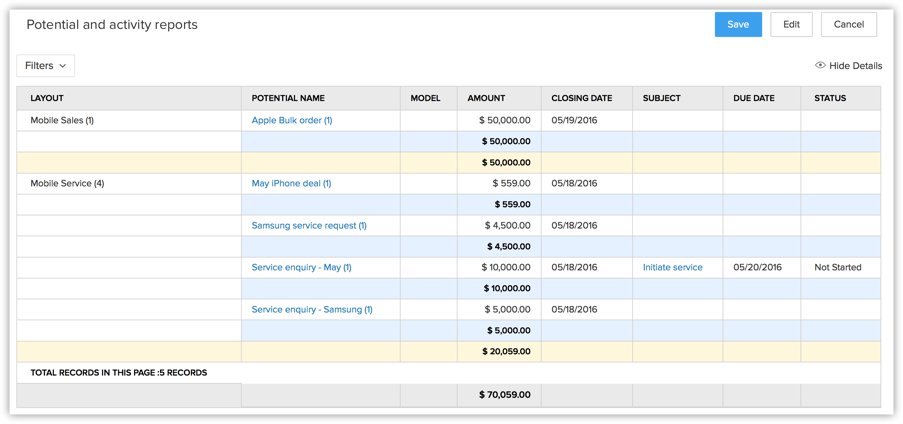
À partir de ce rapport, vous pouvez également créer un tableau de bord contenant les mêmes informations.