Comprendre le générateur de modèles d'inventaire
Composants du générateur de modèles
Le générateur de modèles est composé de différents composants que vous pouvez glisser et déposer sur le modèle.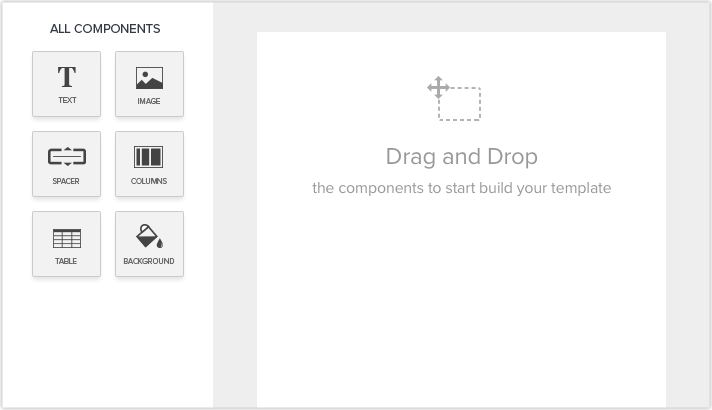
En-tête et pied de page
L'en-tête et le pied de page sont disponibles au début et à la fin du modèle. Vous pouvez les ajouter en cliquant sur la zone d'en-tête ou de pied de page et en saisissant les informations requises.
En cliquant sur Paramètres qui apparaît après l'ajout de l'en-tête ou du pied de page, vous pouvez choisir s'il doit apparaître au début et à la fin du document ou sur tout le document.
Avec l'option pied de page, vous pouvez insérer le numéro de page du modèle. Cela est utile quand le modèle contient plusieurs pages et aide vos clients à suivre la pagination.
Texte
Pour ajouter du texte au modèle, vous devez glisser et déposer le composant texte dans la zone souhaitée.
Les différents types de composants texte disponibles sont deux composants de titre différents et un composant de texte. Vous pouvez modifier les propriétés de ces composants selon vos besoins en utilisant la barre de propriétés qui apparaît au-dessus du modèle quand vous cliquez sur le composant.
- Choisir la police par défaut
Vous pouvez sélectionner une police par défaut pour tous les modèles d'e-mail. Cette police sélectionnée sera disponible uniquement pour les composants Texte et Image + Texte. Vous pouvez définir une police comme police par défaut en cliquant sur l'icône Étoile à côté du nom de la police dans le générateur de modèles. Notez que la sélection d'une police par défaut ne modifiera pas la police des modèles d'e-mail prédéfinis de la Galerie.
Image
Ce composant permet d'insérer des images dans le modèle. Vous pouvez télécharger une image depuis votre ordinateur ou saisir l'URL de l'image.
Les trois options disponibles pour insérer des images sont :
- Image unique
- Deux images sur une ligne
- Trois images sur une ligne
Après avoir glissé et déposé le composant image, quand vous survolez le composant avec la souris, un bouton Modifier apparaît. Cliquez dessus pour insérer l'image souhaitée.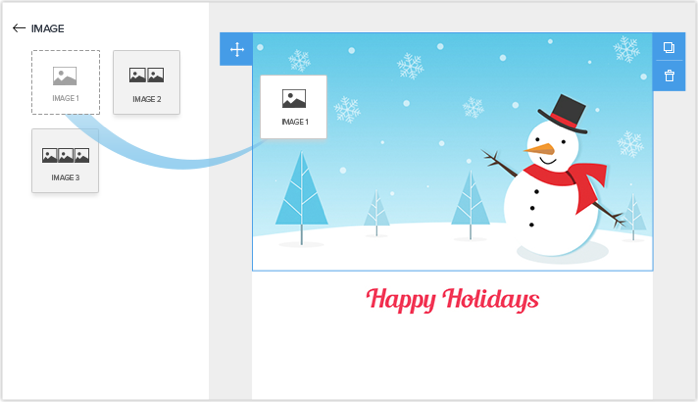
Espaceur
Un espaceur permet d'améliorer la lisibilité du modèle. Quand vous voulez insérer un espace vide dans le modèle, vous pouvez utiliser le composant espaceur.
Les trois composants espaceur par défaut sont des espaceurs de dix, vingt et trente points. La hauteur de l'espaceur peut être ajustée en faisant glisser la marge inférieure du composant espaceur.
Colonnes
Pour rendre votre modèle plus attrayant visuellement et améliorer sa lisibilité, vous pouvez ajouter des colonnes à votre modèle.
Cinq options de colonnes différentes sont disponibles dans le composant de colonnes. Vous avez des colonnes composées de deux et trois composants texte, une avec trois composants image et deux autres composants avec des combinaisons de composants image et texte.
Tableau
Tableau de produits
Un tableau de produits prédéfini est déjà disponible dans le composant de tableau, auquel vous pouvez apporter les personnalisations nécessaires.
Le tableau de produits est composé de champs de fusion qui récupèrent les données associées. L'itération s'effectuera automatiquement dans le tableau de produits. Si les champs de fusion sont utilisés dans un tableau normal, l'itération n'aura pas lieu.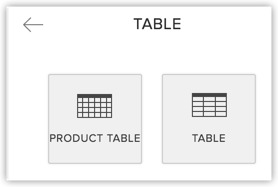
Insérer un tableau
Pour insérer un tableau dans votre modèle, glissez et déposez le composant de tableau. C'est un composant prédéfini pour créer un tableau de zéro. Quand vous créez un tableau de zéro, vous devez fournir les détails des propriétés du tableau au préalable. Pour créer un tableau :
- Glissez et déposez le composant de tableau.
-
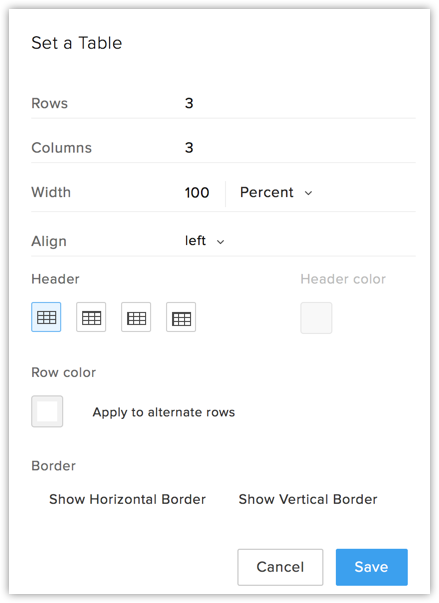
Dans la section Définir un tableau :
- Saisissez les détails appropriés pour les lignes, colonnes, largeur et alignement.
- Spécifiez l'en-tête et la couleur de l'en-tête si nécessaire.
- Choisissez la couleur des lignes et les bordures du tableau requises.

- Le redimensionnement de la largeur des colonnes du tableau vous permet d'augmenter ou de diminuer la largeur des colonnes en faisant glisser la bordure de la colonne.
- La modification des lignes et colonnes du tableau vous permet d'ajouter des lignes en haut/bas de n'importe quelle ligne et des colonnes avant/après n'importe quelle colonne dans un tableau existant.
Arrière-plan
Pour rendre votre modèle plus attrayant visuellement, vous pouvez ajouter des couleurs d'arrière-plan à votre modèle.
Vous pouvez spécifier la couleur intérieure du modèle à l'aide du composant d'arrière-plan. En cliquant sur le composant de couleur intérieure, vous pouvez choisir la teinte dont vous avez besoin dans la palette de couleurs. Vous pouvez également sélectionner la couleur en saisissant le code hexadécimal de la couleur dans la palette de couleurs.
Champs de fusion
Les champs de fusion sont utilisés dans les endroits où la valeur d'un texte particulier change constamment. Par exemple, vous voulez ajouter le nom de l'organisation dans le modèle d'inventaire. Dans ces cas, le champ de fusion récupère les données en fonction de la valeur du champ de fusion. Voici une liste de champs de fusion standard.
Pour que la liste des champs de fusion apparaisse, tapez # dans la zone de texte et choisissez le champ de fusion nécessaire dans la liste déroulante.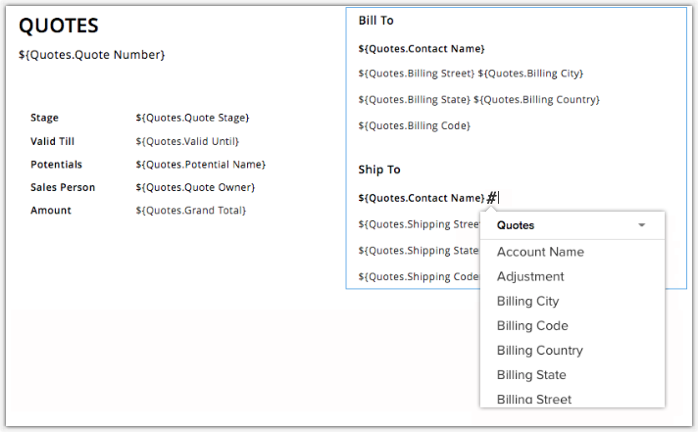
Si vous voulez qu'un champ de fusion spécifique apparaisse, par exemple le nom du compte, tapez #Account et vous obtiendrez le champ de fusion pertinent dans la liste déroulante.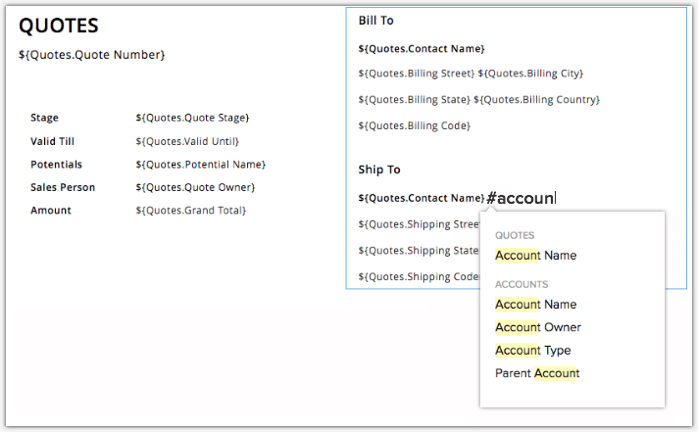
- Le logo de l'entreprise est fourni sous forme d'étiquette de fusion pour pouvoir être facilement inséré là où c'est nécessaire.
- Quand vous utilisez ${Quotes.Individual Tax in Perc} comme champ de fusion dans le modèle d'inventaire, les taux d'imposition individuels qui sont attribués au produit s'affichent. Par exemple, si la taxe de vente et la TVA d'un produit sont respectivement de 5 % et 2 %, le champ de fusion affichera les taxes individuellement comme suit : Taxe de vente : 5 %, TVA : 2 %.
Reconnaître les champs de fusion non pris en charge
Les champs non pris en charge sont les champs qui n'existent plus dans Zoho CRM pour diverses raisons. Ces champs de fusion non pris en charge sont mis en évidence en rouge. Vous pouvez les sélectionner et les remplacer par un champ approprié dans la liste déroulante ou cliquer sur Fermer () pour supprimer le champ.
Champ personnalisé supprimé
Si votre modèle d'inventaire contient toujours la valeur du champ de fusion d'un champ supprimé, il sera répertorié comme un champ de fusion non pris en charge.
Champs personnalisés d'un module de recherche supprimés
Si votre modèle d'inventaire contient un champ de fusion inséré à partir d'une [Module] recherche et que le champ est ensuite supprimé, il sera répertorié comme un champ de fusion non pris en charge.
À titre d'exemple, supposons que vous disposez d'une recherche de leads dans le module Potentials. Un modèle d'inventaire que vous avez créé pour le module Potentials contient une valeur de champ de fusion provenant du module Leads, remplie via la recherche. Si vous supprimez maintenant ce champ de Leads, il sera répertorié comme un champ de fusion non pris en charge.
Champ non lié au module sélectionné
Si vous avez utilisé un champ de fusion qui n'est pas lié au module pour lequel vous créez le modèle, il sera répertorié comme un champ de fusion non pris en charge.
Par exemple, si vous insérez la valeur du champ de fusion ${Leads.Lead Id} dans un modèle d'inventaire pour le module Potentials, il sera répertorié comme un champ de fusion non pris en charge.
Intégrations/Fonctionnalités désactivées
Lorsqu'une fonctionnalité ou une intégration a été désactivée pour votre compte, les champs créés dans le cadre de l'intégration ne seront plus disponibles pour le compte après la désactivation. Si une valeur de champ de fusion d'un tel champ a été insérée dans votre modèle d'inventaire, il sera répertorié comme un champ de fusion non pris en charge. Ceci s'applique aux fonctionnalités/intégrations suivantes.
- Intégration Google Ads : les champs Google Ads qui ne sont plus disponibles en raison de la désactivation ne seront pas pris en charge dans le modèle.
- Suivi des visiteurs (intégration Zoho SalesIQ) : les champs de suivi des visiteurs qui ne sont plus disponibles en raison de la désactivation ne seront pas pris en charge dans le modèle.
Aperçu des modèles d'inventaire
Il peut vous être utile de voir à quoi ressemble votre modèle. Pour cela, vous pouvez utiliser l'option d'aperçu.
- Après avoir créé ou modifié un modèle, cliquez sur Aperçu.

- Sur la page d'aperçu, vous pouvez voir le nom du modèle, l'objet et l'apparence du modèle lors de son envoi.
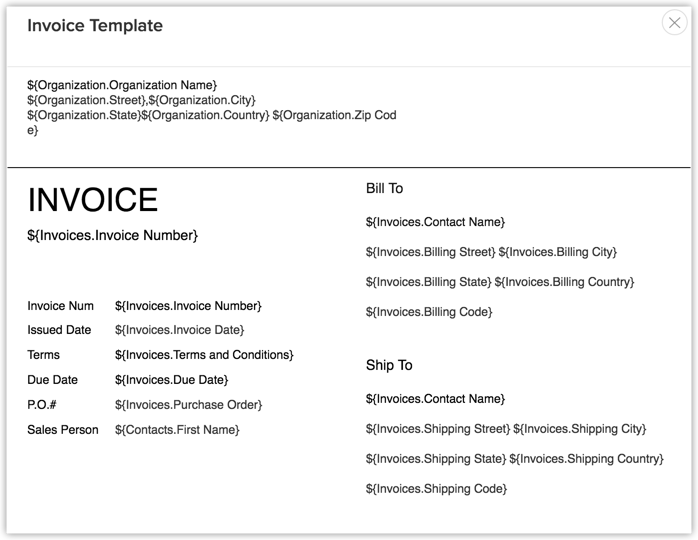
- Fermer l'aperçu.